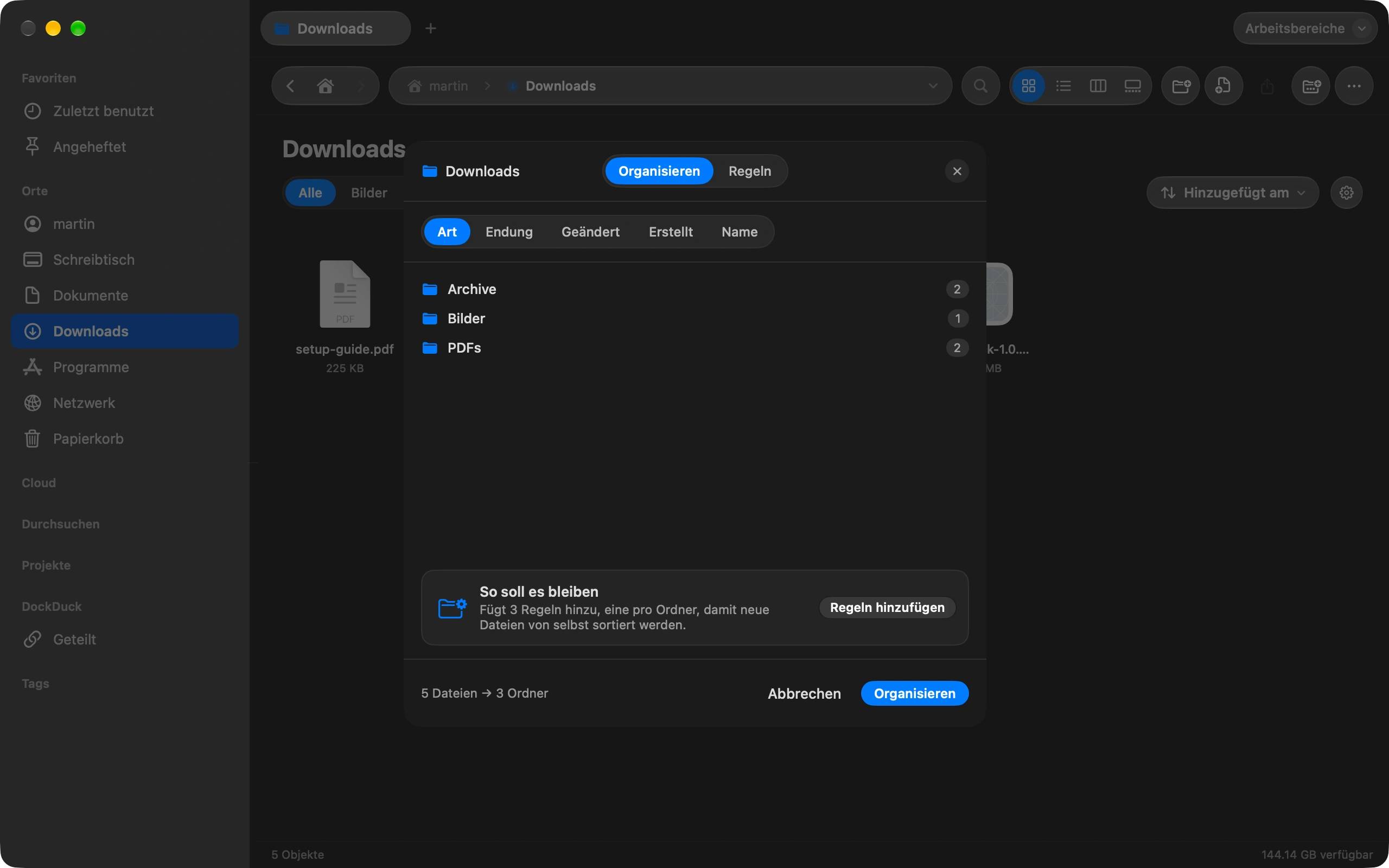
Wenn eine Festplatte voll wird, ist das Schwierige zu wissen, was weg kann. Speicher freigeben übernimmt das Sortieren und überlässt dir die Entscheidung.
Speicher freigeben öffnen
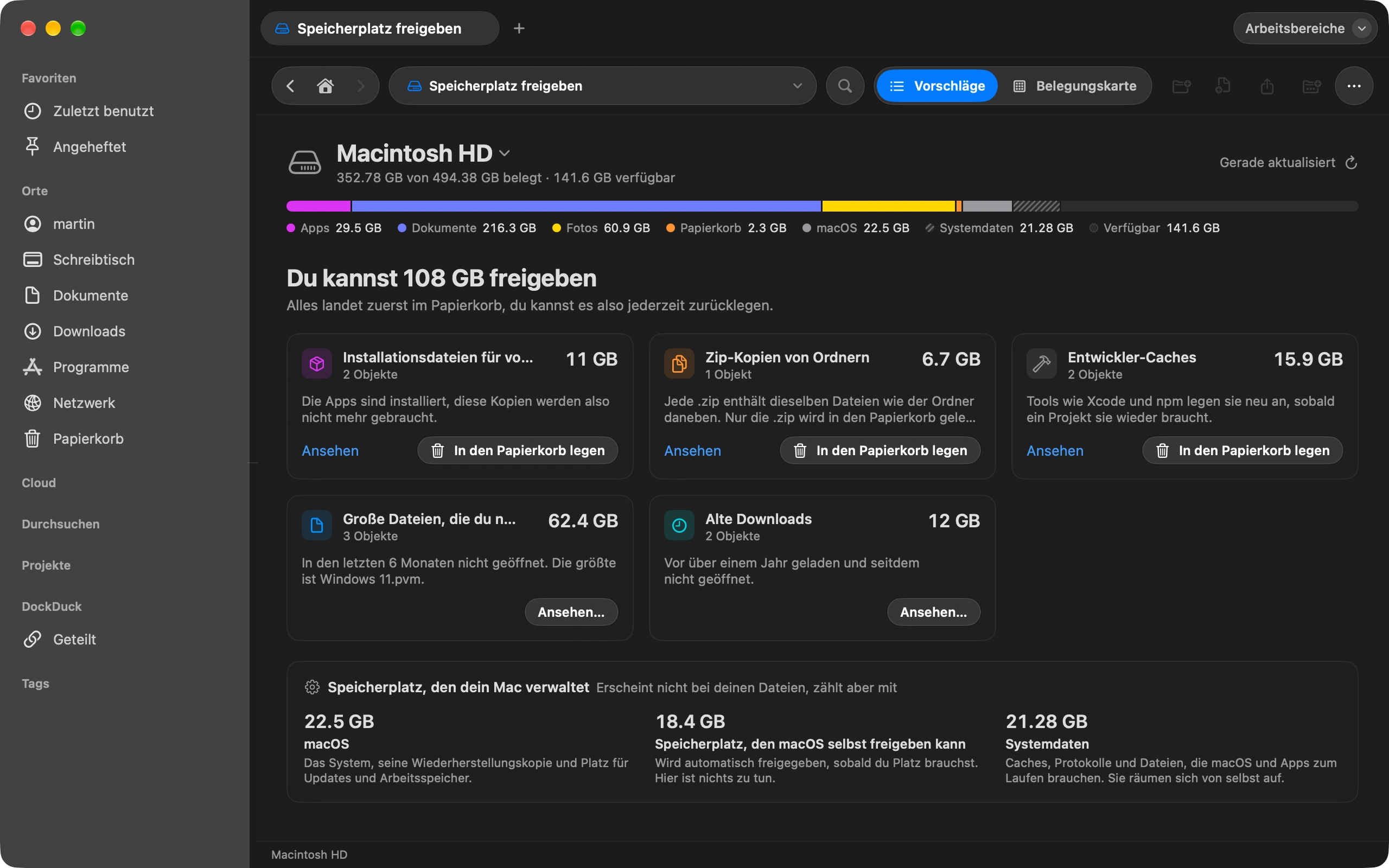
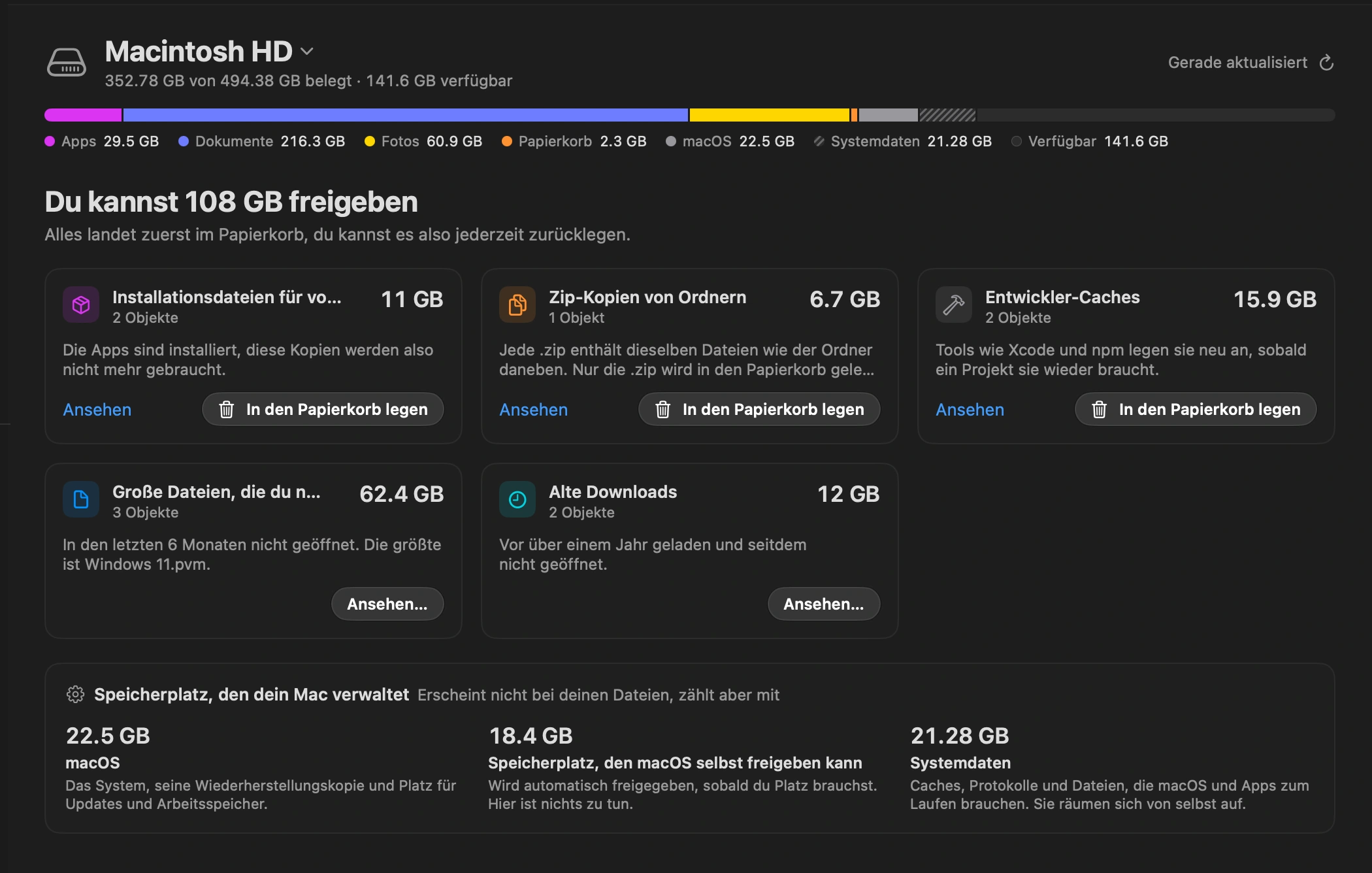
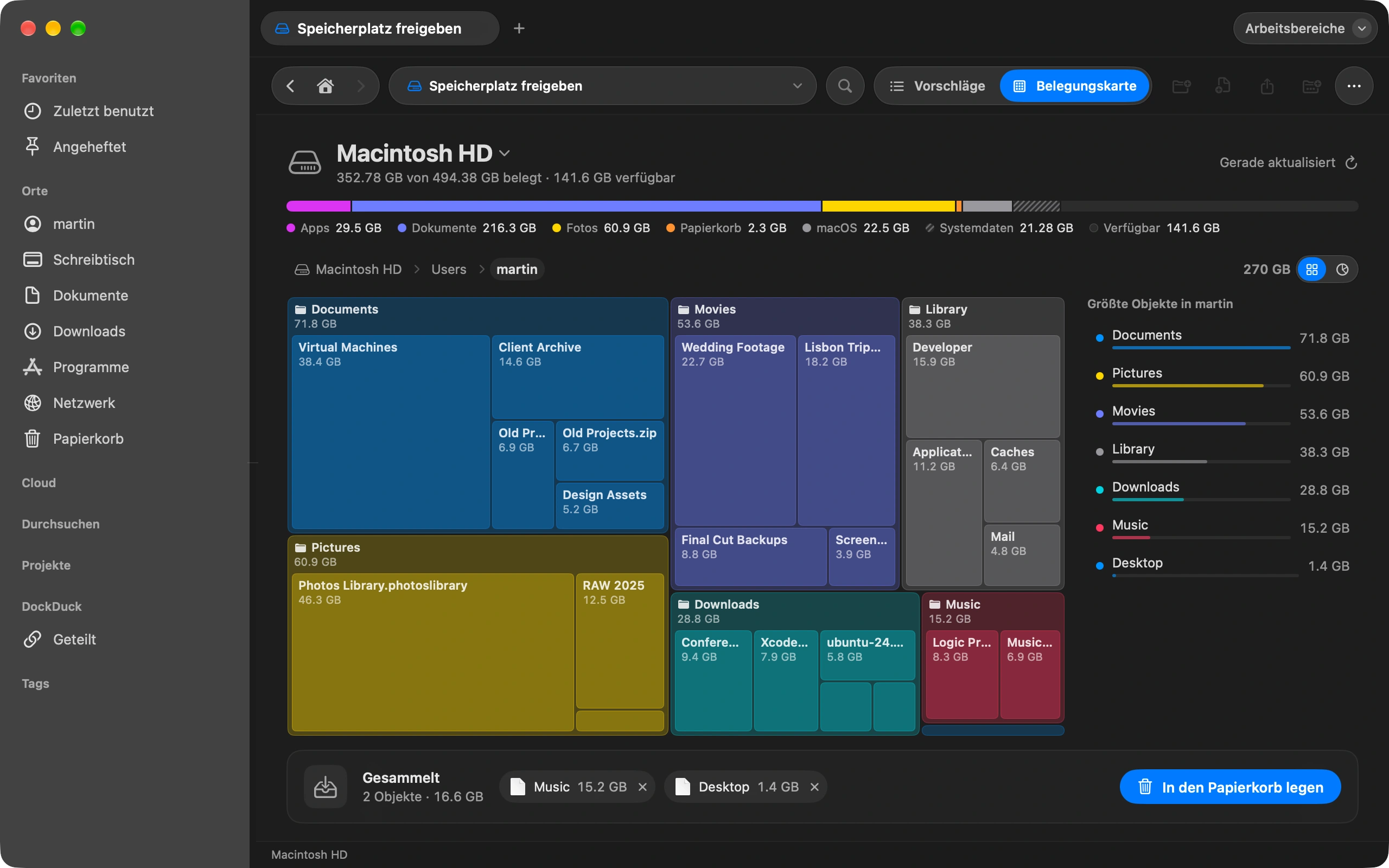
Öffne den Papierkorb in der Seitenleiste und klicke auf Speicher freigeben. Der Balken oben zeigt, wohin der Platz geht: Apps, Dokumente, Fotos, der Papierkorb und macOS selbst.
Vorschläge lesen
DockDuck listet, was gefahrlos weg kann: Downloads, die du seit einem Jahr nicht geöffnet hast, Installer von Apps, die du schon hast, Zip-Kopien von Ordnern, die du noch besitzt, große Dateien, die seit sechs Monaten unberührt sind, und Caches, die Entwicklerwerkzeuge von selbst neu aufbauen.
Die Festplattenkarte ansehen
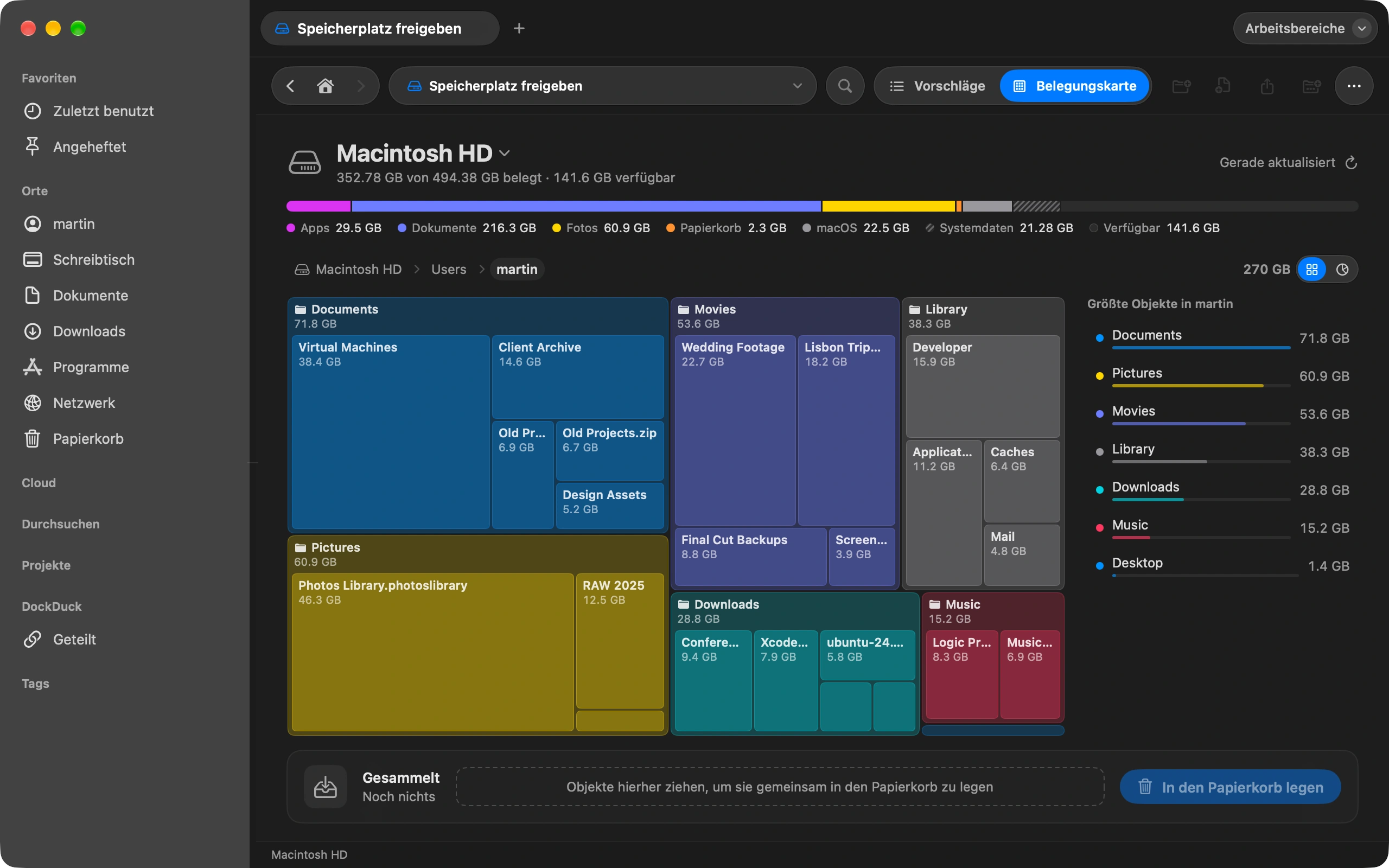
Wechsle zu Festplattenkarte, um jeden Ordner nach Größe zu sehen, als Blöcke oder Ringe. Klicke in die großen, um zu sehen, was drin ist.
In den Papierkorb legen
Hake an, was weg soll, und sammle es in der Ablage. Alles landet zuerst im Papierkorb, du kannst also alles zurückholen.
Gut zu wissen
- Nichts ist endgültig gelöscht, bis du den Papierkorb leerst.
- Speicher, den macOS verwaltet, etwa das System und seine Wiederherstellungskopie, wird angezeigt, aber nie zum Entfernen angeboten.
- Wenn eine Festplatte fast voll ist, warnt dich DockDuck und bringt dich direkt hierher.
Finder und DockDuck
Die Speichereinstellungen zeigen Kategorien und überlassen dir die Suche nach den Dateien.
Eine Liste dessen, was weg kann, jede Datei beim Namen, mit einer Karte des Rests.
Häufige Fragen
- Warum sagt macOS, dass Systemdaten so viel Platz belegen?
- Systemdaten ist alles, was macOS keiner anderen Kategorie zuordnet: Caches, Protokolle, alte iOS-Backups, Time-Machine-Schnappschüsse, die auf das Kopieren warten. Speicher freigeben nennt die Teile, bei denen du handeln kannst, etwa Entwickler-Caches und alte Backups, und überlässt den Rest macOS, das diesen Platz von selbst freigibt, wenn du ihn brauchst.
- Kann ich gefahrlos löschen, was Speicher freigeben vorschlägt?
- Jeder Vorschlag ist etwas, das du zurückbekommst oder nicht mehr brauchst: ein Installer einer bereits installierten App, ein Zip, dessen Ordner noch da ist, ein Download, den du seit einem Jahr nicht geöffnet hast. Du hakst jeden Eintrag selbst an, und er wandert zuerst in den Papierkorb, nicht ins Nichts.
- Funktioniert es mit externen Laufwerken?
- Ja. Wähle das Laufwerk oben auf der Seite, und Balken, Vorschläge und Karte wechseln dorthin. Jedes Laufwerk hat seinen eigenen Papierkorb, und DockDuck zeigt alle an einem Ort.

Probier DockDuck auf deinem Mac
Für Mac laden14 Tage kostenlos testen. Ohne Konto und ohne Karte.
Weiterlesen
Alle AnleitungenSo sendest du eine große Datei von deinem Mac
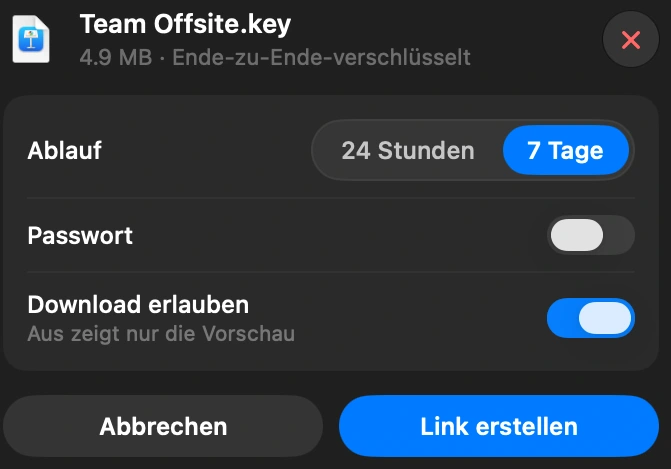
Wähle die Datei in DockDuck aus und wähle Link teilen. Du bekommst einen Link, den du an jeden schicken kannst und der in jedem Browser aufgeht.
So überträgst du Fotos vom iPhone auf den Mac ohne iCloud
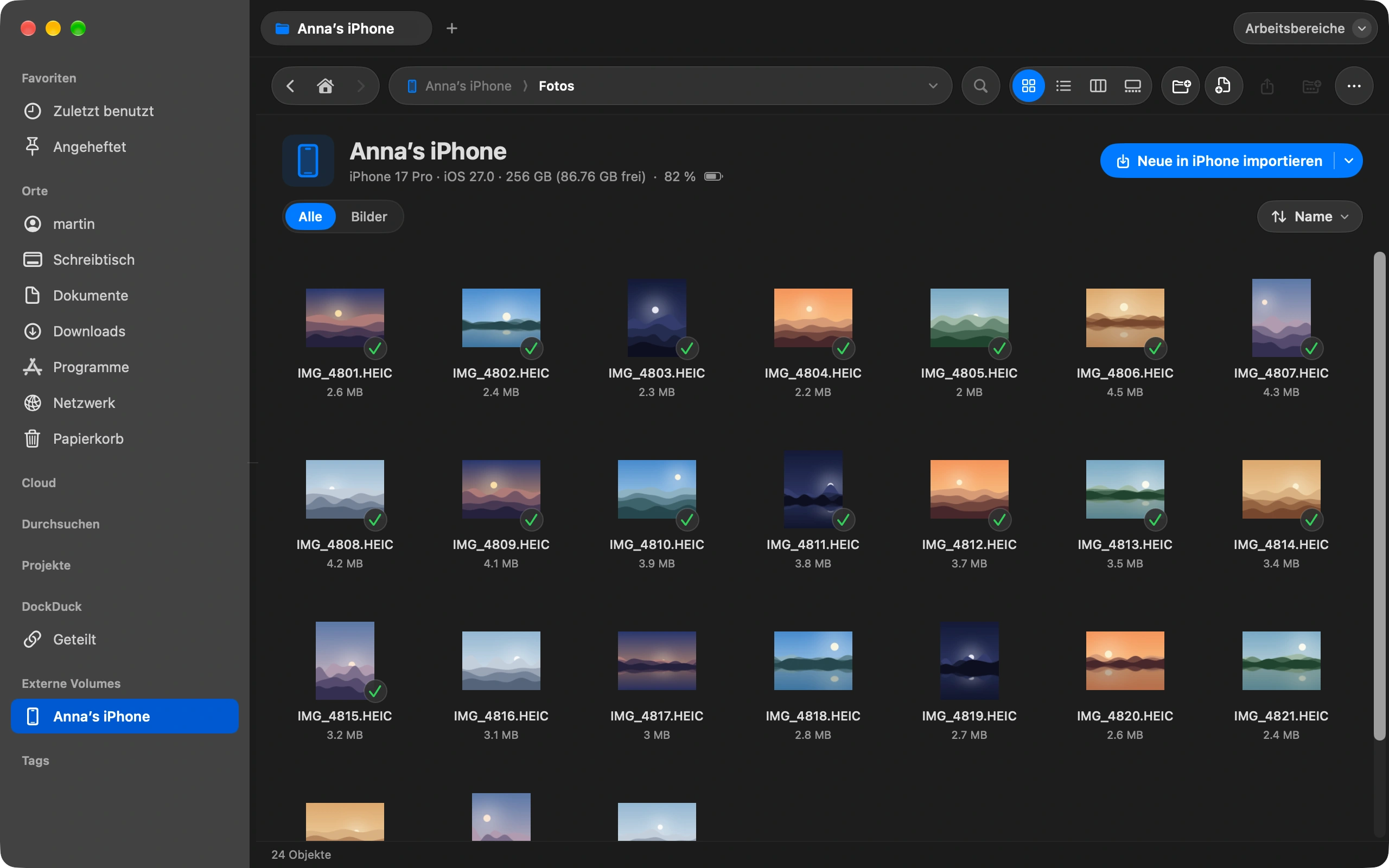
Schließ dein iPhone an und importiere Fotos direkt in einen Ordner deiner Wahl.
So hältst du deinen Downloads-Ordner automatisch aufgeräumt
Räum Downloads einmal auf und lass Regeln ihn von selbst so halten.