macOS kann SMB-Freigaben öffnen, aber kein FTP oder SFTP. DockDuck verbindet sich mit beidem und zeigt den Server neben deinem Mac, sodass du Dateien hin und her ziehen kannst.
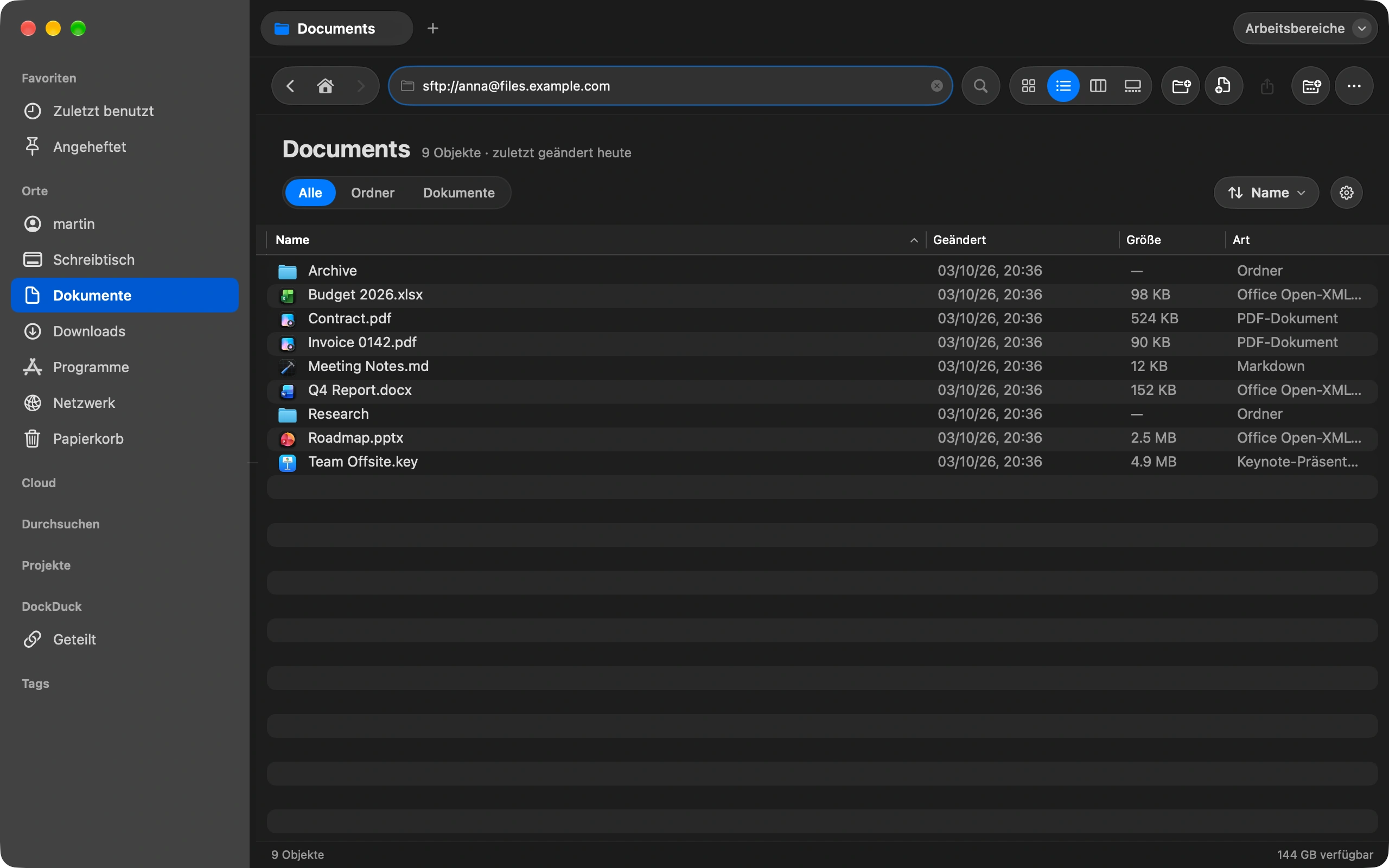
Adresse eingeben
Spring mit dem Kürzel in die Adressleiste und tippe den Server ein, etwa sftp://benutzer@beispiel.de. Drücke Return. ⌘L
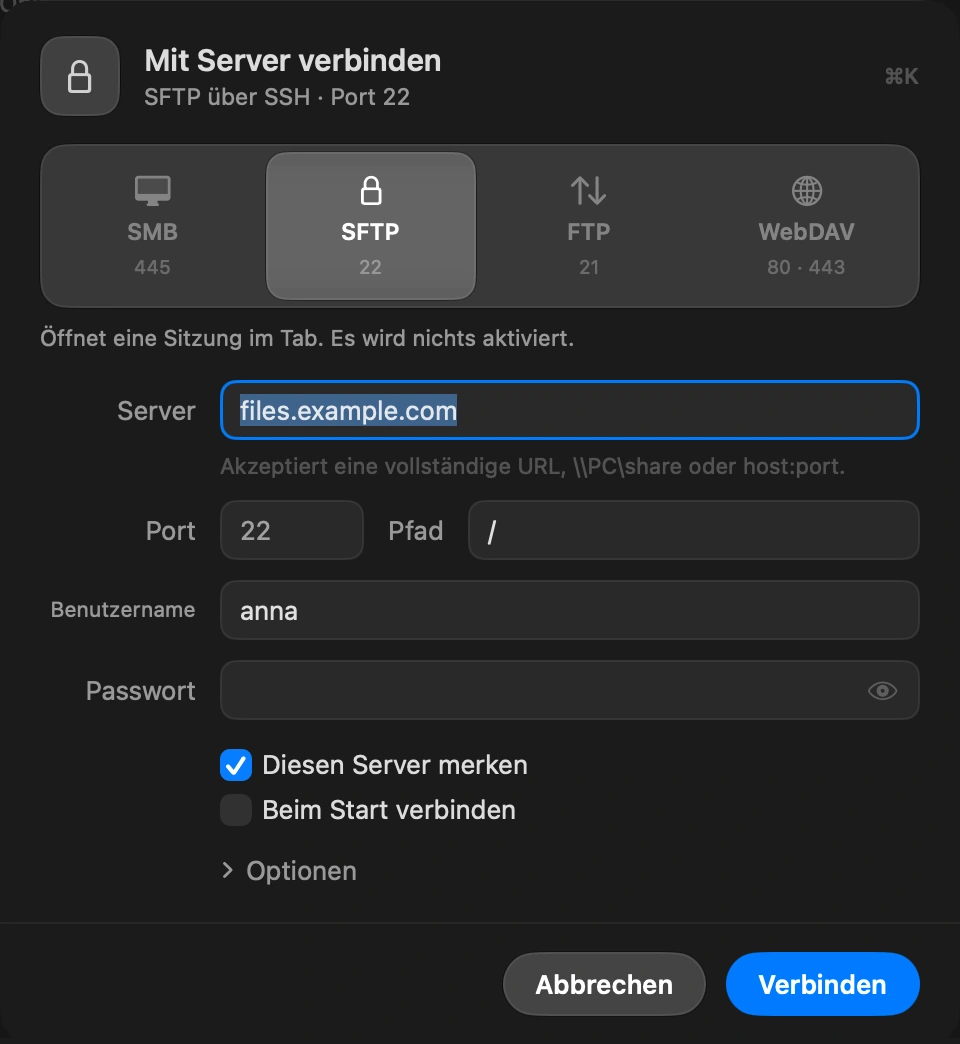
Fehlendes ergänzen
Das Fenster Mit Server verbinden öffnet sich mit Host, Port, Benutzer und Pfad bereits ausgefüllt. Ergänze das Passwort oder wähle für SFTP einen SSH-Schlüssel. Lass Diesen Server merken an, damit er in der Seitenleiste bleibt und das Passwort in deinem Schlüsselbund.
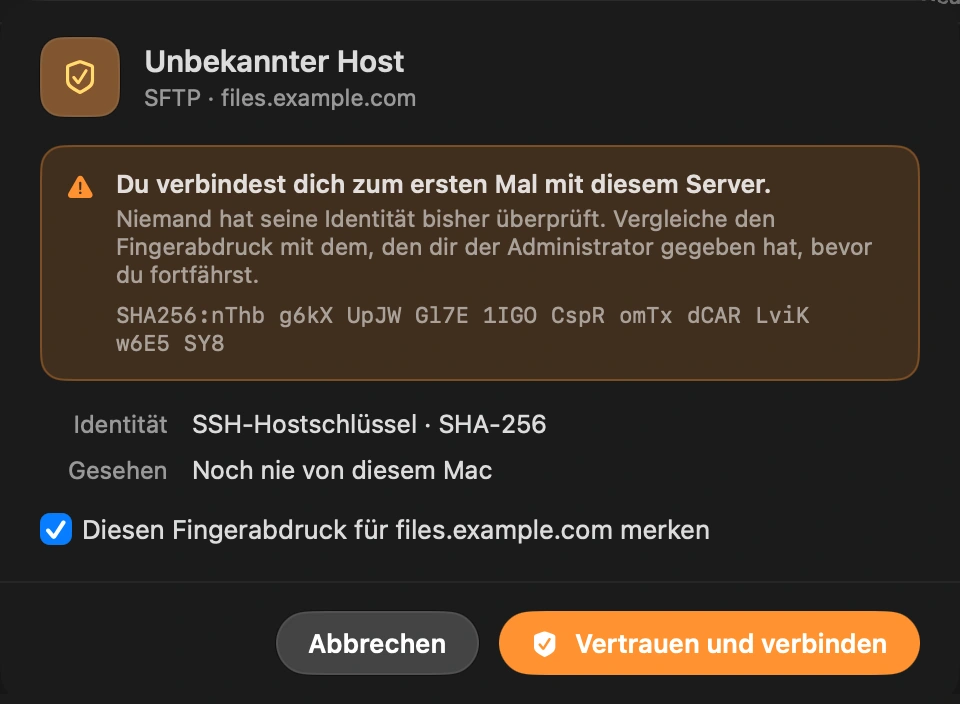
Dem Server einmal vertrauen
Beim ersten Mal zeigt DockDuck den Host-Schlüssel des Servers und bittet dich, ihn zu bestätigen, dieselbe Prüfung, die ssh macht.
Auf beiden Seiten arbeiten
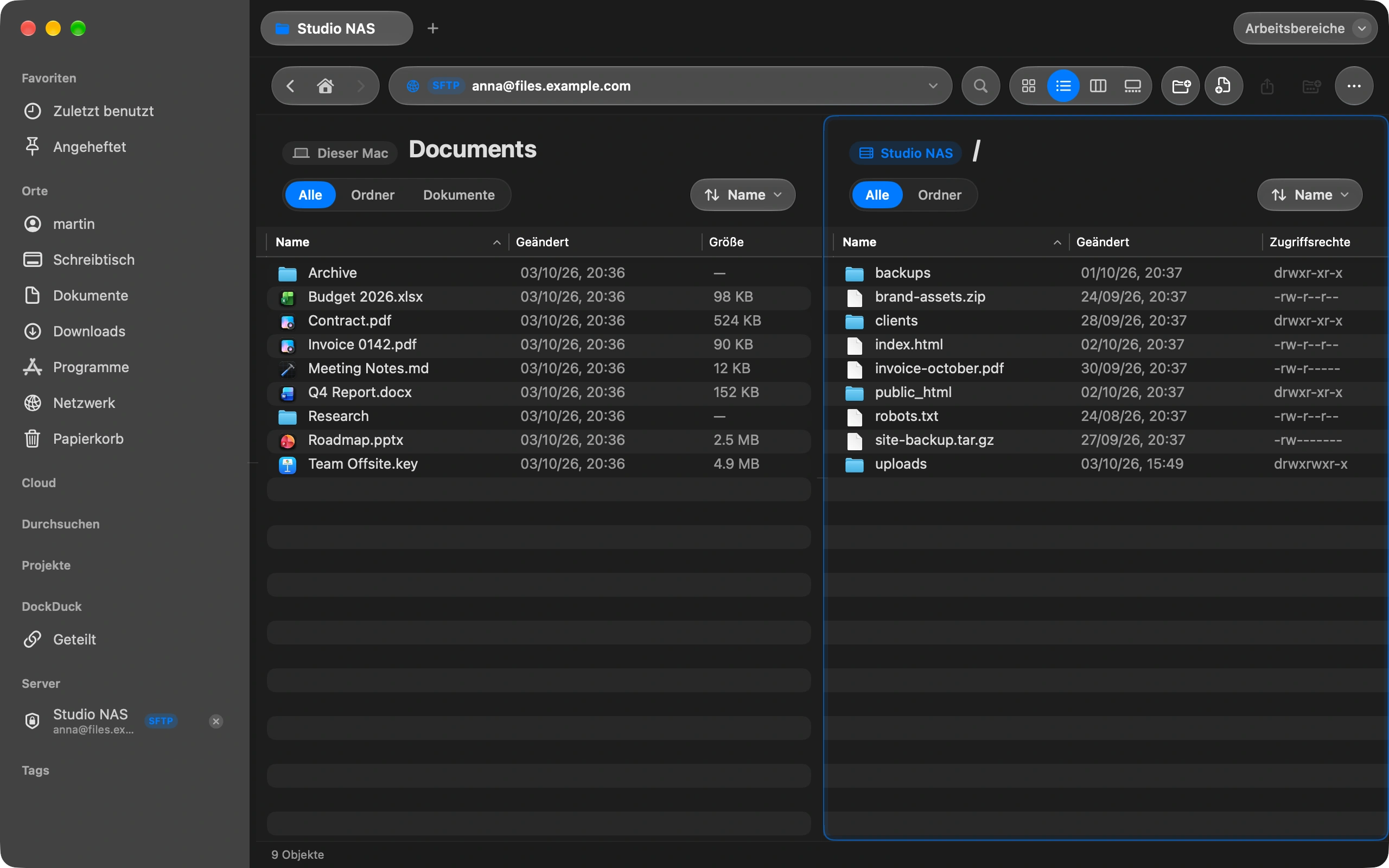
Das Fenster zeigt links deinen Mac und rechts den Server. Zieh Dateien in beide Richtungen. Die Serverseite listet Rechte, Eigentümer und Gruppe jeder Datei.
Später zurückkommen
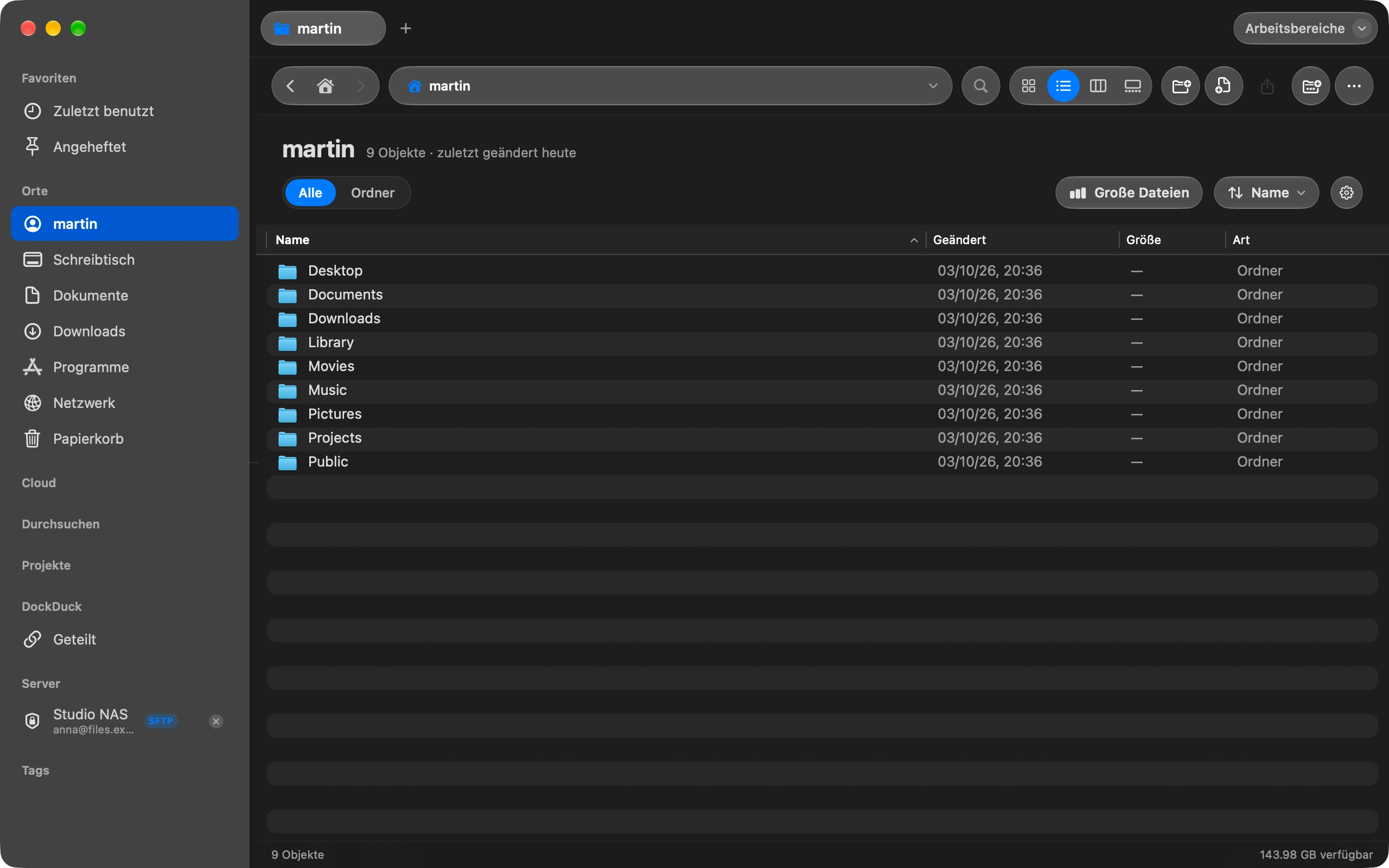
Der Server bleibt in der Seitenleiste. Per Rechtsklick kannst du ihn bearbeiten, umbenennen, trennen oder entfernen.
Gut zu wissen
- DockDuck spricht SFTP, FTP, FTPS, SMB und WebDAV.
- Ältere SFTP-Server, die nur alte Verschlüsselungen anbieten, verbinden sich ebenfalls. Ist ein Server nicht erreichbar, sagt die Meldung in klaren Worten, warum.
- Eine kleine Notiz unten im Fenster zeigt, was der Server gerade tut. Klicke darauf, um den ganzen Verlauf zu lesen.
Finder und DockDuck
Mit Server verbinden öffnet SMB und WebDAV. FTP und SFTP brauchen eine andere App.
Alle vier Protokolle, in denselben Tabs und Bereichen wie deine lokalen Dateien.
Häufige Fragen
- Wo wird mein Passwort gespeichert?
- Im macOS-Schlüsselbund auf deinem Mac, dort, wo auch Safari deine Passwörter aufbewahrt. DockDuck schickt es nirgendwohin außer an den Server. Nimm bei Diesen Server merken den Haken weg für eine einmalige Verbindung, die du nicht behalten willst.
- Kann ich statt eines Passworts einen SSH-Schlüssel verwenden?
- Ja. Für SFTP wählst du die Schlüsseldatei im Verbindungsfenster. Schlüssel aus deinem Ordner ~/.ssh werden zuerst angeboten, und ein Schlüssel mit Passphrase fragt einmal pro Sitzung danach.
- Kann ich eine Datei direkt auf dem Server bearbeiten?
- Öffne sie wie jede Datei: DockDuck lädt eine Kopie herunter, öffnet sie in deinem Editor und lädt sie beim Sichern wieder hoch. Die Transfer-Insel unten zeigt jeden Upload, und ein Server, der eine Datei ablehnt, sagt es sofort.

Probier DockDuck auf deinem Mac
Für Mac laden14 Tage kostenlos testen. Ohne Konto und ohne Karte.
Weiterlesen
Alle AnleitungenSo sendest du eine große Datei von deinem Mac
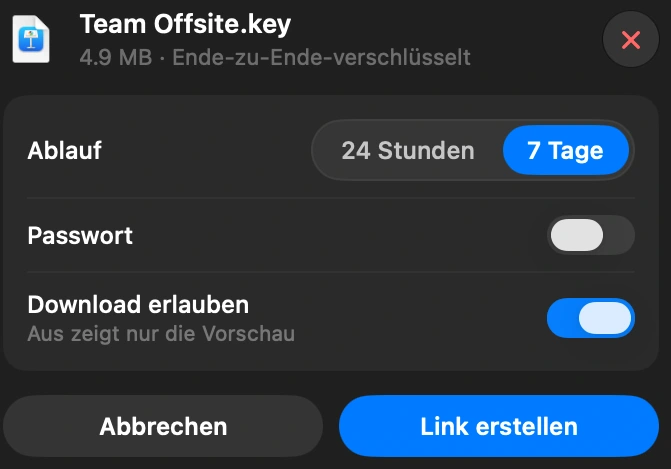
Wähle die Datei in DockDuck aus und wähle Link teilen. Du bekommst einen Link, den du an jeden schicken kannst und der in jedem Browser aufgeht.
So siehst du, was auf deinem Mac Speicherplatz belegt
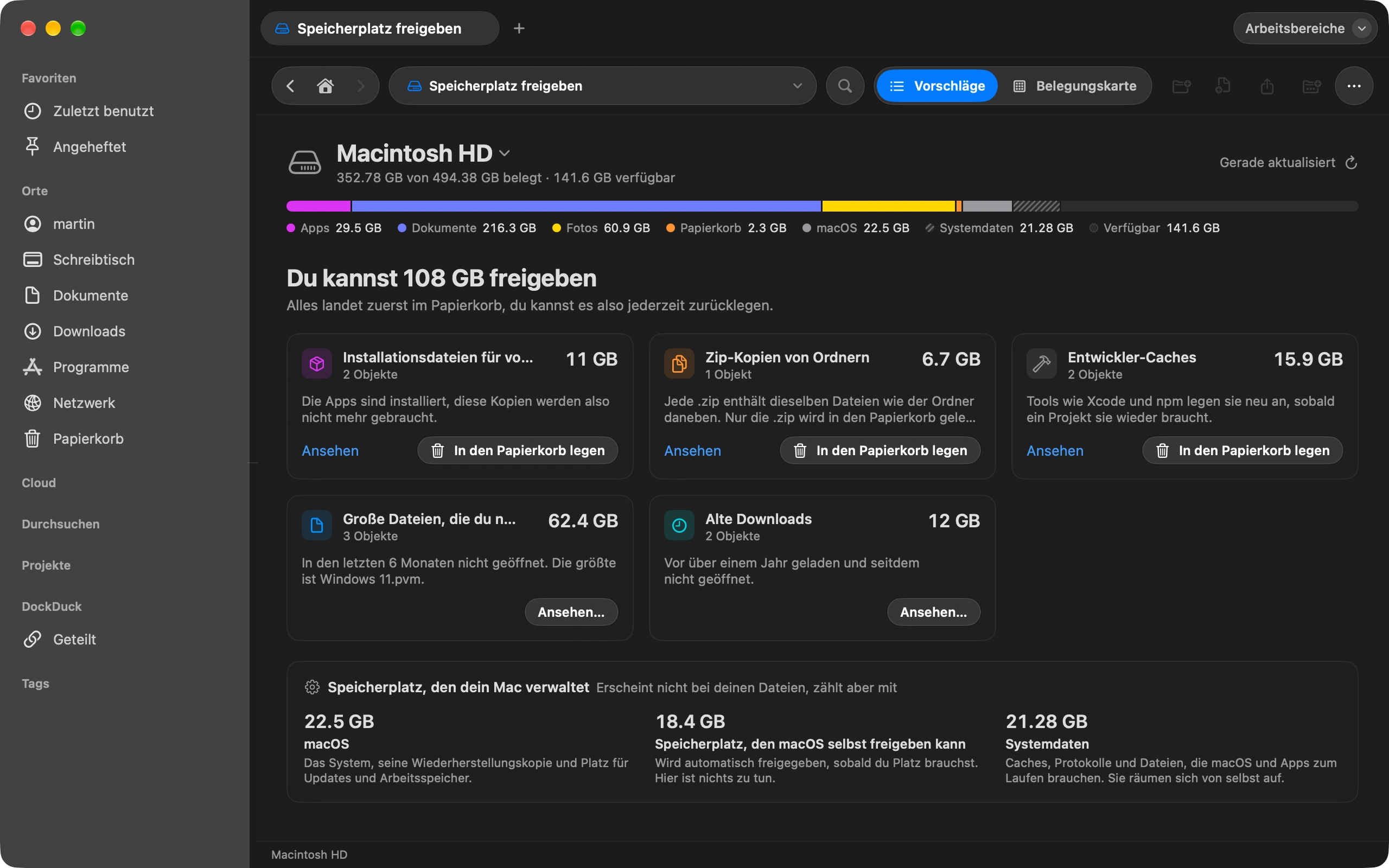
Speicher freigeben zeigt, was deine Festplatte füllt und was du gefahrlos entfernen kannst.
So überträgst du Fotos vom iPhone auf den Mac ohne iCloud
Schließ dein iPhone an und importiere Fotos direkt in einen Ordner deiner Wahl.