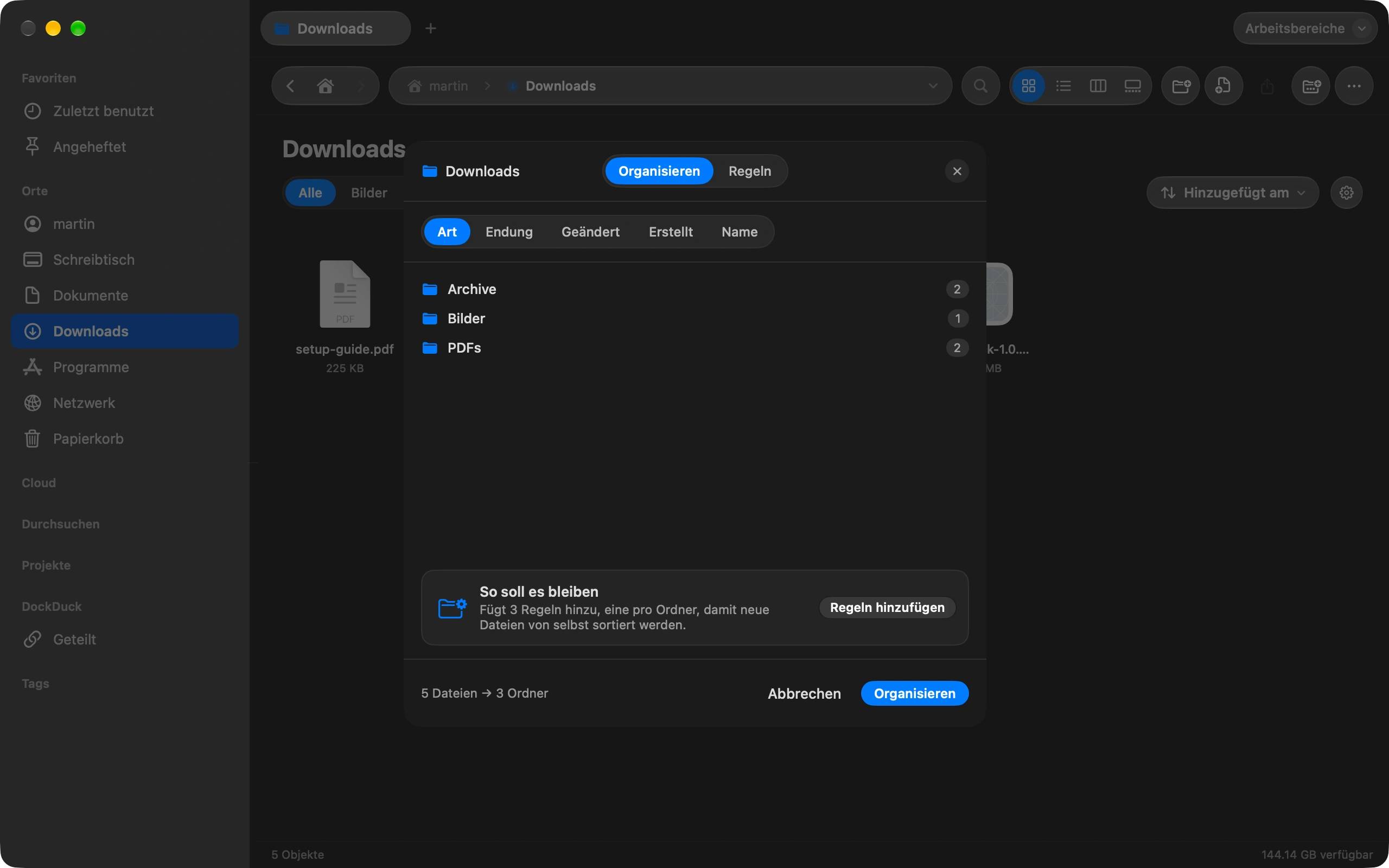
Du brauchst weder iCloud noch die Fotos-App noch ein Kabel-Tool, um Fotos von einem iPhone zu holen. Ein Kabel und DockDuck reichen.
iPhone anschließen
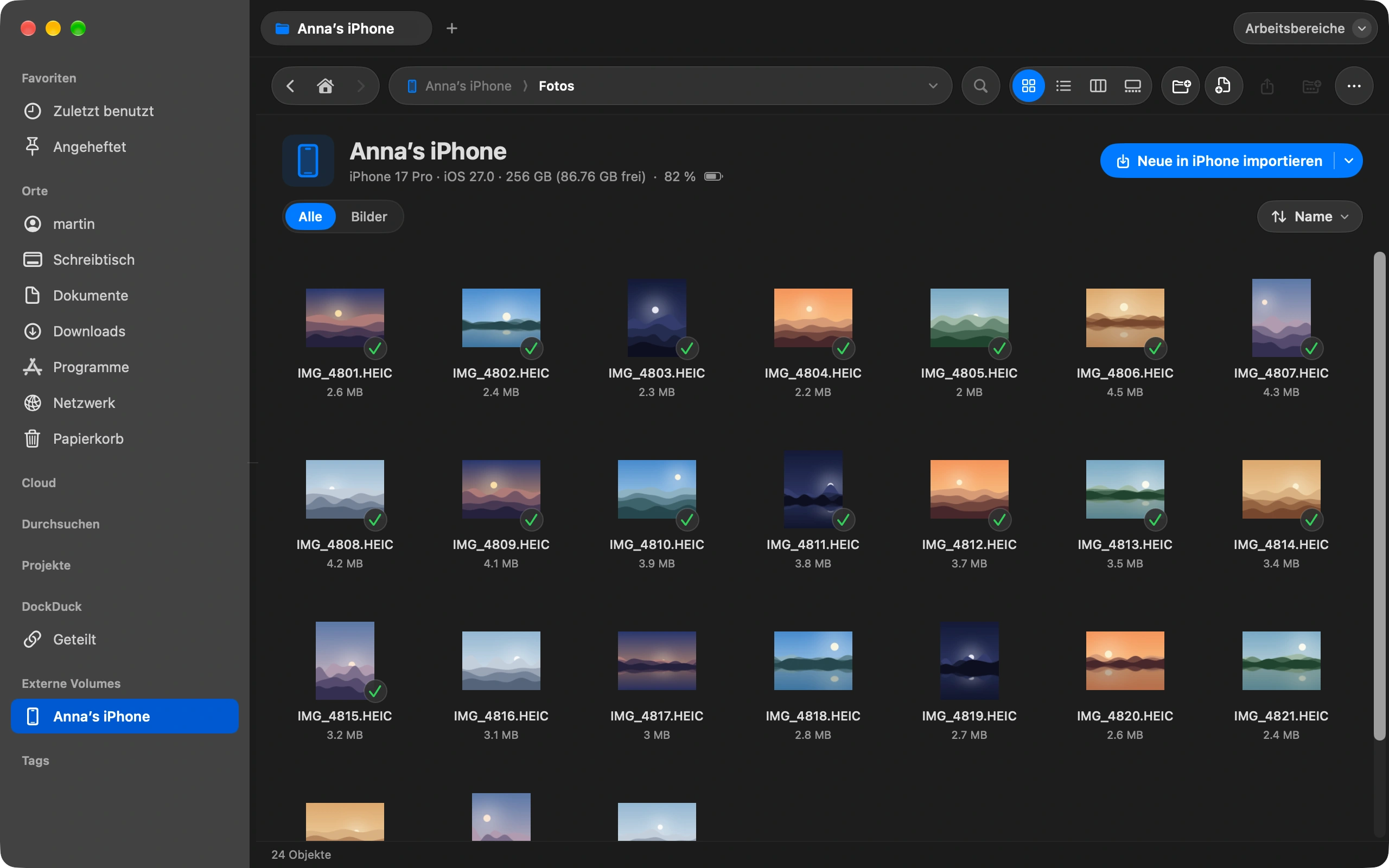
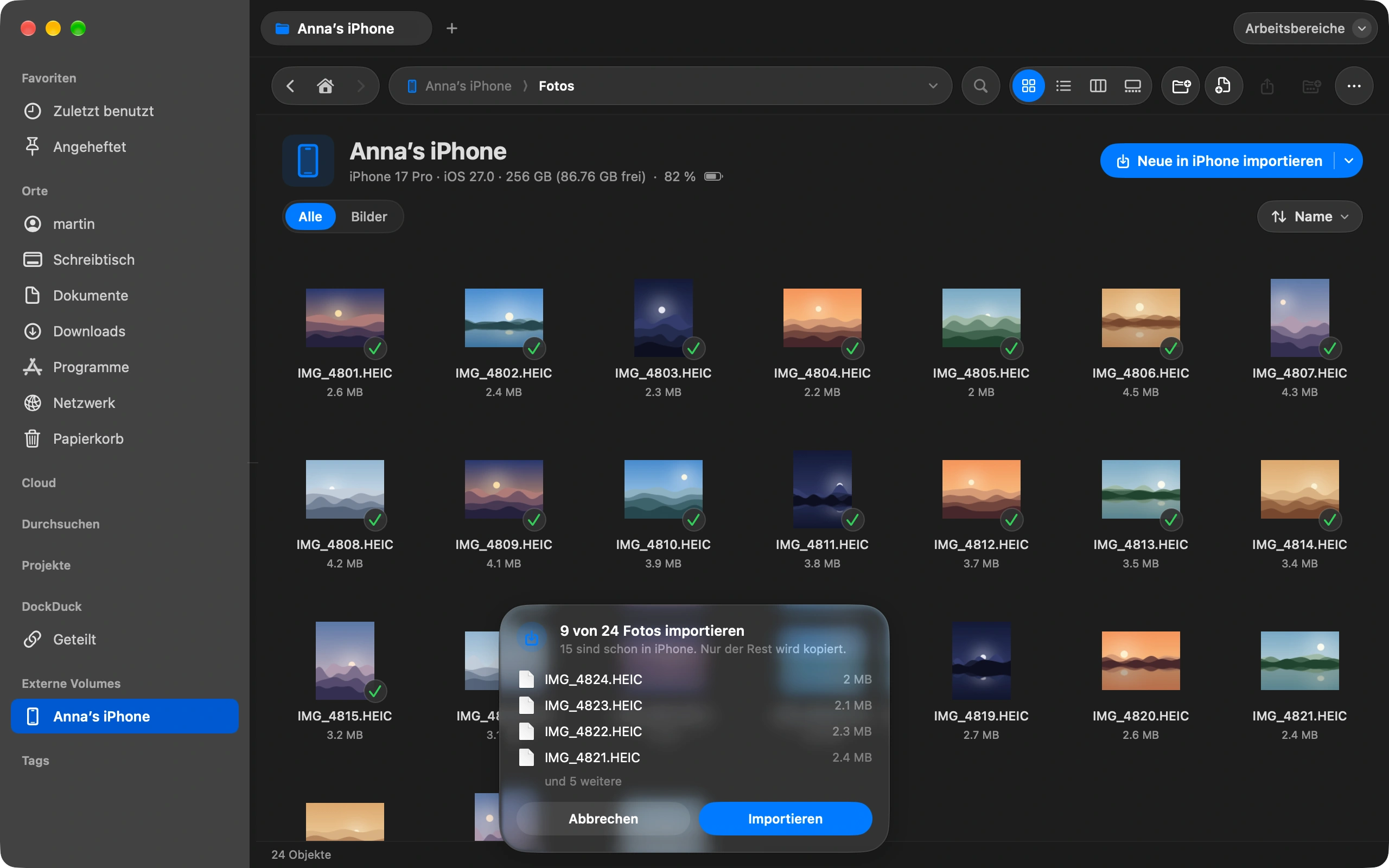
Es erscheint in der Seitenleiste mit Name, Modell, freiem Speicher und Akku. Ist das Gerät gesperrt, entsperre es und die Seite füllt sich von selbst.
Aufnahmen durchsehen
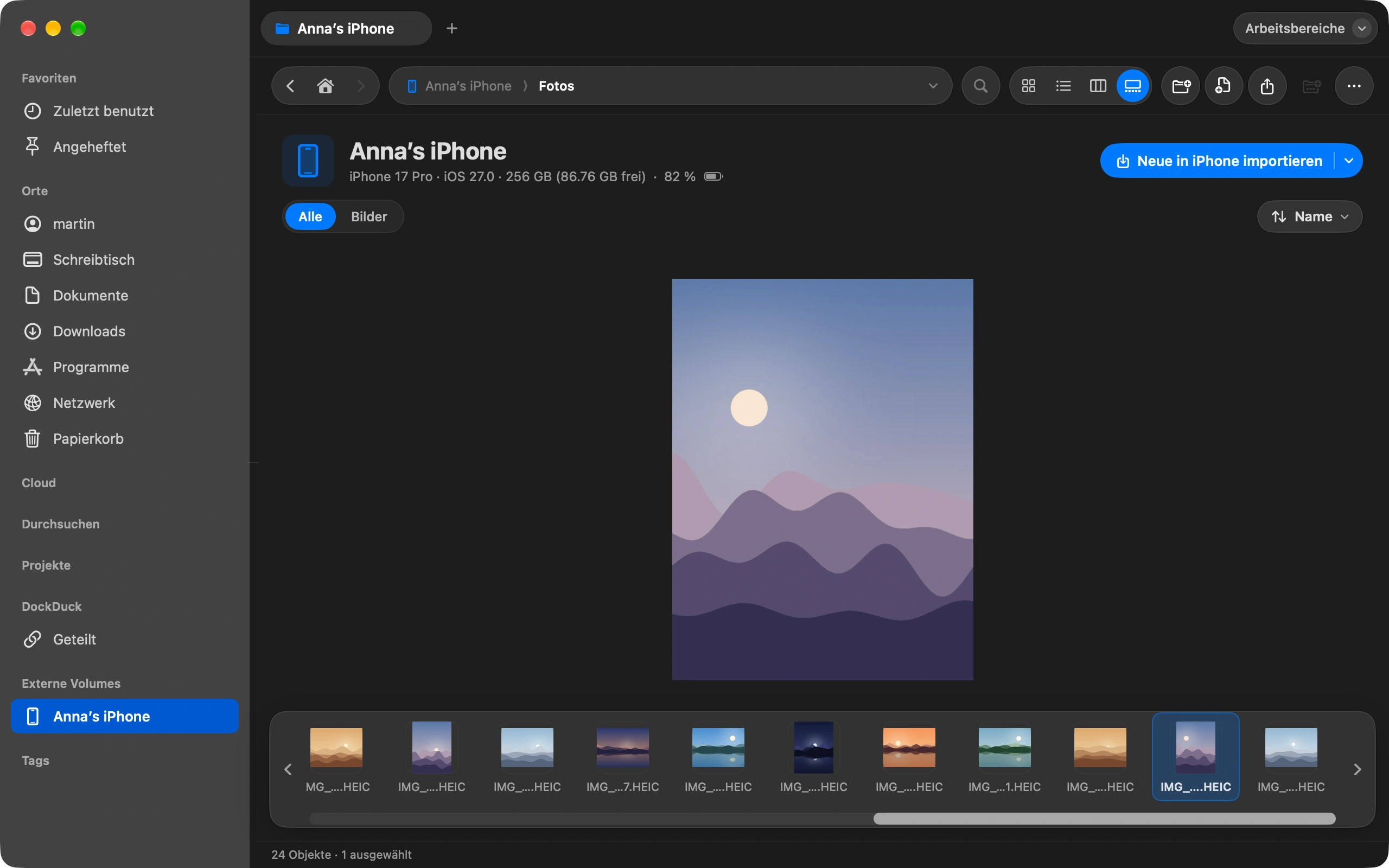
Öffne das Gerät und sieh echte Vorschaubilder. Klicke auf ein Foto oder Video, um es in voller Größe anzusehen.
Kopieren, was du willst
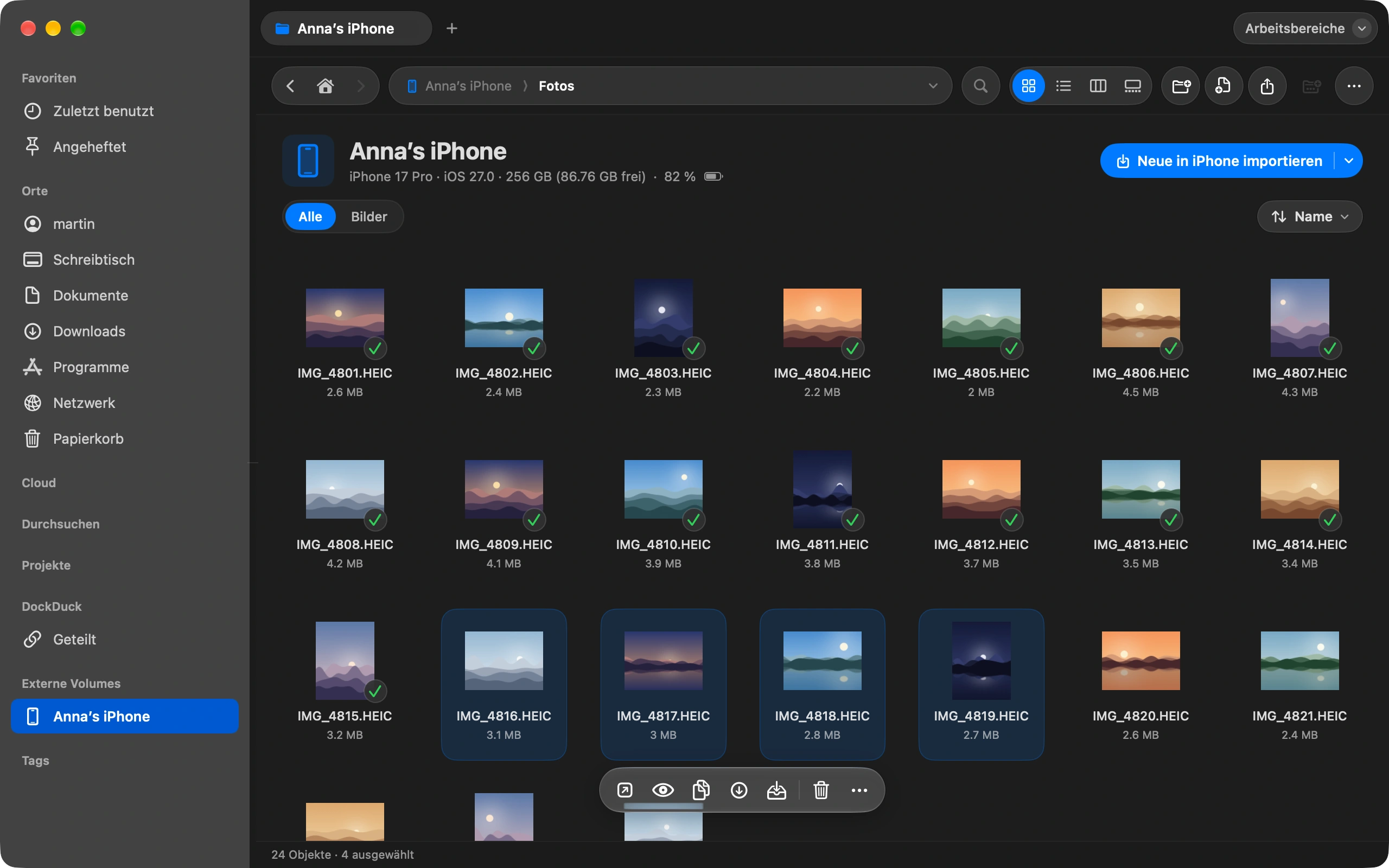
Zieh Fotos in einen beliebigen Ordner auf deinem Mac, oder wähle sie aus und wähle In Downloads kopieren.
Oder nur die neuen importieren
Klicke auf Neue importieren und wähle einen Ordner. DockDuck vergleicht das Gerät mit diesem Ordner und kopiert nur die Fotos, die dort noch fehlen. Es prüft jede Kopie und macht dort weiter, wo es aufgehört hat, falls sich das Kabel löst.
Gut zu wissen
- DockDuck merkt sich den Ordner für jedes Gerät, der nächste Import ist also ein Klick.
- Nach einem Import bietet DockDuck an, die importierten Fotos vom Gerät zu löschen. Sie bleiben 30 Tage in Zuletzt gelöscht.
- Bei eingeschalteten iCloud-Fotos verweigert iOS das Löschen. DockDuck sagt es dir, statt still zu scheitern.
Finder und DockDuck
Der Finder zeigt das iPhone für Backups und Synchronisierung, nicht seine Fotos. Du gehst über Digitale Bilder oder Fotos.
Die Aufnahmen sind ein Ordner wie jeder andere. Zieh heraus, was du brauchst.
Häufige Fragen
- Behalten die Fotos ihre Originalqualität?
- Ja. DockDuck kopiert die Dateien so, wie sie auf dem Gerät liegen, HEIC oder JPEG, mit Datum, Ort und allen anderen Metadaten. Nichts wird neu komprimiert. Live Photos kommen als Standbild plus kurzes Video an.
- Mein iPhone taucht nicht auf. Was prüfe ich?
- Entsperre das Telefon und tippe auf Vertrauen, wenn es nach diesem Computer fragt. Nimm ein Kabel, das Daten überträgt und nicht nur lädt, und probiere einen anderen Anschluss. Sieht die Fotos-App das Telefon, sieht DockDuck es auch.
- Kann ich auch Videos importieren?
- Ja. Videos liegen neben den Fotos in den Aufnahmen und werden genauso kopiert. Neue importieren behandelt sie wie jede andere Datei, ein unterbrochenes langes Video wird also fortgesetzt statt neu gestartet.

Probier DockDuck auf deinem Mac
Für Mac laden14 Tage kostenlos testen. Ohne Konto und ohne Karte.
Weiterlesen
Alle AnleitungenSo sendest du eine große Datei von deinem Mac
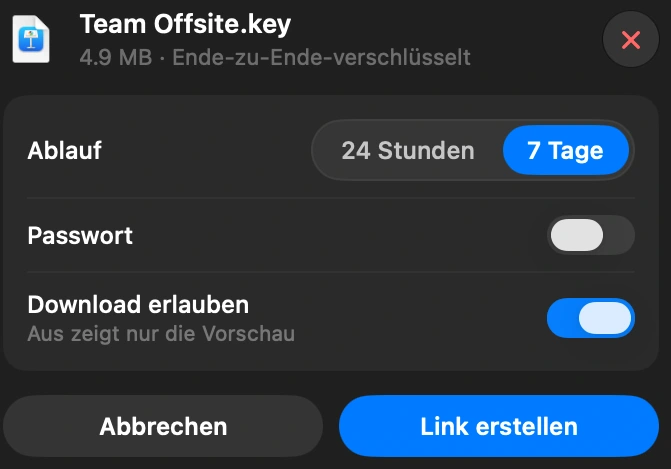
Wähle die Datei in DockDuck aus und wähle Link teilen. Du bekommst einen Link, den du an jeden schicken kannst und der in jedem Browser aufgeht.
So siehst du, was auf deinem Mac Speicherplatz belegt
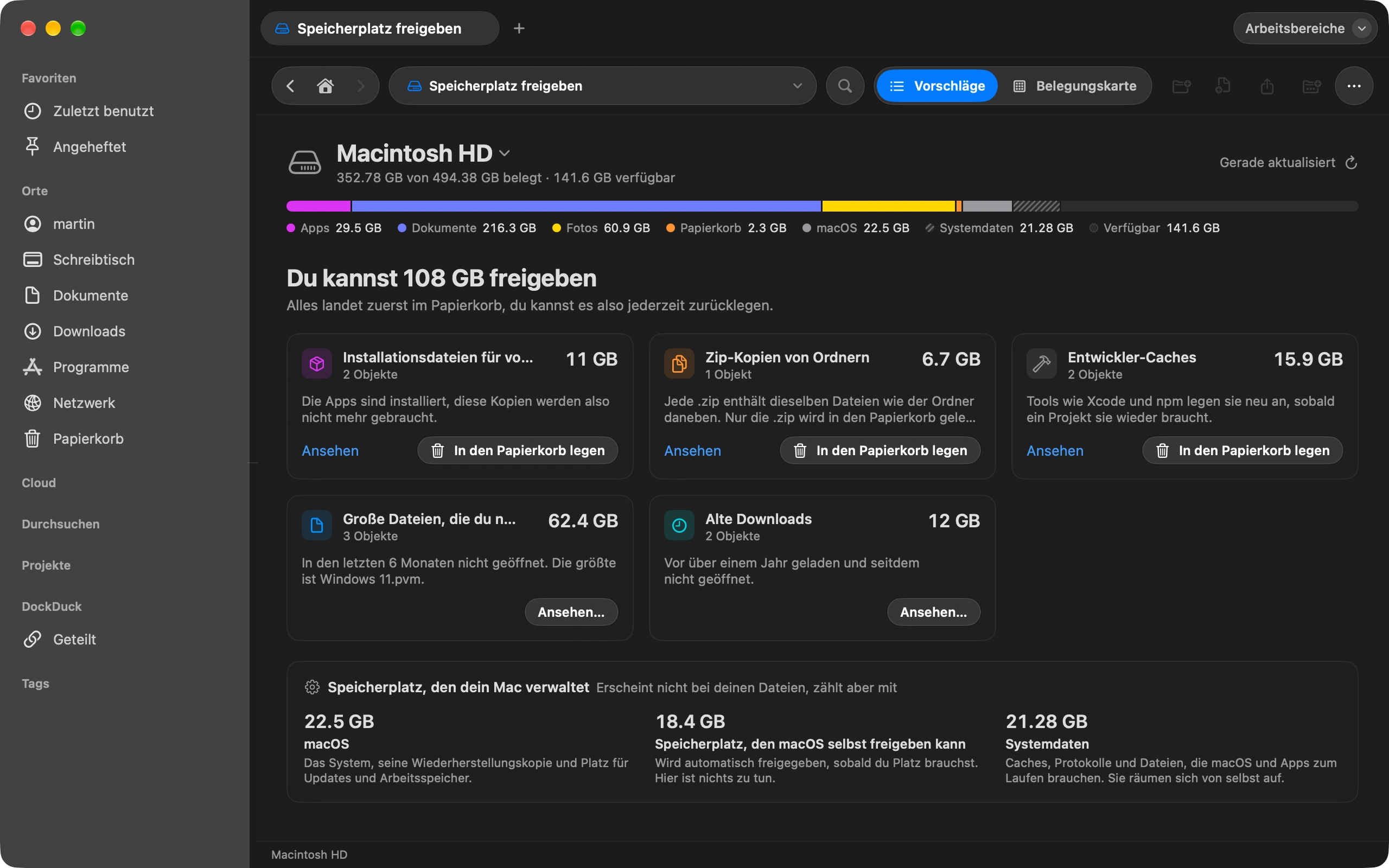
Speicher freigeben zeigt, was deine Festplatte füllt und was du gefahrlos entfernen kannst.
So hältst du deinen Downloads-Ordner automatisch aufgeräumt
Räum Downloads einmal auf und lass Regeln ihn von selbst so halten.