macOS sait ouvrir les partages SMB, mais pas FTP ni SFTP. DockDuck se connecte aux deux et affiche le serveur à côté de votre Mac, pour glisser les fichiers de l’un à l’autre.
Saisissez l’adresse
Utilisez le raccourci pour aller dans la barre d’adresse et tapez le serveur, par exemple sftp://utilisateur@exemple.com. Appuyez sur Retour. ⌘L
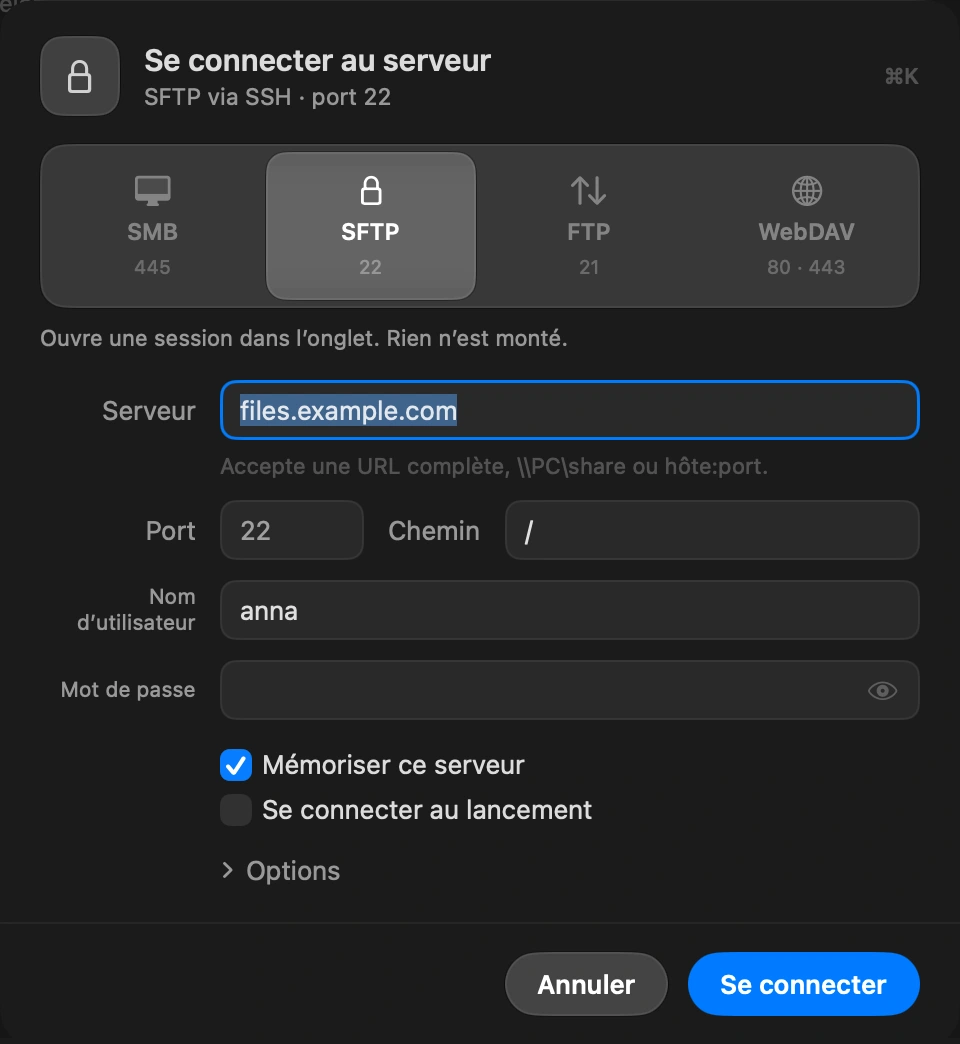
Complétez ce qui manque
La fenêtre Se connecter au serveur s’ouvre avec l’hôte, le port, l’utilisateur et le chemin déjà remplis. Ajoutez le mot de passe, ou choisissez une clé SSH pour SFTP. Laissez Mémoriser ce serveur activé pour le garder dans la barre latérale et le mot de passe dans votre trousseau.
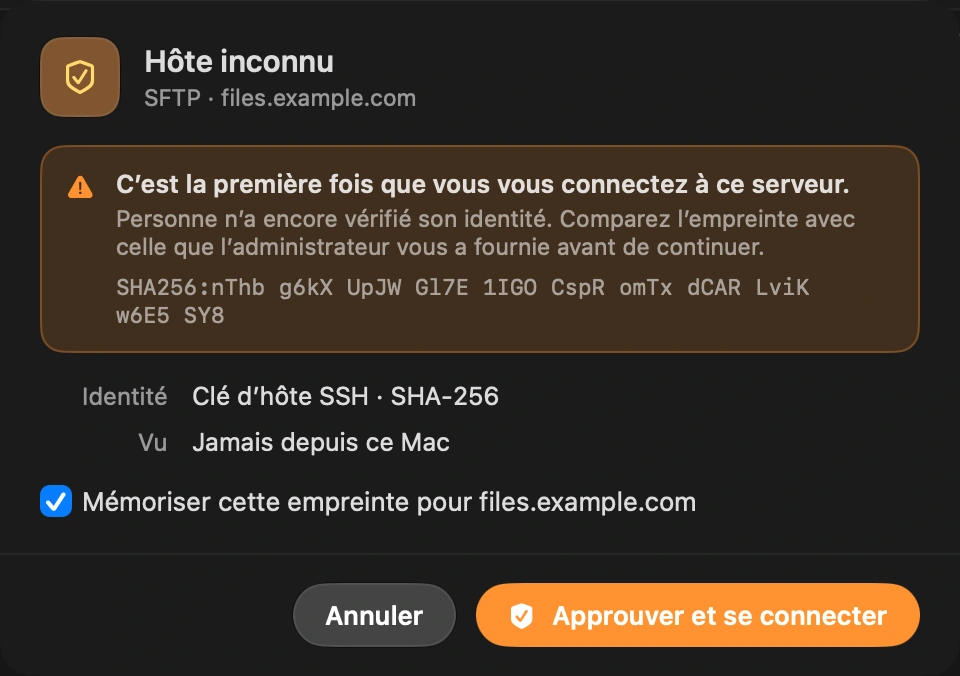
Faites confiance au serveur une fois
La première fois, DockDuck affiche la clé d’hôte du serveur et vous demande de la confirmer, la même vérification que fait ssh.
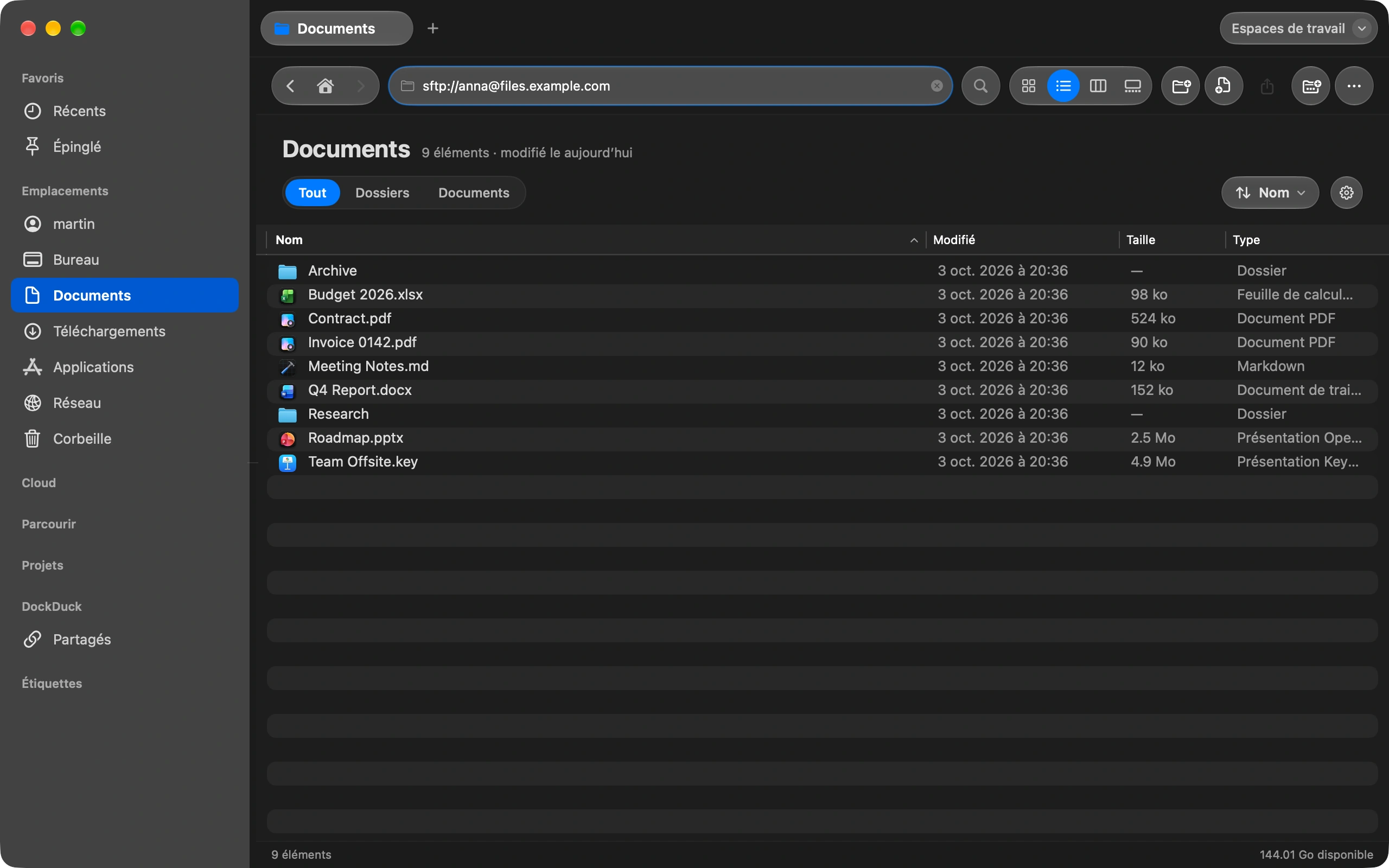
Travaillez des deux côtés
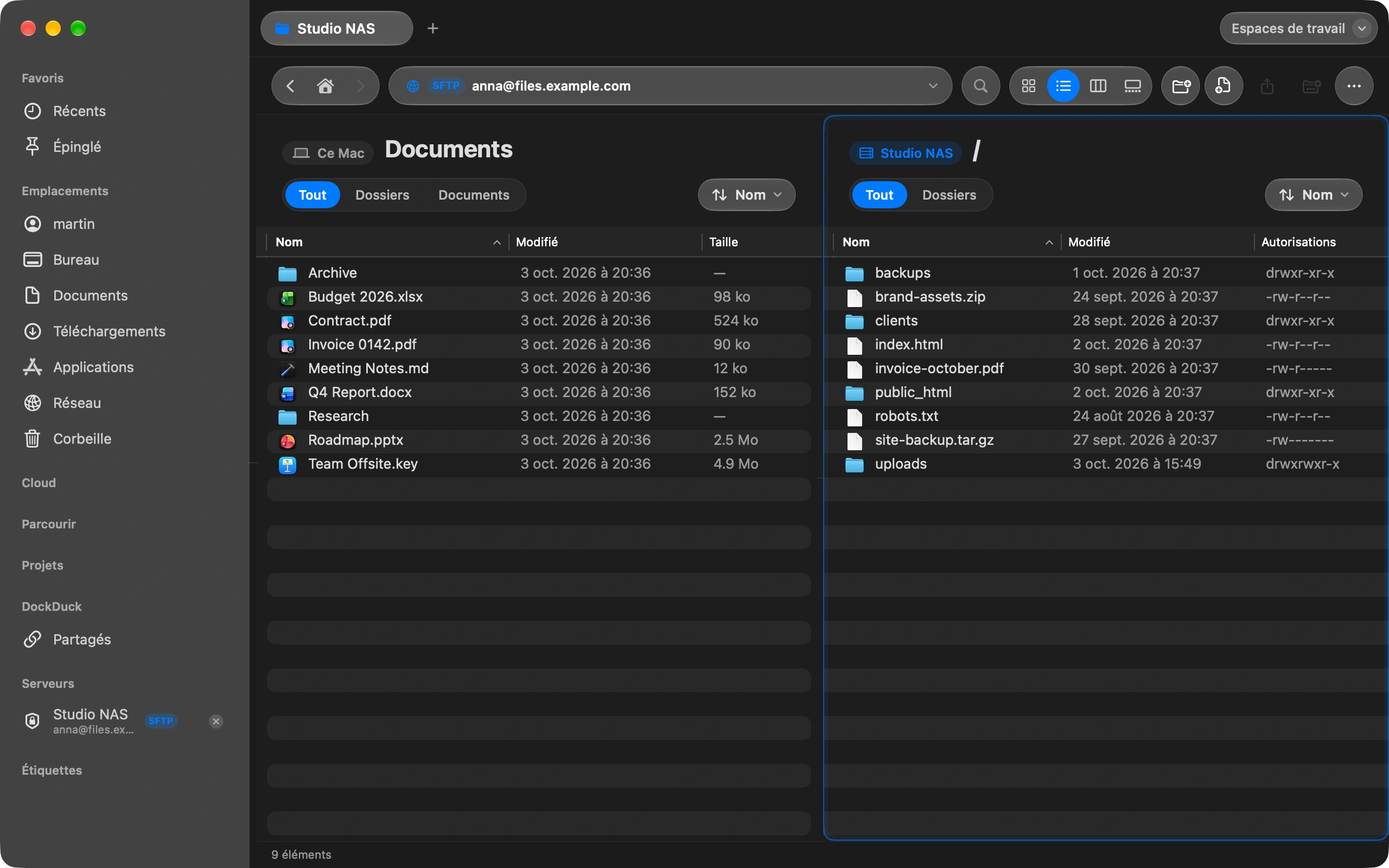
La fenêtre montre votre Mac à gauche et le serveur à droite. Glissez les fichiers dans un sens ou dans l’autre. Le côté serveur liste les permissions, le propriétaire et le groupe de chaque fichier.
Revenez plus tard
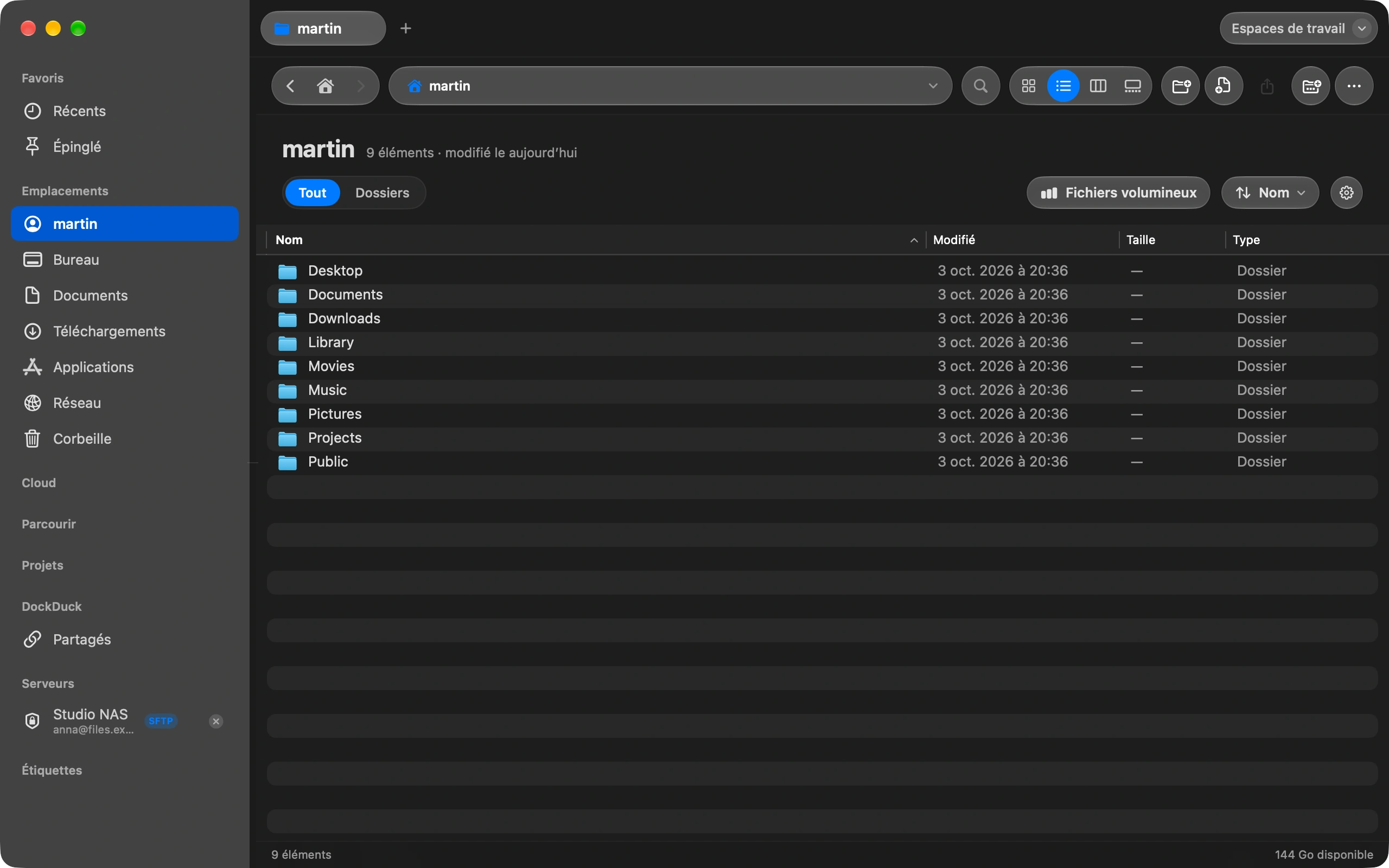
Le serveur reste dans la barre latérale. Faites un clic droit pour le modifier, le renommer, le déconnecter ou le retirer.
Bon à savoir
- DockDuck parle SFTP, FTP, FTPS, SMB et WebDAV.
- Les vieux serveurs SFTP qui n’offrent que d’anciens chiffrements se connectent aussi. Quand un serveur est injoignable, le message dit pourquoi en termes clairs.
- Une petite note en bas de la fenêtre dit ce que fait le serveur. Cliquez dessus pour lire tout l’historique.
Finder et DockDuck
Se connecter au serveur ouvre SMB et WebDAV. FTP et SFTP demandent une autre app.
Les quatre protocoles, dans les mêmes onglets et volets que vos fichiers locaux.
Questions fréquentes
- Où est stocké mon mot de passe ?
- Dans le trousseau macOS de votre Mac, là où Safari garde les vôtres. DockDuck ne l’envoie nulle part ailleurs qu’au serveur. Décochez Mémoriser ce serveur pour une connexion ponctuelle que vous ne voulez pas garder.
- Puis-je utiliser une clé SSH plutôt qu’un mot de passe ?
- Oui. Pour SFTP, choisissez le fichier de clé dans la fenêtre de connexion. Les clés de votre dossier ~/.ssh sont proposées en premier, et une clé avec phrase secrète la demande une fois par session.
- Puis-je modifier un fichier directement sur le serveur ?
- Ouvrez-le comme n’importe quel fichier : DockDuck en télécharge une copie, l’ouvre dans votre éditeur et la renvoie quand vous enregistrez. L’îlot de transferts en bas montre chaque envoi, et un serveur qui refuse un fichier le dit tout de suite.

Essayez DockDuck sur votre Mac
Télécharger pour MacEssai gratuit de 14 jours. Sans compte et sans carte.
Continuer la lecture
Tous les guidesComment envoyer un gros fichier depuis votre Mac
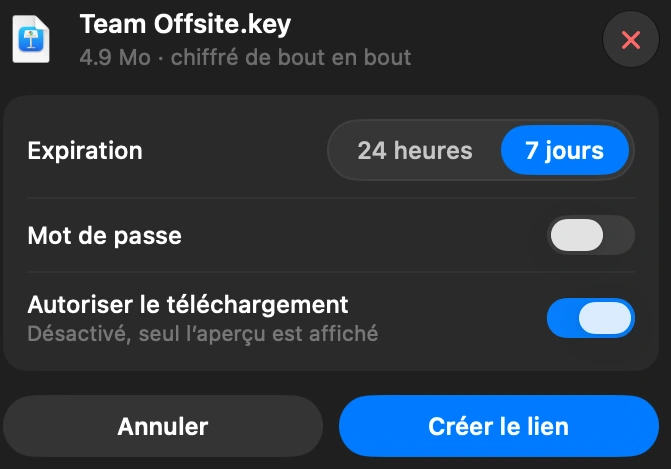
Sélectionnez le fichier dans DockDuck et choisissez Partager un lien. Vous obtenez un lien à envoyer à qui vous voulez, qui s’ouvre dans n’importe quel navigateur.
Comment voir ce qui prend de la place sur votre Mac
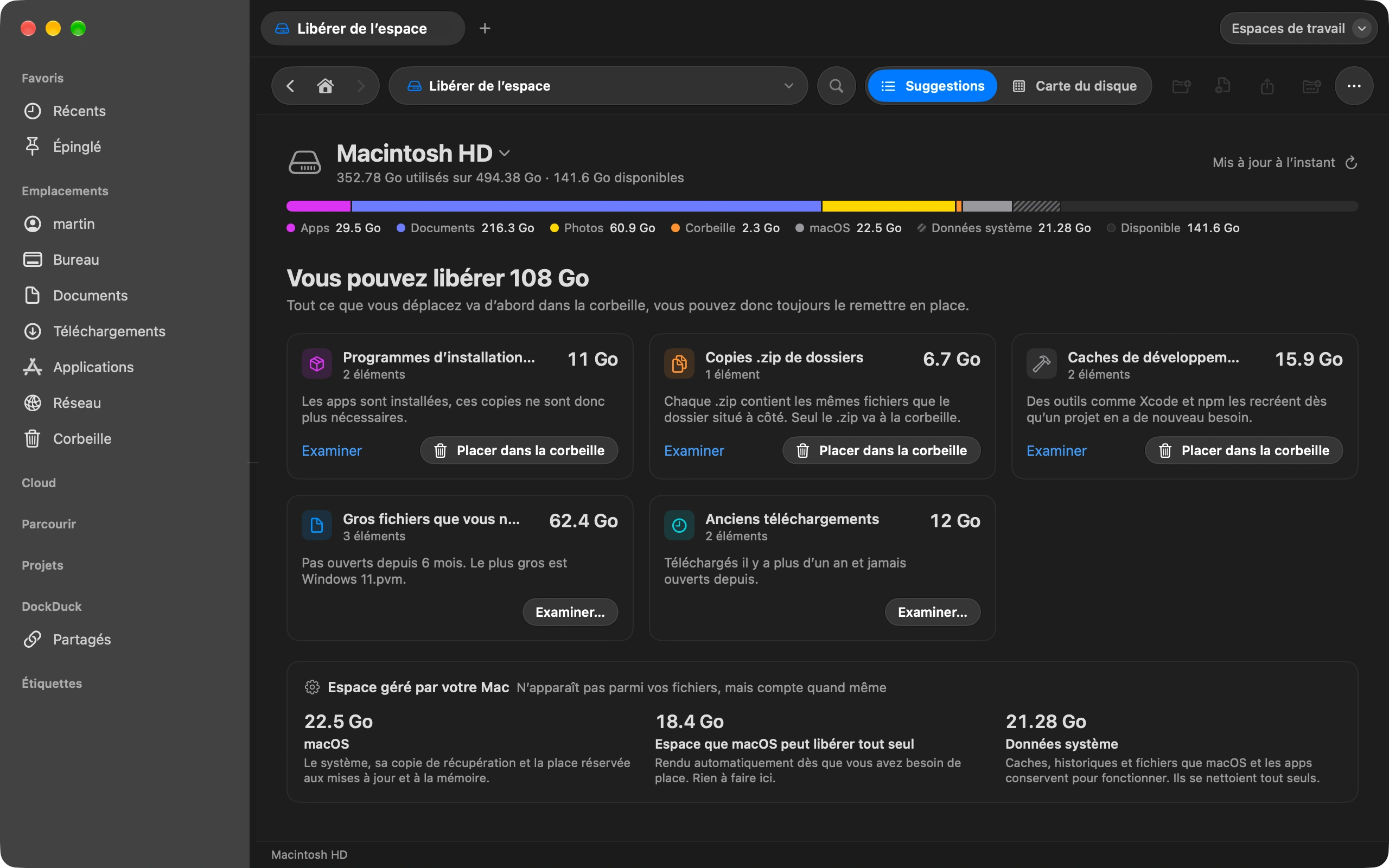
Libérer de l’espace montre ce qui remplit votre disque et ce que vous pouvez supprimer sans risque.
Comment transférer les photos de votre iPhone vers votre Mac sans iCloud
Branchez votre iPhone et importez les photos directement dans le dossier de votre choix.