macOS potrafi otwierać udziały SMB, ale nie FTP ani SFTP. DockDuck łączy się z jednym i drugim i pokazuje serwer obok twojego Maca, więc możesz przeciągać pliki między nimi.
Wpisz adres
Naciśnij skrót, żeby przejść do paska adresu, i wpisz serwer, na przykład sftp://user@example.com. Naciśnij Return. ⌘L
Uzupełnij to, czego brakuje
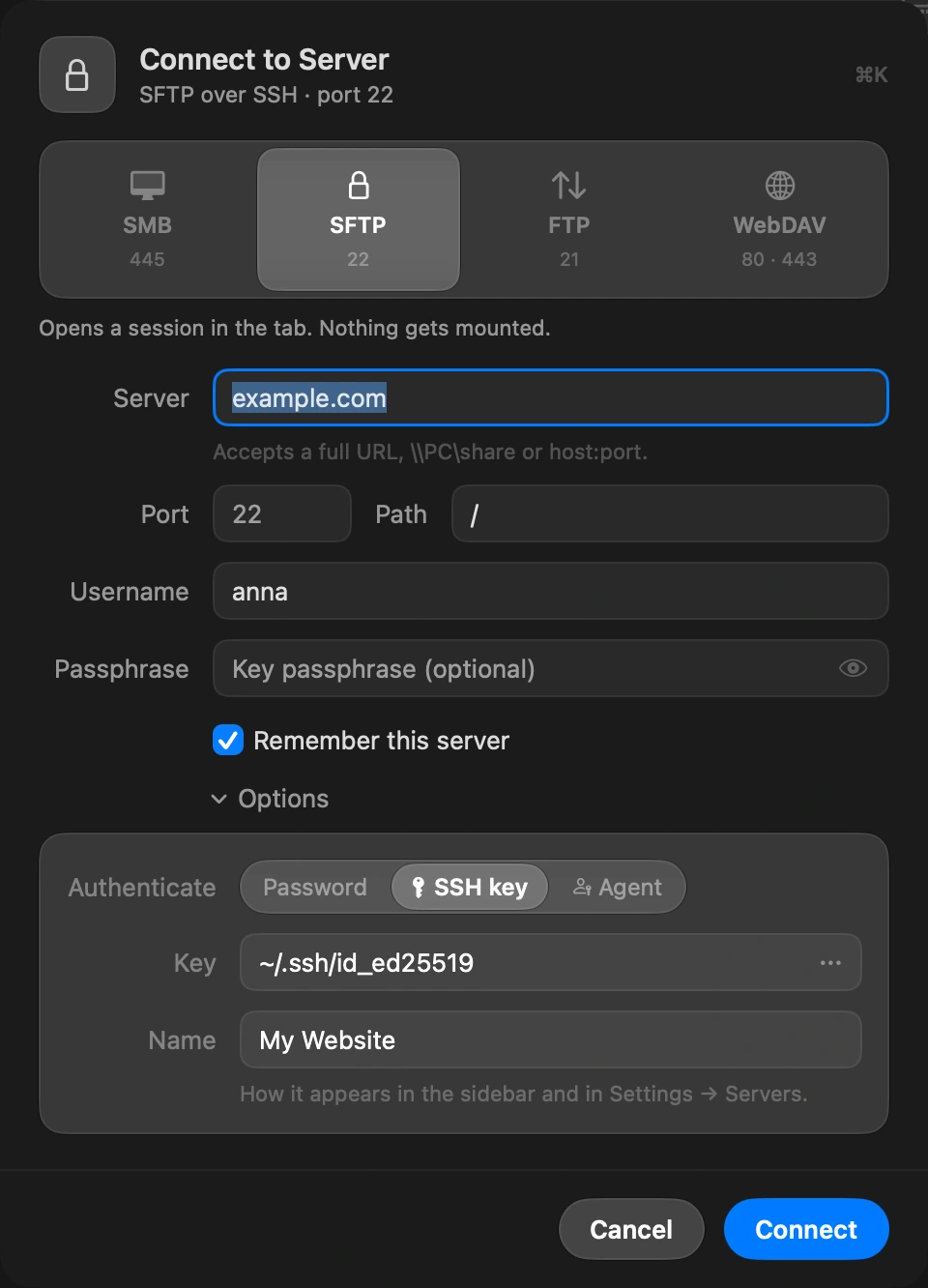
Otwiera się arkusz Połącz z serwerem z już wypełnionym hostem, portem, użytkownikiem i ścieżką. Dodaj hasło albo wybierz klucz SSH dla SFTP. Zostaw włączoną opcję Zapamiętaj ten serwer, żeby zachować go na pasku bocznym, a hasło w pęku kluczy.
Zaufaj serwerowi raz
Za pierwszym razem DockDuck pokazuje klucz hosta serwera i prosi o jego potwierdzenie. To ta sama kontrola, którą wykonuje ssh.
Pracuj po obu stronach
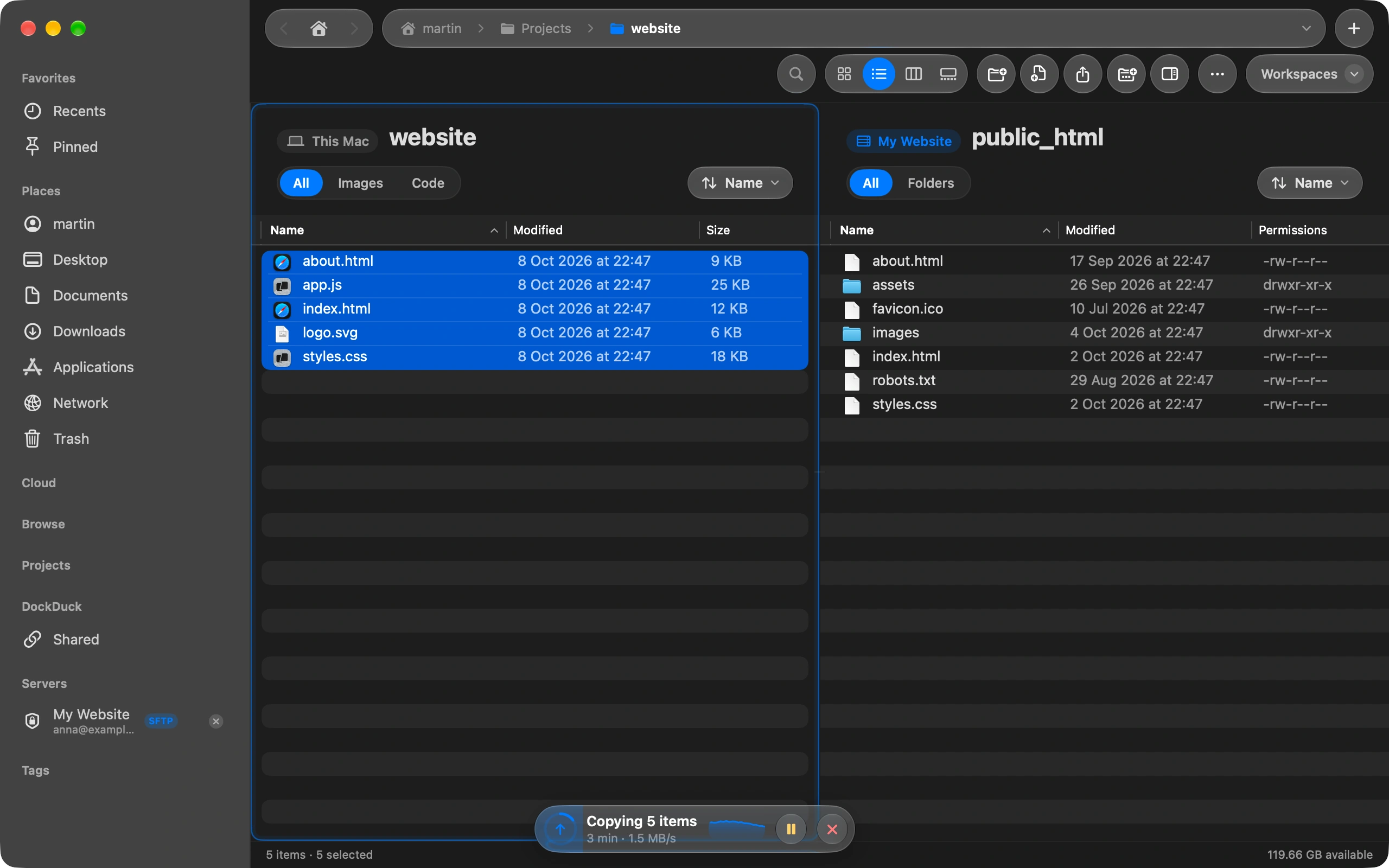
Okno pokazuje twojego Maca po lewej, a serwer po prawej. Przeciągaj pliki w dowolnym kierunku. Strona serwera pokazuje uprawnienia, właściciela i grupę każdego pliku.
Wróć później
Serwer zostaje na pasku bocznym. Kliknij go prawym przyciskiem, żeby go edytować, zmienić jego nazwę, rozłączyć albo usunąć.
Warto wiedzieć
- DockDuck obsługuje SFTP, FTP, FTPS, SMB i WebDAV.
- Starsze serwery SFTP, które oferują tylko starsze szyfrowanie, też się łączą. Gdy z serwerem nie da się połączyć, komunikat prostymi słowami wyjaśnia dlaczego.
- Mała notka u dołu okna mówi, co robi serwer. Kliknij ją, żeby przeczytać całą historię.
Finder i DockDuck
Polecenie Połącz z serwerem otwiera SMB i WebDAV. FTP i SFTP wymagają innej aplikacji.
Wszystkie cztery protokoły, w tych samych kartach i panelach co twoje pliki lokalne.
Pytania, które zadają inni
- Gdzie jest przechowywane moje hasło?
- W pęku kluczy macOS na twoim Macu, w tym samym miejscu, w którym Safari trzyma twoje hasła. DockDuck nigdy nie wysyła go nigdzie poza serwerem. Odznacz Zapamiętaj ten serwer przy jednorazowym połączeniu, którego nie chcesz zachowywać.
- Czy mogę użyć klucza SSH zamiast hasła?
- Tak. W przypadku SFTP wybierz plik klucza w arkuszu Połącz z serwerem. Klucze z twojego folderu ~/.ssh są proponowane jako pierwsze, a klucz z hasłem prosi o nie raz na sesję.
- Czy mogę edytować plik bezpośrednio na serwerze?
- Otwórz go jak każdy plik, a DockDuck pobierze kopię, otworzy ją w twoim edytorze i wyśle ponownie, gdy ją zachowasz. Wyspa transferów u dołu pokazuje każde wysyłanie, a serwer, który odrzuca plik, informuje o tym od razu.

Wypróbuj DockDuck na swoim Macu
Pobierz na Maca14 dni za darmo. Bez konta i bez karty.
Czytaj dalej
Wszystkie poradnikiJak wysłać pliki na swoją stronę z Maca
Połącz się z hostingiem przez FTP lub SFTP i przeciągnij pliki na serwer.
Jak połączyć się z serwerem SFTP za pomocą klucza SSH na Macu
Wybierz plik klucza raz, a serwer otworzy się bez hasła.
Jak wysłać duży plik z Maca
Zaznacz plik w DockDuck i wybierz Wyślij jako łącze. Dostajesz łącze, które możesz wysłać komukolwiek, a odbiorca otwiera je w dowolnej przeglądarce.