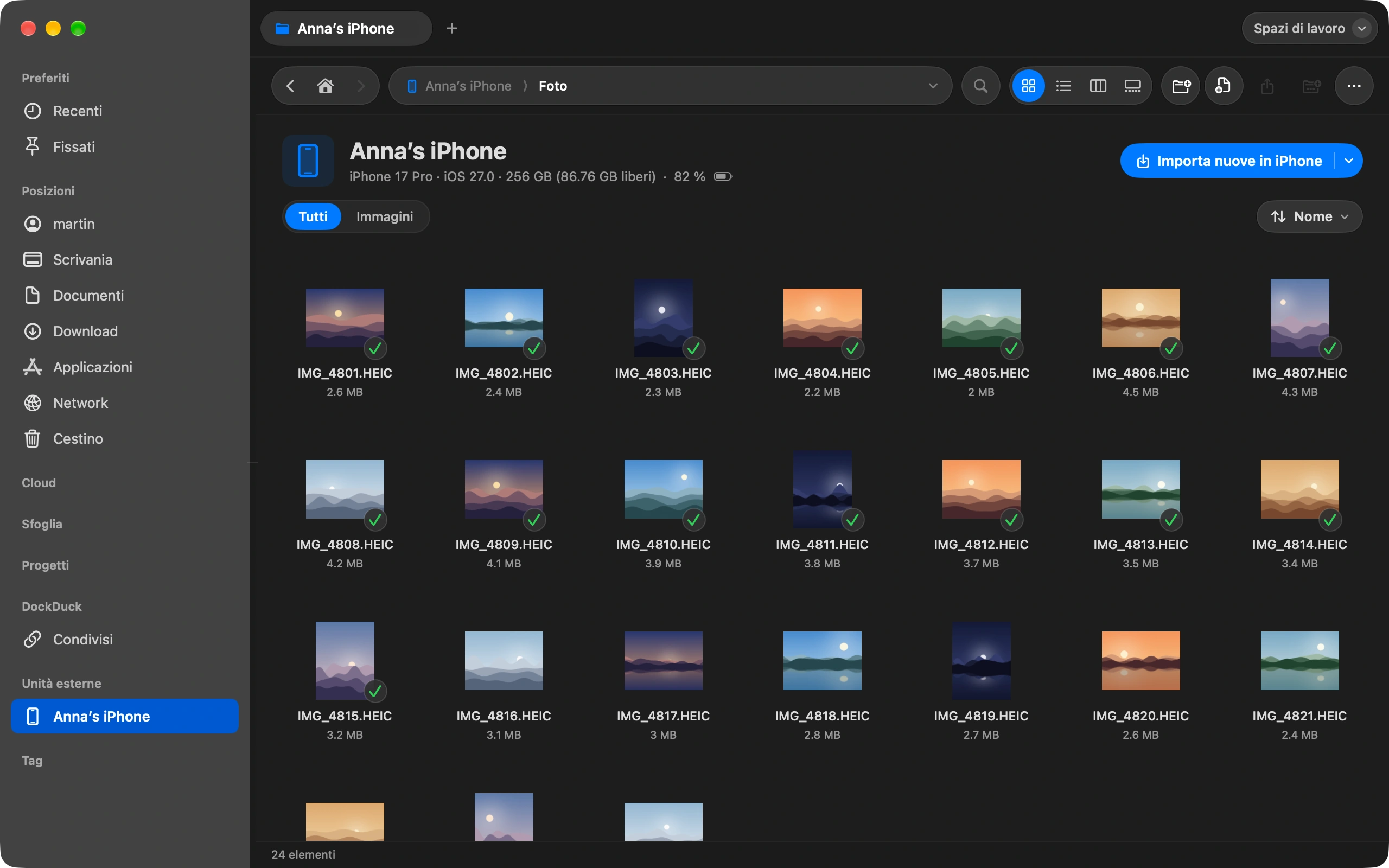
macOS può aprire condivisioni SMB, ma non FTP né SFTP. DockDuck si connette a entrambi e mostra il server accanto al tuo Mac, così trascini i file da una parte all’altra.
Digita l’indirizzo
Usa la scorciatoia per andare nella barra degli indirizzi e scrivi il server, come sftp://utente@esempio.com. Premi Invio. ⌘L
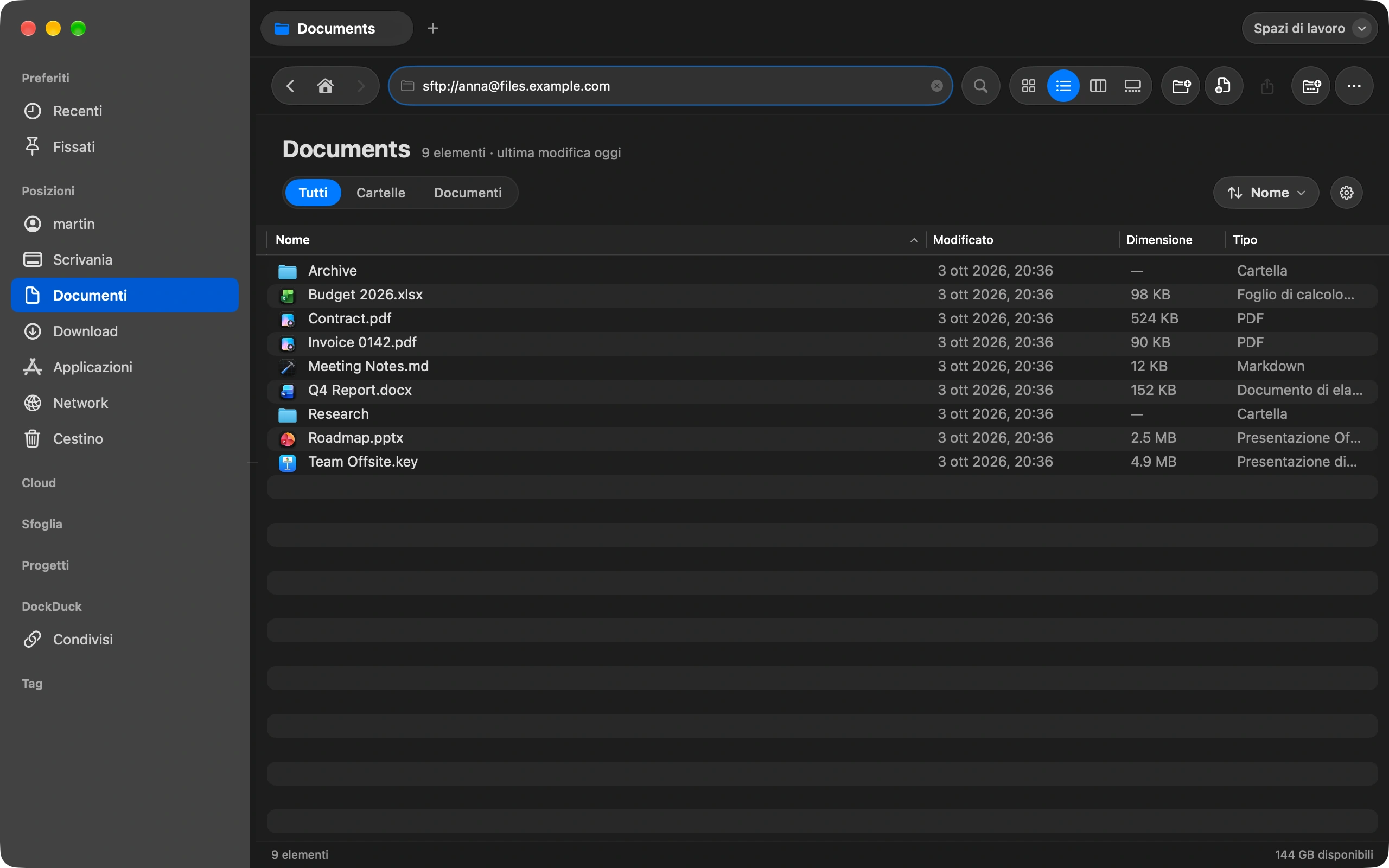
Completa ciò che manca
La finestra Connetti al server si apre con host, porta, utente e percorso già compilati. Aggiungi la password, oppure scegli una chiave SSH per SFTP. Lascia attivo Ricorda questo server per tenerlo nella barra laterale e la password nel portachiavi.
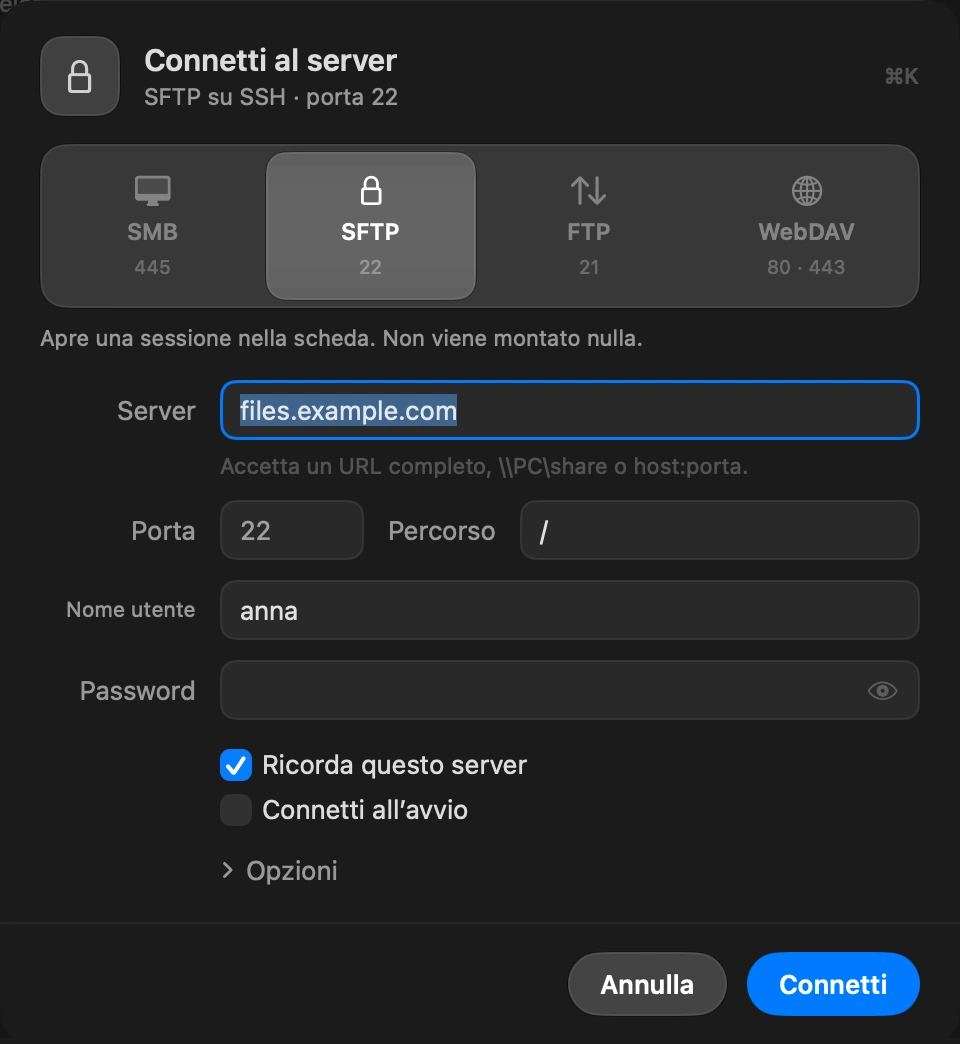
Fidati del server una volta
La prima volta, DockDuck mostra la chiave host del server e ti chiede di confermarla, lo stesso controllo che fa ssh.
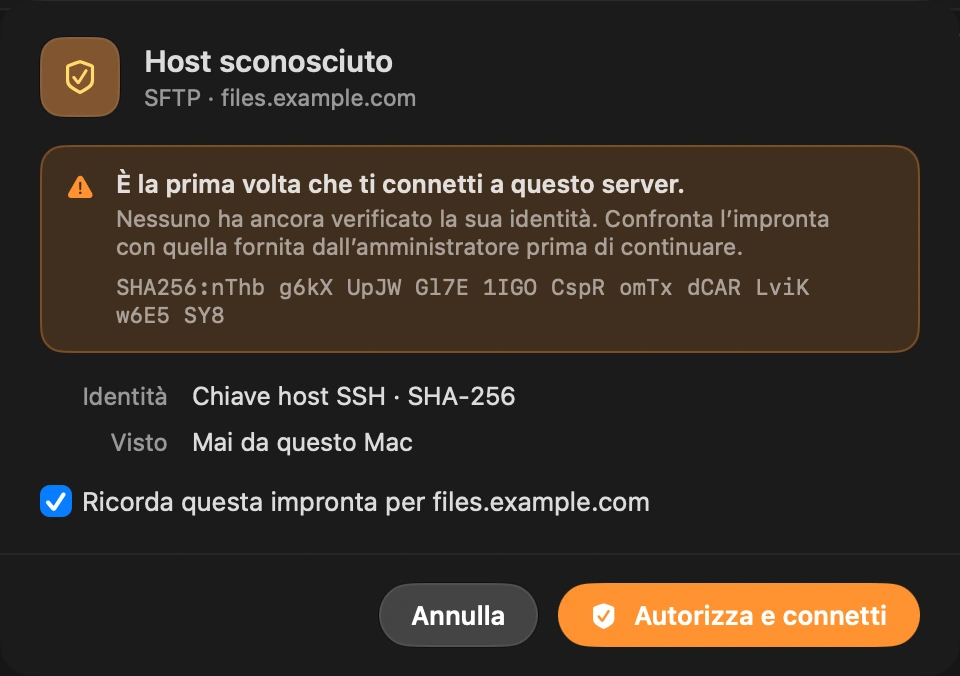
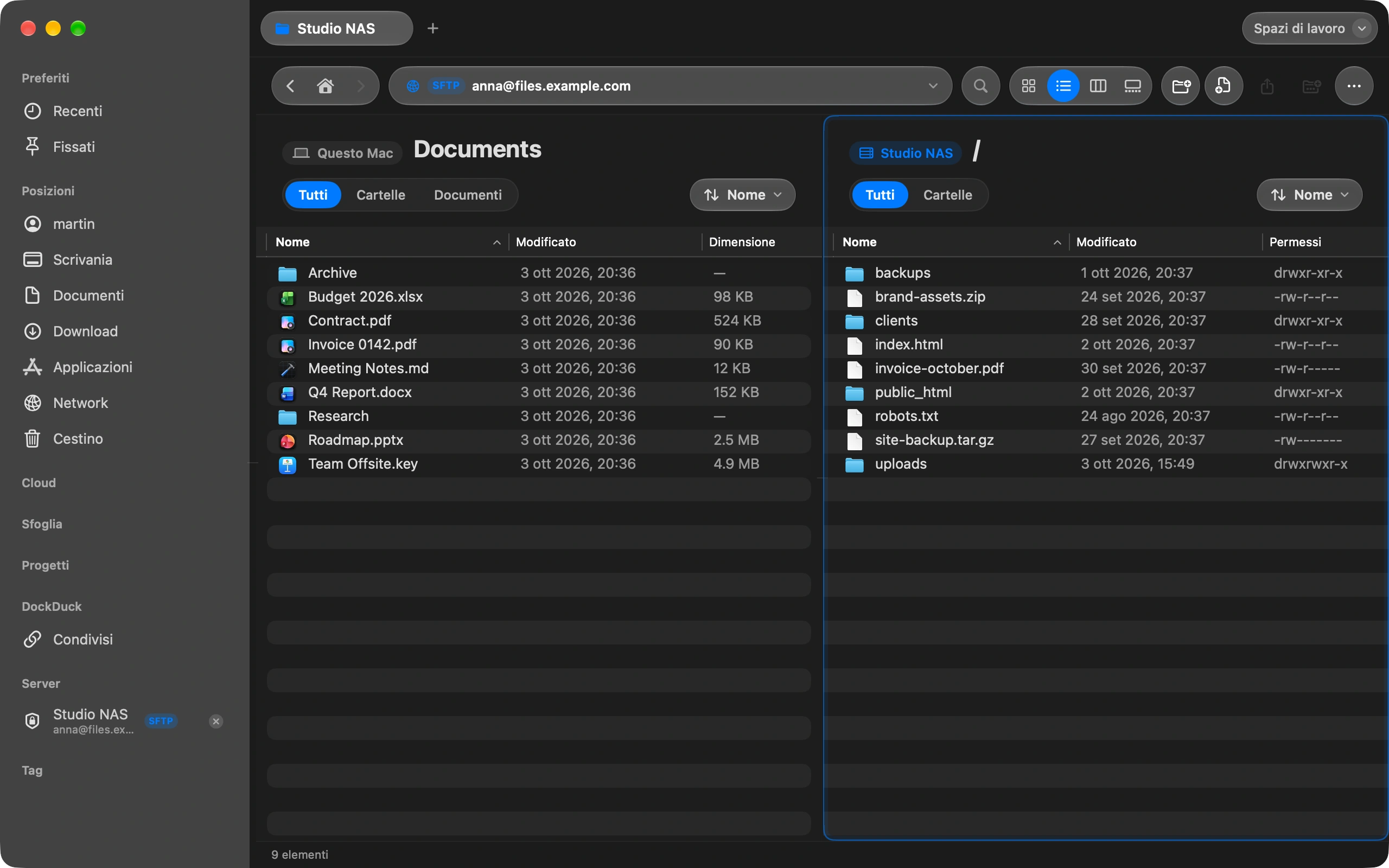
Lavora su entrambi i lati
La finestra mostra il tuo Mac a sinistra e il server a destra. Trascina i file in entrambe le direzioni. Il lato server elenca permessi, proprietario e gruppo di ogni file.
Torna quando vuoi
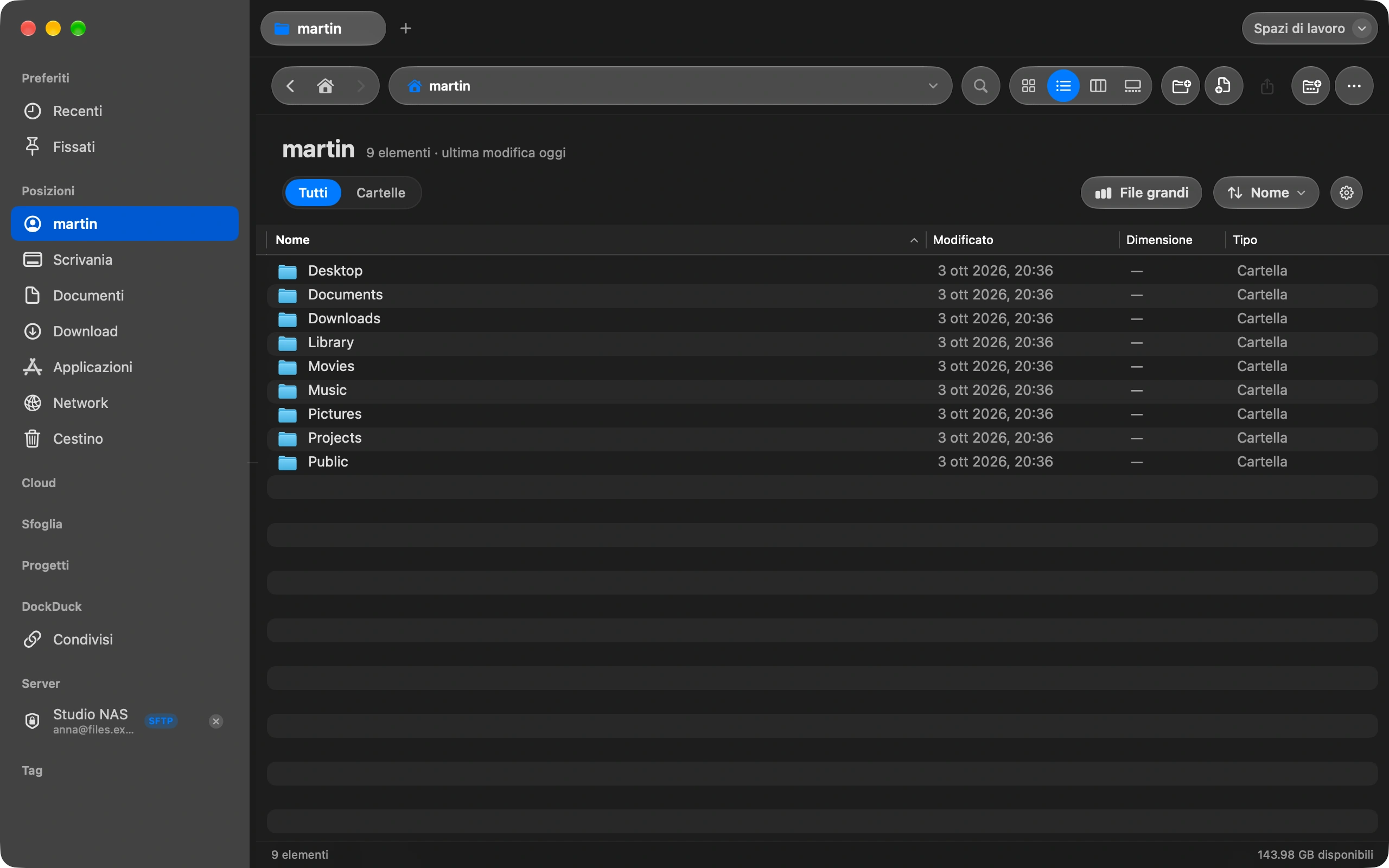
Il server resta nella barra laterale. Fai clic destro per modificarlo, rinominarlo, disconnetterlo o rimuoverlo.
Buono a sapersi
- DockDuck parla SFTP, FTP, FTPS, SMB e WebDAV.
- Anche i server SFTP più vecchi che offrono solo cifrature datate si connettono. Quando un server non è raggiungibile, il messaggio spiega perché in parole semplici.
- Una piccola nota in fondo alla finestra dice cosa sta facendo il server. Fai clic per leggere tutta la cronologia.
Finder e DockDuck
Connetti al server apre SMB e WebDAV. FTP e SFTP richiedono un’altra app.
Tutti e quattro i protocolli, negli stessi pannelli e schede dei tuoi file locali.
Domande frequenti
- Dove viene salvata la mia password?
- Nel portachiavi di macOS sul tuo Mac, lo stesso posto in cui Safari conserva le tue. DockDuck non la invia da nessuna parte se non al server. Deseleziona Ricorda questo server per una connessione occasionale che non vuoi conservare.
- Posso usare una chiave SSH invece della password?
- Sì. Per SFTP, scegli il file della chiave nella finestra di connessione. Le chiavi nella cartella ~/.ssh vengono proposte per prime, e una chiave con passphrase la chiede una volta per sessione.
- Posso modificare un file direttamente sul server?
- Aprilo come qualsiasi file: DockDuck ne scarica una copia, la apre nel tuo editor e la ricarica quando salvi. L’isola dei trasferimenti in basso mostra ogni caricamento, e un server che rifiuta un file lo dice subito.

Prova DockDuck sul tuo Mac
Scarica per MacProva gratuita di 14 giorni. Senza account e senza carta.
Continua a leggere
Tutte le guideCome inviare un file grande dal tuo Mac
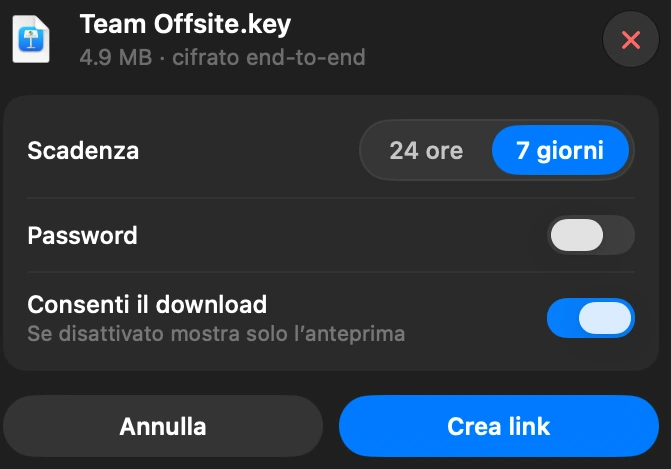
Seleziona il file in DockDuck e scegli Condividi link. Ottieni un link da mandare a chiunque, che si apre in qualsiasi browser.
Come vedere cosa occupa spazio sul tuo Mac
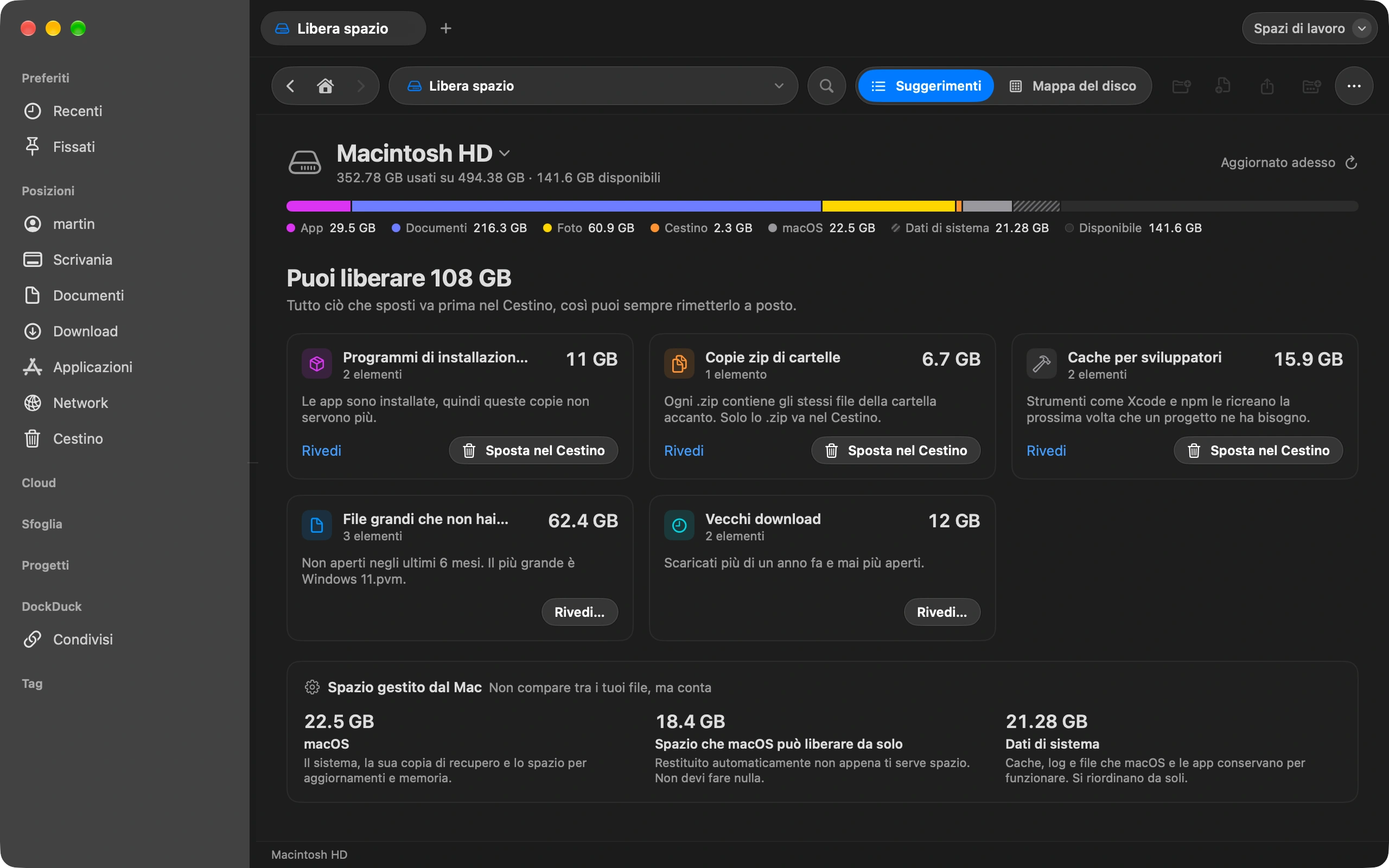
Libera spazio mostra cosa riempie il disco e cosa puoi rimuovere senza rischi.
Come trasferire le foto dall’iPhone al Mac senza iCloud
Collega il tuo iPhone e importa le foto direttamente nella cartella che scegli.