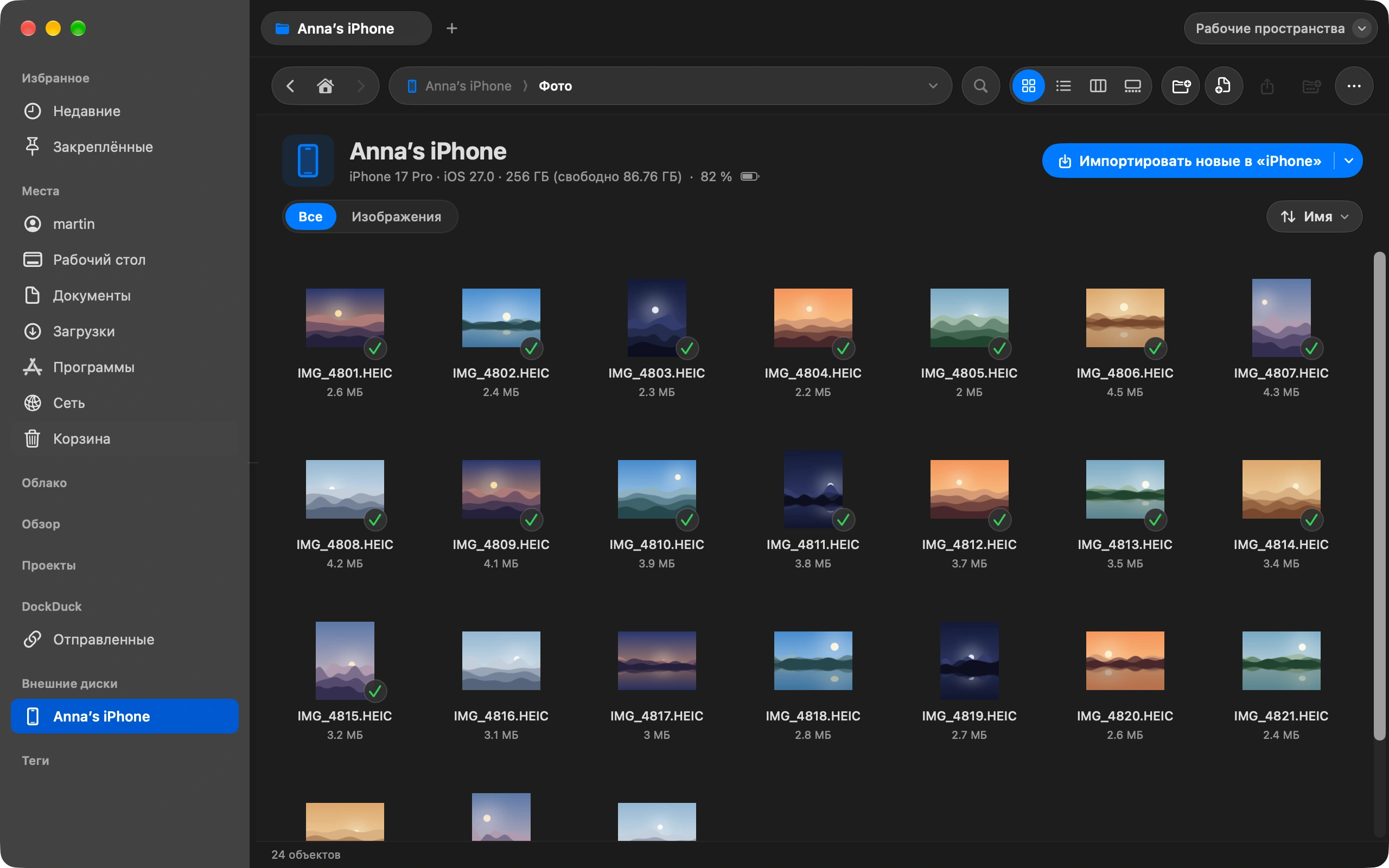
macOS умеет открывать общие ресурсы SMB, но не FTP и не SFTP. DockDuck подключается к обоим и показывает сервер рядом с вашим Mac, чтобы перетаскивать файлы туда и обратно.
Введите адрес
Нажмите сочетание клавиш, чтобы перейти в адресную строку, и введите сервер, например sftp://user@example.com. Нажмите Return. ⌘L
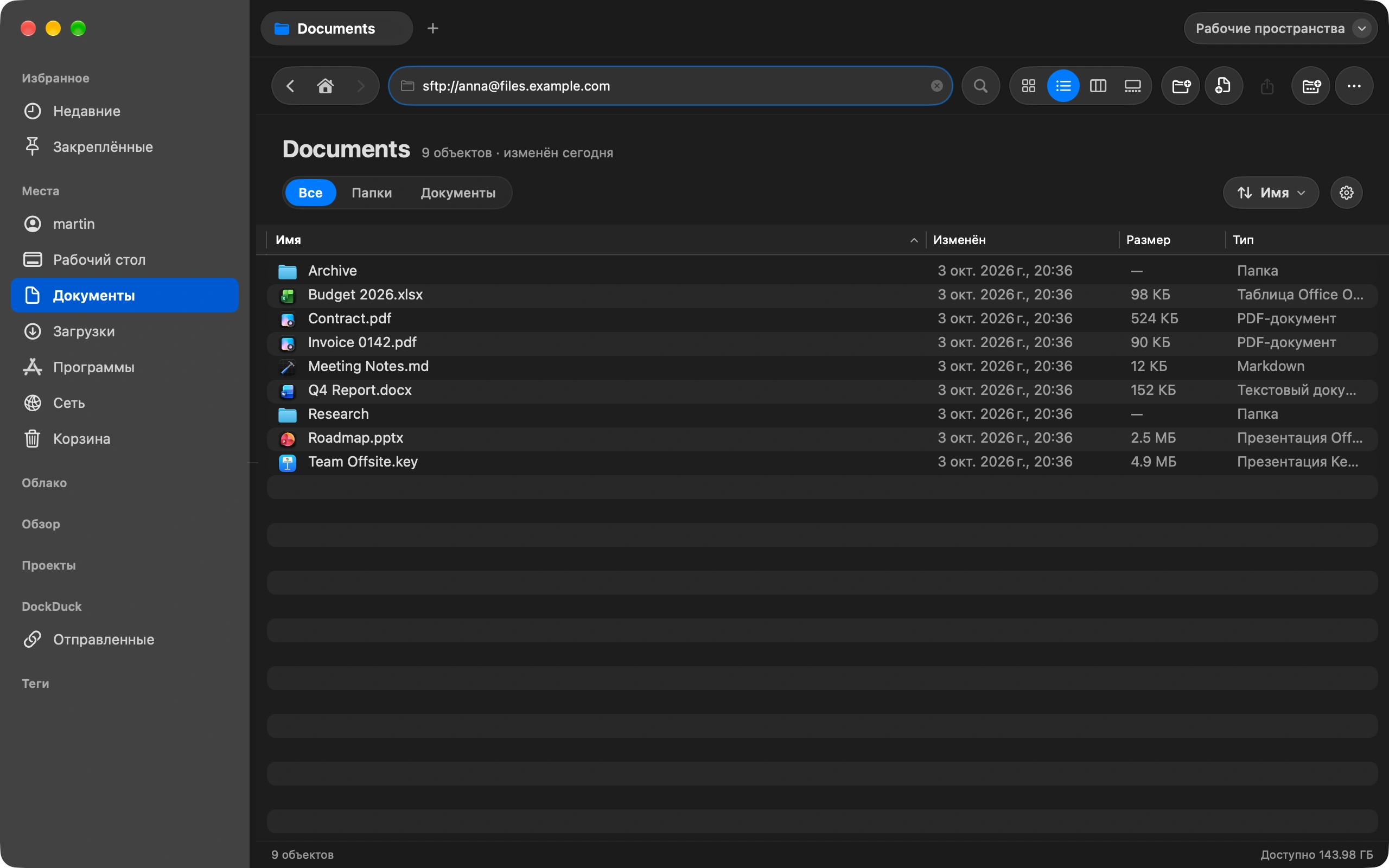
Заполните недостающее
Откроется окно «Подключение к серверу» с уже заполненными хостом, портом, пользователем и путём. Добавьте пароль или выберите SSH-ключ для SFTP. Оставьте включённым «Запомнить этот сервер», чтобы он остался в боковой панели, а пароль в Связке ключей.
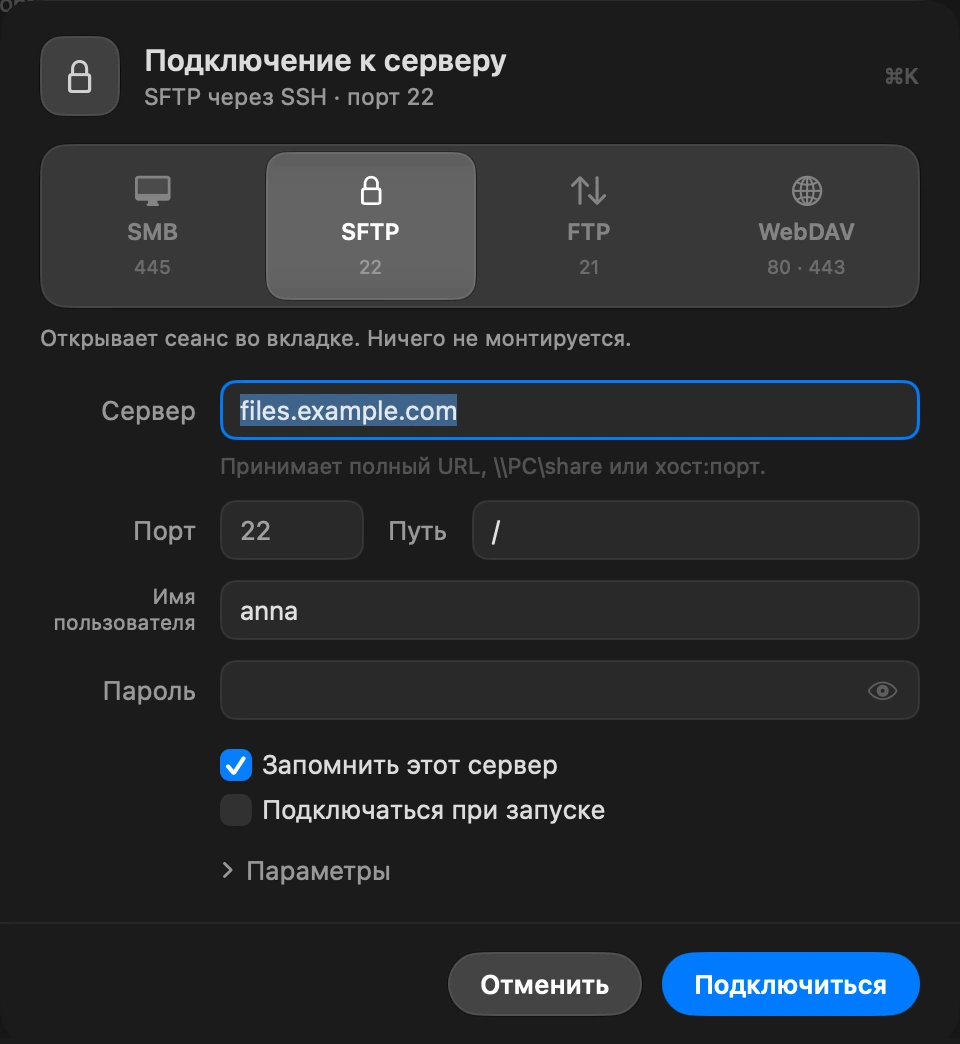
Один раз доверьтесь серверу
В первый раз DockDuck покажет ключ хоста сервера и попросит его подтвердить, та же проверка, что делает ssh.
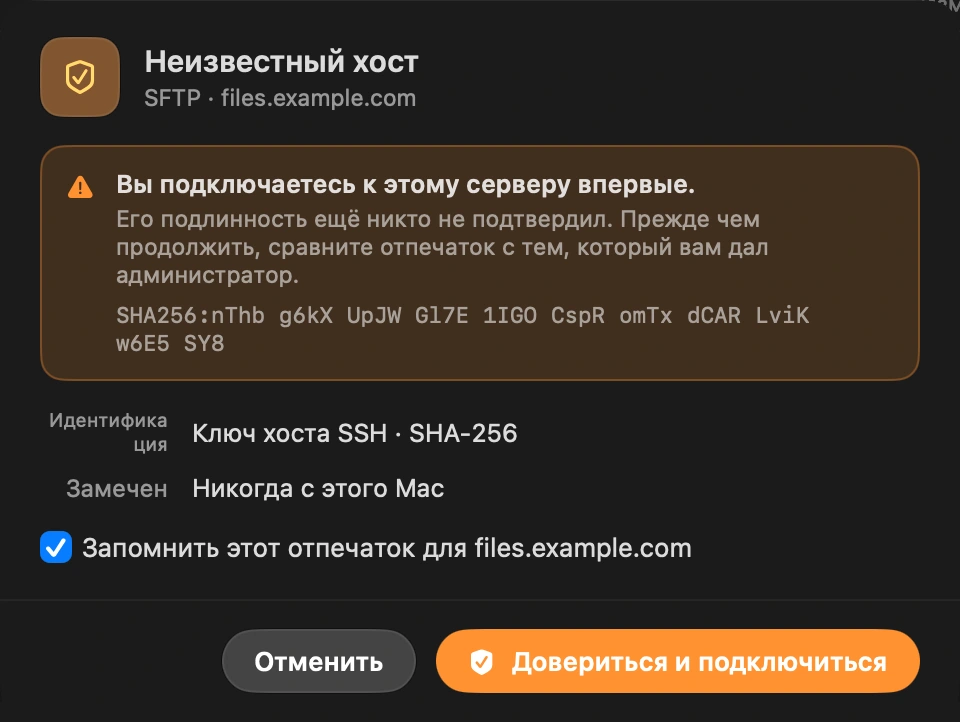
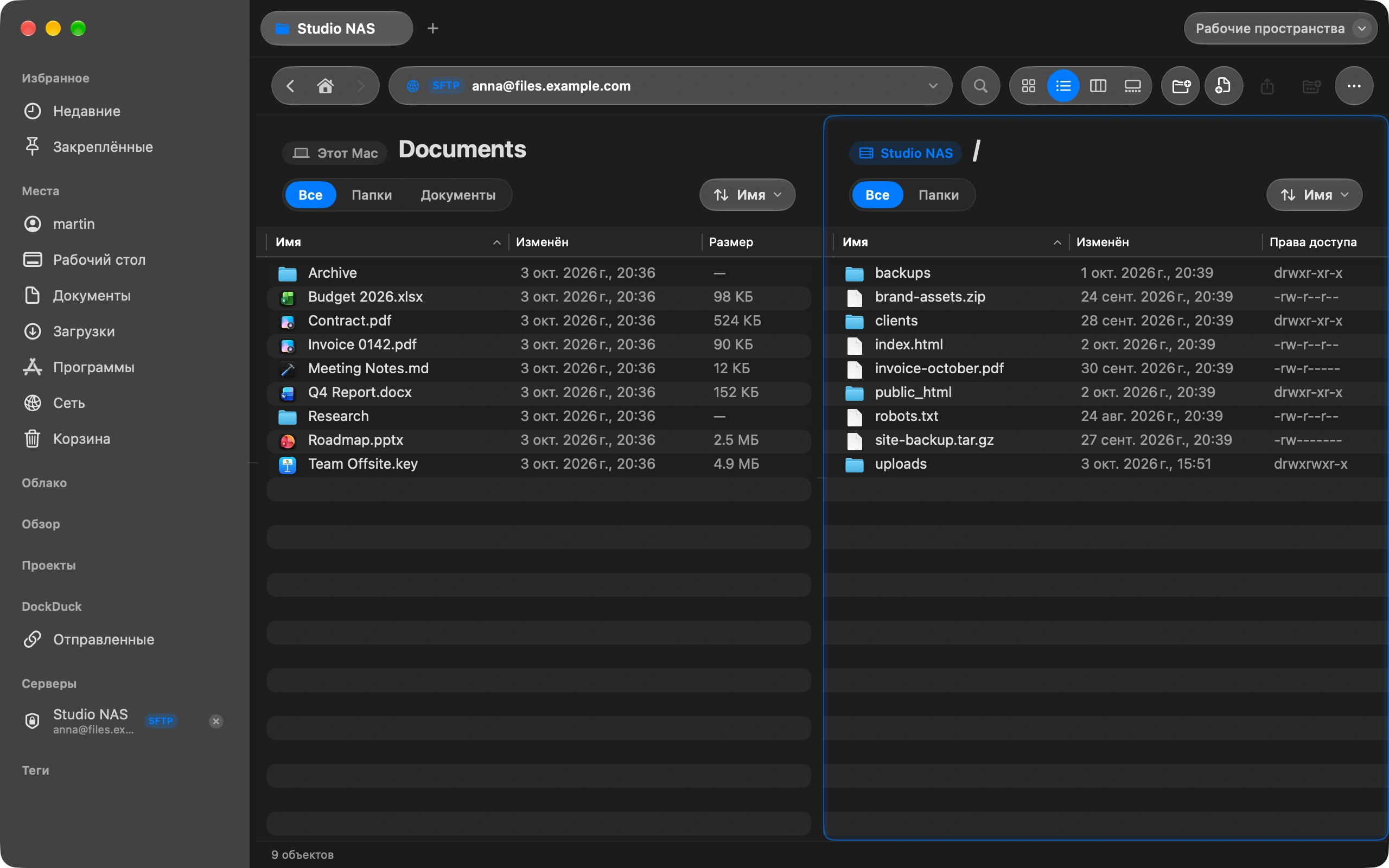
Работайте с обеих сторон
В окне слева ваш Mac, справа сервер. Перетаскивайте файлы в любую сторону. На стороне сервера для каждого файла показаны права, владелец и группа.
Возвращайтесь позже
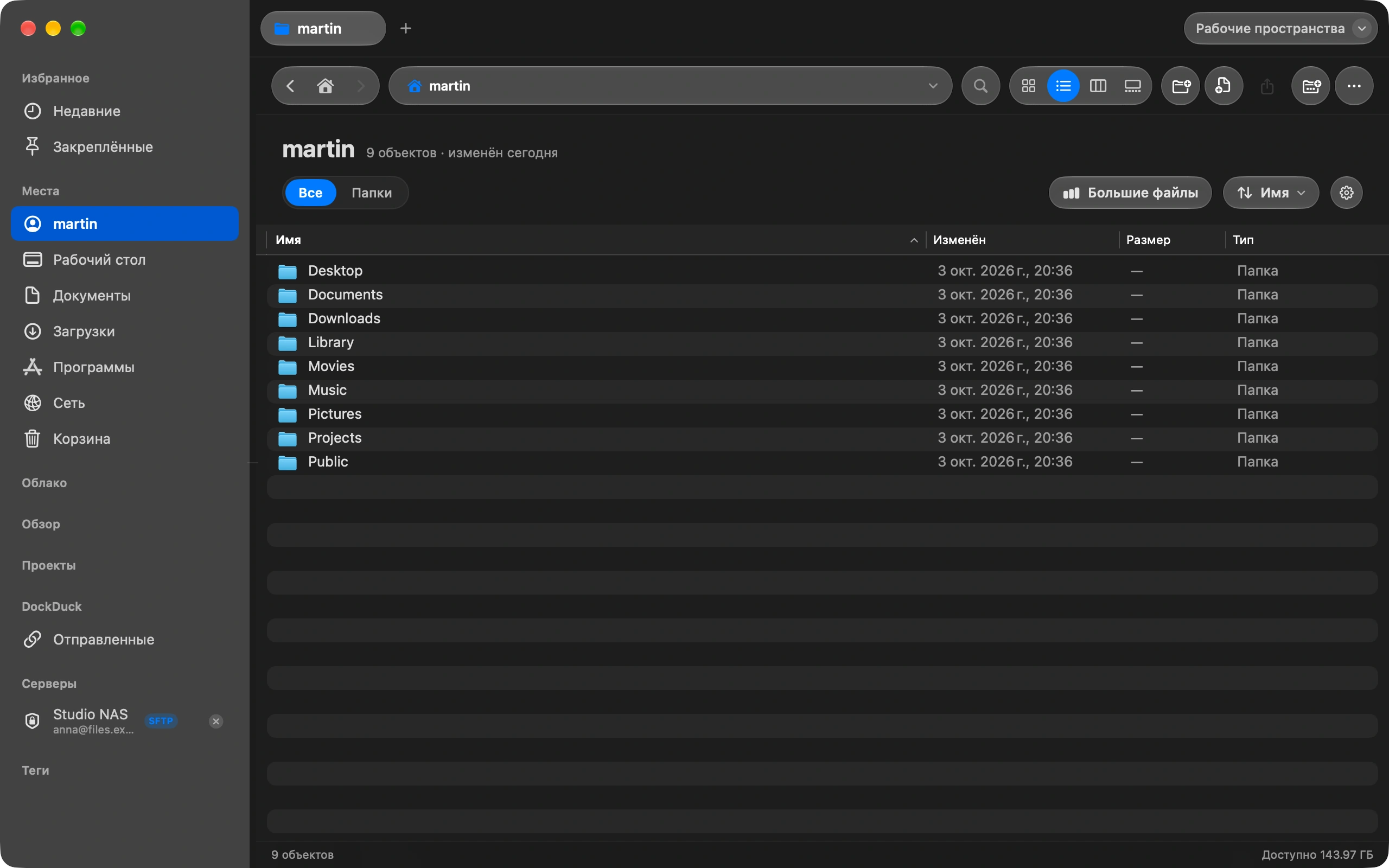
Сервер остаётся в боковой панели. Щёлкните его правой кнопкой, чтобы изменить, переименовать, отключить или удалить.
Полезно знать
- DockDuck поддерживает SFTP, FTP, FTPS, SMB и WebDAV.
- Старые SFTP-серверы, предлагающие только устаревшее шифрование, тоже подключаются. Если сервер недоступен, сообщение простыми словами объясняет почему.
- Небольшая заметка внизу окна показывает, что делает сервер. Щёлкните её, чтобы прочитать всю историю.
Finder и DockDuck
«Подключение к серверу» открывает SMB и WebDAV. Для FTP и SFTP нужна другая программа.
Все четыре протокола в тех же вкладках и панелях, что и локальные файлы.
Частые вопросы
- Где хранится мой пароль?
- В Связке ключей macOS на вашем Mac, там же, где Safari хранит ваши пароли. DockDuck отправляет его только на сервер и никуда больше. Снимите флажок «Запомнить этот сервер» для разового подключения, которое не хотите сохранять.
- Можно ли использовать SSH-ключ вместо пароля?
- Да. Для SFTP выберите файл ключа в окне подключения. Ключи из папки ~/.ssh предлагаются первыми, а ключ с парольной фразой запрашивает её один раз за сеанс.
- Можно ли редактировать файл прямо на сервере?
- Откройте его как любой файл: DockDuck скачает копию, откроет её в вашем редакторе и загрузит обратно при сохранении. Островок передач внизу показывает каждую загрузку, а сервер, отклонивший файл, сообщает об этом сразу.

Попробуйте DockDuck на своём Mac
Скачать для MacБесплатно 14 дней. Без учётной записи и без карты.
Читать дальше
Все руководстваКак отправить большой файл с Mac
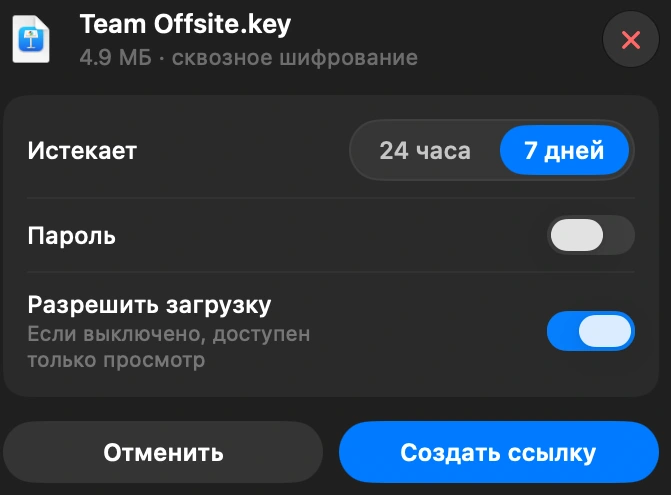
Выберите файл в DockDuck и нажмите «Поделиться ссылкой». Вы получите ссылку, которую можно отправить кому угодно, и она откроется в любом браузере.
Как узнать, что занимает место на Mac
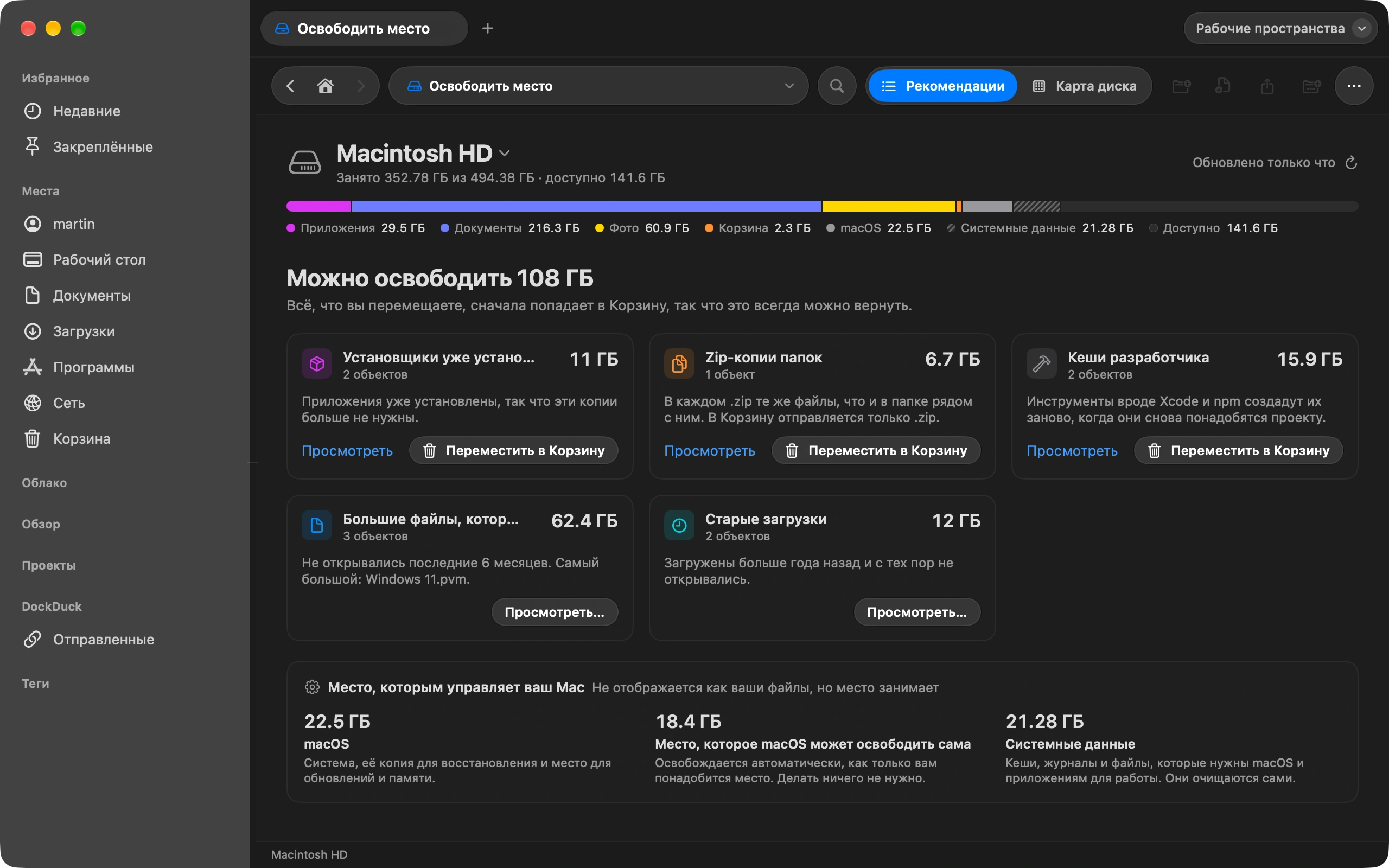
«Освободить место» показывает, чем заполнен диск и что можно безопасно удалить.
Как перенести фото с iPhone на Mac без iCloud
Подключите iPhone и импортируйте фото прямо в любую папку на ваш выбор.