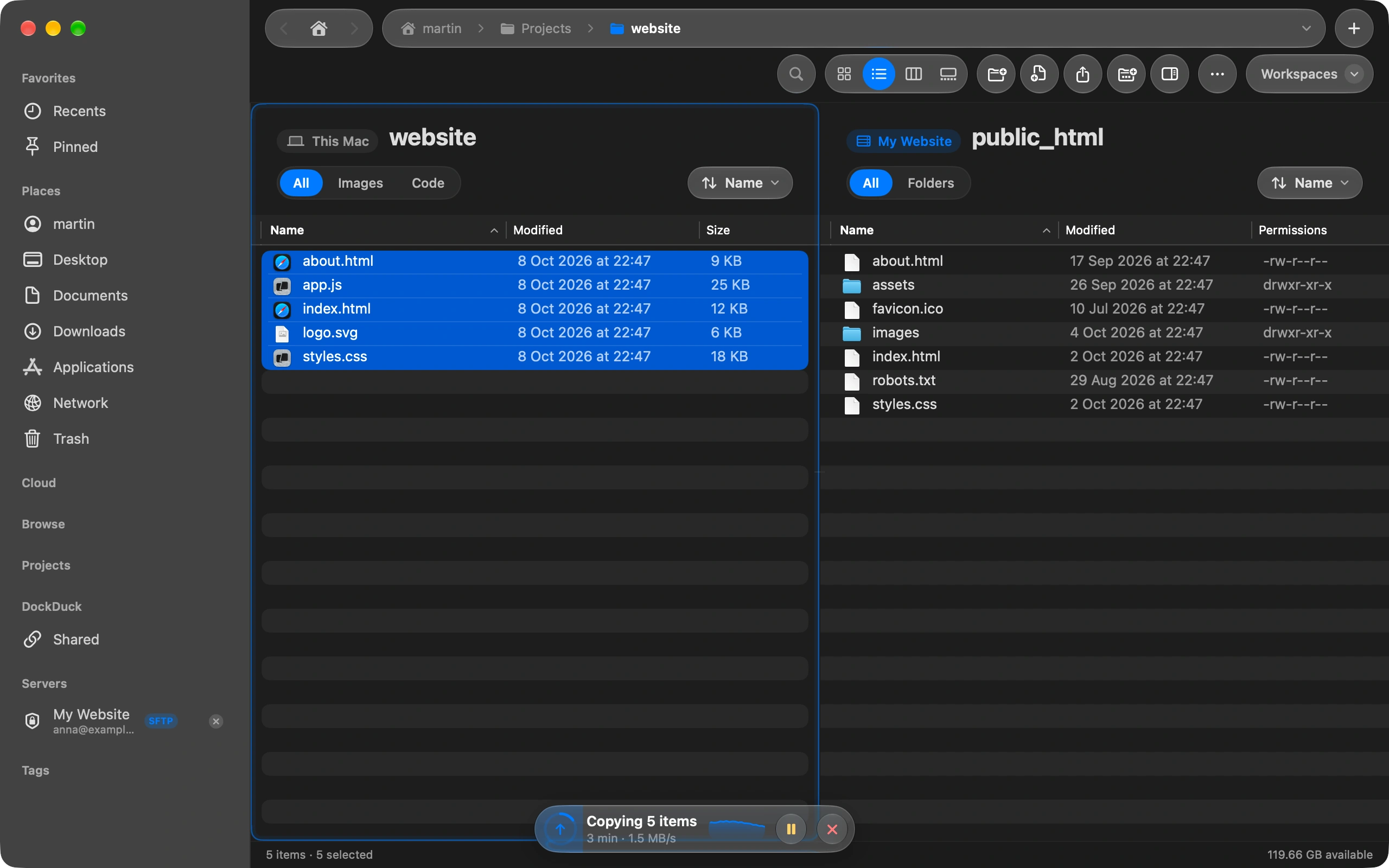
macOS bisa membuka share SMB, tetapi tidak FTP atau SFTP. DockDuck terhubung ke keduanya dan menampilkan server di sebelah Mac kamu, jadi kamu bisa menyeret file dari satu sisi ke sisi lain.
Ketik alamatnya
Tekan pintasan untuk memfokuskan bar alamat dan ketik servernya, seperti sftp://user@example.com. Tekan Return. ⌘L
Lengkapi yang kurang
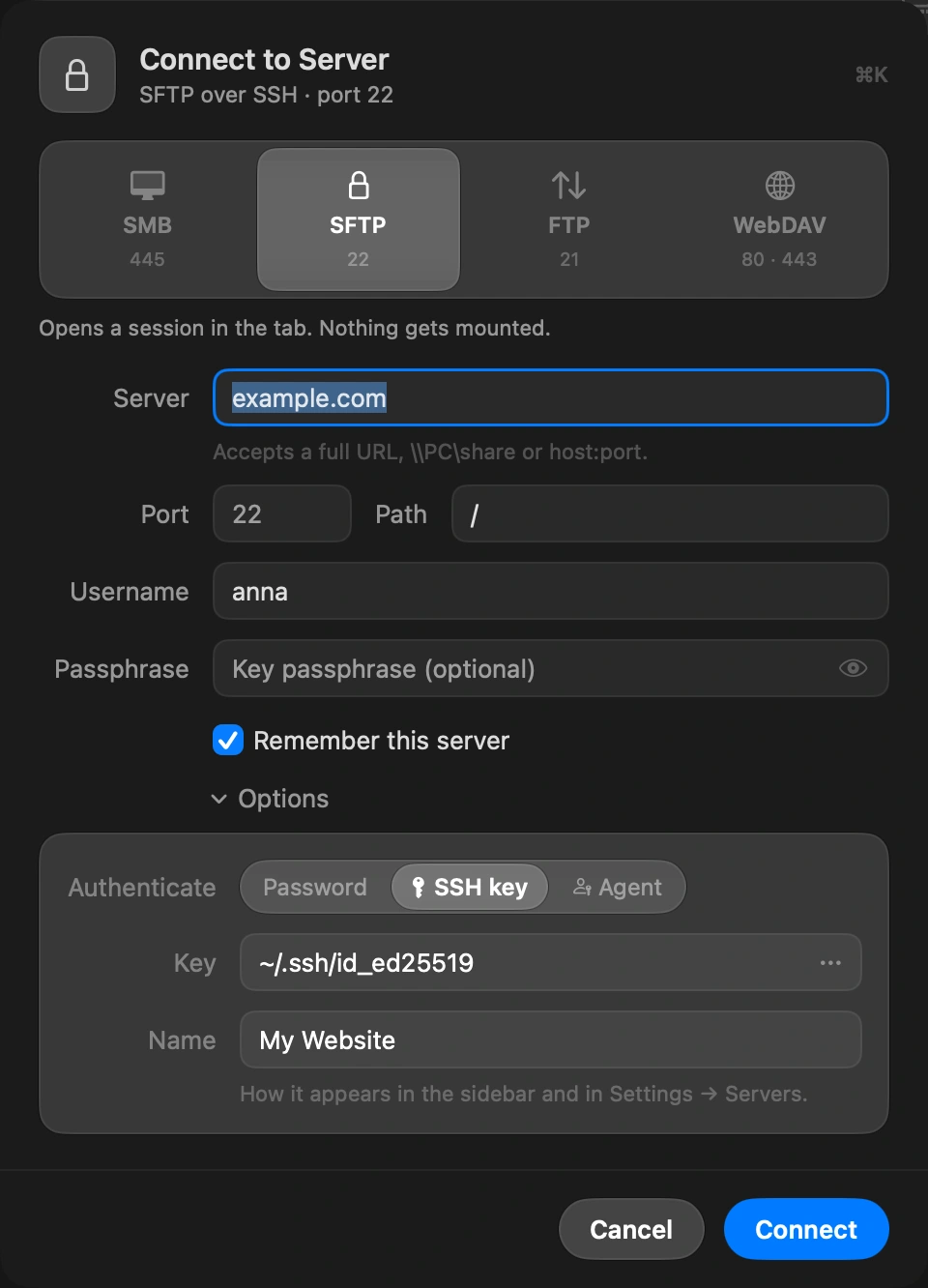
Lembar Sambungkan ke Server terbuka dengan host, port, pengguna, dan path yang sudah terisi. Tambahkan kata sandi, atau pilih kunci SSH untuk SFTP. Biarkan Ingat server ini menyala agar server tetap ada di bar samping dan kata sandinya tersimpan di Rantai Kunci.
Percayai server sekali
Pertama kali, DockDuck menampilkan kunci host server dan memintamu mengonfirmasinya, pemeriksaan yang sama seperti yang dilakukan ssh.
Bekerja di kedua sisi
Jendela menampilkan Mac kamu di kiri dan server di kanan. Seret file ke arah mana pun. Sisi server mencantumkan izin, pemilik, dan grup setiap file.
Kembali lagi nanti
Server tetap ada di bar samping. Klik kanan untuk mengedit, mengubah nama, memutus sambungan, atau menghapusnya.
Perlu diketahui
- DockDuck mendukung SFTP, FTP, FTPS, SMB, dan WebDAV.
- Server SFTP lama yang hanya menawarkan enkripsi lama juga bisa tersambung. Saat server tidak dapat dijangkau, pesannya menjelaskan alasannya dengan bahasa sederhana.
- Catatan kecil di bagian bawah jendela memberi tahu apa yang sedang dilakukan server. Klik untuk membaca seluruh riwayatnya.
Finder dan DockDuck
Pindah ke Server membuka SMB dan WebDAV. FTP dan SFTP butuh app lain.
Keempat protokol, di tab dan panel yang sama dengan file lokal kamu.
Pertanyaan yang sering diajukan
- Di mana kata sandi saya disimpan?
- Di Rantai Kunci macOS di Mac kamu, tempat yang sama dengan yang dipakai Safari untuk menyimpan kata sandimu. DockDuck tidak pernah mengirimnya ke mana pun selain ke server. Hapus centang Ingat server ini untuk koneksi sekali pakai yang tidak ingin kamu simpan.
- Bisakah saya memakai kunci SSH, bukan kata sandi?
- Bisa. Untuk SFTP, pilih file kunci di lembar Sambungkan. Kunci di folder ~/.ssh kamu ditawarkan lebih dulu, dan kunci berfrasa sandi memintanya sekali per sesi.
- Bisakah saya mengedit file langsung di server?
- Buka seperti file biasa, dan DockDuck mengunduh salinannya, membukanya di editor kamu, lalu mengunggahnya lagi saat kamu menyimpan. Pulau transfer di bagian bawah menampilkan setiap unggahan, dan server yang menolak sebuah file langsung mengatakannya.

Coba DockDuck di Mac kamu
Unduh untuk MacUji coba gratis 14 hari. Tanpa akun dan tanpa kartu.
Lanjutkan membaca
Semua panduanHow to upload files to your website from your Mac
Connect to your hosting with FTP or SFTP and drag the files across.
How to connect to an SFTP server with an SSH key on your Mac
Pick your key file once and the server opens without a password.
Cara mengirim file besar dari Mac
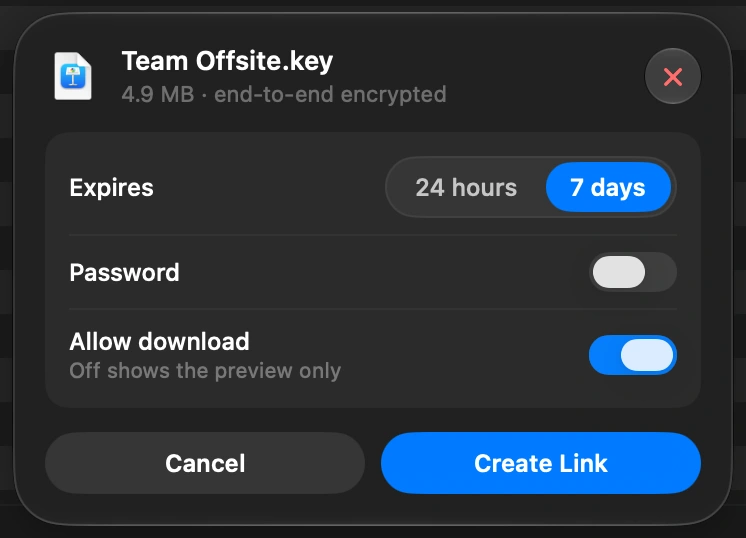
Pilih file di DockDuck lalu pilih Bagikan Tautan. Kamu mendapat tautan untuk dikirim ke siapa saja, dan mereka membukanya di browser apa pun.