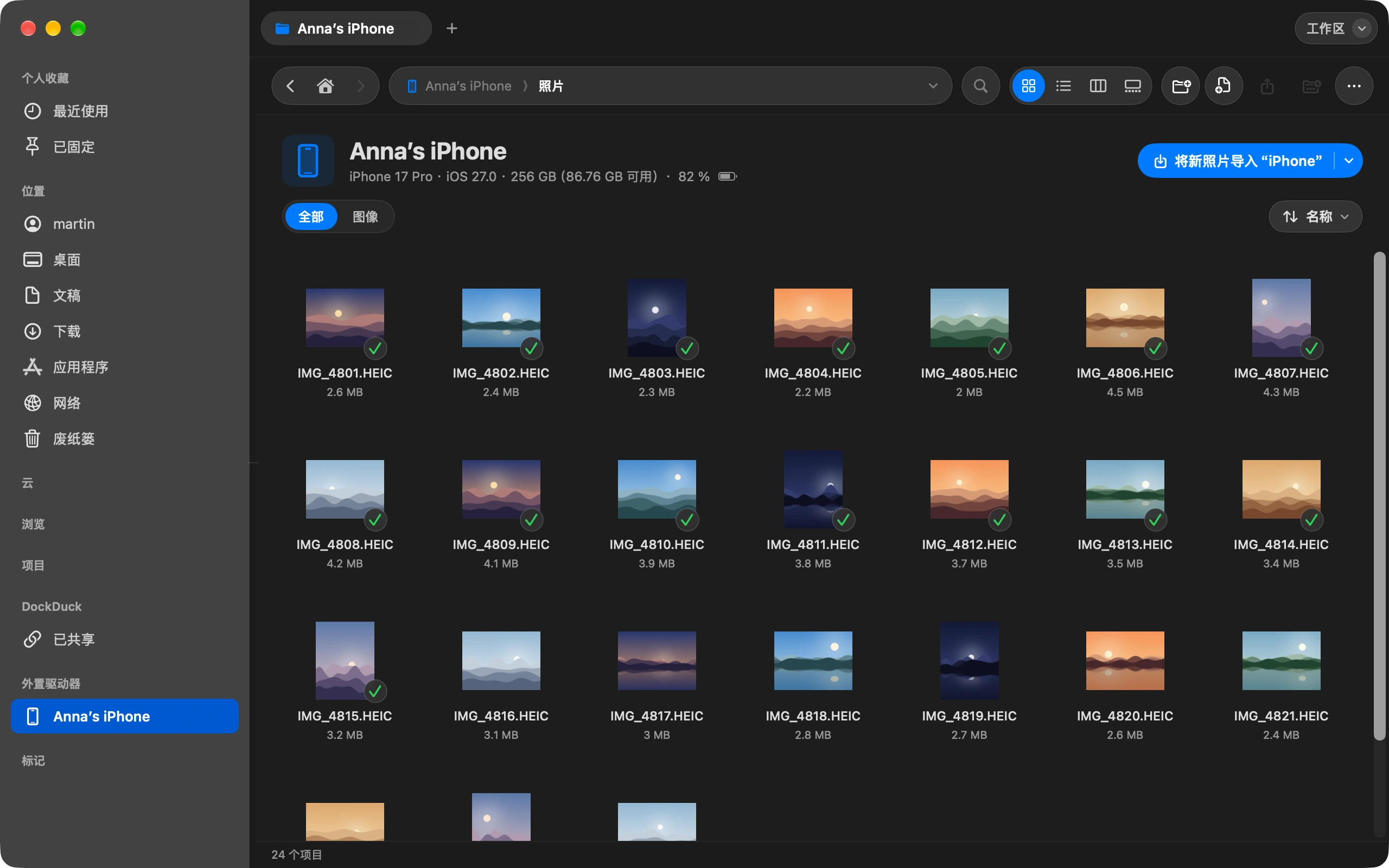
macOS 可以打开 SMB 共享,但不支持 FTP 和 SFTP。DockDuck 两者都能连接,并把服务器显示在 Mac 旁边,方便你来回拖动文件。
输入地址
按快捷键跳到地址栏,输入服务器地址,例如 sftp://user@example.com,然后按回车。 ⌘L
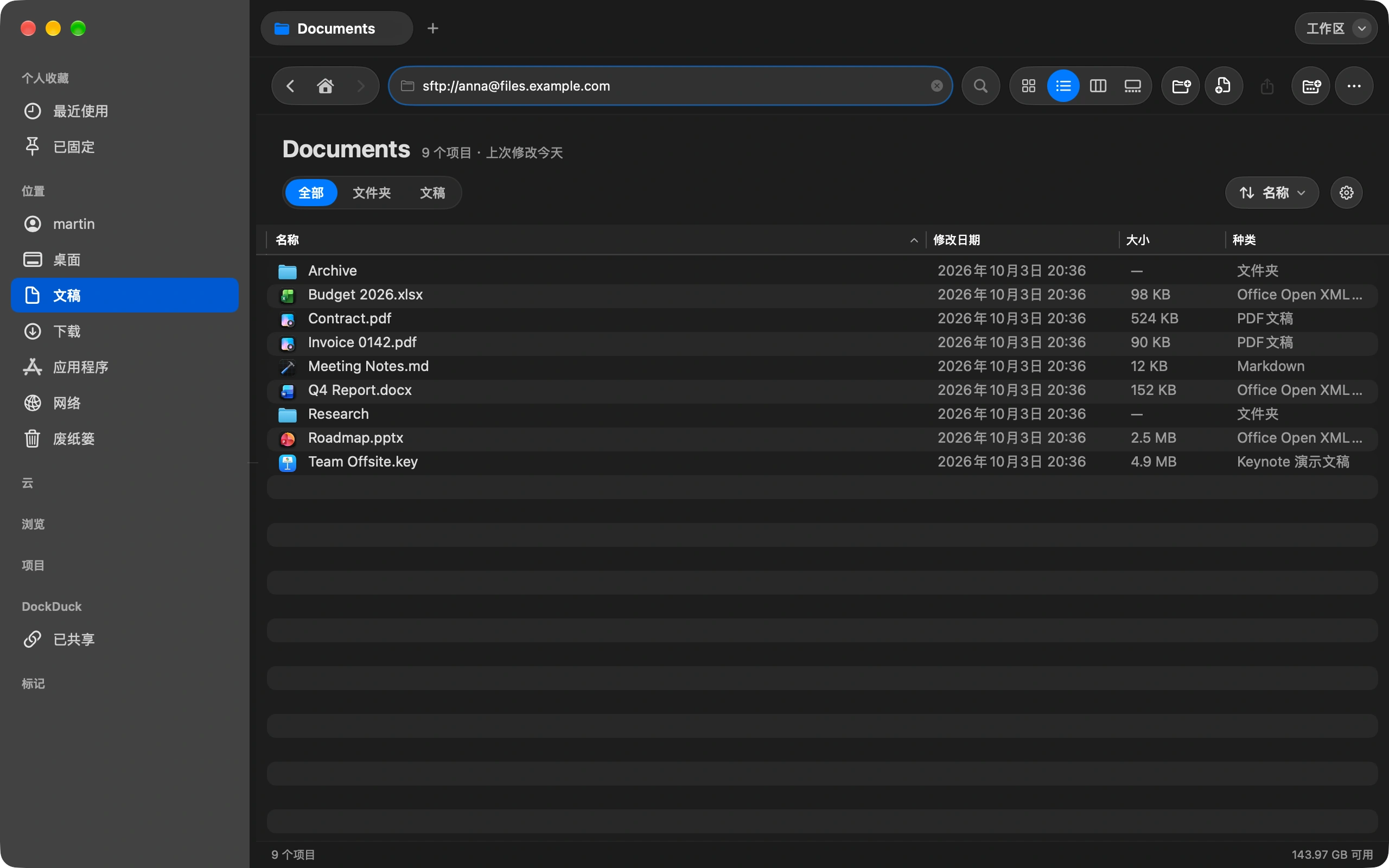
补全缺少的信息
“连接服务器”表单会打开,主机、端口、用户名和路径已经填好。补上密码,或为 SFTP 选择一个 SSH 密钥。保持“记住此服务器”开启,服务器会留在边栏,密码保存在钥匙串中。
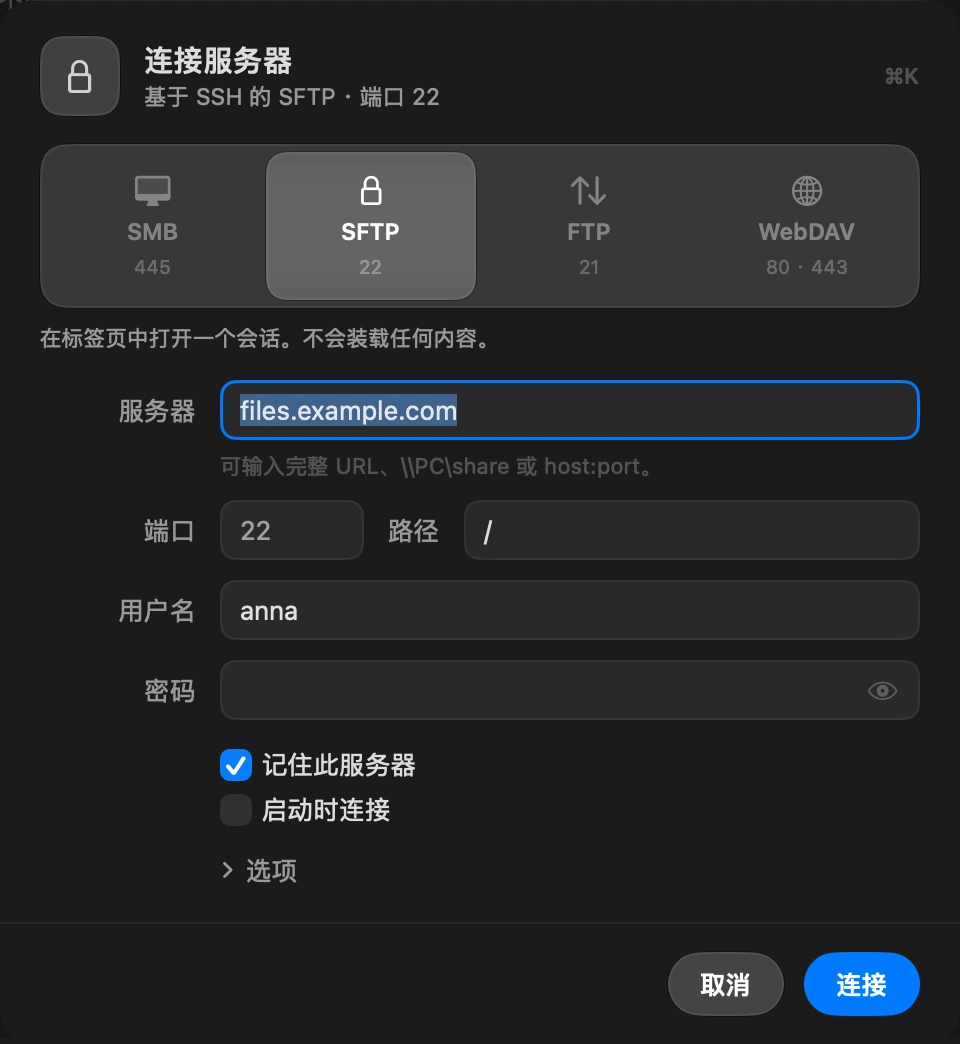
信任服务器一次
第一次连接时,DockDuck 会显示服务器的主机密钥并请你确认,这和 ssh 的检查是一样的。
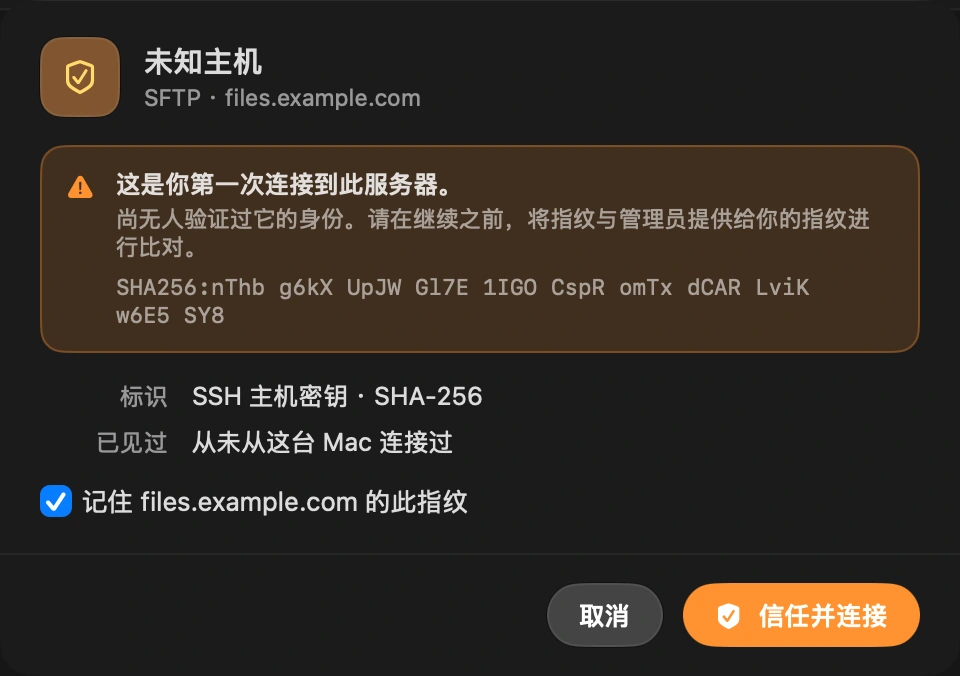
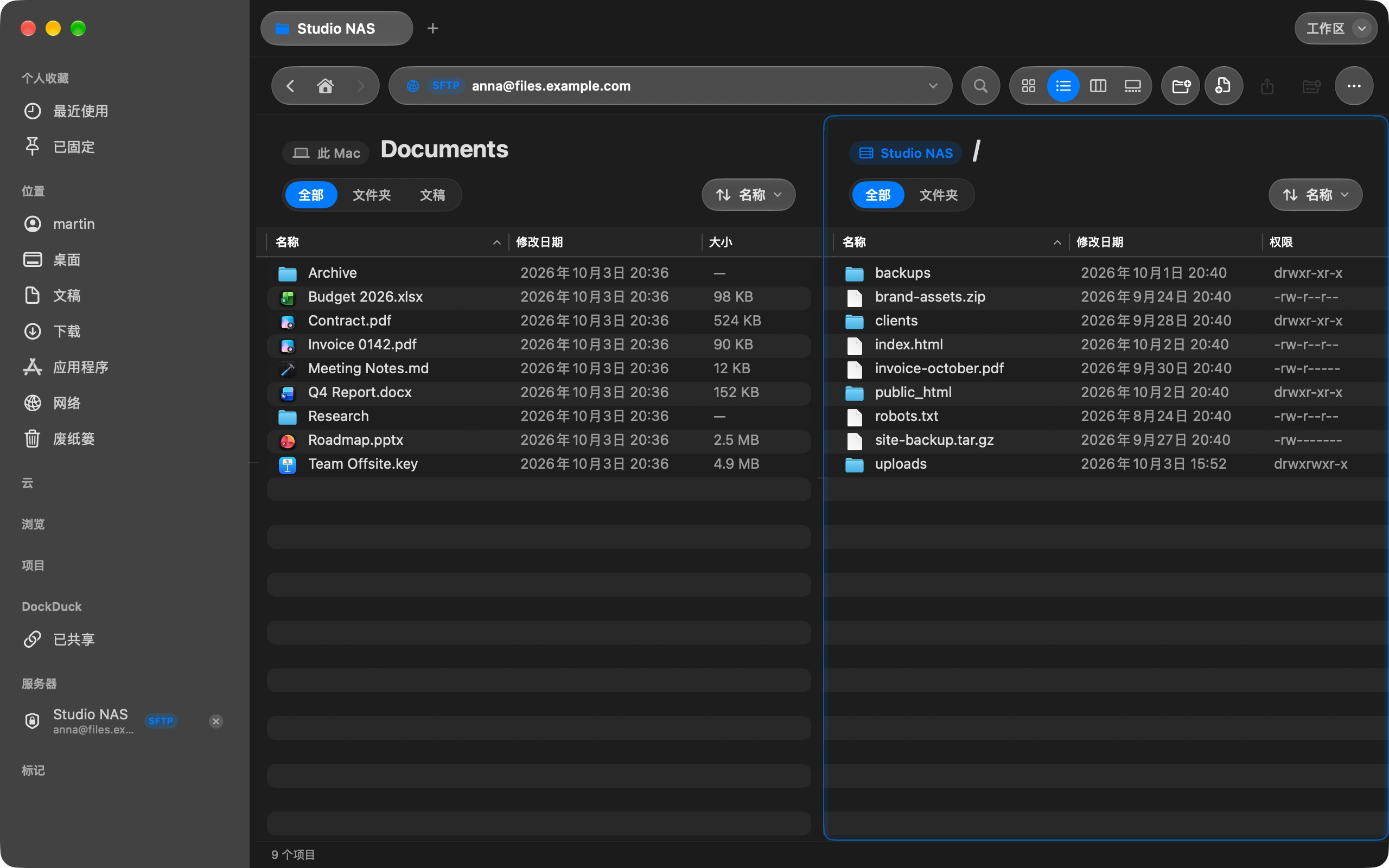
两边同时操作
窗口左边是你的 Mac,右边是服务器。文件可以朝任一方向拖动。服务器一侧列出每个文件的权限、所有者和用户组。
以后随时回来
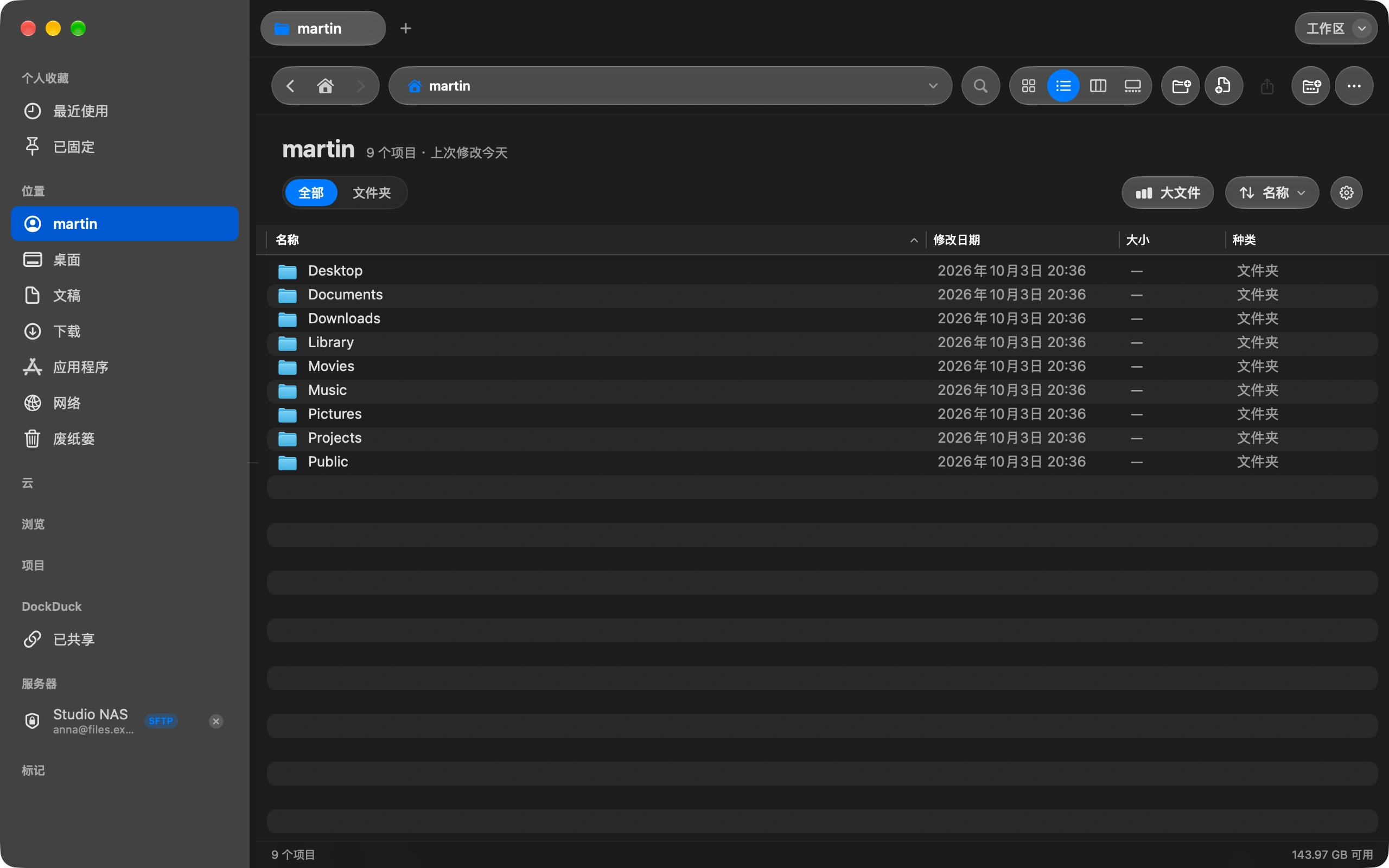
服务器会留在边栏。右键点击可以编辑、重命名、断开或移除。
值得了解
- DockDuck 支持 SFTP、FTP、FTPS、SMB 和 WebDAV。
- 只提供旧加密方式的老式 SFTP 服务器也能连接。服务器无法访问时,提示会用通俗的语言说明原因。
- 窗口底部有一行小提示,显示服务器正在做什么。点击可查看完整记录。
Finder 与 DockDuck
在 Finder 中
“连接服务器”只能打开 SMB 和 WebDAV。FTP 和 SFTP 需要另外的应用。
在 DockDuck 中
四种协议全都支持,和本地文件用同样的标签页和面板。
常见问题
- 我的密码保存在哪里?
- 保存在你 Mac 的 macOS 钥匙串中,和 Safari 保存密码的地方一样。DockDuck 只会把密码发给服务器,不会发往其他任何地方。如果是不想保留的一次性连接,取消勾选“记住此服务器”即可。
- 可以用 SSH 密钥代替密码吗?
- 可以。使用 SFTP 时,在连接表单中选择密钥文件。~/.ssh 文件夹中的密钥会优先列出,带口令的密钥每次会话只询问一次。
- 可以直接编辑服务器上的文件吗?
- 像打开普通文件一样打开它,DockDuck 会下载一份副本,用你的编辑器打开,保存时再上传回去。底部的传输岛会显示每次上传,服务器拒绝文件时会立即提示。

在你的 Mac 上试用 DockDuck
下载 Mac 版免费试用 14 天。无需账户,无需银行卡。
继续阅读
全部指南如何从 Mac 发送大文件
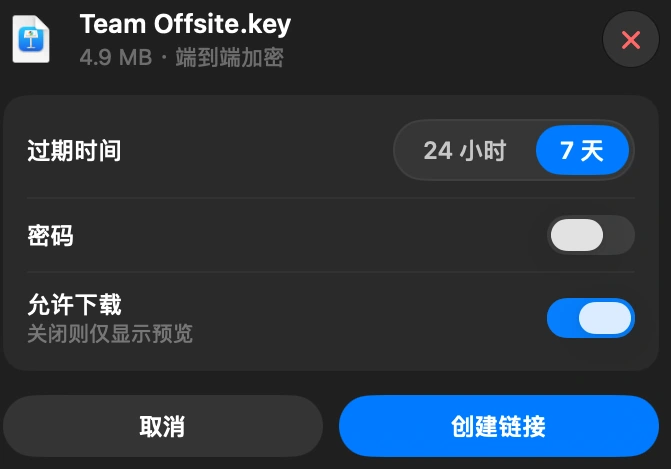
在 DockDuck 中选中文件,选择“分享链接”。你会得到一个可以发给任何人的链接,对方用任何浏览器都能打开。
如何查看 Mac 上什么占用了空间
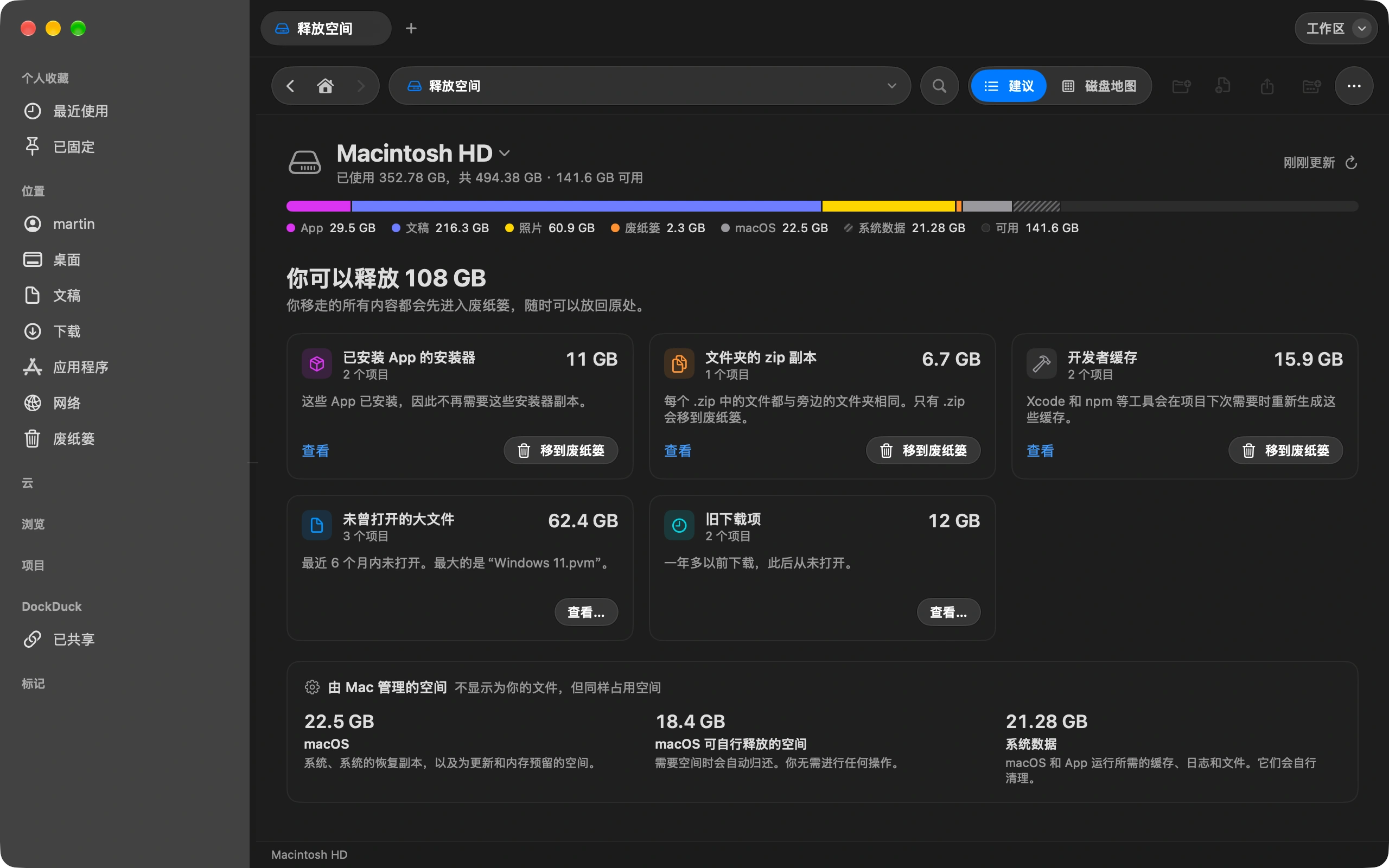
“释放空间”显示是什么填满了你的磁盘,以及哪些可以安全删除。
如何不用 iCloud 把 iPhone 照片传到 Mac
插上 iPhone,把照片直接导入你选择的任意文件夹。