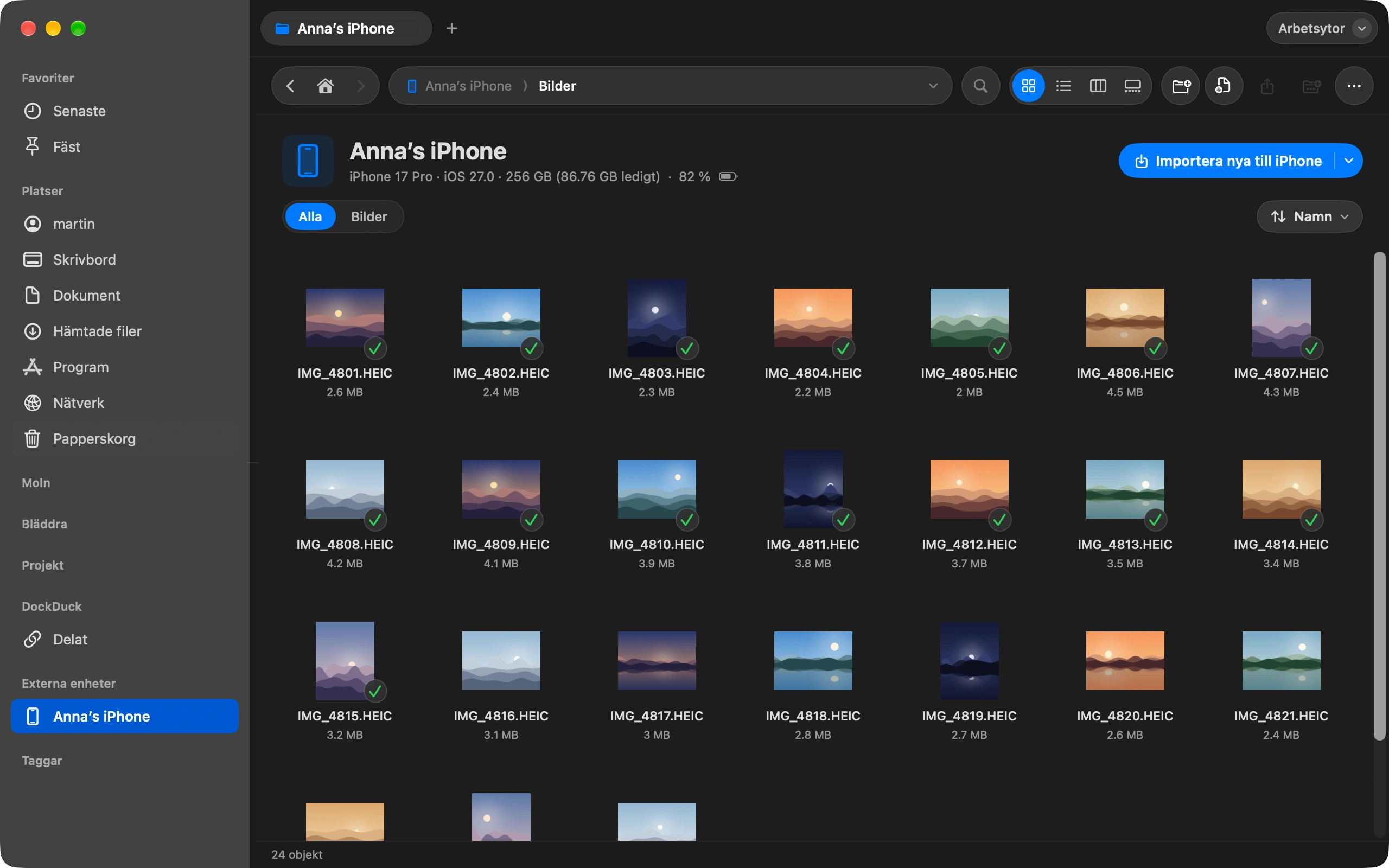
macOS kan öppna SMB-utdelningar, men inte FTP eller SFTP. DockDuck ansluter till båda och visar servern bredvid din Mac, så att du kan dra filer fram och tillbaka.
Skriv adressen
Använd kortkommandot för att gå till adressfältet och skriv servern, till exempel sftp://anvandare@exempel.se. Tryck på Retur. ⌘L
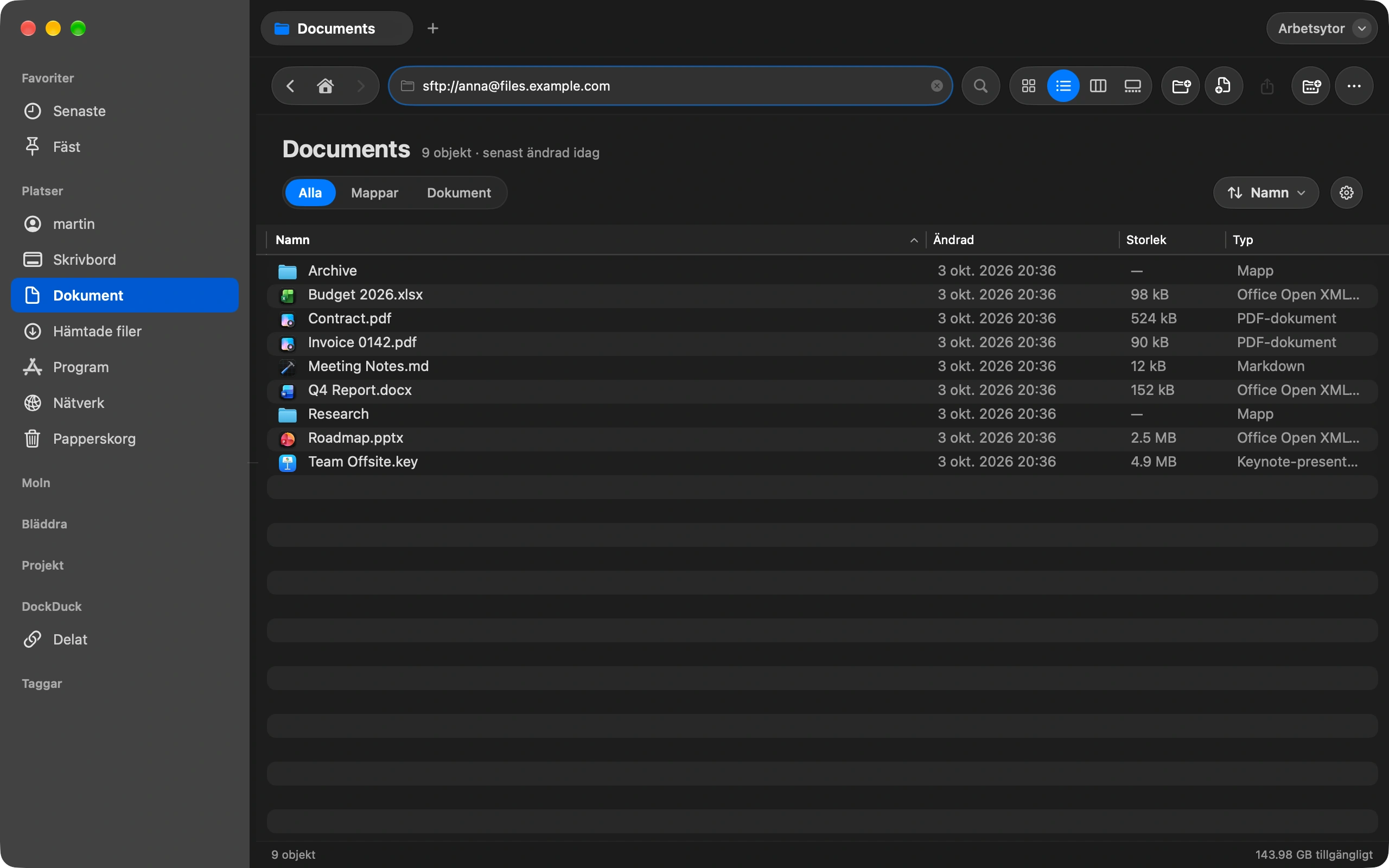
Fyll i det som saknas
Rutan Anslut till server öppnas med värd, port, användare och sökväg redan ifyllda. Lägg till lösenordet, eller välj en SSH-nyckel för SFTP. Låt Kom ihåg den här servern vara på för att behålla den i sidofältet och lösenordet i din nyckelring.
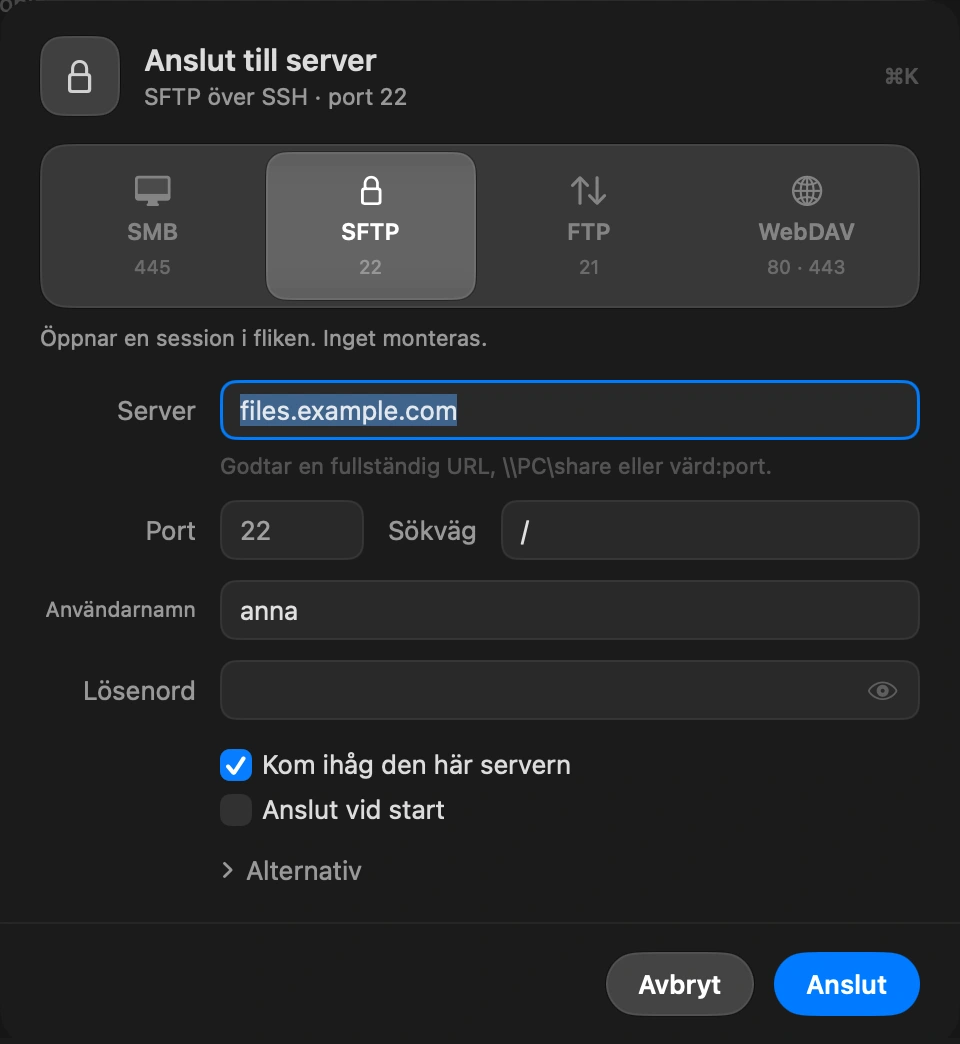
Lita på servern en gång
Första gången visar DockDuck serverns värdnyckel och ber dig bekräfta den, samma kontroll som ssh gör.
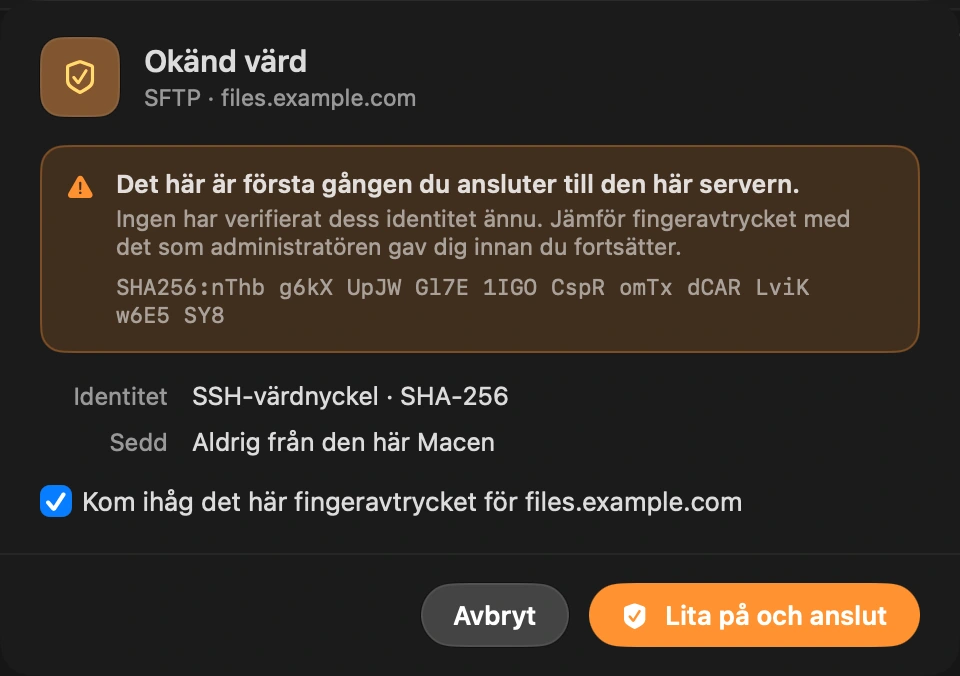
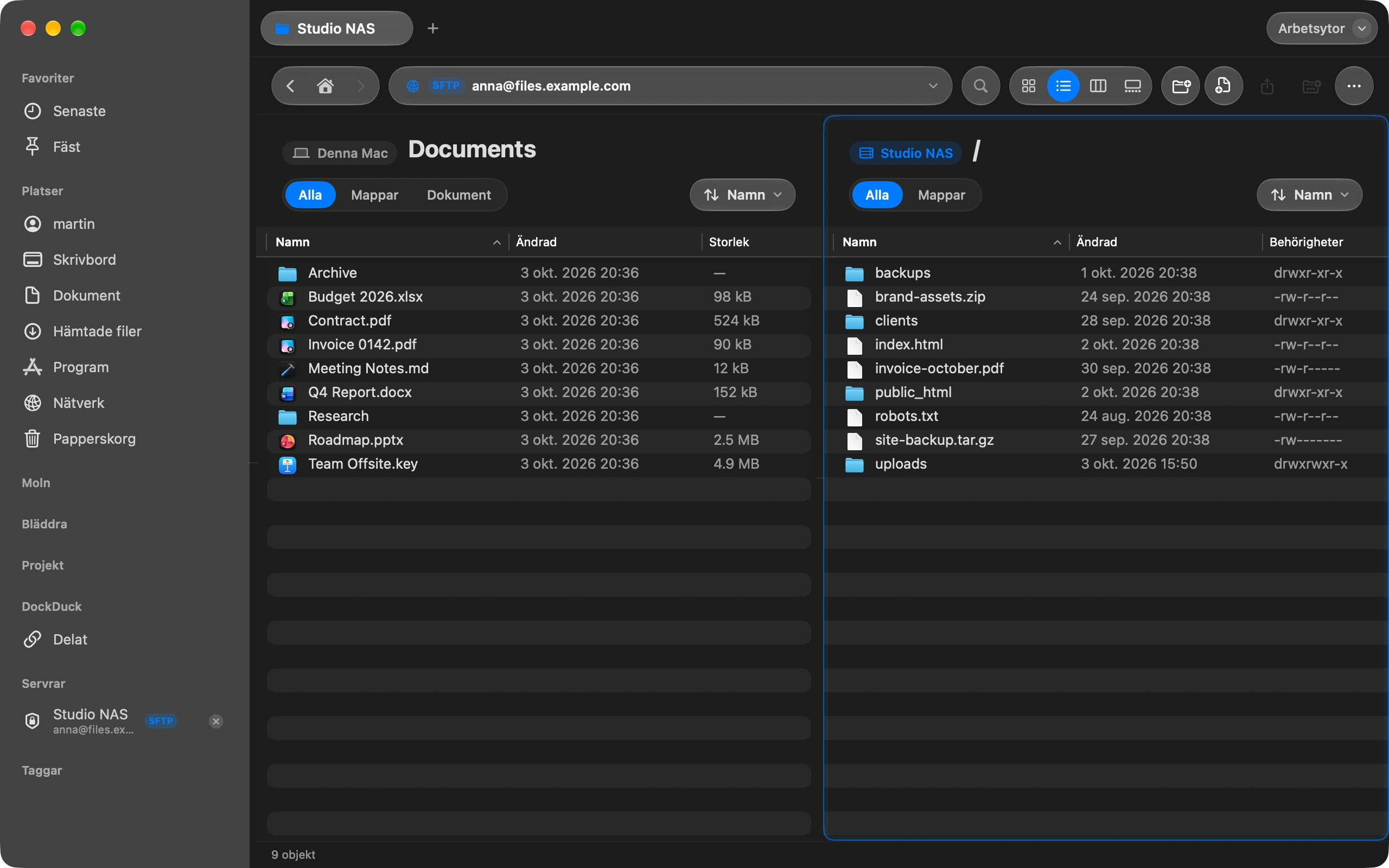
Arbeta på båda sidor
Fönstret visar din Mac till vänster och servern till höger. Dra filer åt vilket håll du vill. Serversidan listar rättigheter, ägare och grupp för varje fil.
Kom tillbaka senare
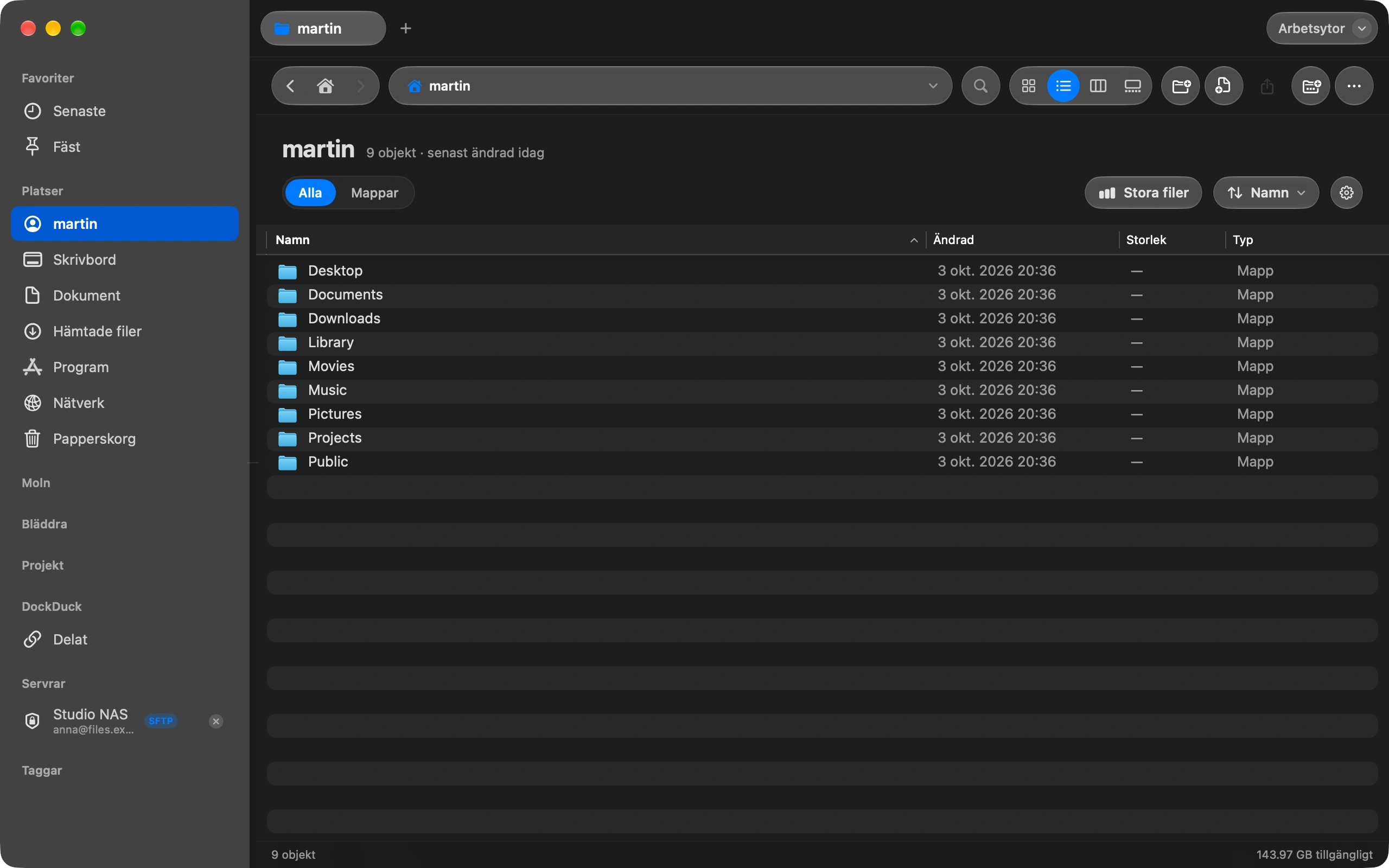
Servern ligger kvar i sidofältet. Högerklicka för att redigera, byta namn, koppla från eller ta bort den.
Bra att veta
- DockDuck talar SFTP, FTP, FTPS, SMB och WebDAV.
- Äldre SFTP-servrar som bara erbjuder gammal kryptering ansluter också. När en server inte går att nå förklarar meddelandet varför med vanliga ord.
- En liten notis längst ner i fönstret säger vad servern gör. Klicka på den för att läsa hela historiken.
Finder och DockDuck
Anslut till server öppnar SMB och WebDAV. FTP och SFTP kräver en annan app.
Alla fyra protokollen, i samma flikar och paneler som dina lokala filer.
Vanliga frågor
- Var sparas mitt lösenord?
- I macOS nyckelring på din Mac, samma plats där Safari sparar dina. DockDuck skickar det aldrig någon annanstans än till servern. Avmarkera Kom ihåg den här servern för en engångsanslutning du inte vill behålla.
- Kan jag använda en SSH-nyckel i stället för lösenord?
- Ja. För SFTP väljer du nyckelfilen i anslutningsrutan. Nycklar i din mapp ~/.ssh erbjuds först, och en nyckel med lösenfras frågar efter den en gång per session.
- Kan jag redigera en fil direkt på servern?
- Öppna den som vilken fil som helst så laddar DockDuck ner en kopia, öppnar den i din editor och laddar upp den igen när du sparar. Överföringsön längst ner visar varje uppladdning, och en server som vägrar en fil säger till direkt.

Prova DockDuck på din Mac
Ladda ner för MacProva gratis i 14 dagar. Inget konto och inget kort behövs.
Fortsätt läsa
Alla guiderSå skickar du en stor fil från din Mac
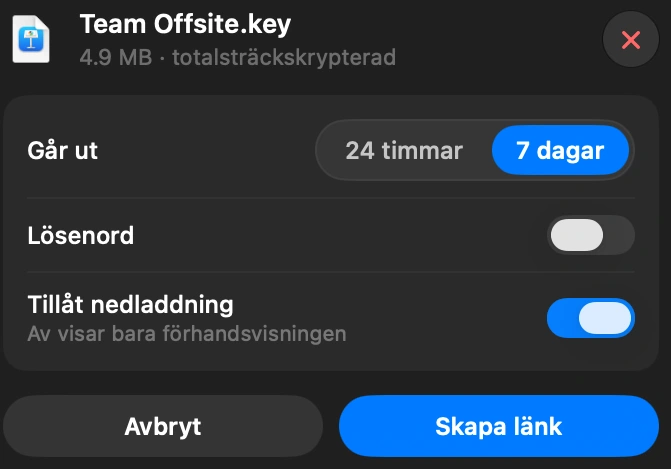
Markera filen i DockDuck och välj Dela länk. Du får en länk att skicka till vem som helst, och den öppnas i vilken webbläsare som helst.
Så ser du vad som tar plats på din Mac
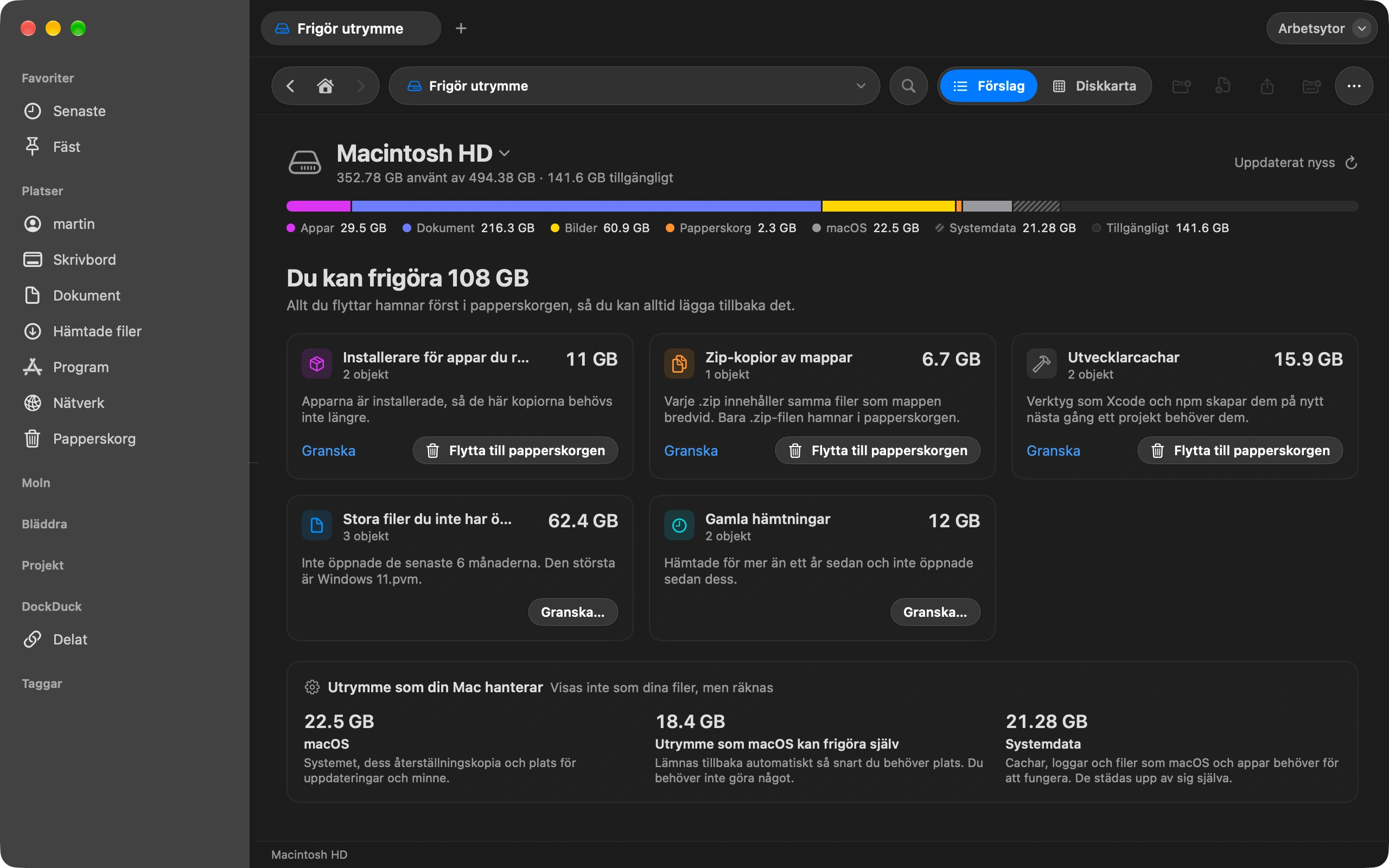
Frigör utrymme visar vad som fyller din disk och vad som är säkert att ta bort.
Så flyttar du bilder från iPhone till Mac utan iCloud
Anslut din iPhone och importera bilder direkt till vilken mapp du vill.