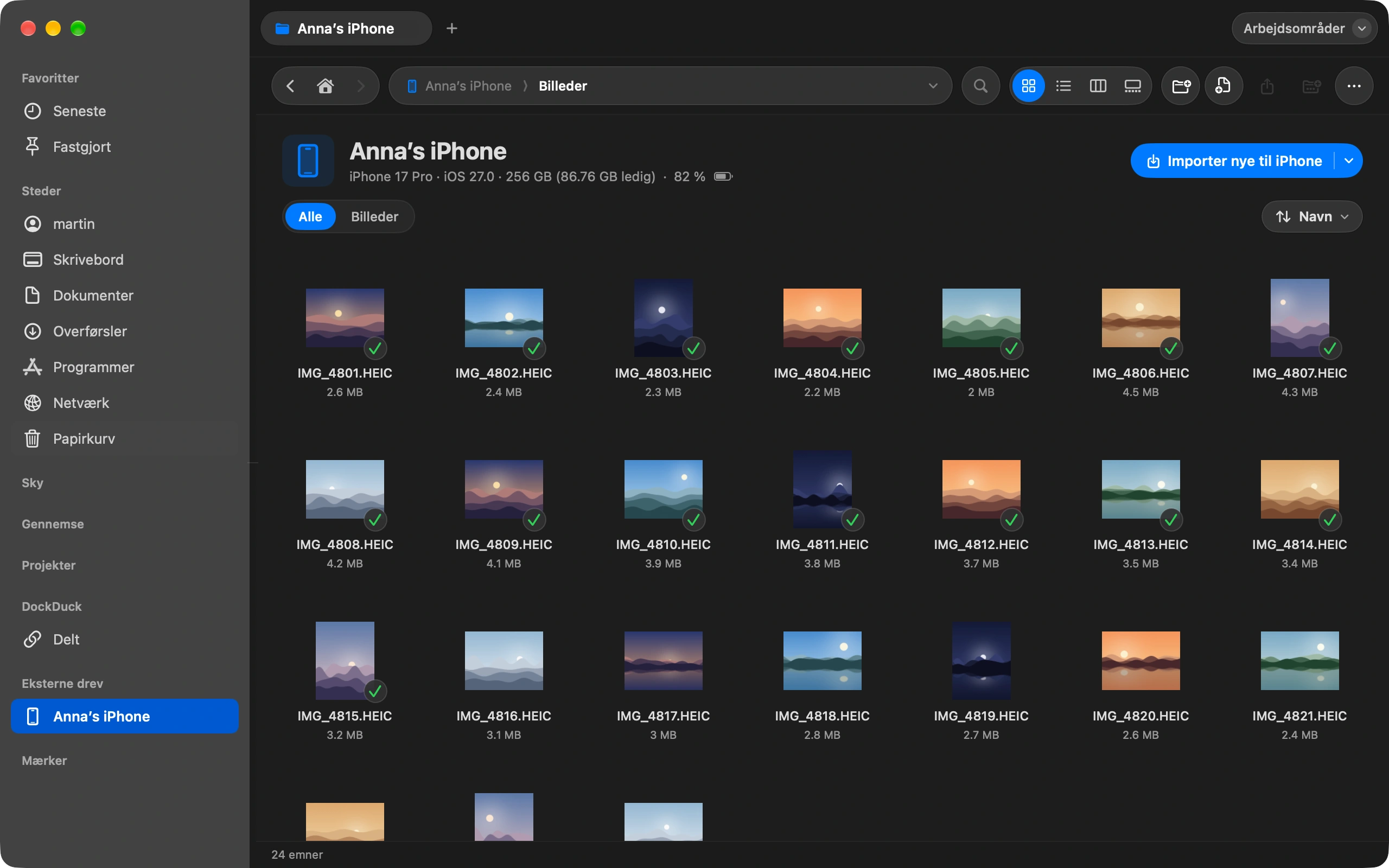
macOS kan åbne SMB-delinger, men ikke FTP eller SFTP. DockDuck forbinder til begge og viser serveren ved siden af din Mac, så du kan trække filer frem og tilbage.
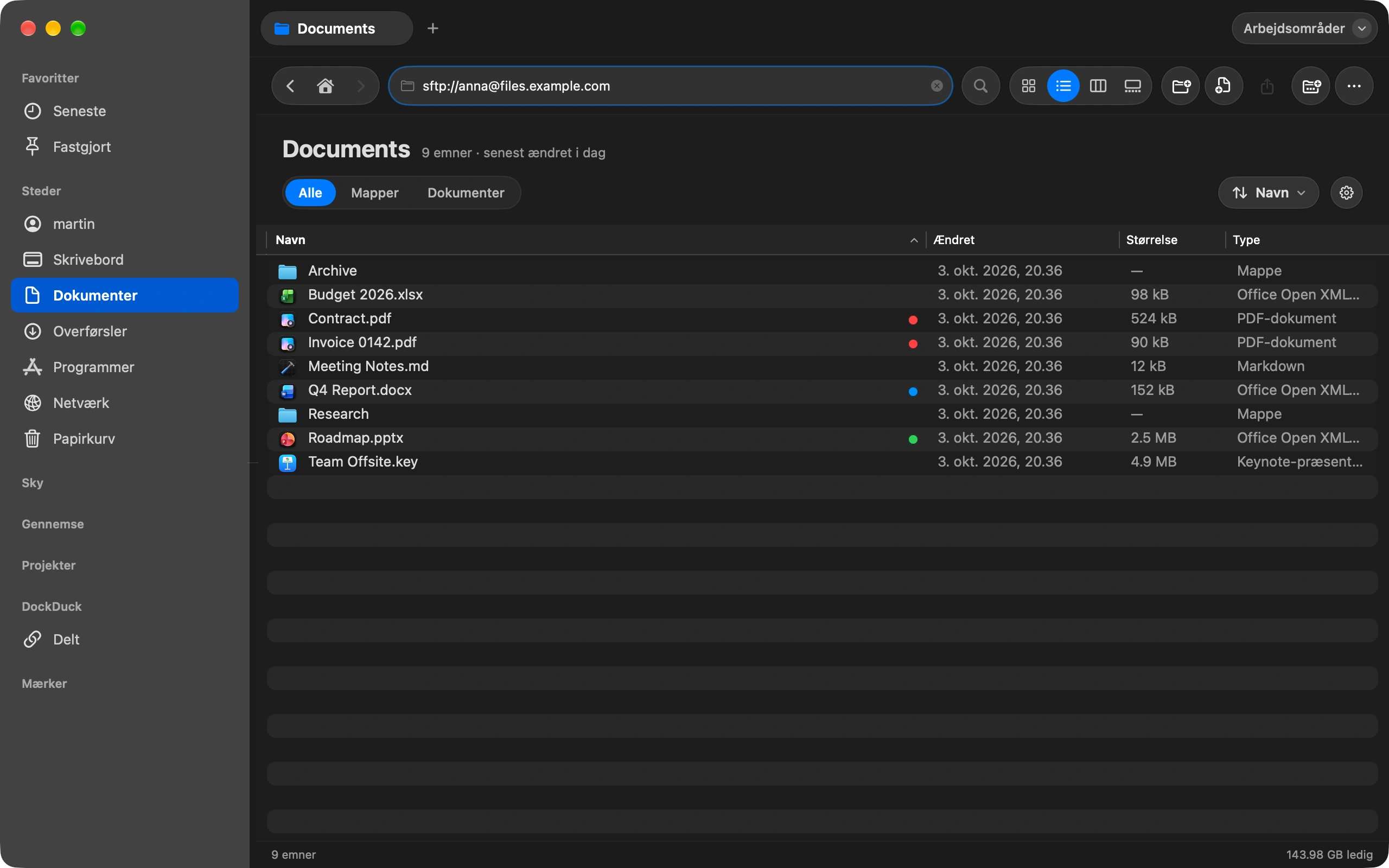
Skriv adressen
Brug genvejen til at gå til adresselinjen, og skriv serveren, f.eks. sftp://bruger@eksempel.dk. Tryk på Retur. ⌘L
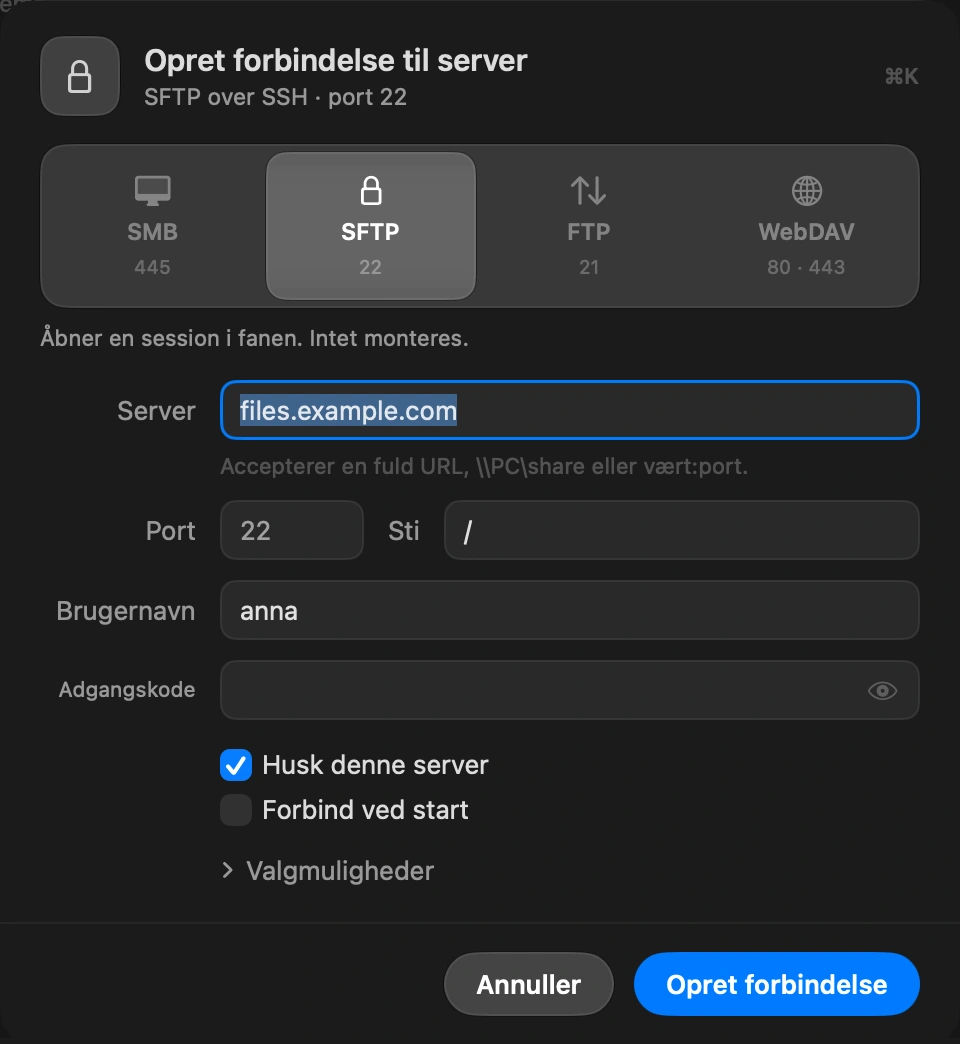
Udfyld det, der mangler
Vinduet Opret forbindelse til server åbner med vært, port, bruger og sti allerede udfyldt. Tilføj adgangskoden, eller vælg en SSH-nøgle til SFTP. Lad Husk denne server være slået til for at beholde den i indholdsoversigten og adgangskoden i din nøglering.
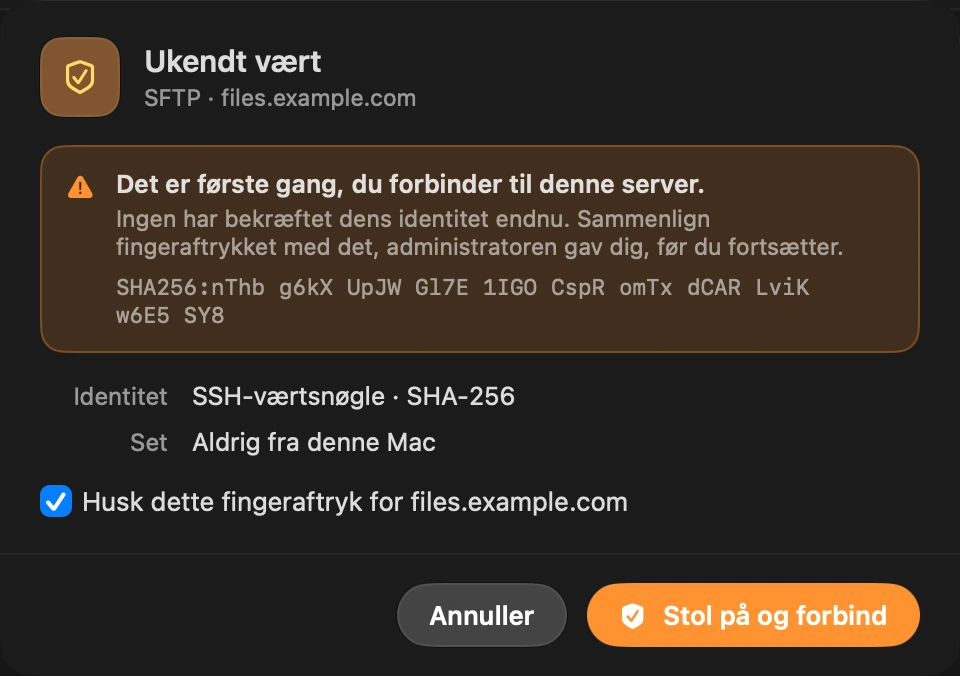
Stol på serveren én gang
Første gang viser DockDuck serverens værtsnøgle og beder dig bekræfte den, den samme kontrol som ssh laver.
Arbejd på begge sider
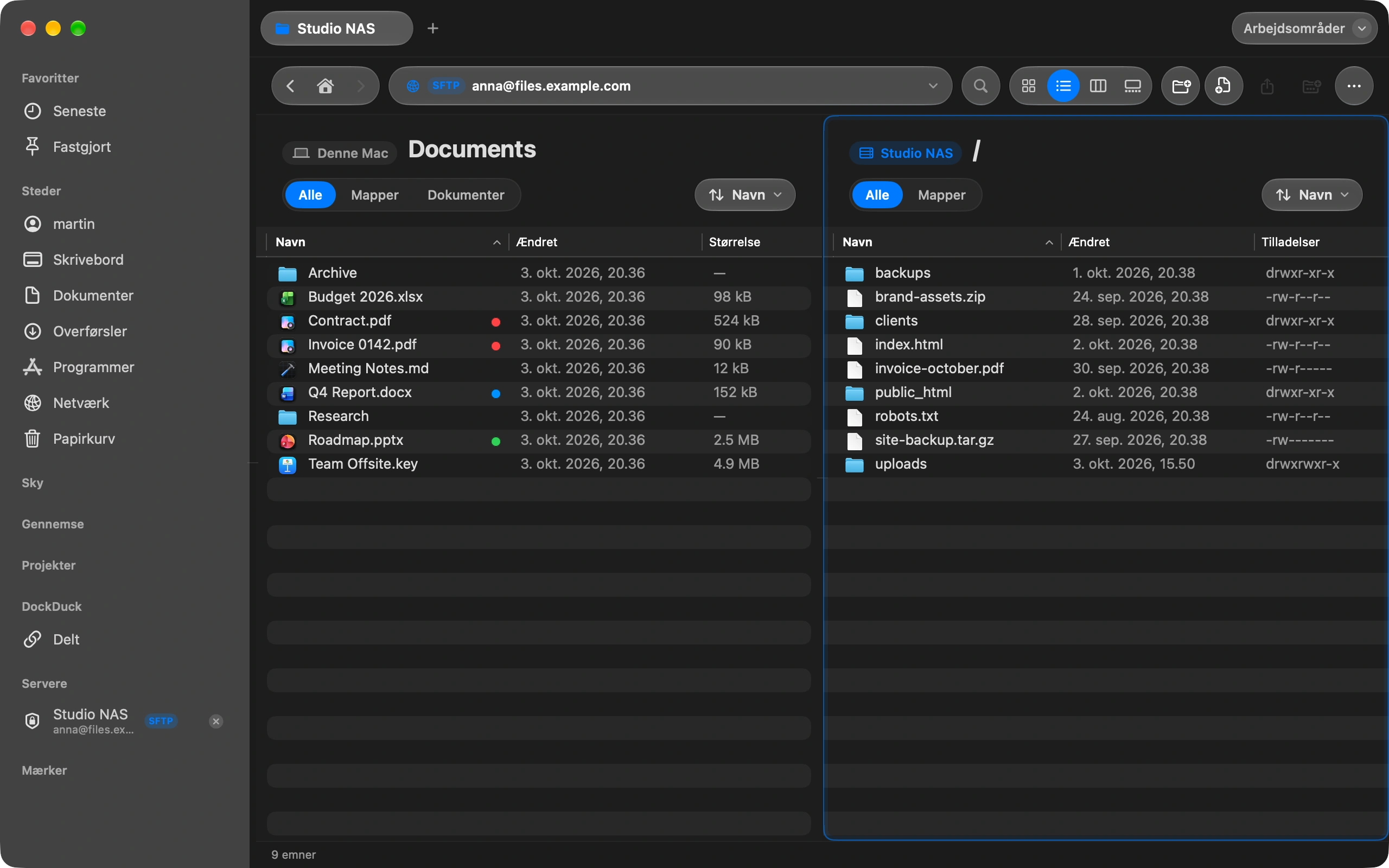
Vinduet viser din Mac til venstre og serveren til højre. Træk filer i begge retninger. Serversiden viser rettigheder, ejer og gruppe for hver fil.
Kom tilbage senere
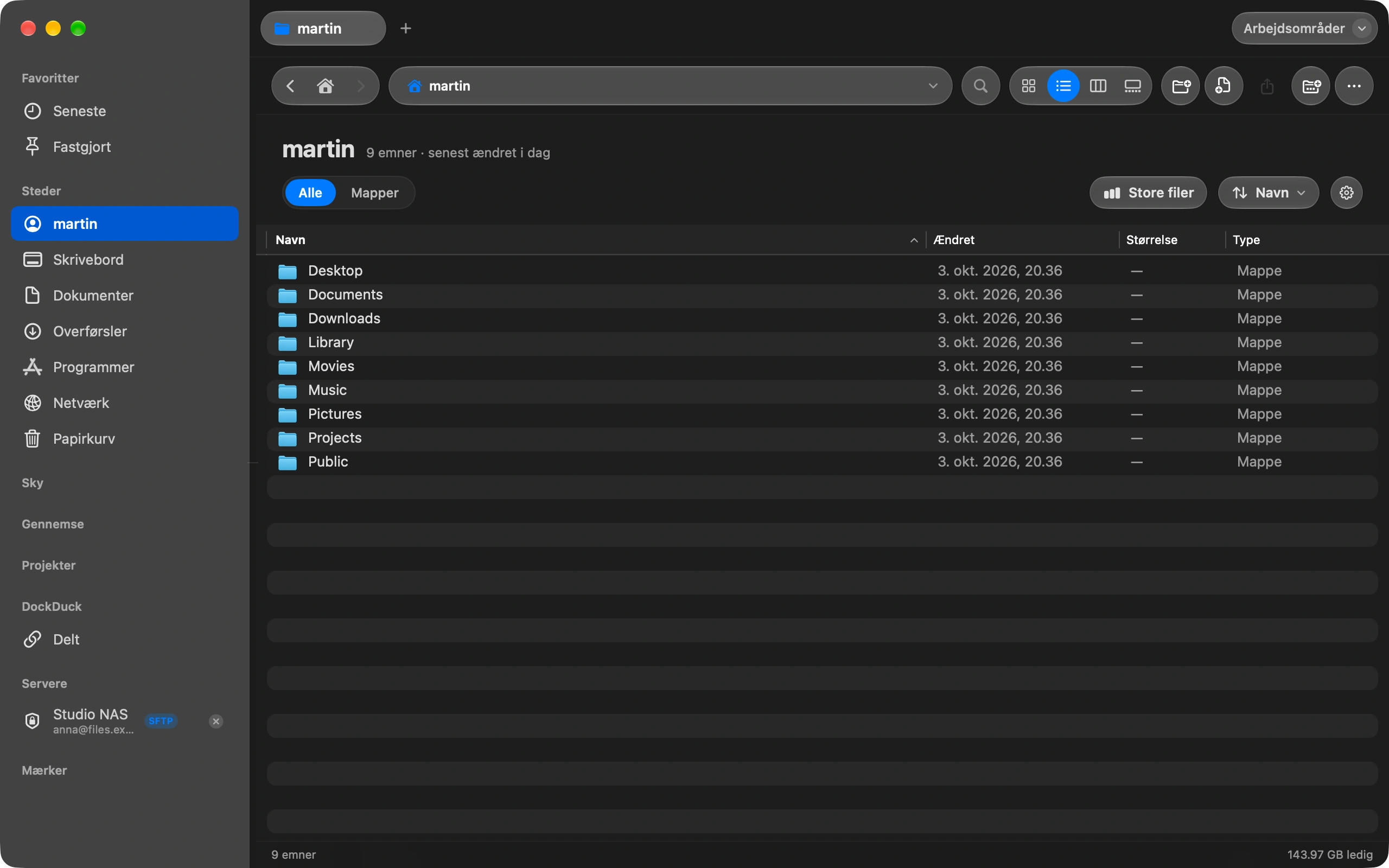
Serveren bliver i indholdsoversigten. Højreklik for at redigere, omdøbe, afbryde eller fjerne den.
Godt at vide
- DockDuck taler SFTP, FTP, FTPS, SMB og WebDAV.
- Ældre SFTP-servere, der kun tilbyder gammel kryptering, forbinder også. Når en server ikke kan nås, forklarer beskeden hvorfor med almindelige ord.
- En lille note nederst i vinduet fortæller, hvad serveren laver. Klik på den for at læse hele historikken.
Finder og DockDuck
Opret forbindelse til server åbner SMB og WebDAV. FTP og SFTP kræver en anden app.
Alle fire protokoller, i de samme faner og paneler som dine lokale filer.
Ofte stillede spørgsmål
- Hvor gemmes min adgangskode?
- I macOS-nøgleringen på din Mac, samme sted som Safari gemmer dine. DockDuck sender den aldrig andre steder hen end til serveren. Fjern fluebenet ved Husk denne server til en engangsforbindelse, du ikke vil beholde.
- Kan jeg bruge en SSH-nøgle i stedet for en adgangskode?
- Ja. Til SFTP vælger du nøglefilen i forbindelsesvinduet. Nøgler i din mappe ~/.ssh tilbydes først, og en nøgle med adgangssætning beder om den én gang pr. session.
- Kan jeg redigere en fil direkte på serveren?
- Åbn den som enhver anden fil, så henter DockDuck en kopi, åbner den i din editor og sender den op igen, når du gemmer. Overførselsøen nederst viser hver upload, og en server, der afviser en fil, siger det med det samme.

Prøv DockDuck på din Mac
Hent til MacGratis prøveperiode på 14 dage. Ingen konto og intet kort.
Læs videre
Alle guiderSådan sender du en stor fil fra din Mac
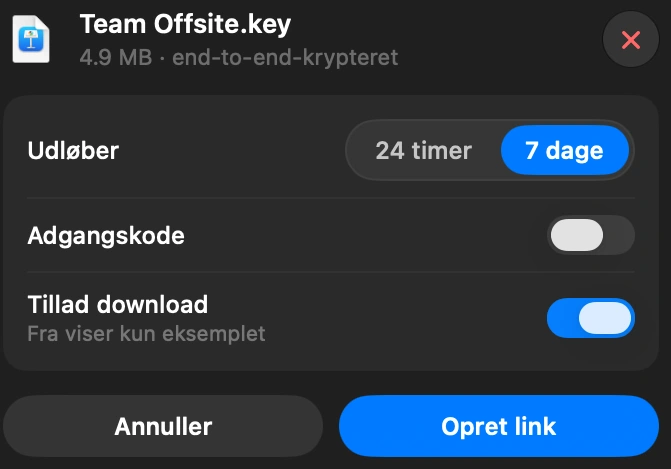
Vælg filen i DockDuck, og vælg Del link. Du får et link, du kan sende til hvem som helst, og det åbner i enhver browser.
Sådan ser du, hvad der fylder på din Mac
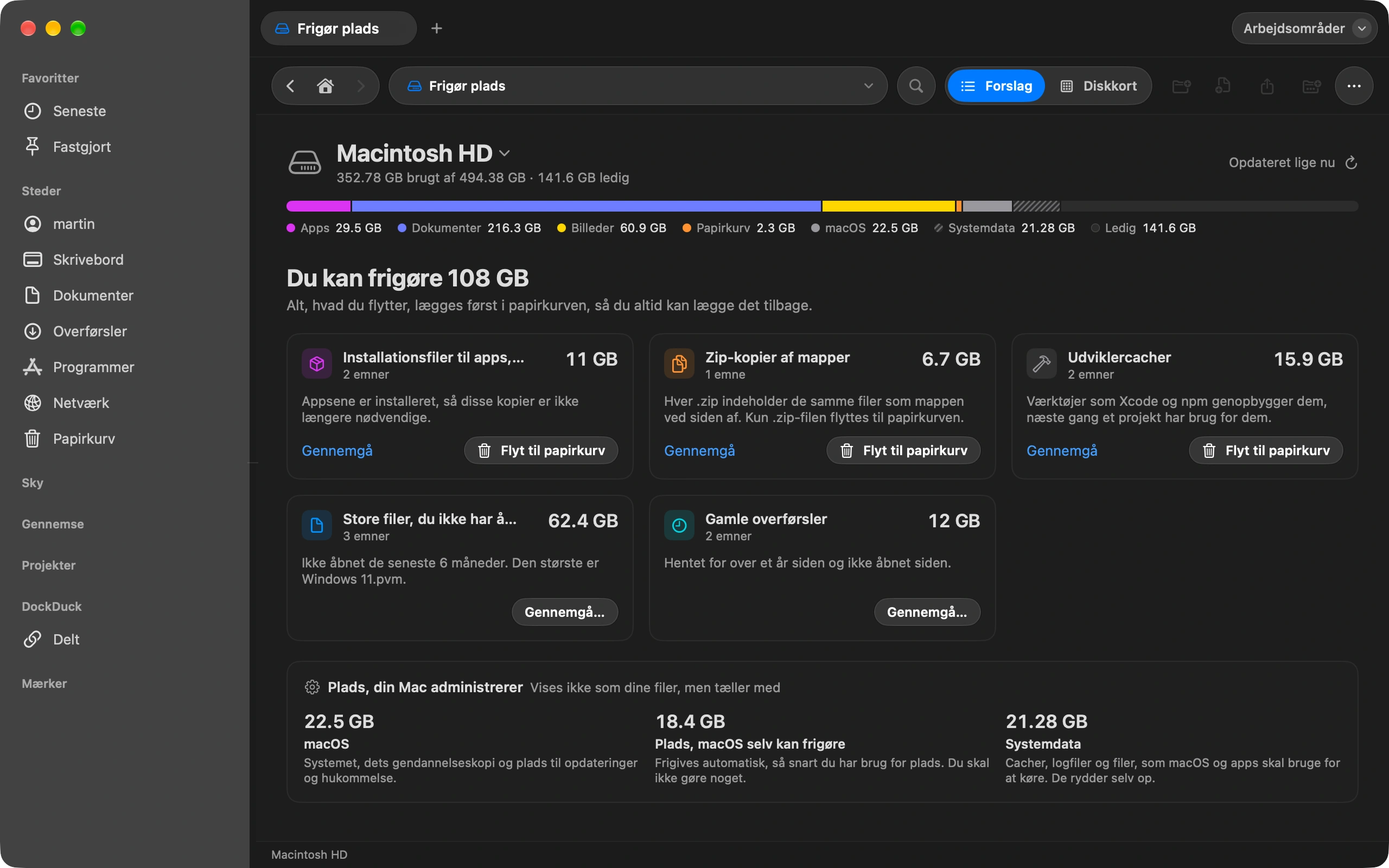
Frigør plads viser, hvad der fylder din disk, og hvad der er sikkert at fjerne.
Sådan flytter du billeder fra iPhone til Mac uden iCloud
Tilslut din iPhone, og importér billeder direkte til en mappe efter eget valg.