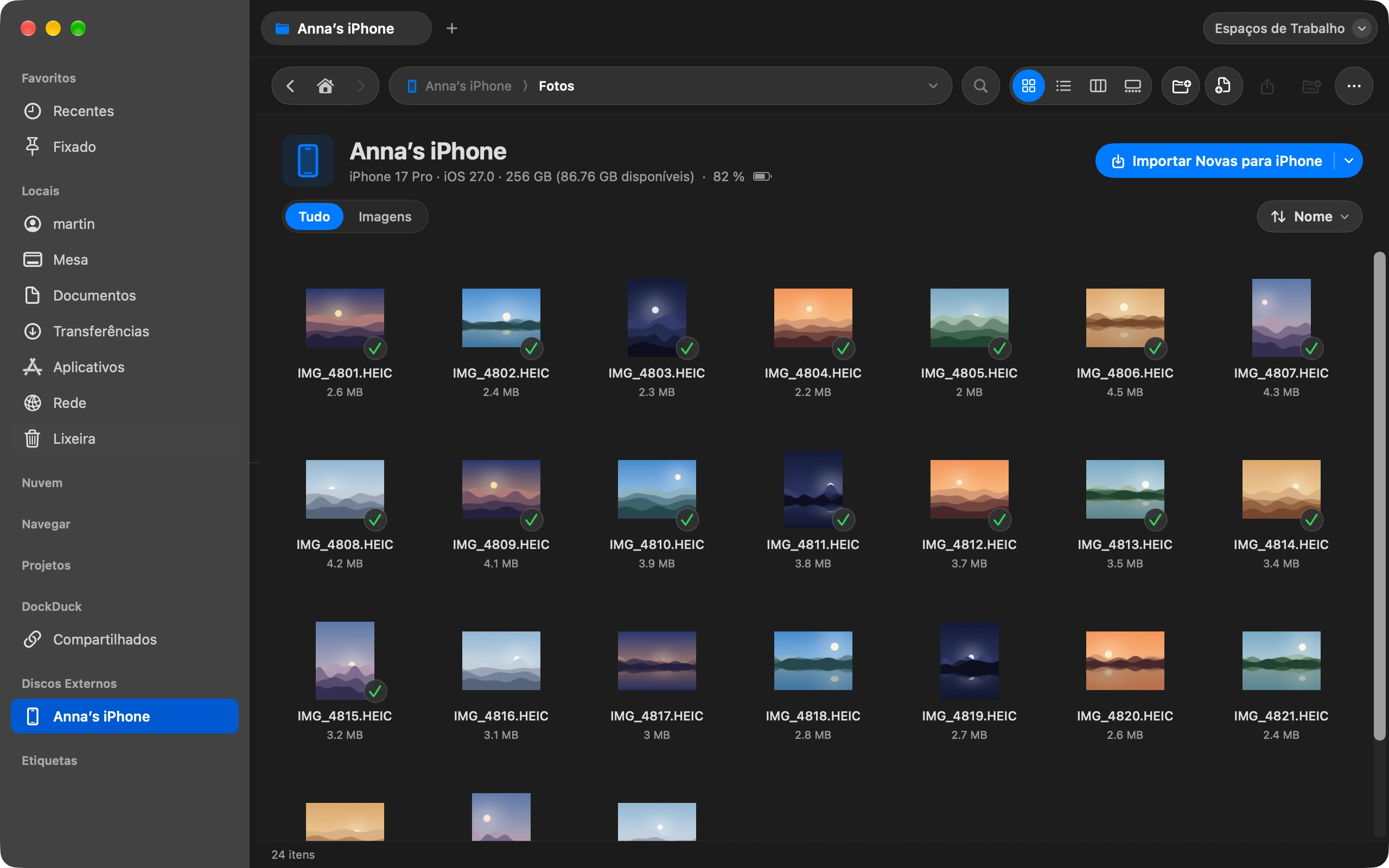
O macOS abre compartilhamentos SMB, mas não FTP nem SFTP. O DockDuck conecta aos dois e mostra o servidor ao lado do seu Mac, para você arrastar arquivos de um lado para o outro.
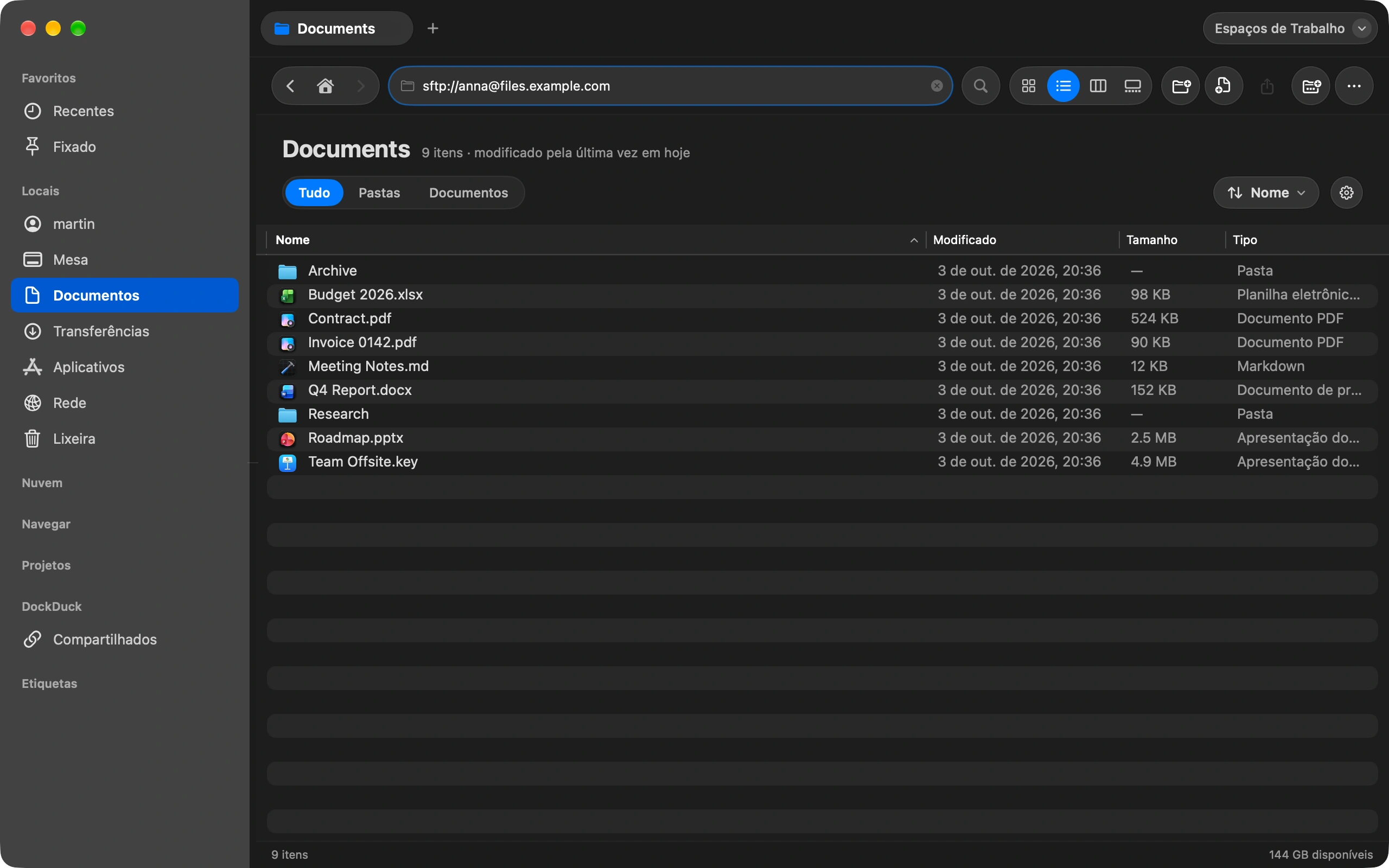
Digite o endereço
Use o atalho para ir à barra de endereço e digite o servidor, como sftp://usuario@exemplo.com. Pressione Return. ⌘L
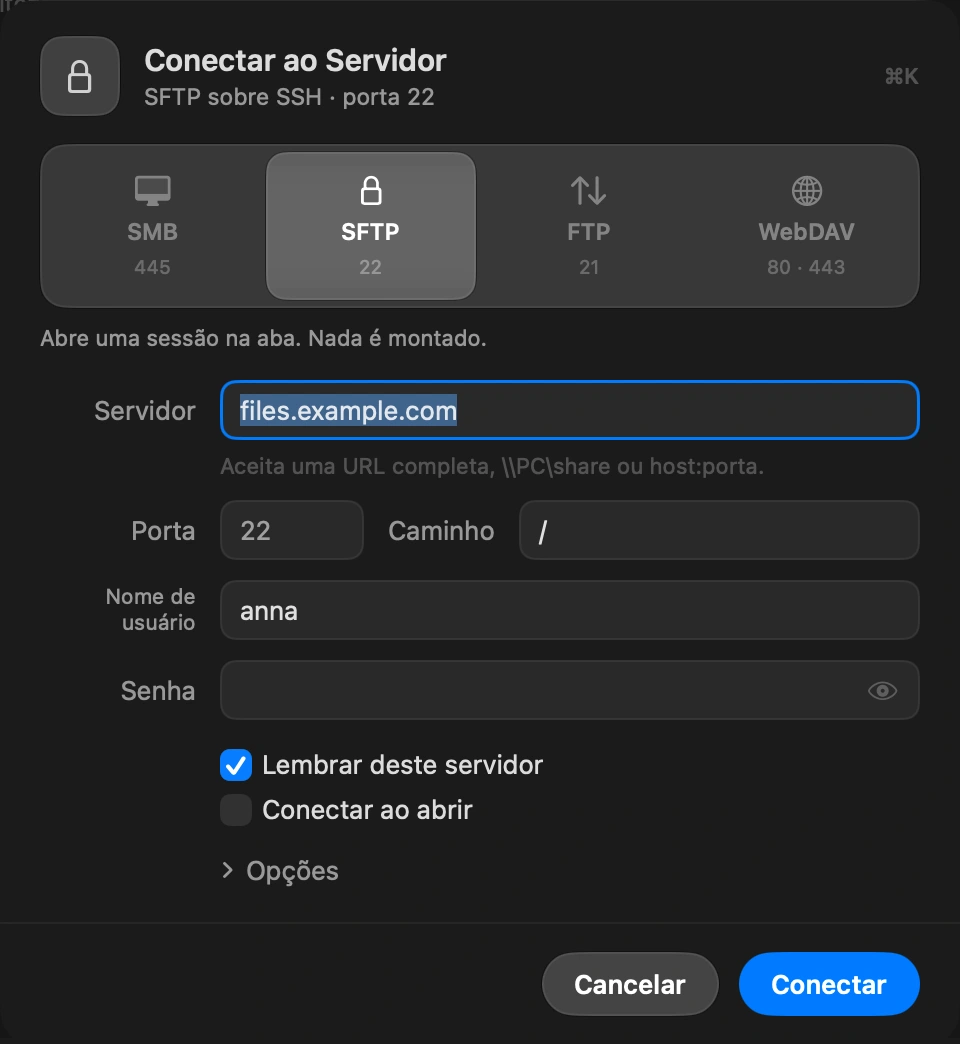
Preencha o que falta
A janela Conectar ao servidor abre com host, porta, usuário e caminho já preenchidos. Adicione a senha, ou escolha uma chave SSH para SFTP. Deixe Lembrar este servidor ativado para mantê-lo na barra lateral e a senha nas suas Chaves.
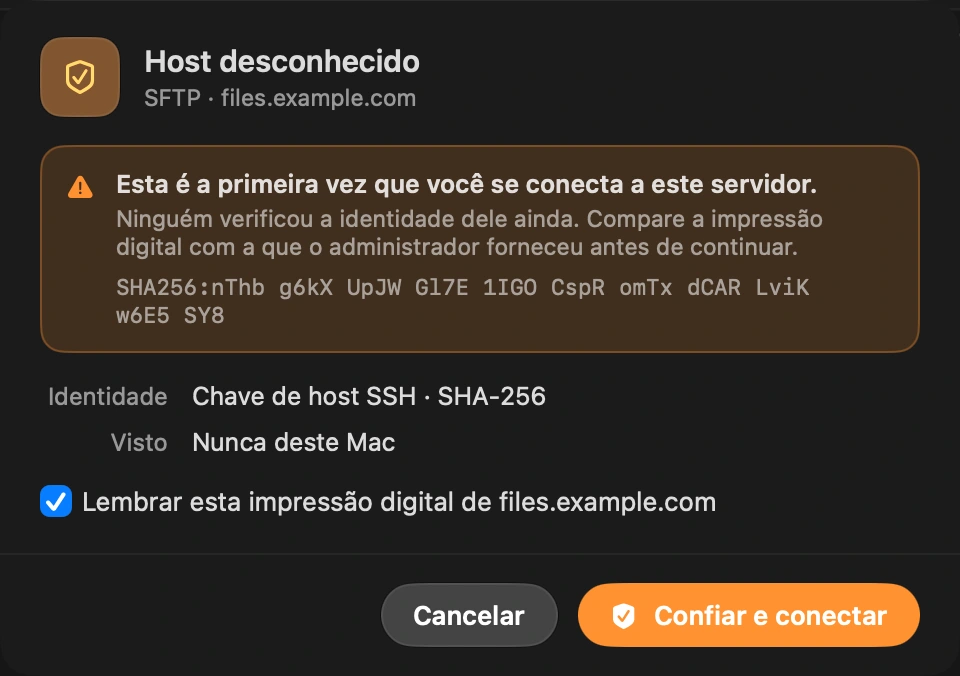
Confie no servidor uma vez
Na primeira vez, o DockDuck mostra a chave de host do servidor e pede que você confirme, a mesma verificação que o ssh faz.
Trabalhe dos dois lados
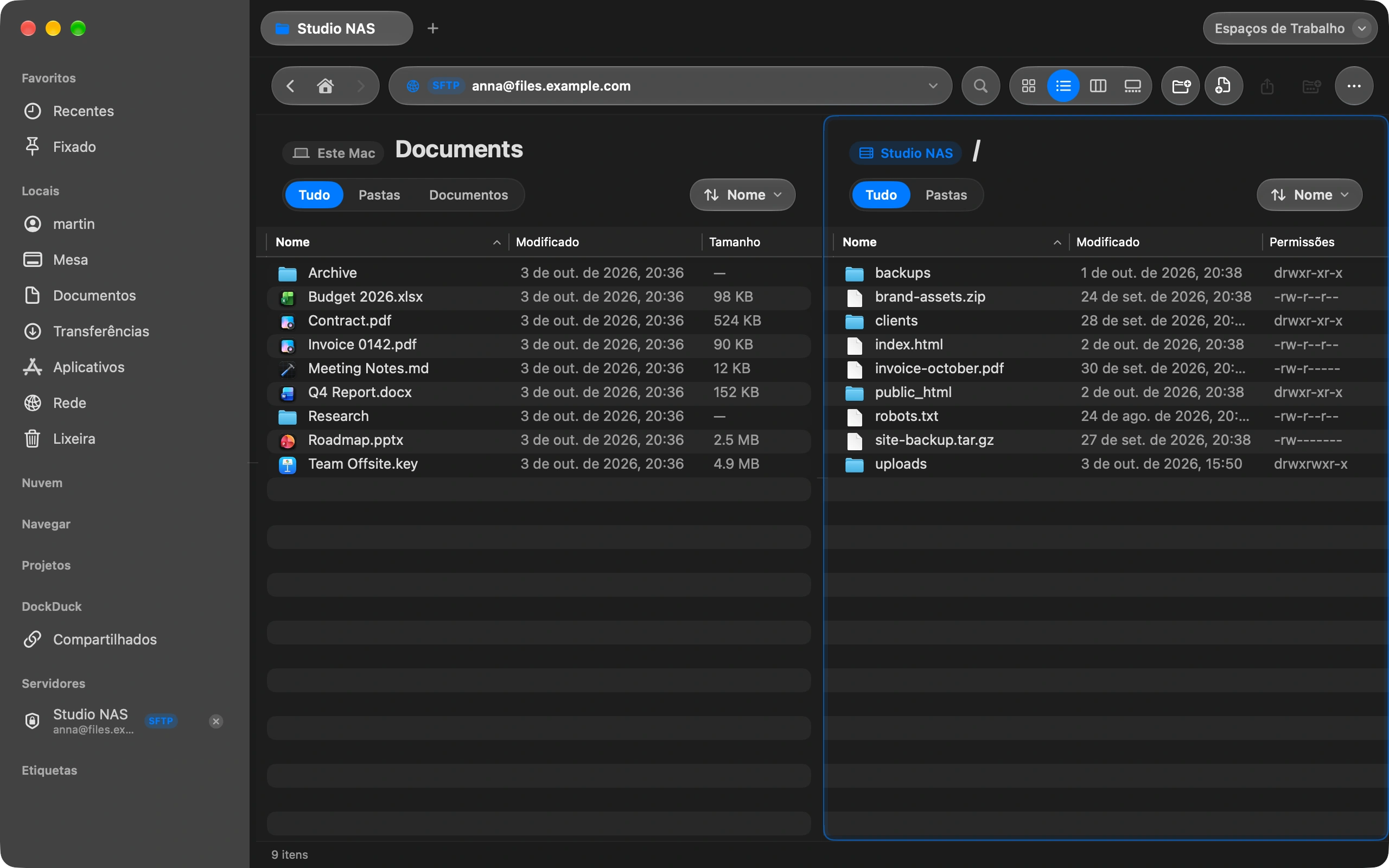
A janela mostra o seu Mac à esquerda e o servidor à direita. Arraste arquivos em qualquer direção. O lado do servidor lista permissões, dono e grupo de cada arquivo.
Volte quando quiser
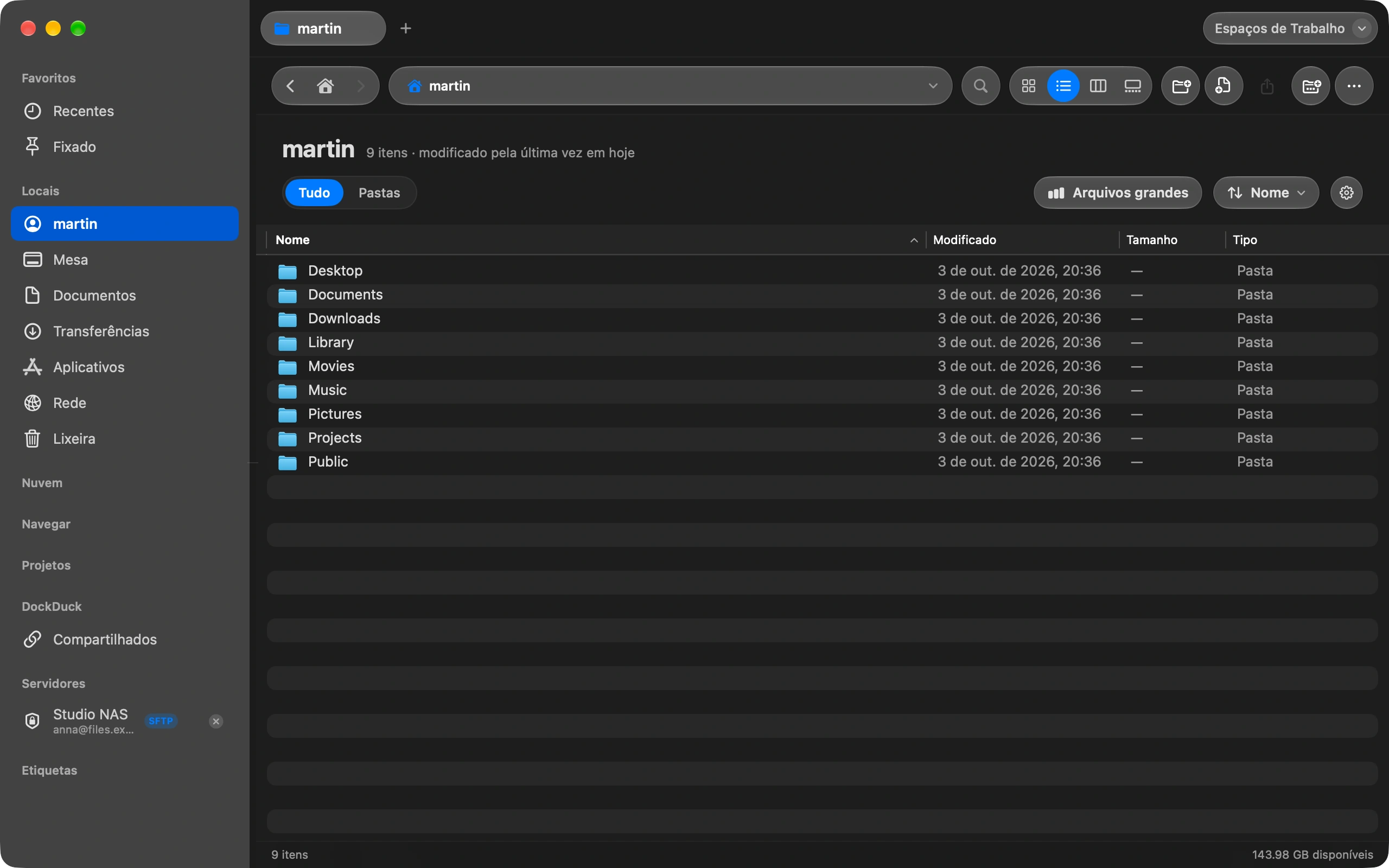
O servidor fica na barra lateral. Clique com o botão direito para editar, renomear, desconectar ou remover.
Bom saber
- O DockDuck fala SFTP, FTP, FTPS, SMB e WebDAV.
- Servidores SFTP antigos que só oferecem criptografias velhas também conectam. Quando um servidor não responde, a mensagem explica o motivo em palavras simples.
- Uma nota pequena no rodapé da janela diz o que o servidor está fazendo. Clique para ler todo o histórico.
Finder e DockDuck
Conectar ao servidor abre SMB e WebDAV. FTP e SFTP precisam de outro app.
Os quatro protocolos, nas mesmas abas e painéis dos seus arquivos locais.
Perguntas frequentes
- Onde minha senha fica guardada?
- Nas Chaves do macOS no seu Mac, o mesmo lugar onde o Safari guarda as suas. O DockDuck nunca a envia para lugar nenhum além do servidor. Desmarque Lembrar este servidor para uma conexão única que você não quer guardar.
- Posso usar uma chave SSH em vez de senha?
- Sim. Para SFTP, escolha o arquivo da chave na janela de conexão. As chaves da sua pasta ~/.ssh aparecem primeiro, e uma chave com frase secreta pede a frase uma vez por sessão.
- Posso editar um arquivo direto no servidor?
- Abra como qualquer arquivo: o DockDuck baixa uma cópia, abre no seu editor e envia de volta quando você salva. A ilha de transferências no rodapé mostra cada envio, e um servidor que recusa um arquivo avisa na hora.

Experimente o DockDuck no seu Mac
Baixar para MacTeste grátis por 14 dias. Sem conta e sem cartão.
Continue lendo
Todos os guiasComo enviar um arquivo grande do seu Mac
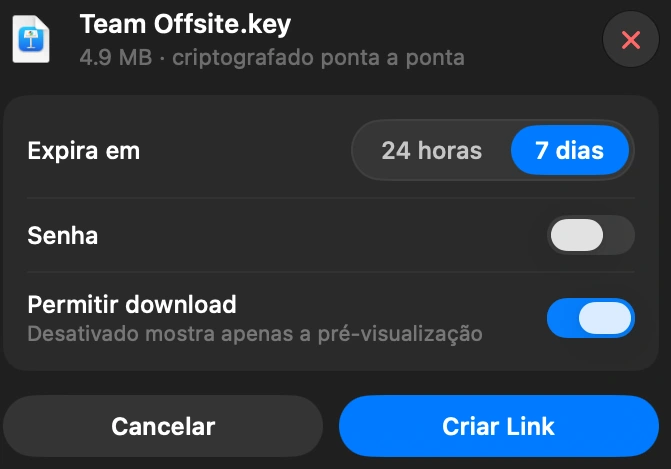
Selecione o arquivo no DockDuck e escolha Compartilhar link. Você recebe um link para mandar a qualquer pessoa, que abre em qualquer navegador.
Como ver o que está ocupando espaço no seu Mac
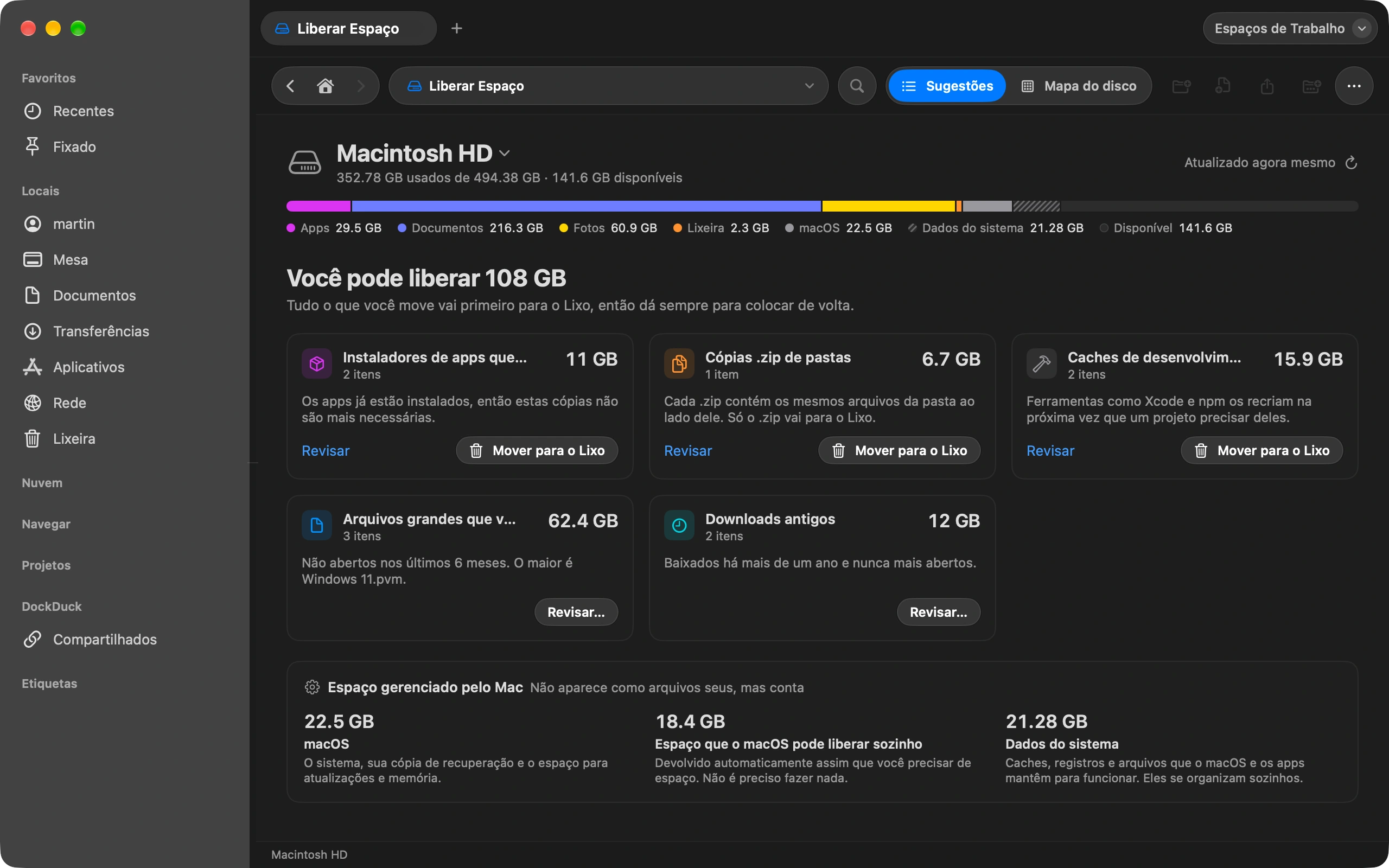
Liberar espaço mostra o que enche o disco e o que é seguro remover.
Como passar fotos do iPhone para o Mac sem iCloud
Conecte o iPhone e importe as fotos direto para a pasta que você escolher.