macOS kan åpne SMB-ressurser, men ikke FTP eller SFTP. DockDuck kobler til begge og viser serveren ved siden av Macen din, slik at du kan dra filer over.
Skriv inn adressen
Bruk tastatursnarveien for å gå til adresselinjen, og skriv inn serveren, for eksempel sftp://user@example.com. Trykk på returtasten. ⌘L
Fyll inn det som mangler
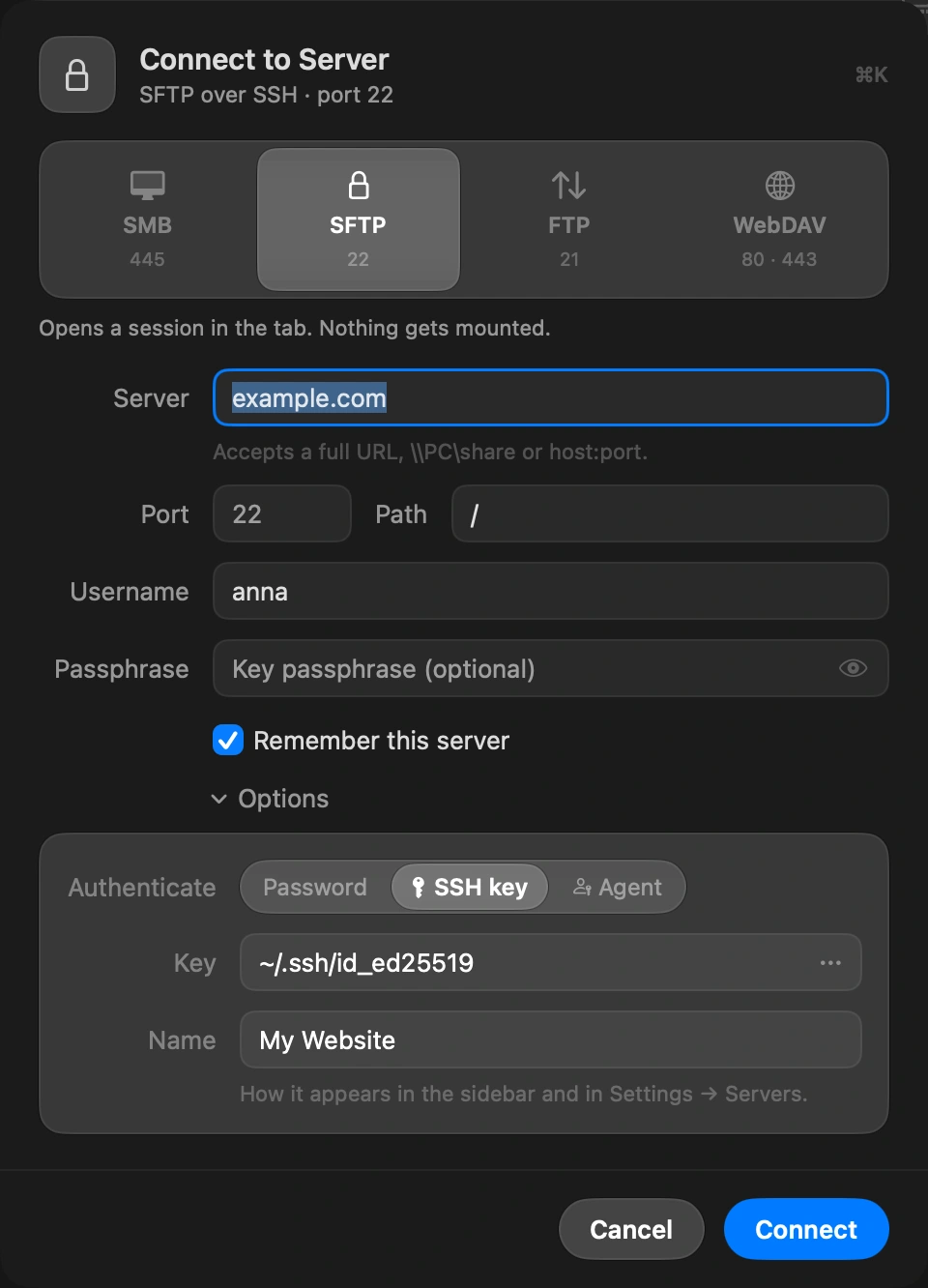
Panelet Koble til server åpnes med vert, port, bruker og bane allerede fylt ut. Legg til passordet, eller velg en SSH-nøkkel for SFTP. La Husk denne serveren stå på for å beholde den i sidepanelet og passordet i nøkkelringen.
Godkjenn serveren én gang
Den første gangen viser DockDuck serverens vertsnøkkel og ber deg bekrefte den, den samme kontrollen som ssh gjør.
Jobb på begge sider
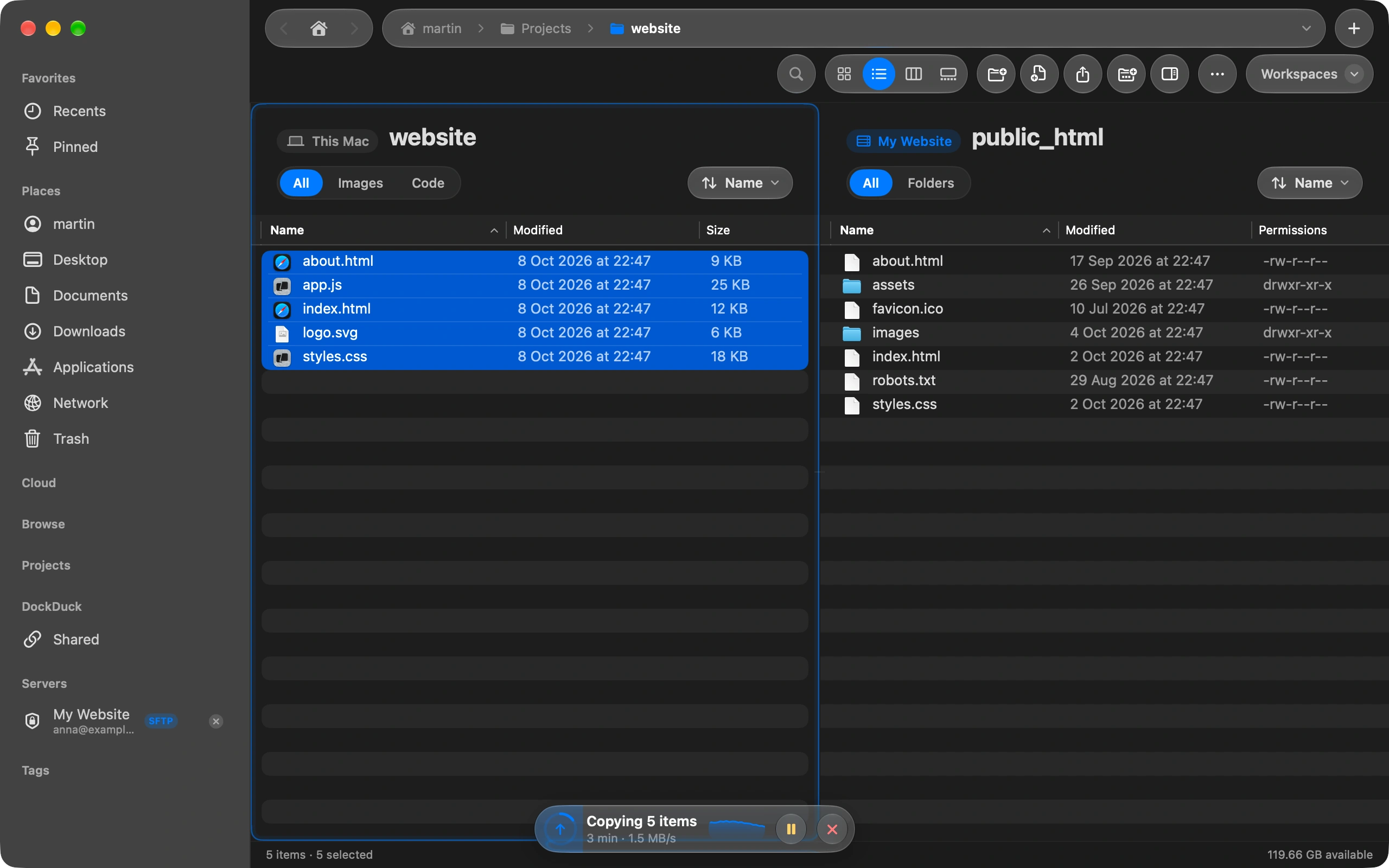
Vinduet viser Macen din til venstre og serveren til høyre. Dra filer over i begge retninger. Serversiden viser rettigheter, eier og gruppe for hver fil.
Kom tilbake senere
Serveren blir liggende i sidepanelet. Høyreklikk på den for å redigere, endre navn, koble fra eller fjerne den.
Greit å vite
- DockDuck snakker SFTP, FTP, FTPS, SMB og WebDAV.
- Eldre SFTP-servere som bare tilbyr eldre kryptering, kan også kobles til. Når en server ikke kan nås, forklarer meldingen hvorfor med enkle ord.
- En liten merknad nederst i vinduet forteller hva serveren holder på med. Klikk på den for å lese hele loggen.
Finder og DockDuck
Koble til tjener åpner SMB og WebDAV. FTP og SFTP krever en annen app.
Alle fire protokollene, i de samme fanene og panelene som de lokale filene dine.
Spørsmål folk stiller
- Hvor lagres passordet mitt?
- I nøkkelringen i macOS på Macen din, det samme stedet der Safari oppbevarer passordene dine. DockDuck sender det aldri til noe annet enn serveren. Fjern avkrysningen for Husk denne serveren hvis du vil ha en engangstilkobling du ikke vil beholde.
- Kan jeg bruke en SSH-nøkkel i stedet for et passord?
- Ja. For SFTP velger du nøkkelfilen i panelet Koble til server. Nøkler i ~/.ssh-mappen foreslås først, og en nøkkel med passfrase ber om den én gang per økt.
- Kan jeg redigere en fil direkte på serveren?
- Åpne den som en hvilken som helst fil, så laster DockDuck ned en kopi, åpner den i redigeringsprogrammet ditt og laster den opp igjen når du arkiverer. Overføringspanelet nederst viser hver opplasting, og en server som avviser en fil, sier fra med en gang.

Prøv DockDuck på Macen din
Last ned for MacGratis prøveperiode i 14 dager. Uten konto og uten kort.
Les videre
Alle guiderHow to upload files to your website from your Mac
Connect to your hosting with FTP or SFTP and drag the files across.
How to connect to an SFTP server with an SSH key on your Mac
Pick your key file once and the server opens without a password.
Slik sender du en stor fil fra Macen
Marker filen i DockDuck, og velg Del lenke. Du får en lenke du kan sende til hvem som helst, og de åpner den i en hvilken som helst nettleser.