macOS osaa avata SMB-jaot, mutta ei FTP:tä eikä SFTP:tä. DockDuck yhdistää molempiin ja näyttää palvelimen Macisi rinnalla, joten voit vetää tiedostoja puolelta toiselle.
Kirjoita osoite
Paina oikotietä siirtyäksesi osoiteriville ja kirjoita palvelin, esimerkiksi sftp://user@example.com. Paina rivinvaihtonäppäintä. ⌘L
Täytä puuttuvat tiedot
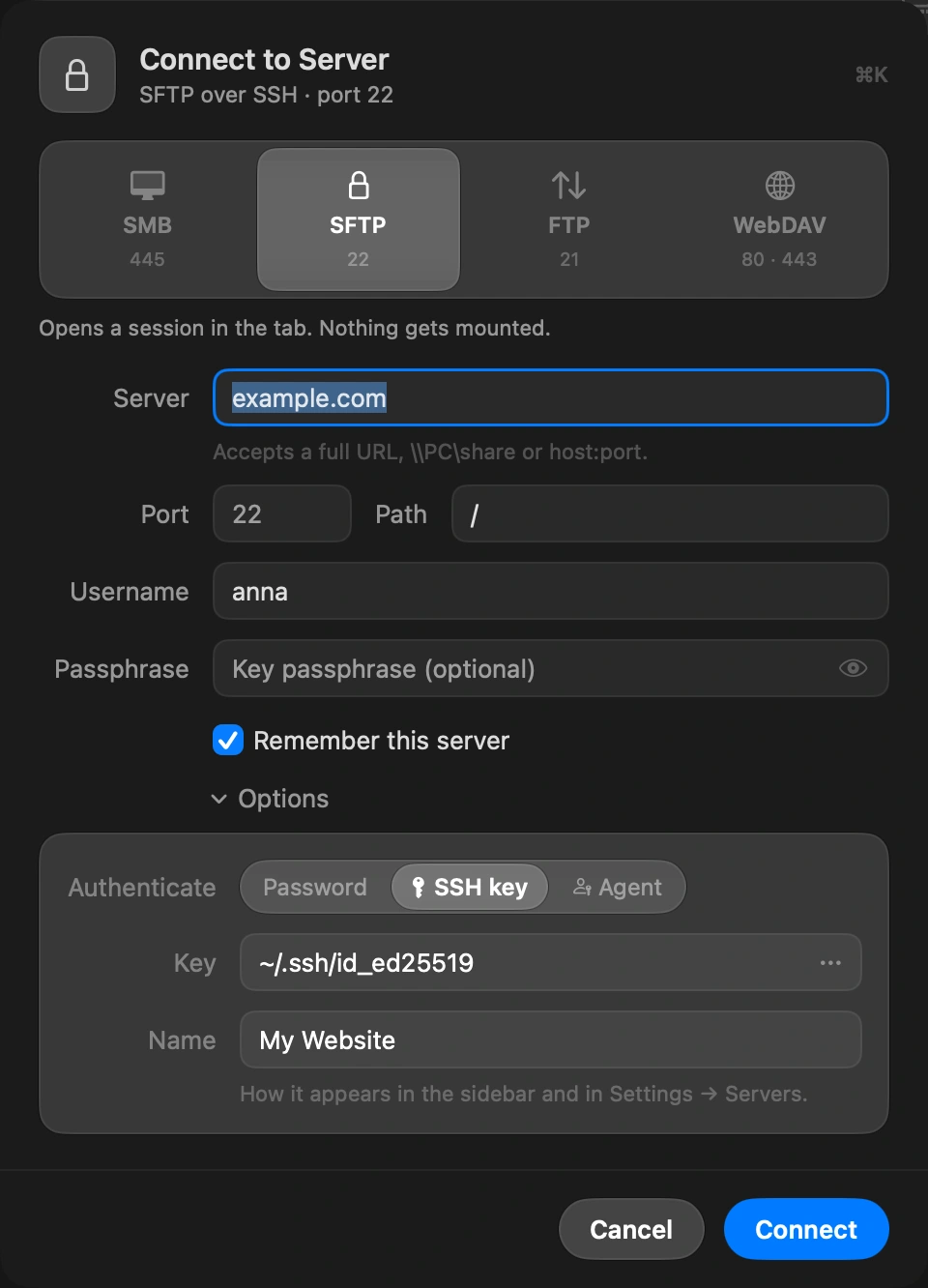
Yhdistä palvelimeen -ikkuna aukeaa, ja isäntä, portti, käyttäjä ja polku on jo täytetty. Lisää salasana tai valitse SFTP:tä varten SSH-avain. Jätä Muista tämä palvelin päälle, niin palvelin pysyy sivupalkissa ja salasana Avainnipussasi.
Luota palvelimeen kerran
Ensimmäisellä kerralla DockDuck näyttää palvelimen isäntäavaimen ja pyytää sinua vahvistamaan sen. Se on sama tarkistus, jonka ssh tekee.
Työskentele molemmilla puolilla
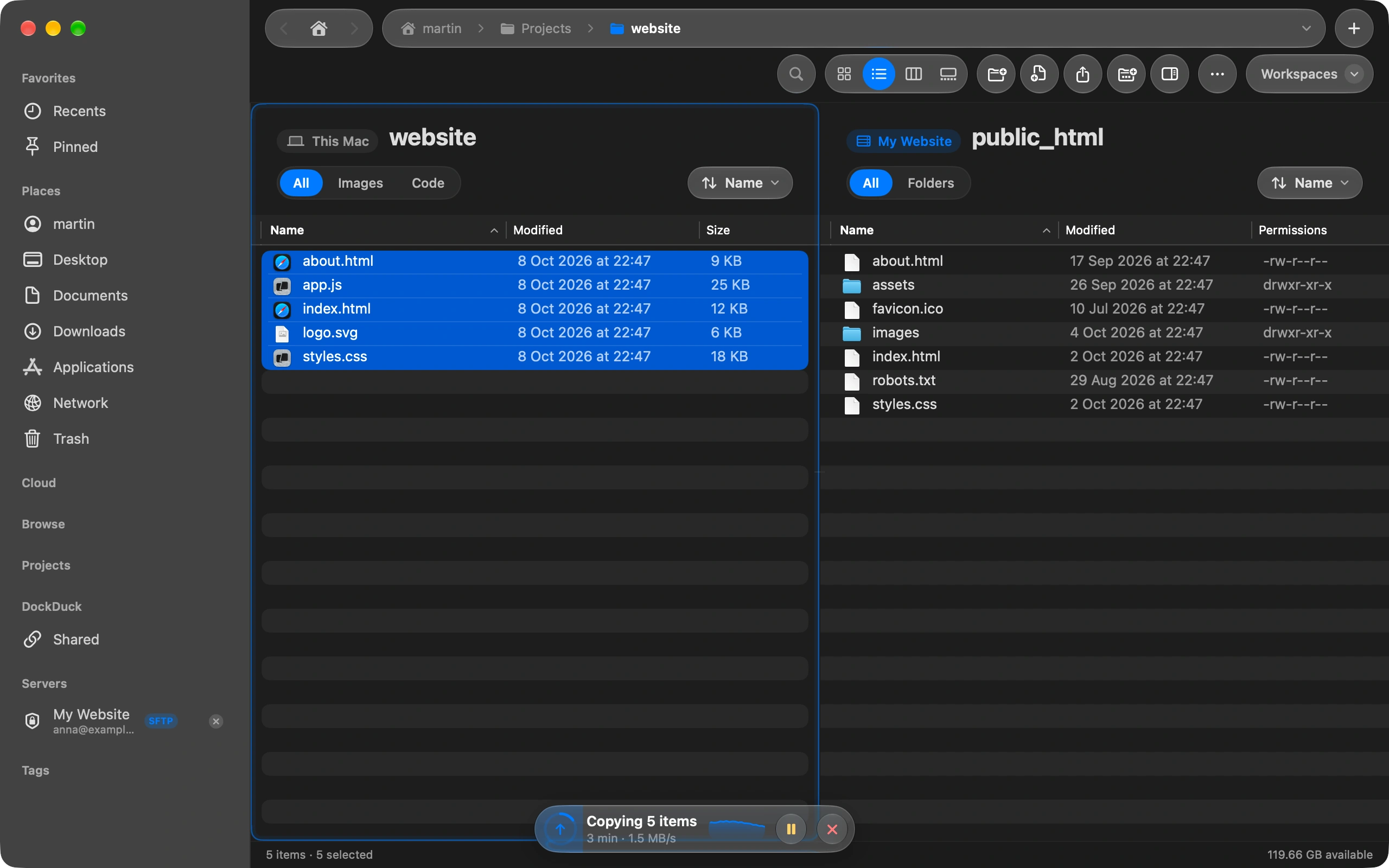
Ikkunassa näkyy Macisi vasemmalla ja palvelin oikealla. Vedä tiedostoja kumpaan suuntaan tahansa. Palvelimen puoli näyttää jokaisen tiedoston oikeudet, omistajan ja ryhmän.
Palaa myöhemmin
Palvelin pysyy sivupalkissa. Klikkaa sitä hiiren oikealla painikkeella, kun haluat muokata sitä, nimetä sen uudelleen, katkaista yhteyden tai poistaa sen.
Hyvä tietää
- DockDuck puhuu SFTP:tä, FTP:tä, FTPS:ää, SMB:tä ja WebDAVia.
- Myös vanhemmat SFTP-palvelimet, jotka tarjoavat vain vanhempaa salausta, yhdistyvät. Kun palvelimeen ei saada yhteyttä, viesti kertoo syyn selkokielellä.
- Pieni huomautus ikkunan alareunassa kertoo, mitä palvelin tekee. Klikkaa sitä, niin voit lukea koko historian.
Finder ja DockDuck
Yhdistä palvelimeen avaa SMB:n ja WebDAVin. FTP ja SFTP vaativat toisen apin.
Kaikki neljä protokollaa samoissa välilehdissä ja paneeleissa kuin paikalliset tiedostosi.
Usein kysyttyä
- Minne salasanani tallennetaan?
- Macisi macOS:n Avainnippuun, samaan paikkaan, jossa Safari säilyttää salasanasi. DockDuck ei koskaan lähetä sitä minnekään muualle kuin palvelimelle. Poista valinta kohdasta Muista tämä palvelin, jos kyseessä on kertaluonteinen yhteys, jota et halua säilyttää.
- Voinko käyttää SSH-avainta salasanan sijaan?
- Kyllä. Valitse SFTP:tä varten avaintiedosto Yhdistä-ikkunassa. ~/.ssh-kansiossasi olevia avaimia tarjotaan ensin, ja salalauseella suojattu avain kysyy sitä kerran istunnossa.
- Voinko muokata tiedostoa suoraan palvelimella?
- Avaa se kuin mikä tahansa tiedosto, niin DockDuck lataa kopion, avaa sen editorissasi ja lähettää sen takaisin, kun tallennat. Alareunan siirtosaareke näyttää jokaisen lähetyksen, ja palvelin, joka hylkää tiedoston, kertoo sen saman tien.

Kokeile DockDuckia Macillasi
Lataa MacilleIlmainen 14 päivän kokeilu. Et tarvitse tiliä etkä korttia.
Jatka lukemista
Kaikki oppaatHow to upload files to your website from your Mac
Connect to your hosting with FTP or SFTP and drag the files across.
How to connect to an SFTP server with an SSH key on your Mac
Pick your key file once and the server opens without a password.
Näin lähetät suuren tiedoston Macistasi
Valitse tiedosto DockDuckissa ja valitse Jaa linkki. Saat linkin, jonka voit lähettää kenelle tahansa, ja vastaanottaja avaa sen missä tahansa selaimessa.