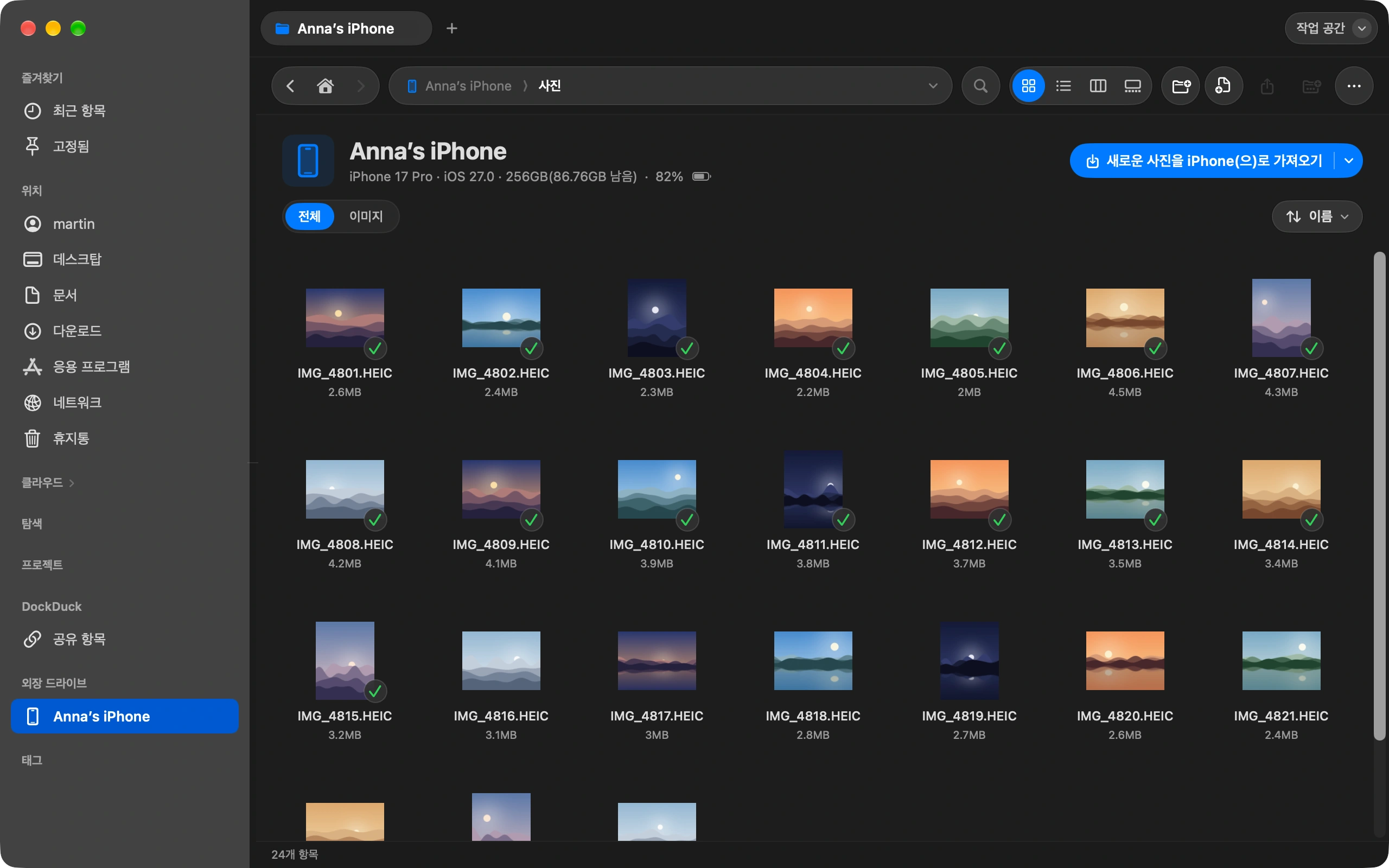
macOS는 SMB 공유는 열 수 있지만 FTP나 SFTP는 열지 못합니다. DockDuck은 둘 다 연결하고 서버를 Mac 옆에 보여 주어 파일을 서로 드래그할 수 있게 합니다.
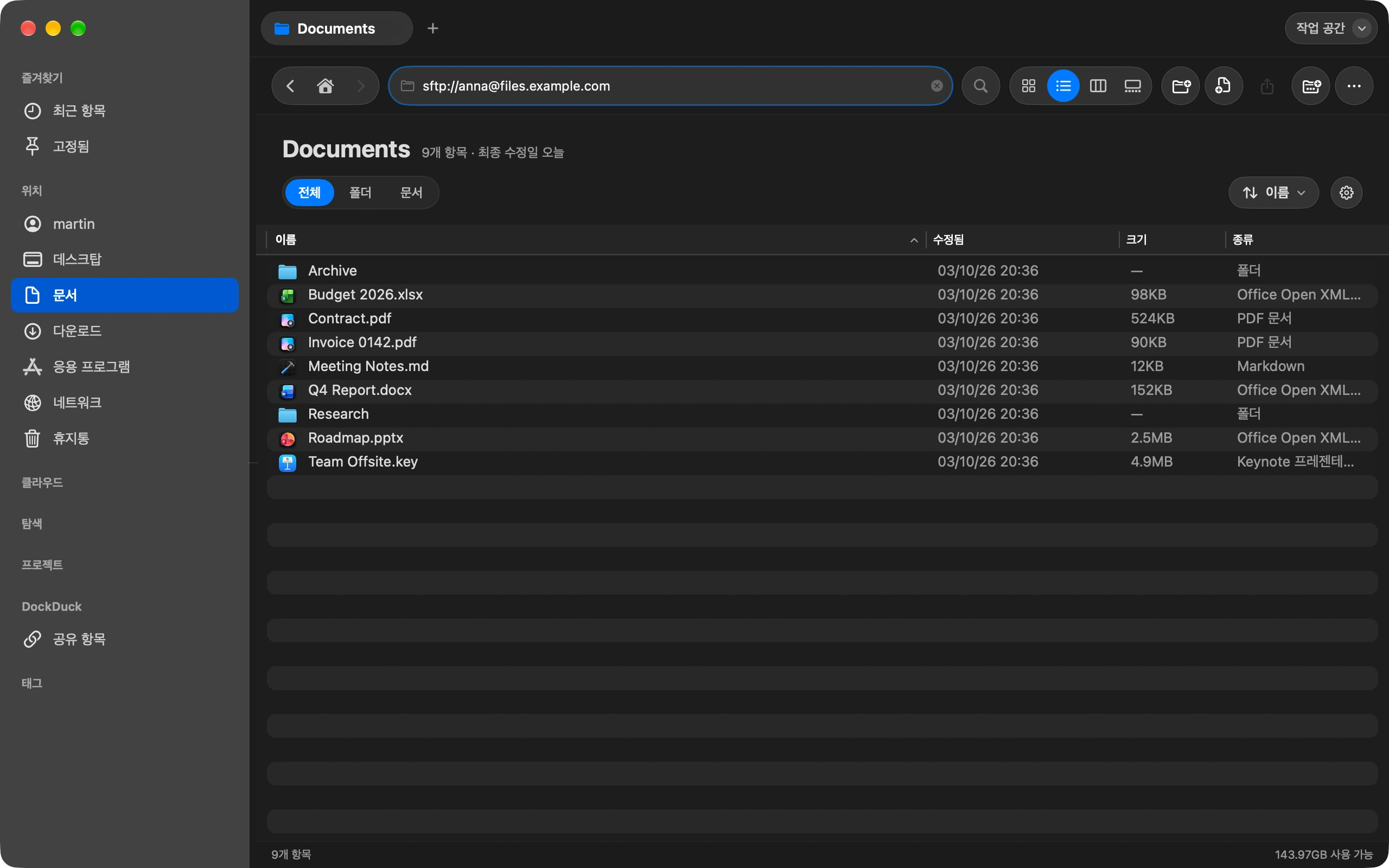
주소 입력
단축키로 주소 막대로 이동한 뒤 sftp://user@example.com 같은 서버 주소를 입력하고 Return을 누르세요. ⌘L
빠진 항목 채우기
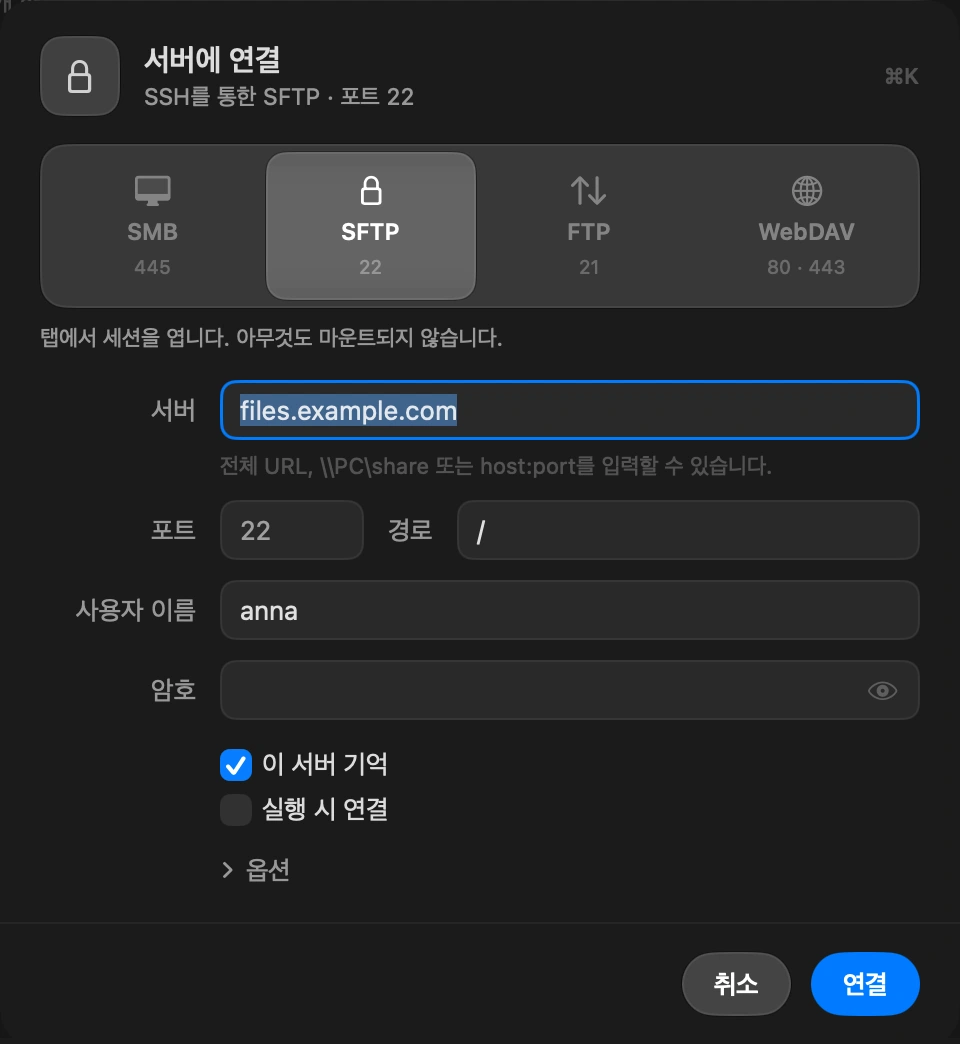
서버에 연결 시트가 호스트, 포트, 사용자, 경로가 채워진 상태로 열립니다. 암호를 입력하거나 SFTP라면 SSH 키를 선택하세요. 이 서버 기억하기를 켜 두면 서버는 사이드바에, 암호는 키체인에 보관됩니다.
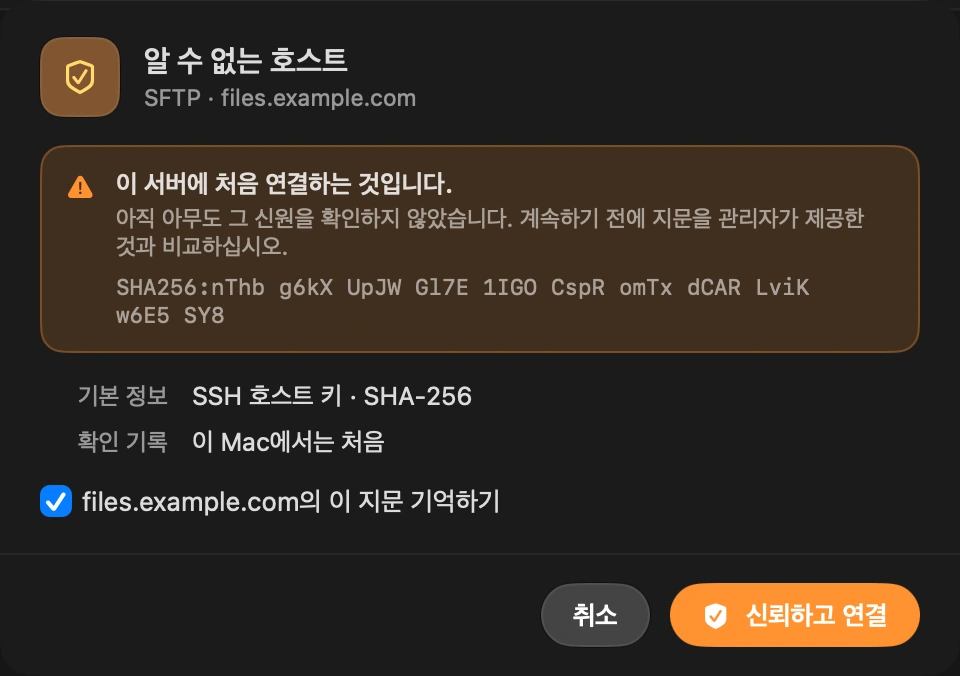
서버를 한 번 신뢰
처음에는 DockDuck이 서버의 호스트 키를 보여 주고 확인을 요청합니다. ssh가 하는 것과 같은 검사입니다.
양쪽에서 작업
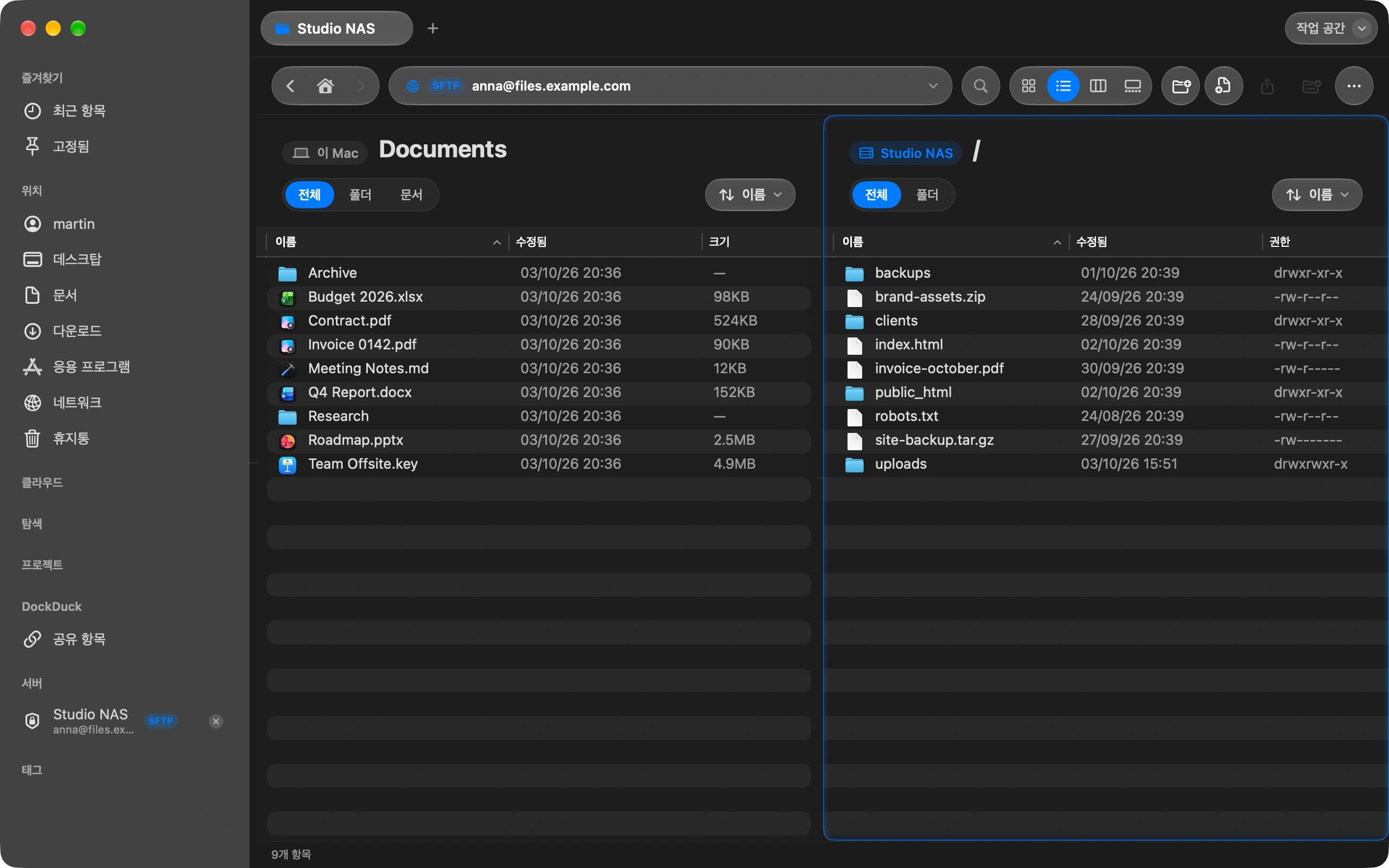
창 왼쪽에 Mac, 오른쪽에 서버가 표시됩니다. 파일을 어느 방향으로든 드래그하세요. 서버 쪽에는 각 파일의 권한, 소유자, 그룹이 표시됩니다.
나중에 다시 오기
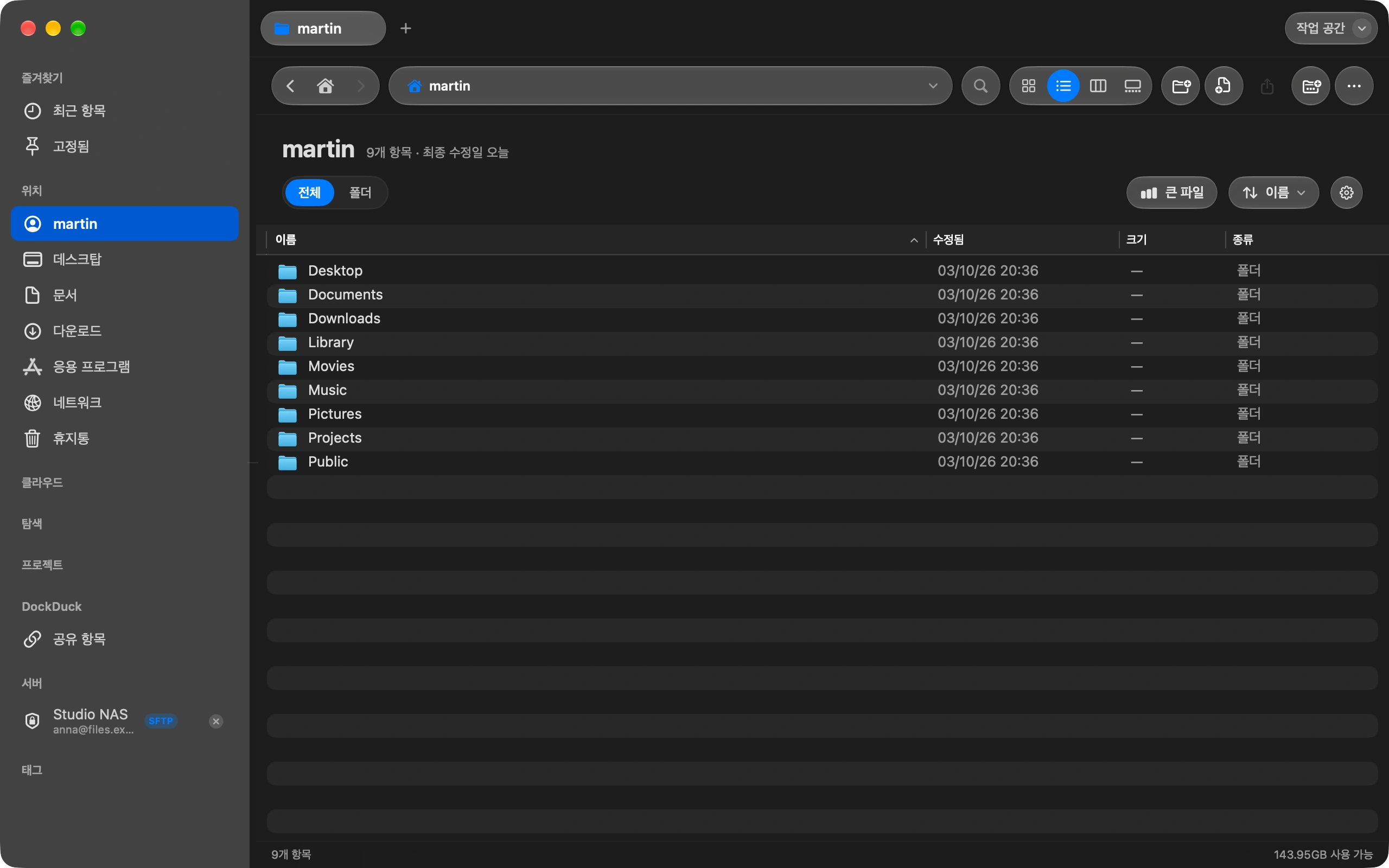
서버는 사이드바에 남아 있습니다. 오른쪽 클릭으로 편집, 이름 변경, 연결 해제, 제거를 할 수 있습니다.
알아두면 좋은 점
- DockDuck은 SFTP, FTP, FTPS, SMB, WebDAV를 지원합니다.
- 오래된 암호화만 제공하는 구형 SFTP 서버에도 연결됩니다. 서버에 연결할 수 없을 때는 이유를 쉬운 말로 알려 줍니다.
- 창 하단의 작은 표시가 서버가 지금 무엇을 하는지 알려 줍니다. 클릭하면 전체 기록을 볼 수 있습니다.
Finder와 DockDuck
서버에 연결은 SMB와 WebDAV만 엽니다. FTP와 SFTP에는 다른 앱이 필요합니다.
네 가지 프로토콜 모두를 로컬 파일과 같은 탭과 패널에서 다룹니다.
자주 묻는 질문
- 암호는 어디에 저장되나요?
- Mac의 macOS 키체인에 저장됩니다. Safari가 암호를 보관하는 곳과 같습니다. DockDuck은 암호를 서버 외의 어디로도 보내지 않습니다. 보관하고 싶지 않은 일회성 연결이라면 이 서버 기억하기를 해제하세요.
- 암호 대신 SSH 키를 쓸 수 있나요?
- 네. SFTP의 경우 연결 시트에서 키 파일을 선택하세요. ~/.ssh 폴더의 키가 먼저 제안되고, 암호문이 있는 키는 세션마다 한 번만 묻습니다.
- 서버의 파일을 바로 편집할 수 있나요?
- 다른 파일처럼 열면 DockDuck이 사본을 내려받아 편집기에서 열고, 저장하면 다시 업로드합니다. 하단의 전송 아일랜드에 각 업로드가 표시되고, 서버가 파일을 거부하면 즉시 알려 줍니다.

Mac에서 DockDuck 사용해 보기
Mac용 다운로드14일 무료 체험. 계정도 카드도 필요 없습니다.
이어서 읽기
모든 가이드Mac에서 대용량 파일 보내는 방법
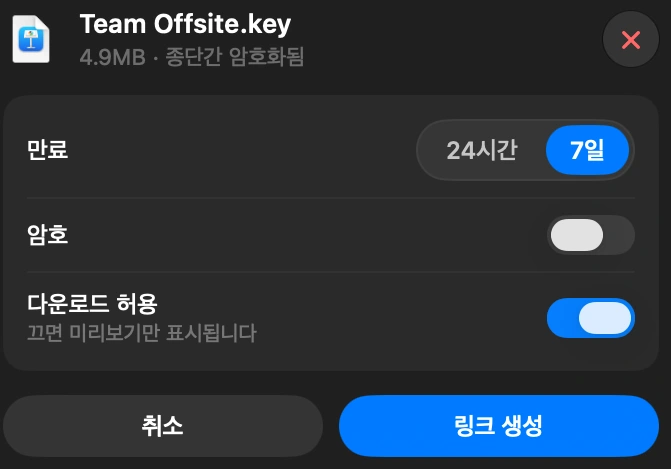
DockDuck에서 파일을 선택하고 링크 공유를 선택하세요. 누구에게나 보낼 수 있는 링크가 만들어지고, 상대방은 어떤 브라우저에서든 열 수 있습니다.
Mac에서 무엇이 공간을 차지하는지 확인하는 방법
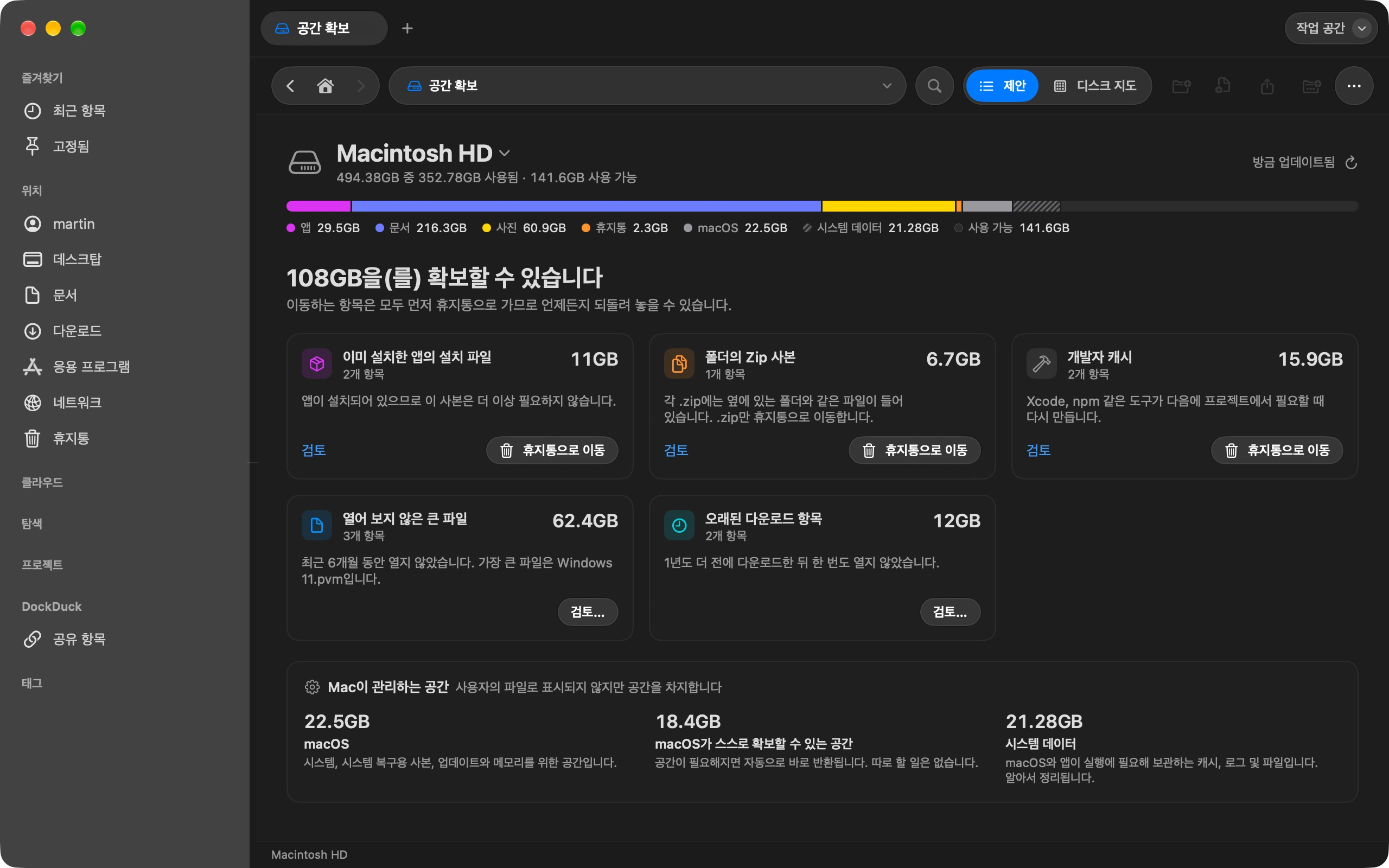
공간 확보는 디스크를 채우고 있는 것과 안전하게 지울 수 있는 것을 보여 줍니다.
iCloud 없이 iPhone 사진을 Mac으로 옮기는 방법
iPhone을 연결하고 원하는 폴더로 사진을 바로 가져오세요.