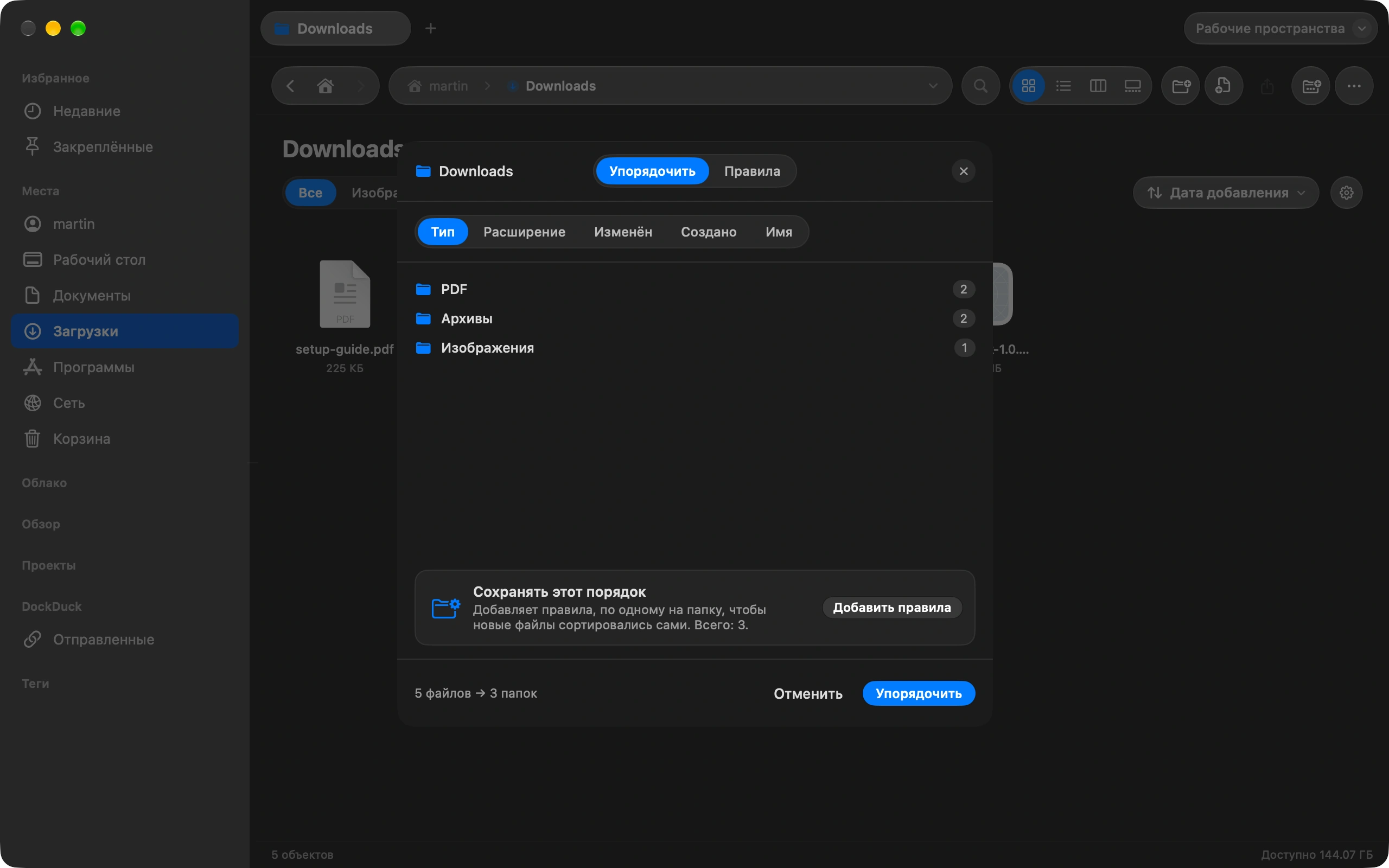
Когда диск переполняется, самое трудное понять, что удалять. «Освободить место» берёт на себя сортировку, а решение оставляет вам.
Откройте «Освободить место»
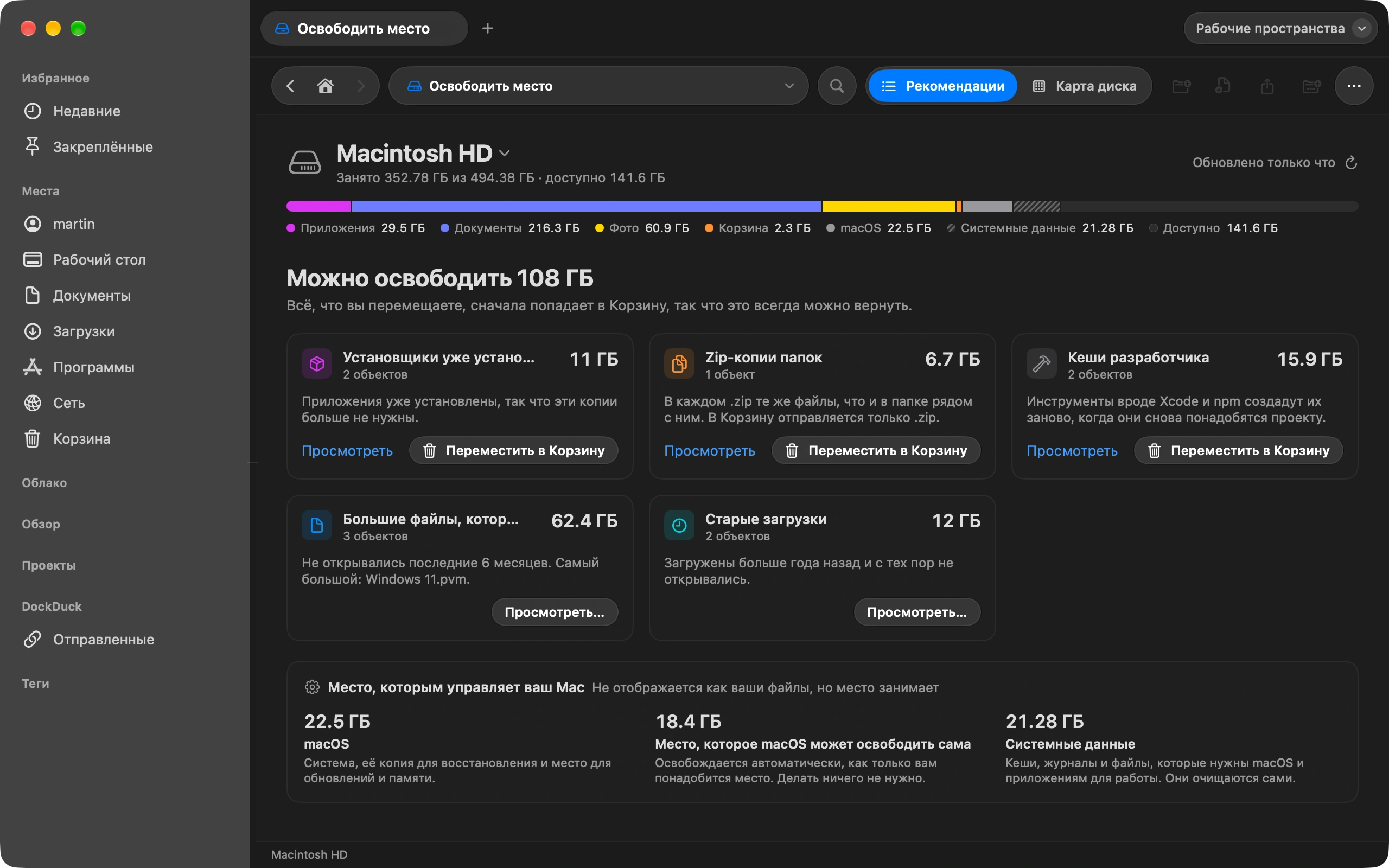
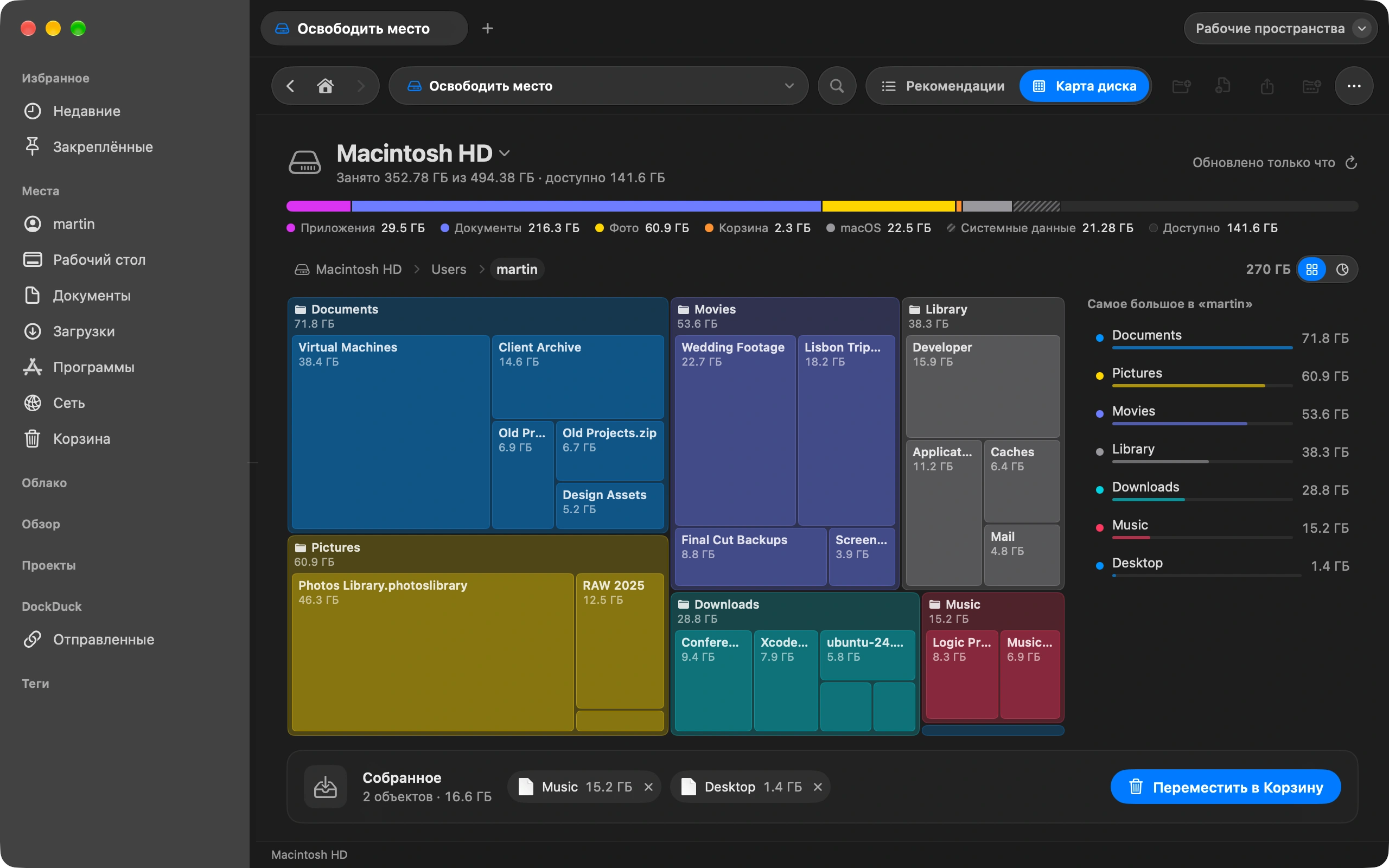
Откройте Корзину в боковой панели и нажмите «Освободить место». Полоса сверху показывает, куда уходит место: программы, документы, фото, Корзина и сама macOS.
Прочитайте предложения
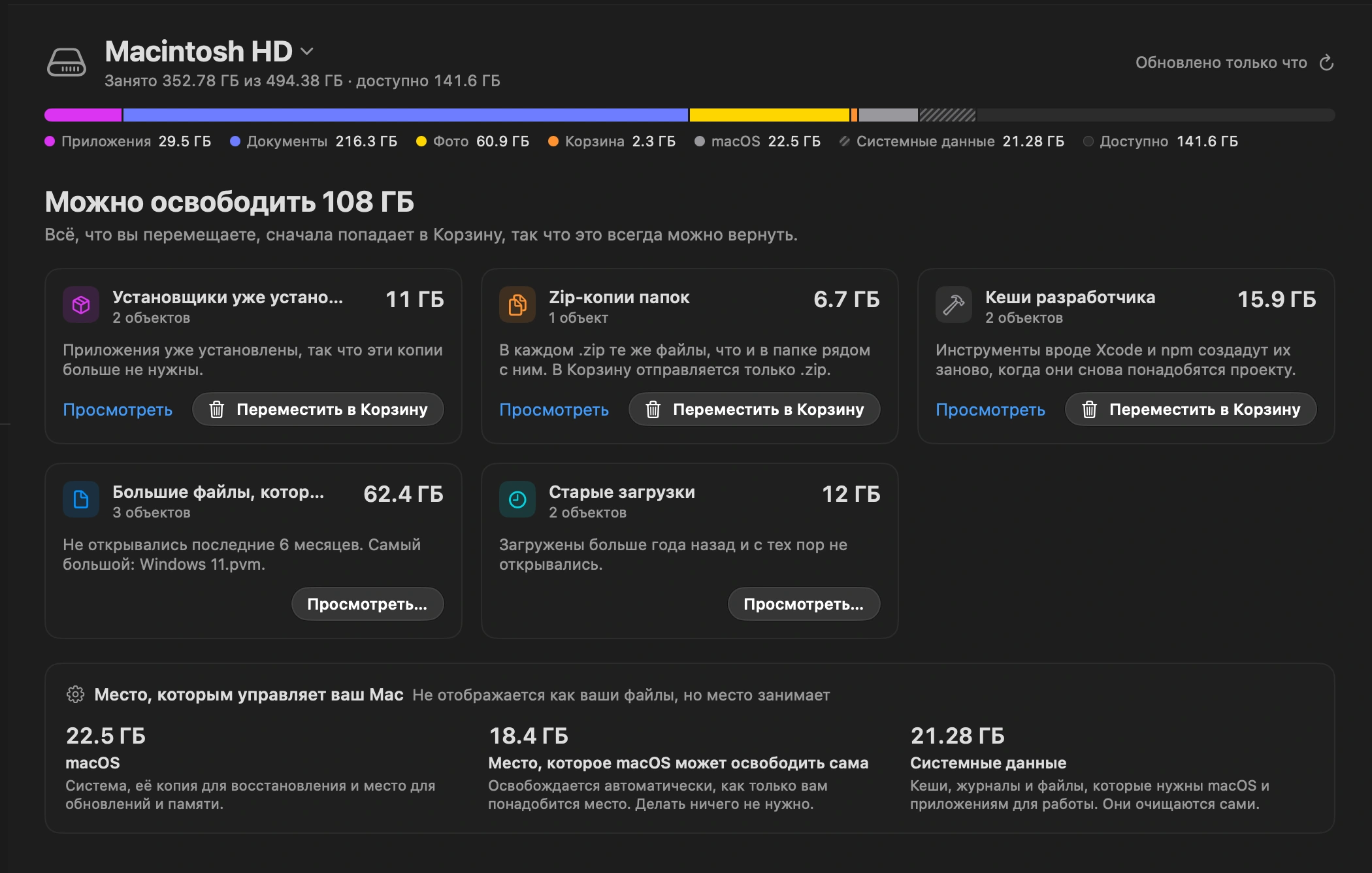
DockDuck перечисляет, что можно безопасно удалить: загрузки, которые вы не открывали год, установщики уже установленных программ, zip-копии папок, которые у вас ещё есть, большие файлы, нетронутые полгода, и кэши, которые инструменты разработки пересоздают сами.
Посмотрите карту диска
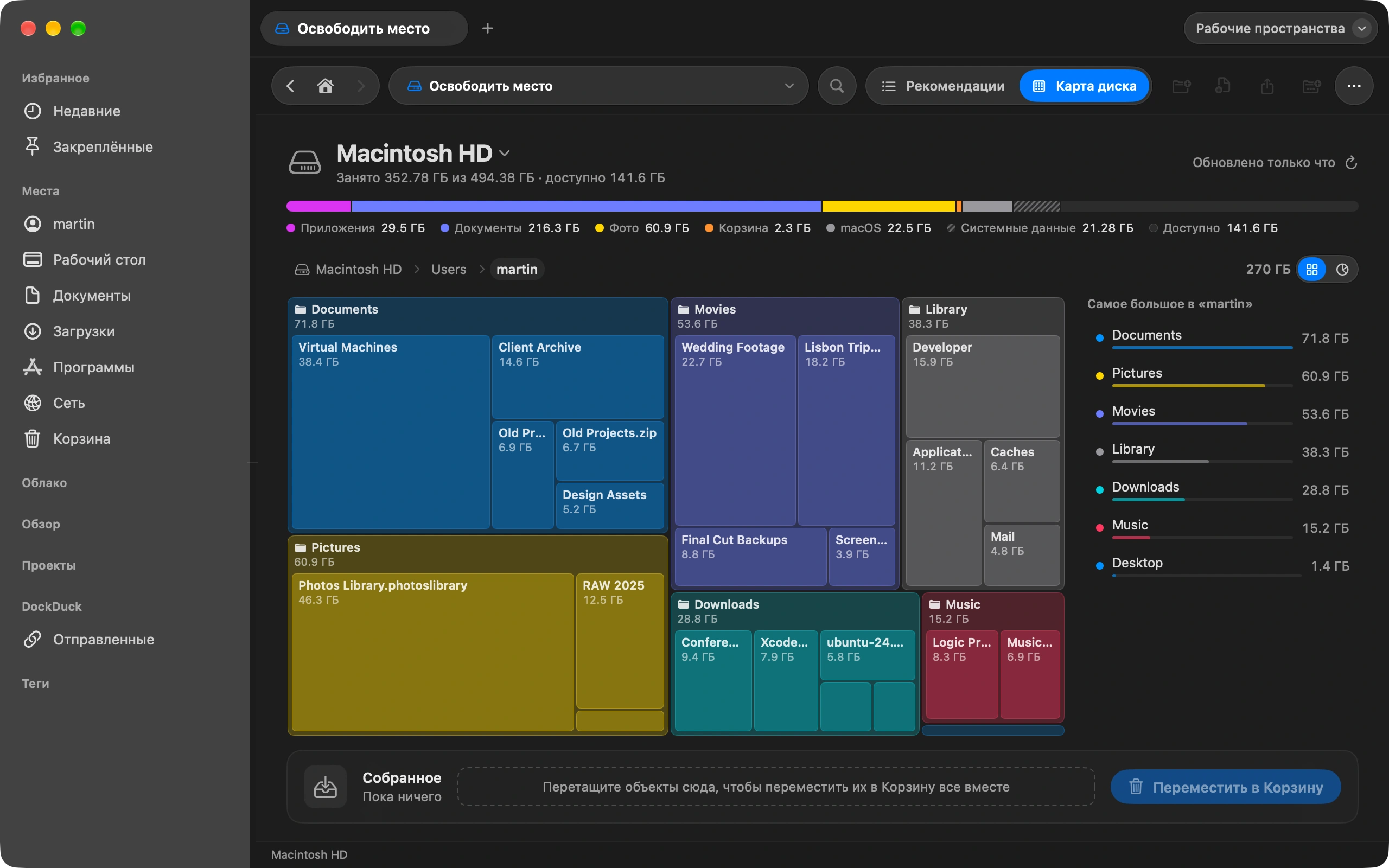
Переключитесь на «Карту диска», чтобы увидеть каждую папку по размеру, в виде блоков или колец. Заходите в большие, чтобы увидеть, что внутри.
Отправьте в Корзину
Отметьте то, от чего хотите избавиться, и соберите в лоток. Всё сначала попадает в Корзину, так что любой файл можно вернуть.
Полезно знать
- Ничто не удаляется окончательно, пока вы не очистите Корзину.
- Место, которым управляет macOS, например система и её копия для восстановления, показывается, но никогда не предлагается к удалению.
- Когда диск почти заполнен, DockDuck предупреждает и сразу приводит вас сюда.
Finder и DockDuck
Настройки хранилища показывают категории, а искать файлы оставляют вам.
Список того, что можно безопасно удалить, с именем каждого файла, и карта всего остального.
Частые вопросы
- Почему macOS пишет, что «Системные данные» занимают так много?
- «Системные данные» это всё, что macOS не относит к другим категориям: кэши, журналы, старые резервные копии iOS, снимки Time Machine, ожидающие копирования. «Освободить место» называет части, с которыми вы можете что-то сделать, например кэши разработки и старые копии, а остальное оставляет macOS, которая сама возвращает это место, когда оно нужно.
- Безопасно ли удалять то, что предлагает «Освободить место»?
- Каждое предложение это то, что можно вернуть или что больше не нужно: установщик уже установленной программы, zip, папка которого ещё на месте, загрузка, не открывавшаяся год. Вы сами отмечаете каждый пункт, и он сначала попадает в Корзину, а не исчезает.
- Работает ли это с внешними дисками?
- Да. Выберите диск вверху страницы, и полоса, предложения и карта переключатся на него. У каждого диска своя Корзина, и DockDuck показывает их все в одном месте.

Попробуйте DockDuck на своём Mac
Скачать для MacБесплатно 14 дней. Без учётной записи и без карты.
Читать дальше
Все руководстваКак отправить большой файл с Mac
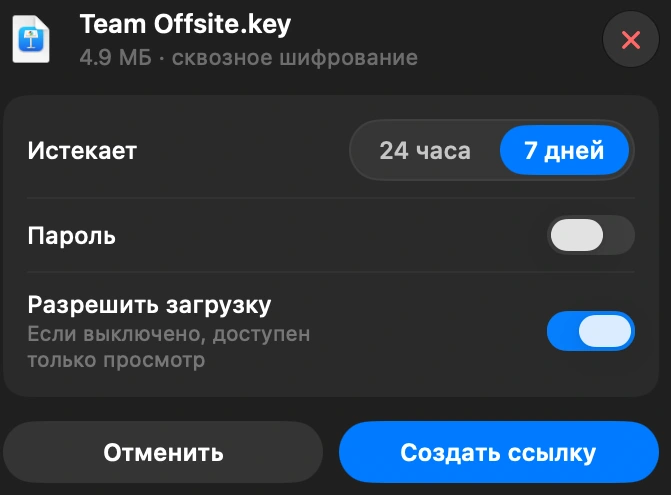
Выберите файл в DockDuck и нажмите «Поделиться ссылкой». Вы получите ссылку, которую можно отправить кому угодно, и она откроется в любом браузере.
Как перенести фото с iPhone на Mac без iCloud
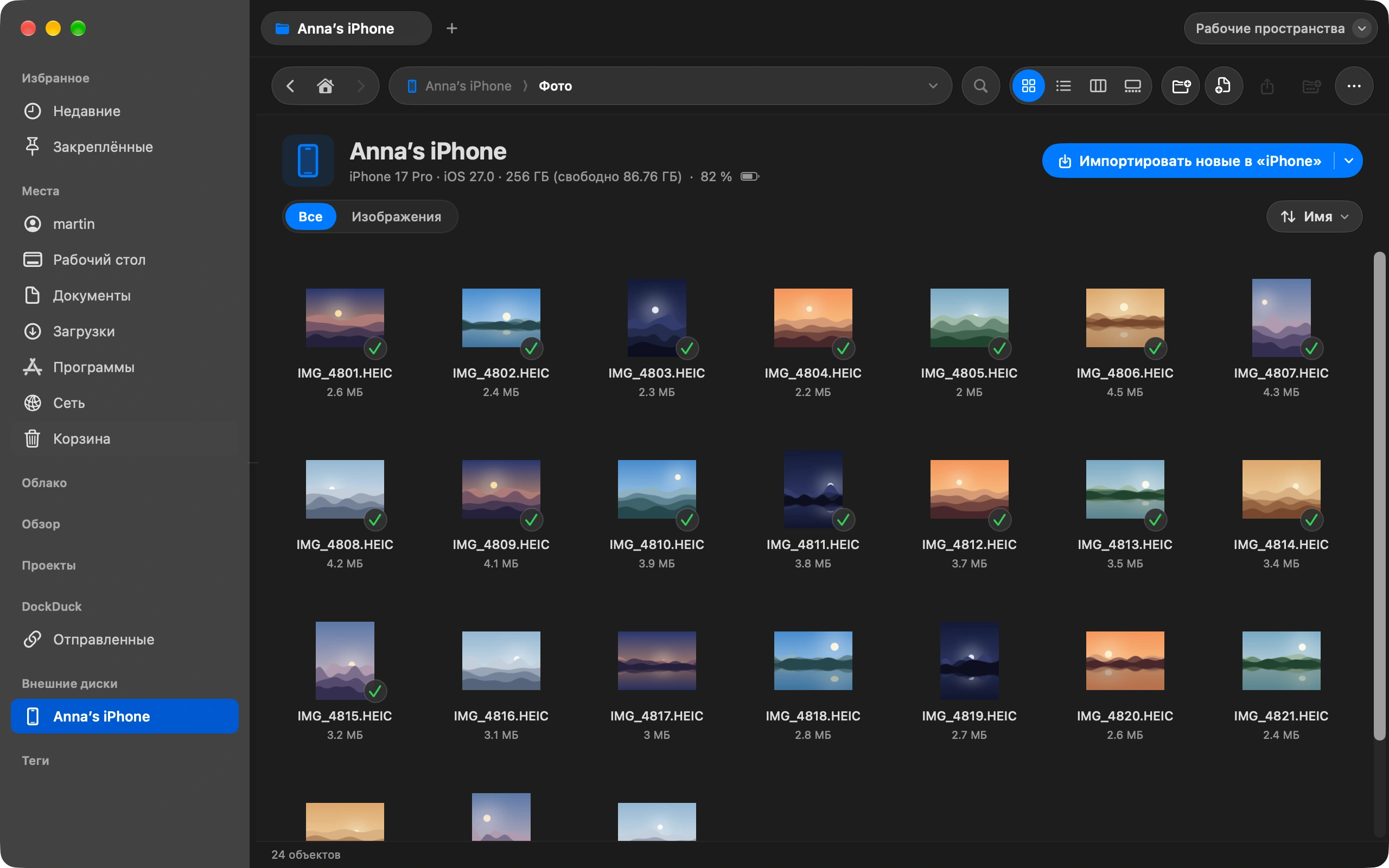
Подключите iPhone и импортируйте фото прямо в любую папку на ваш выбор.
Как автоматически поддерживать порядок в папке «Загрузки»
Разберите «Загрузки» один раз, а дальше правила будут поддерживать порядок сами.