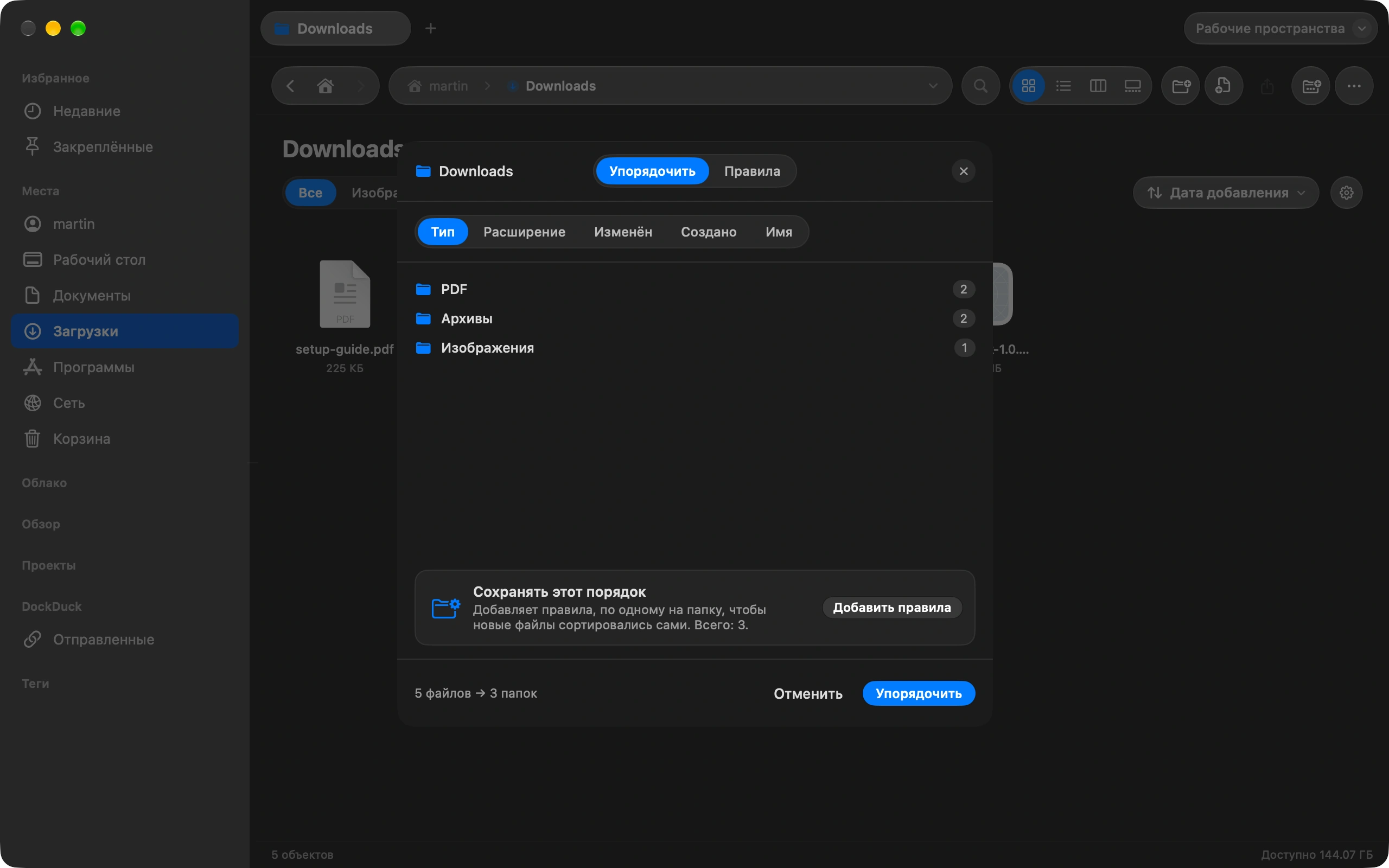
Чтобы забрать фото с iPhone, не нужны ни iCloud, ни программа «Фото», ни утилиты для кабеля. Достаточно кабеля и DockDuck.
Подключите iPhone
Он появится в боковой панели с именем, моделью, свободным местом и зарядом. Если устройство заблокировано, разблокируйте его, и страница заполнится сама.
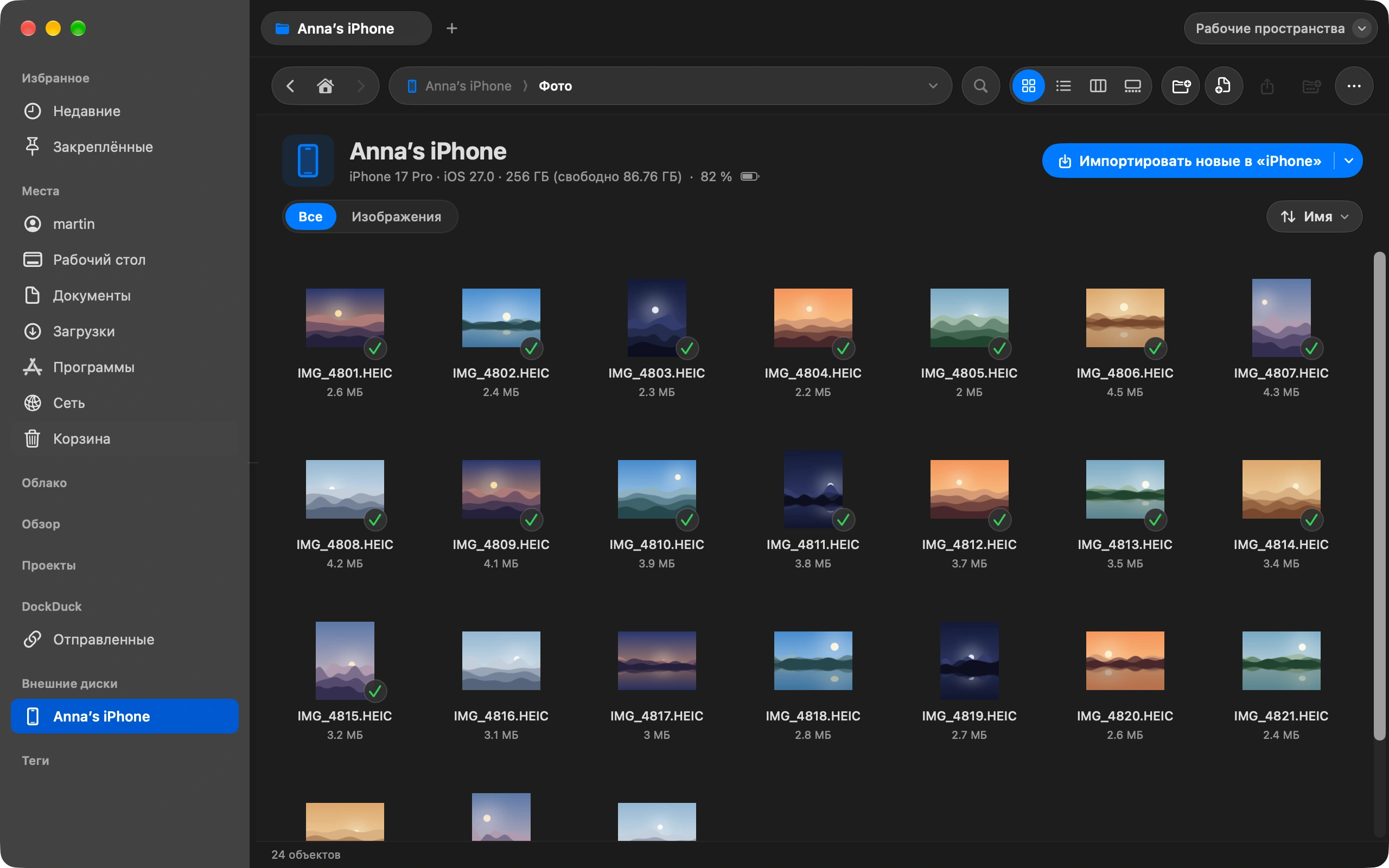
Просмотрите фотоплёнку
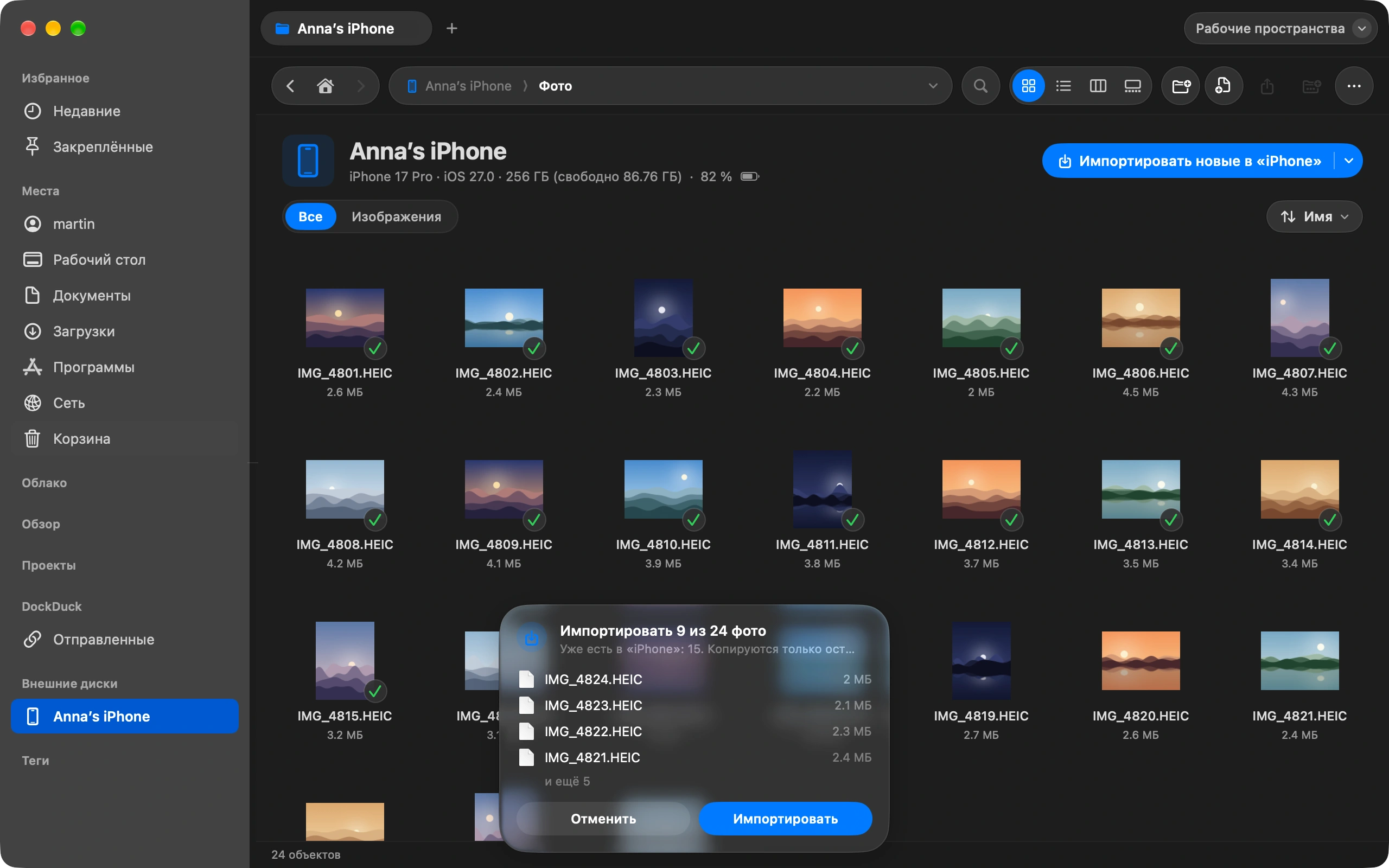
Откройте устройство, чтобы увидеть настоящие миниатюры. Щёлкните любое фото или видео, чтобы посмотреть его в полном размере.
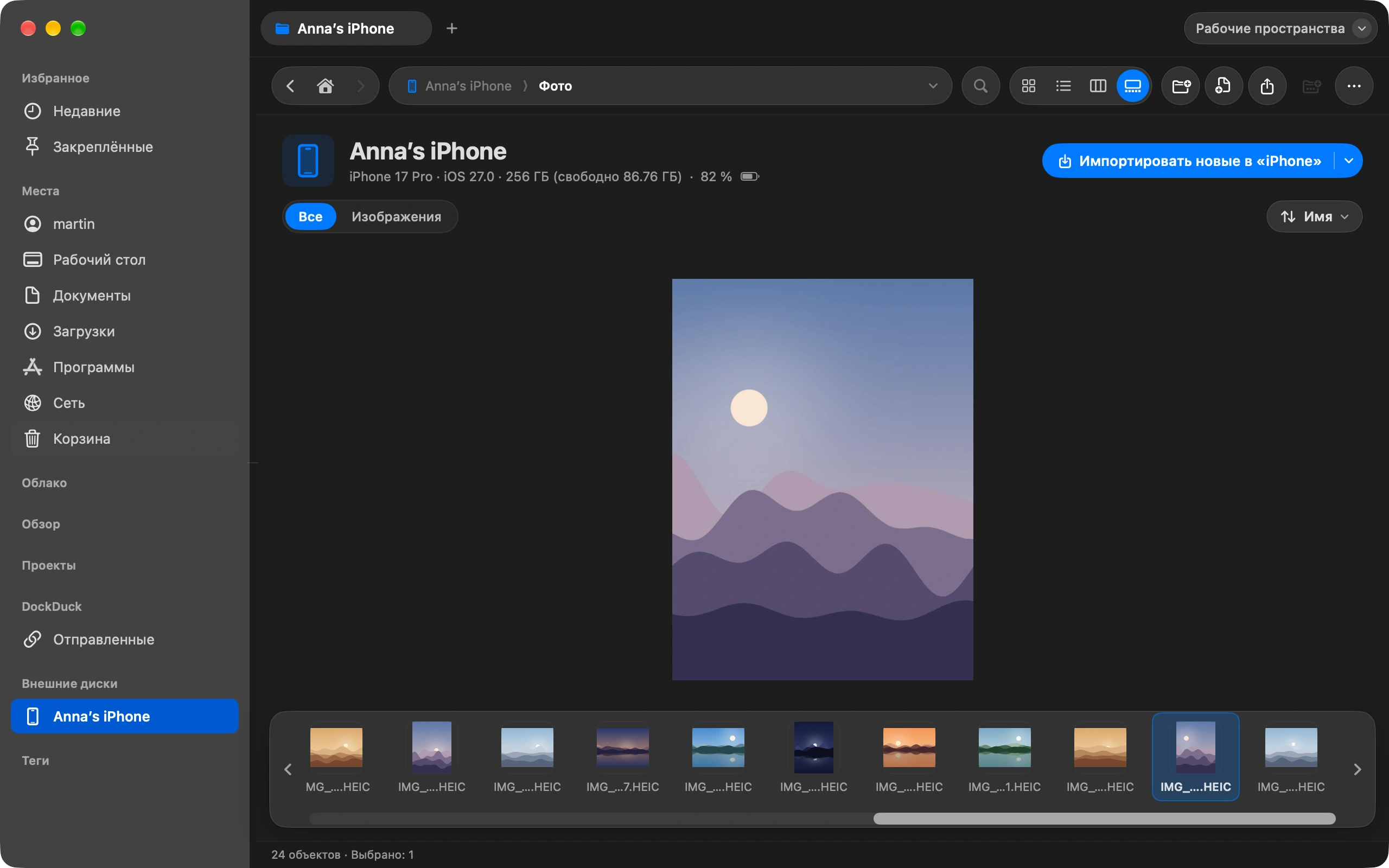
Скопируйте нужное
Перетащите фото в любую папку на Mac или выделите их и выберите «Скопировать в Загрузки».
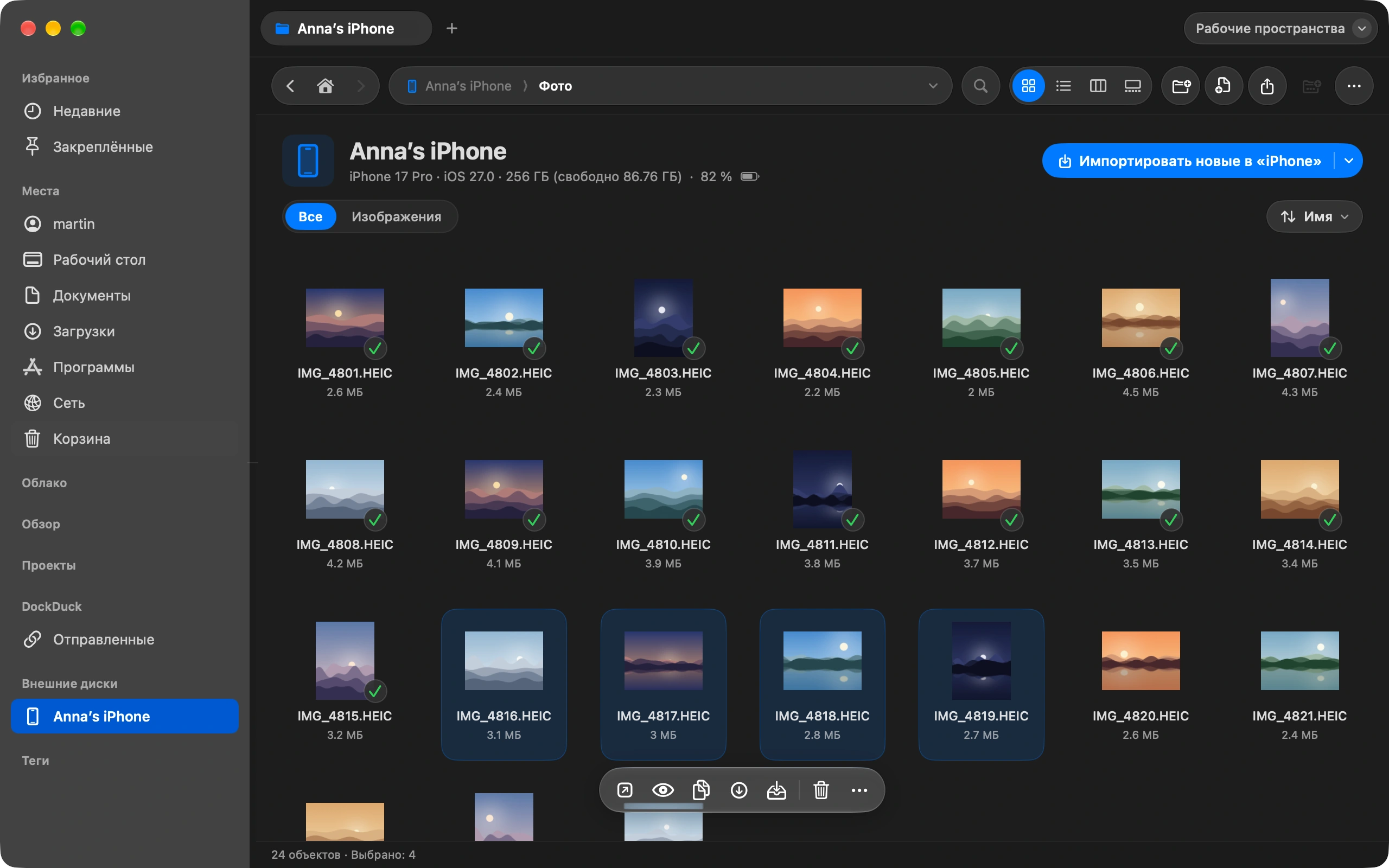
Или импортируйте только новые
Нажмите «Импортировать новые» и выберите папку. DockDuck сравнит устройство с этой папкой и скопирует только те фото, которых там ещё нет. Каждая копия проверяется, а если кабель отойдёт, импорт продолжится с того же места.
Полезно знать
- DockDuck запоминает папку для каждого устройства, так что следующий импорт это один щелчок.
- Когда импорт завершён, DockDuck предлагает удалить импортированные фото с устройства. Они остаются в «Недавно удалённых» 30 дней.
- При включённых Фото iCloud iOS отказывает в удалении. DockDuck сообщает об этом, а не молча терпит неудачу.
Finder и DockDuck
Finder показывает iPhone для резервных копий и синхронизации, но не его фото. Приходится идти через «Захват изображений» или «Фото».
Фотоплёнка это обычная папка. Перетащите то, что нужно.
Частые вопросы
- Сохраняют ли фото исходное качество?
- Да. DockDuck копирует файлы как есть на устройстве, HEIC или JPEG, с датой, геопозицией и остальными метаданными. Ничего не пересжимается. Live Photos переносятся как неподвижный кадр плюс короткое видео.
- Мой iPhone не отображается. Что проверить?
- Разблокируйте телефон и нажмите «Доверять», если он спросит об этом компьютере. Используйте кабель, передающий данные, а не только заряд, и попробуйте другой порт. Если программа «Фото» видит телефон, DockDuck тоже увидит.
- Можно ли импортировать и видео?
- Да. Видео лежат в фотоплёнке рядом с фото и копируются так же. «Импортировать новые» обращается с ними как с любыми файлами, поэтому прерванное длинное видео продолжится, а не начнётся заново.

Попробуйте DockDuck на своём Mac
Скачать для MacБесплатно 14 дней. Без учётной записи и без карты.
Читать дальше
Все руководстваКак отправить большой файл с Mac
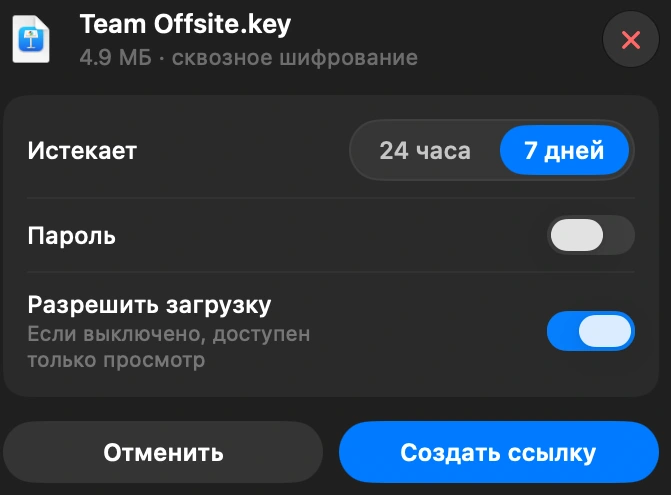
Выберите файл в DockDuck и нажмите «Поделиться ссылкой». Вы получите ссылку, которую можно отправить кому угодно, и она откроется в любом браузере.
Как узнать, что занимает место на Mac
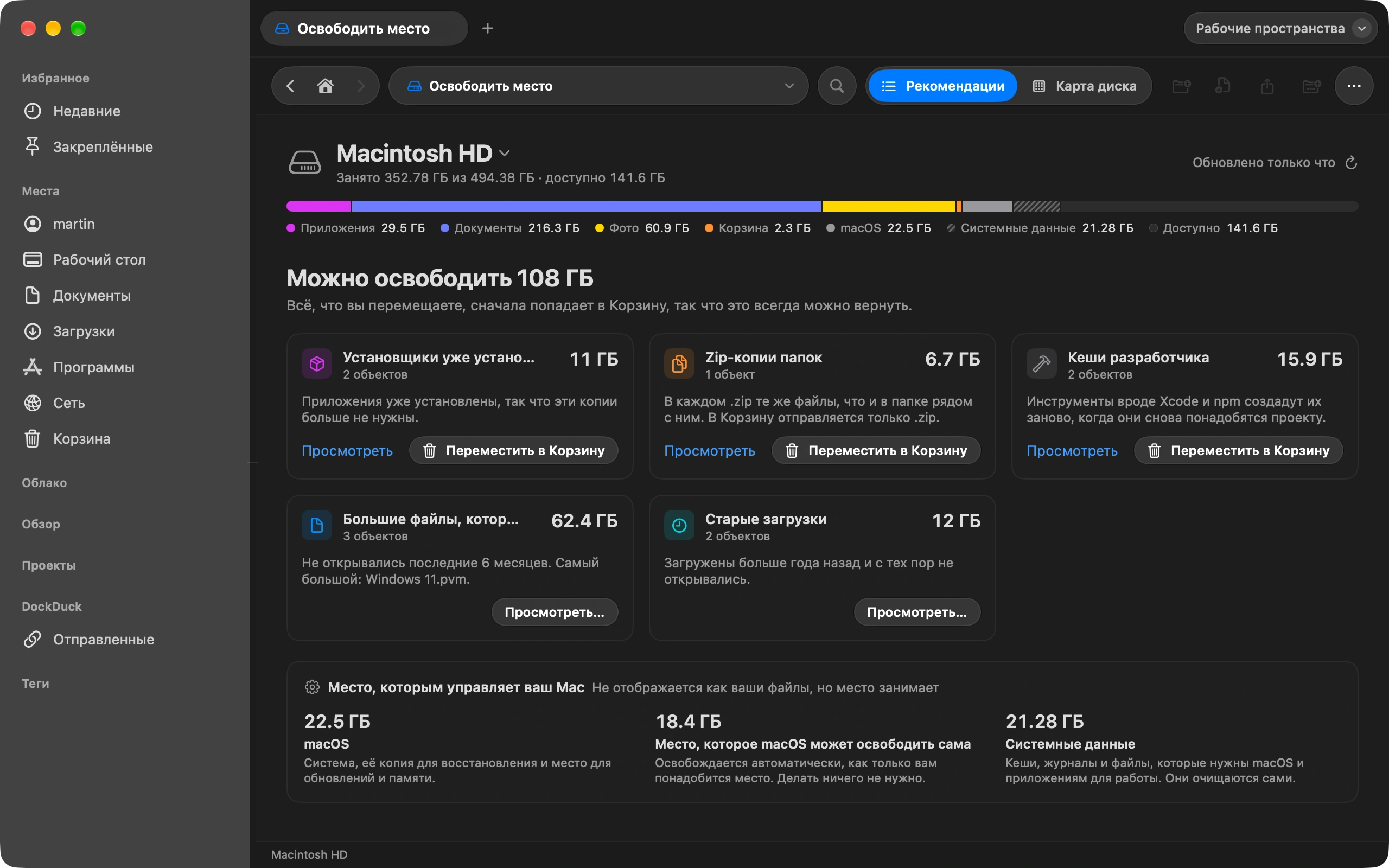
«Освободить место» показывает, чем заполнен диск и что можно безопасно удалить.
Как автоматически поддерживать порядок в папке «Загрузки»
Разберите «Загрузки» один раз, а дальше правила будут поддерживать порядок сами.