Многие серверы пускают только по SSH-ключу, и ключ надёжнее пароля. DockDuck входит с уже имеющимся у вас ключом и открывает сервер рядом с вашим Mac.
Проверьте, есть ли у вас ключ
Ключи хранятся парой в папке .ssh вашей домашней папки: id_ed25519 — закрытая половина, id_ed25519.pub — открытая. Если папка пуста, откройте Терминал, выполните ssh-keygen -t ed25519 и нажимайте Return на каждый вопрос.
Передайте серверу открытую половину
Сервер должен знать ваш ключ, прежде чем пустит вас. Вставьте содержимое файла .pub на страницу SSH-ключей в панели хостинга или выполните в Терминале ssh-copy-id user@example.com. Если вы уже входите через ssh из Терминала, это сделано.
Введите адрес
Нажмите сочетание клавиш, чтобы перейти в адресную строку вверху окна, введите сервер, например sftp://user@example.com, и нажмите Return. Сервер можно добавить и в «Настройках»: выберите «Серверы» и нажмите «Добавить сервер». ⌘L
Выберите вход по ключу
В окне «Подключение к серверу» откройте «Параметры» и в поле «Проверка подлинности» выберите «Ключ SSH». Укажите файл закрытого ключа, тот, что без .pub. Кнопка в конце поля открывает папку .ssh. Если у ключа есть парольная фраза, введите её в поле «Парольная фраза».
Один раз доверьтесь серверу
В первый раз DockDuck покажет ключ хоста сервера и попросит его подтвердить, та же проверка, что делает ssh.
Работайте с обеих сторон
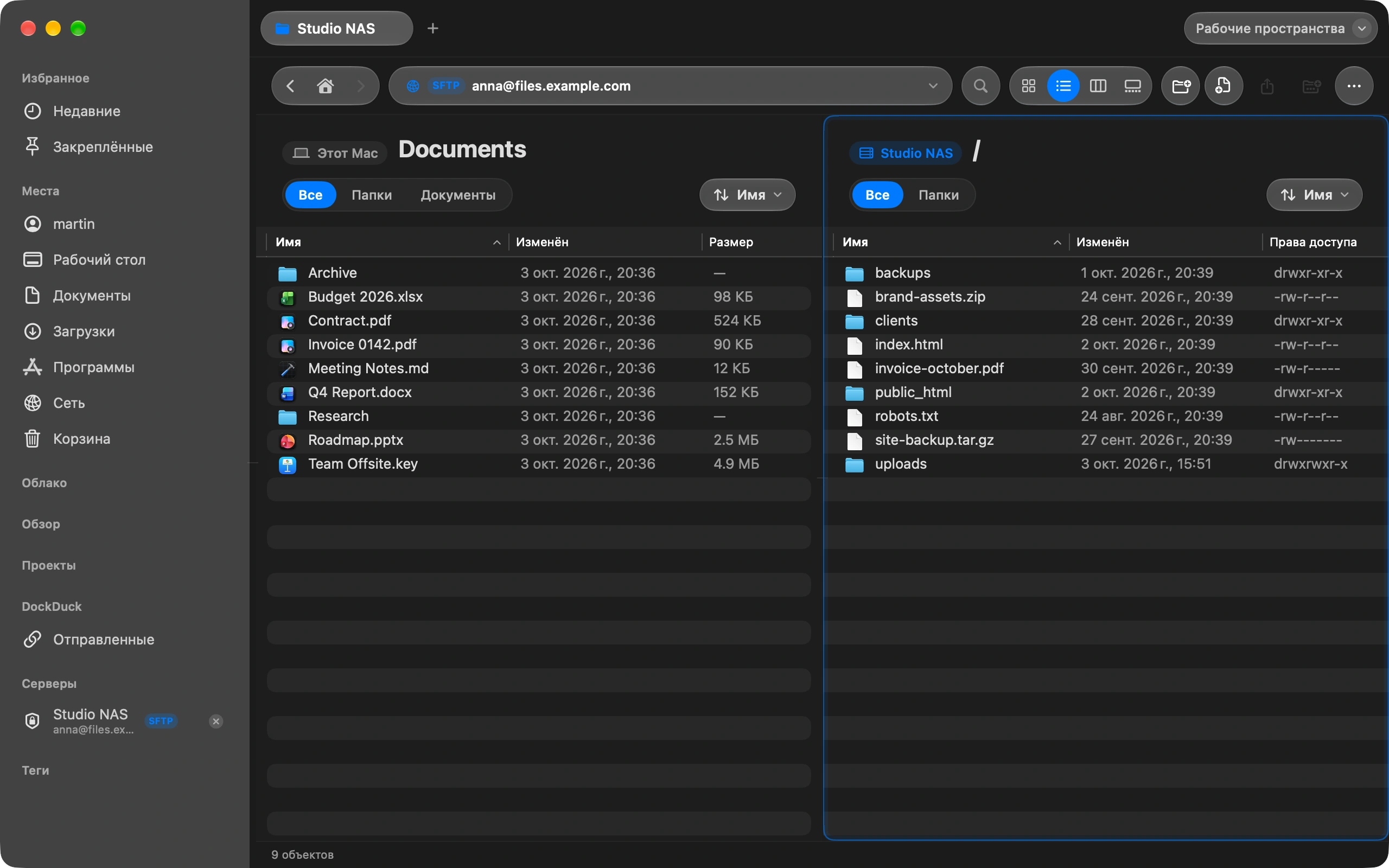
Слева ваш Mac, справа сервер. Сервер остаётся в боковой панели, и в следующий раз хватит одного щелчка, без ввода пароля.
Полезно знать
- DockDuck читает ключи Ed25519 и RSA в формате OpenSSH, том самом, который создаёт ssh-keygen.
- Закрытая половина никогда не покидает ваш Mac. DockDuck использует её для входа, а на сервере хранится только открытая половина.
- Если сервер позже сменит ключ хоста, DockDuck остановится и предупредит вас перед новым подключением.
Finder и DockDuck
В Finder нет SFTP. В Терминале есть, но по одной команде за раз.
Выберите ключ один раз, и сервер открывается как любая папка на Mac.
Частые вопросы
- Какой из двух файлов выбрать?
- Закрытый, без расширения, например id_ed25519. Файл .pub — это половина, которая отправляется на сервер. DockDuck никуда не загружает закрытый файл.
- DockDuck пишет, что не может прочитать ключ. Что делать?
- Либо неверна парольная фраза, либо ключ в формате, который DockDuck не читает. Сначала введите парольную фразу ещё раз. Ключ, созданный другой программой, например файл .ppk из PuTTY, нужно экспортировать в формат OpenSSH.
- Сервер отклонил мой ключ. Почему?
- Либо на сервере ещё нет открытой половины для этого пользователя, либо имя пользователя не то, к которому добавлен ключ. Проверьте и то и другое в панели хостинга и подключитесь снова.
- Ключ правда надёжнее пароля?
- Да. Пароль каждый раз передаётся на сервер, и его можно подобрать. Ключ никогда не отправляется, он только доказывает, что он ваш, и подобрать его невозможно.

Попробуйте DockDuck на своём Mac
Скачать для MacБесплатно 14 дней. Без учётной записи и без карты.
Читать дальше
Все руководстваКак подключиться к серверу FTP или SFTP с Mac
Добавьте сервер один раз и просматривайте его как любую папку на Mac.
Как загрузить файлы на свой сайт с Mac
Подключитесь к хостингу по FTP или SFTP и перетащите файлы.
Как отправить большой файл с Mac
Выберите файл в DockDuck и нажмите «Отправить ссылкой». Вы получите ссылку, которую можно отправить кому угодно, и она откроется в любом браузере.