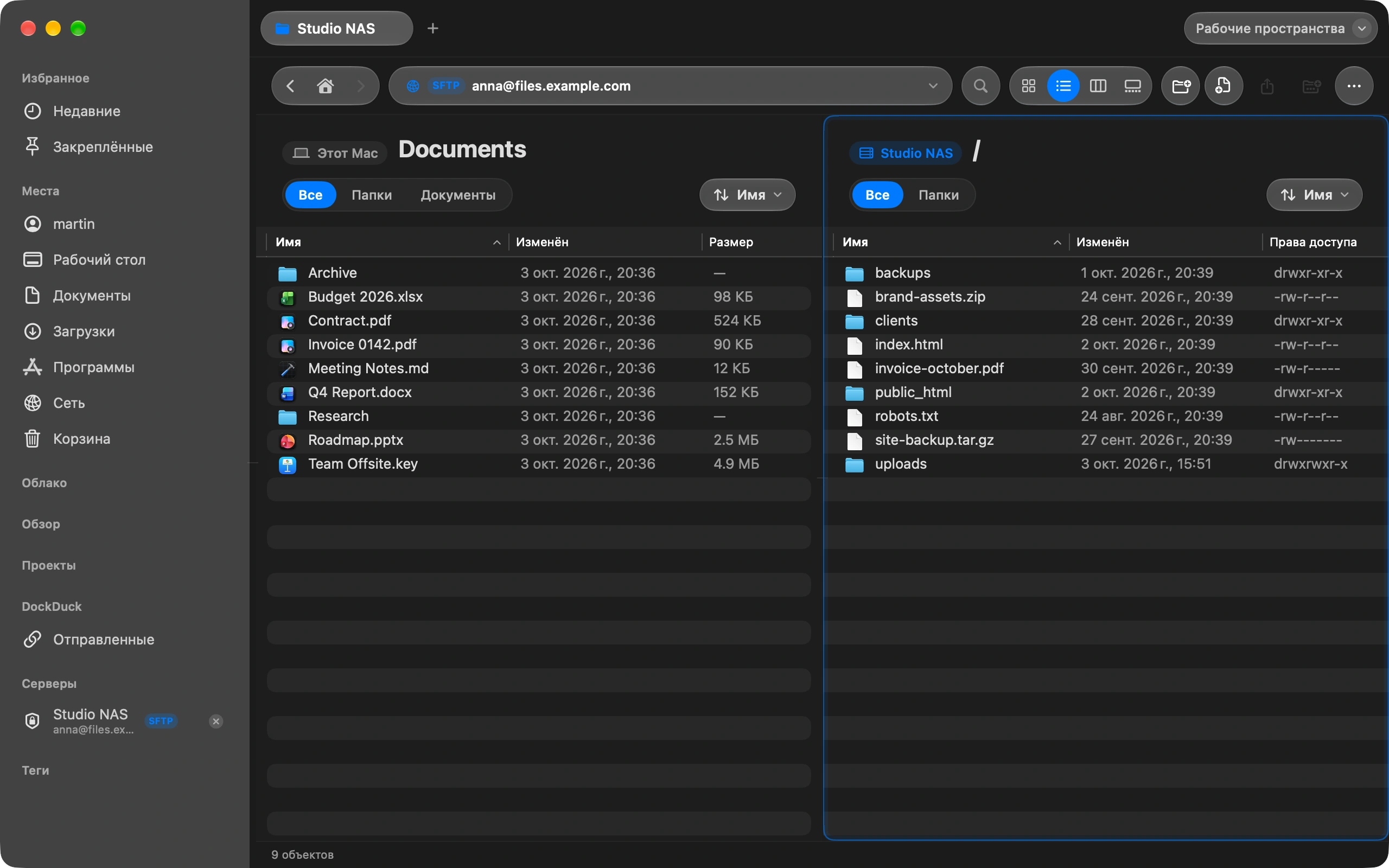
Хостинг даёт вам адрес FTP или SFTP, чтобы вы могли размещать файлы на сайте. Finder загружать туда не умеет. DockDuck открывает сервер рядом с вашим Mac, и загрузка сводится к перетаскиванию с одной стороны на другую.
Найдите данные для FTP
От хостинга нужны четыре вещи: адрес сервера, имя пользователя, пароль и протокол, FTP или SFTP. Всё это есть в панели хостинга, обычно в разделе «FTP-аккаунты», и в приветственном письме от хостера.
Подключитесь
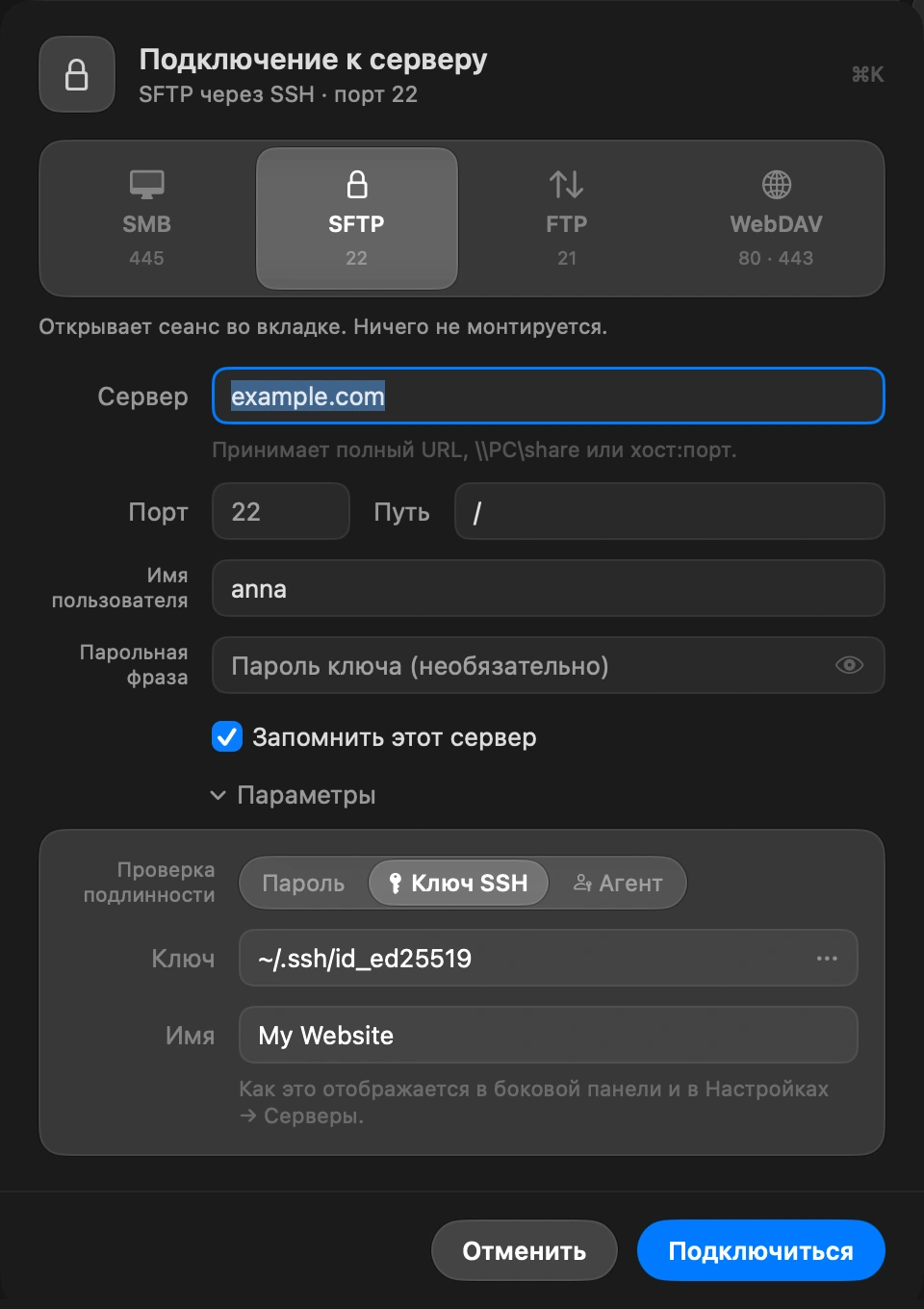
Нажмите сочетание клавиш, чтобы перейти в адресную строку вверху окна, введите адрес, например sftp://user@example.com, и нажмите Return. В открывшемся окне добавьте пароль. Оставьте включённым «Запомнить этот сервер», и в следующий раз хватит одного щелчка в боковой панели. Сервер можно добавить и в «Настройках»: выберите «Серверы» и нажмите «Добавить сервер». ⌘L
Откройте папку сайта
На стороне сервера откройте папку, в которой лежит сайт. У большинства хостеров она называется public_html, www или htdocs. На стороне Mac откройте папку с файлами, которые хотите загрузить.
Перетащите файлы
Выберите файлы или целые папки на стороне Mac и перетащите их на сторону сервера. Папка загружается вместе со всем содержимым. Копирование и вставка тоже работают.
Решите, что делать с уже существующими файлами
Если на сервере уже есть файл с таким же именем, DockDuck спросит, прежде чем его трогать: «Заменить», «Оставить оба» или «Пропустить». Один ответ можно применить ко всем оставшимся файлам загрузки.
Дождитесь окончания
Передача внизу окна показывает скорость и оставшееся время. Если вы переключитесь на другую программу, уведомление сообщит, когда всё будет готово.
Полезно знать
- Обычный FTP передаёт пароль открытым текстом. DockDuck предупредит об этом перед подключением. Если хостинг предлагает SFTP или FTPS, используйте их.
- DockDuck загружает файлы по одному, потому что многие хостинги разрешают мало подключений. Если ваш хостинг разрешает больше, включите «Одновременные передачи» в «Настройках», в разделе «Серверы», и загрузка пойдёт быстрее.
- Сервер, отклонивший файл, сразу сообщает об этом простыми словами, а остальная загрузка продолжается.
Finder и DockDuck
Finder не умеет загружать файлы на сервер FTP или SFTP.
Слева ваш Mac, справа ваш сайт, а между ними одно перетаскивание.
Частые вопросы
- В какую папку загружать?
- В ту, которую хостинг отдаёт как сайт, обычно public_html, www или htdocs. Файл, положенный туда, сразу появляется по адресу вашего сайта. Если ни одного из этих имён нет, нужную папку подскажет справка хостинга.
- Что выбрать: FTP или SFTP?
- SFTP, если хостинг его предлагает: он защищает пароль и файлы в пути. FTPS — это защищённый вариант FTP, и он ничуть не хуже. Обычный FTP используйте, только если хостинг не даёт ничего другого.
- Что будет, если соединение оборвётся посреди загрузки?
- После короткого обрыва DockDuck сам переподключится и продолжит. Если какие-то файлы не загрузились, передача покажет, сколько их, и вы сможете перетащить их ещё раз.
- Можно ли изменить файл, который уже на сайте?
- Да. Загрузите новую версию в ту же папку и выберите «Заменить», когда DockDuck спросит. На стороне сервера можно также переименовывать, удалять и создавать папки через те же меню, что и на Mac.

Попробуйте DockDuck на своём Mac
Скачать для MacБесплатно 14 дней. Без учётной записи и без карты.
Читать дальше
Все руководстваКак подключиться к серверу FTP или SFTP с Mac
Добавьте сервер один раз и просматривайте его как любую папку на Mac.
Как подключиться к серверу SFTP по SSH-ключу с Mac
Выберите файл ключа один раз, и сервер будет открываться без пароля.
Как отправить большой файл с Mac
Выберите файл в DockDuck и нажмите «Отправить ссылкой». Вы получите ссылку, которую можно отправить кому угодно, и она откроется в любом браузере.