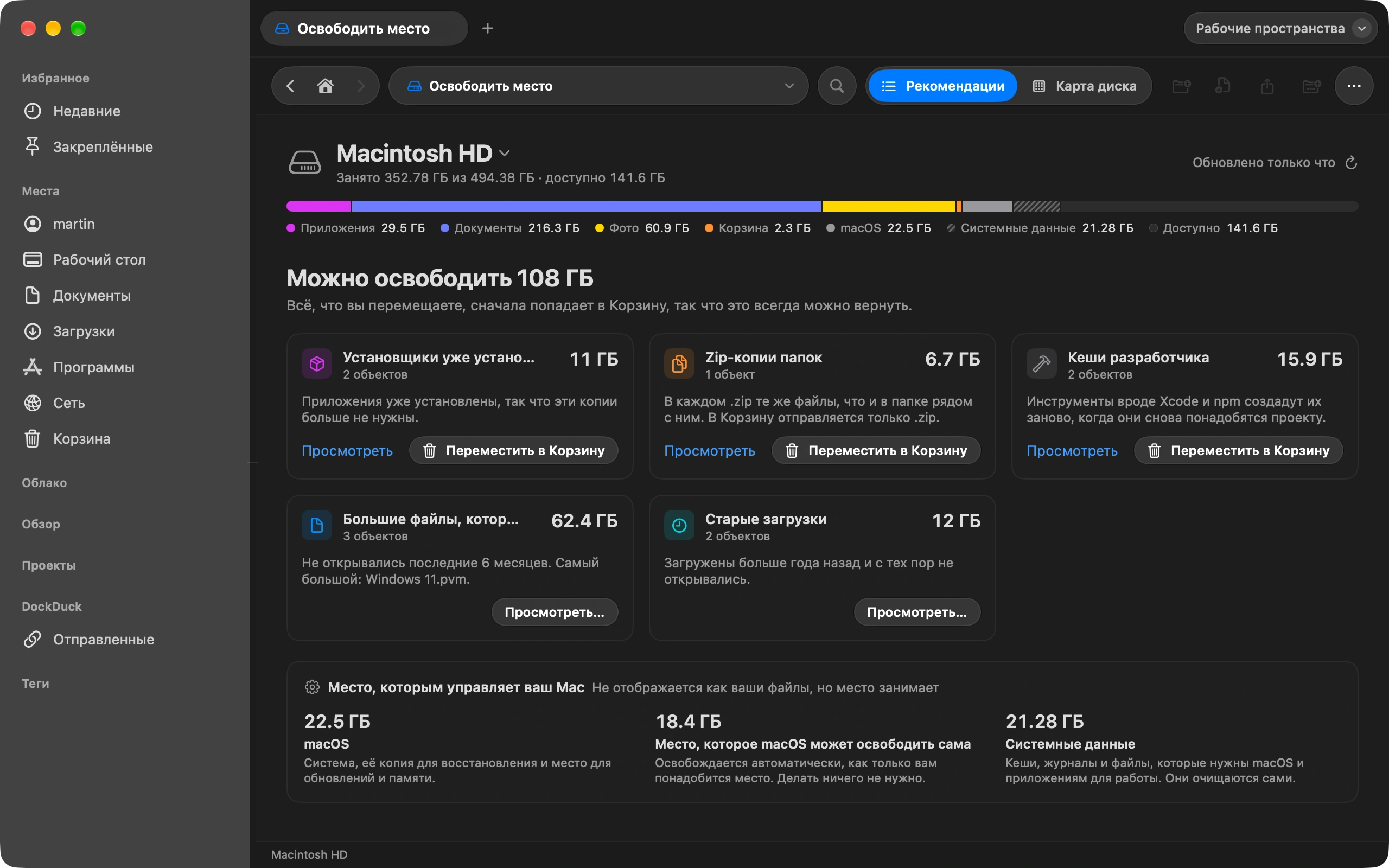
Claude может разобрать захламлённую папку, переименовать файлы и разложить всё по местам, если у него есть способ до них добраться. DockDuck даёт такой способ. Вы просите в Cowork, в программе Claude, а работа идёт в вашем собственном окне DockDuck, где за ней можно следить и где её можно отменить.
Установите программу Claude
Нужна программа Claude для Mac и платный тариф Claude. Установите её и войдите в учётную запись, прежде чем продолжать. Это должна быть программа на этом Mac: Claude в браузере или на телефоне не может связаться с DockDuck.
Включите «Разрешить Claude использовать DockDuck»
Откройте «Настройки» DockDuck сочетанием клавиш, выберите «Инструменты разработчика» и прокрутите вниз до раздела Claude. Включите «Разрешить Claude использовать DockDuck». Этот же переключатель добавляет DockDuck в программу Claude, так что не нужно ни править файлы, ни что-то устанавливать. ⌘,
Перезапустите Claude
Claude замечает DockDuck только при запуске, а закрытие окна не завершает программу. Нажмите «Перезапустить Claude» в сообщении, которое покажет DockDuck. Если Claude был закрыт, просто откройте его.
Попросите о том, что нужно
В программе Claude откройте Cowork и напишите так, как сказали бы вслух: «Сложи PDF-файлы из моей папки Загрузки в папку с названием PDFs». Упоминать DockDuck не обязательно. Перед большой уборкой попросите Claude сначала рассказать свой план.
Впустите Claude
Когда Claude впервые обращается к вашим файлам, DockDuck спрашивает вас внизу своего окна. Ничего не происходит, пока вы не нажмёте «Разрешить». Когда вы откроете DockDuck в следующий раз, он спросит снова, так что Claude никогда не войдёт без вашего ведома.
Наблюдайте за работой и отменяйте то, что не нравится
Пока Claude работает, в вашем окне DockDuck появляются папки и перемещаются файлы. Для каждого изменения показывается короткое сообщение с кнопкой «Отменить», а позже его можно вернуть командой «Отменить» в меню «Правка».
Полезно знать
- Claude не может удалить с вашего Mac ничего безвозвратно. То, что он убирает, попадает в Корзину, откуда это можно вернуть.
- Кроме перемещения и переименования, Claude может ставить на файлы теги, сжимать и распаковывать их, настроить рабочее пространство для проекта, добавить правило, которое поддерживает порядок в папке, и создать ссылку, когда вы просите что-то отправить.
- На ваших сохранённых серверах FTP и SFTP Claude может загружать, скачивать и переименовывать, но на сервере нет команды «Отменить». Прежде чем Claude что-то там удалит, DockDuck показывает, что именно исчезнет, и ждёт вашего ответа.
- Claude никогда не видит пароли от ваших серверов и не может добавить сервер, удалить правило или удалить рабочее пространство. Это остаётся за вами.
- Выключите переключатель, и Claude сразу теряет доступ. Если включить его снова, DockDuck опять спросит вас.
Finder и DockDuck
Finder не даёт Claude ничего, с чем можно работать. То, что Claude меняет своими силами, происходит незаметно, и «Отменить» в Finder этого не вернёт.
Claude работает в вашем окне DockDuck. Вы видите каждое изменение в момент, когда оно происходит, и отменяете его одним щелчком.
Частые вопросы
- Безопасно ли разрешать Claude перемещать мои файлы?
- DockDuck сделан так, чтобы решали вы. Он спрашивает, прежде чем впустить Claude, принимает запросы только от собственного коннектора, а системные папки нельзя переместить, переименовать или отправить в Корзину. Ничто на вашем Mac не удаляется безвозвратно, а то, что Claude там меняет, можно отменить.
- Claude не видит DockDuck. Что делать?
- Вернитесь в «Настройки», «Инструменты разработчика», нажмите «Добавить в Claude», а затем перезапустите Claude. Завершите его через меню или сочетанием Command-Q, потому что после закрытия окна он продолжает работать. Если DockDuck сообщает, что коннектор отсутствует, обновите DockDuck до последней версии.
- Должен ли DockDuck быть открыт?
- Нет. Если DockDuck закрыт, когда он нужен Claude, он откроется сам и, как обычно, спросит вашего разрешения.
- Это MCP-сервер?
- Да. В DockDuck есть коннектор, который работает по MCP, стандарту, с помощью которого ассистенты вроде Claude работают с программами. Он работает на вашем Mac, внутри DockDuck, а переключатель в «Настройках» настраивает его для программы Claude.
- Мои файлы куда-то отправляются?
- Сам DockDuck ничего не отправляет. Claude видит то, что запрашивает у DockDuck, например имена в папке, и это обрабатывает Claude по своим условиям конфиденциальности. Файл покидает ваш Mac, только когда вы просите Claude поделиться им по ссылке или загрузить его на сервер.

Попробуйте DockDuck на своём Mac
Скачать для MacБесплатно 14 дней. Без учётной записи и без карты.
Читать дальше
Все руководстваКак отправить большой файл с Mac
Выберите файл в DockDuck и нажмите «Поделиться ссылкой». Вы получите ссылку, которую можно отправить кому угодно, и она откроется в любом браузере.
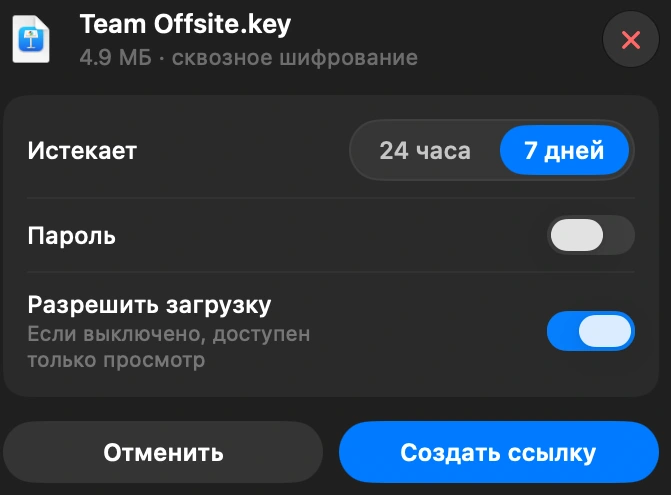
Как работают ссылки DockDuck и кто может увидеть ваш файл
Ваш Mac запирает файл до того, как он куда-то уйдёт. На наших серверах лежит только запертая копия. Ключ остаётся в Связке ключей вашего Mac и едет внутри ссылки, а к нам не попадает.
Ключ хранится в локальной Связке ключей вашего Mac и едет в ссылке, которую вы отправляете. На наших серверах и в нашей базе данных его нет.
Как узнать, что занимает место на Mac
«Освободить место» показывает, чем заполнен диск и что можно безопасно удалить.