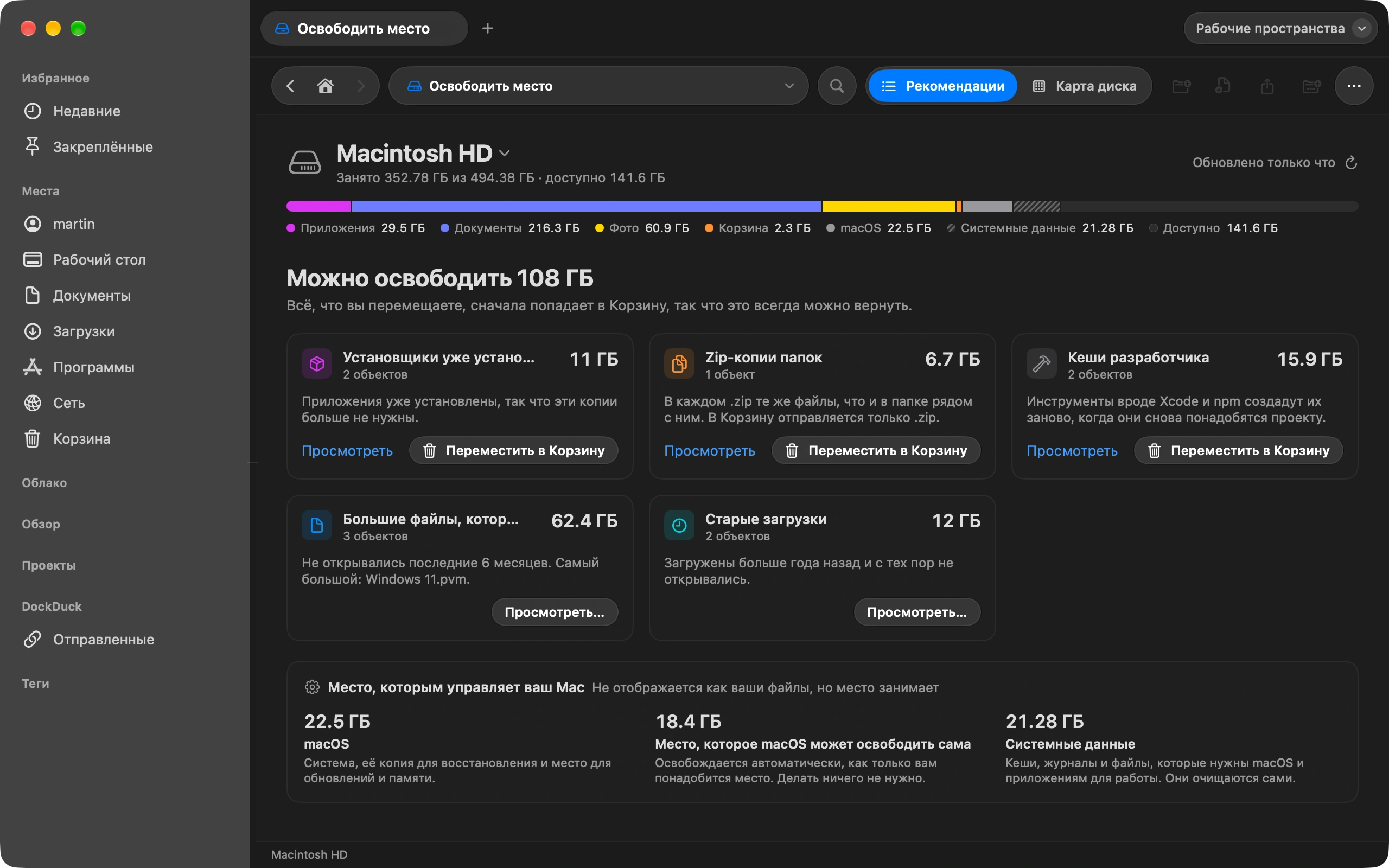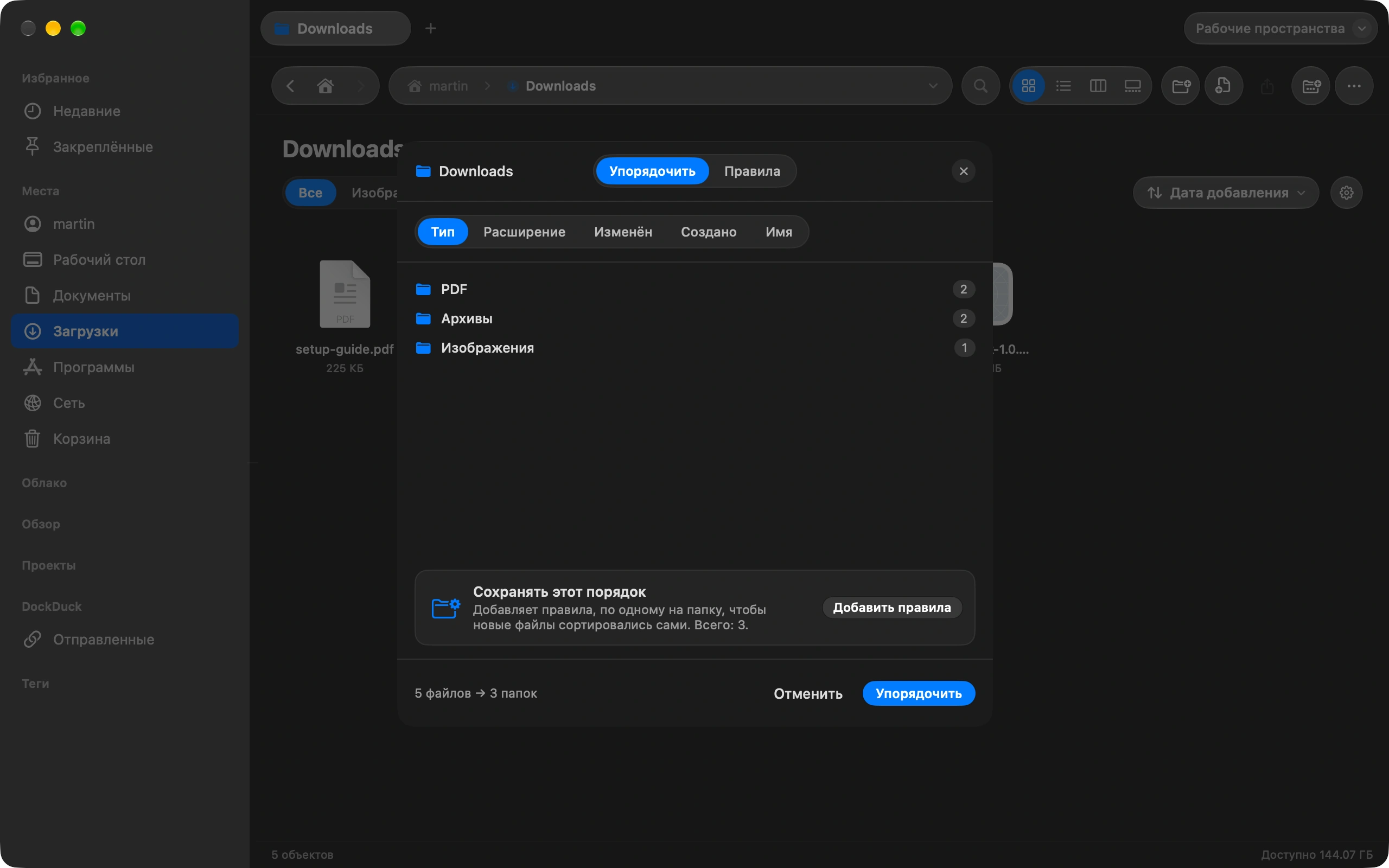
В «Загрузки» попадает всё подряд. «Упорядочить» разбирает их за один проход, а правила поддерживают порядок без вас.
Откройте «Загрузки» и выберите «Упорядочить»
Кнопка есть на панели инструментов и за шестерёнкой рядом с кнопкой сортировки.
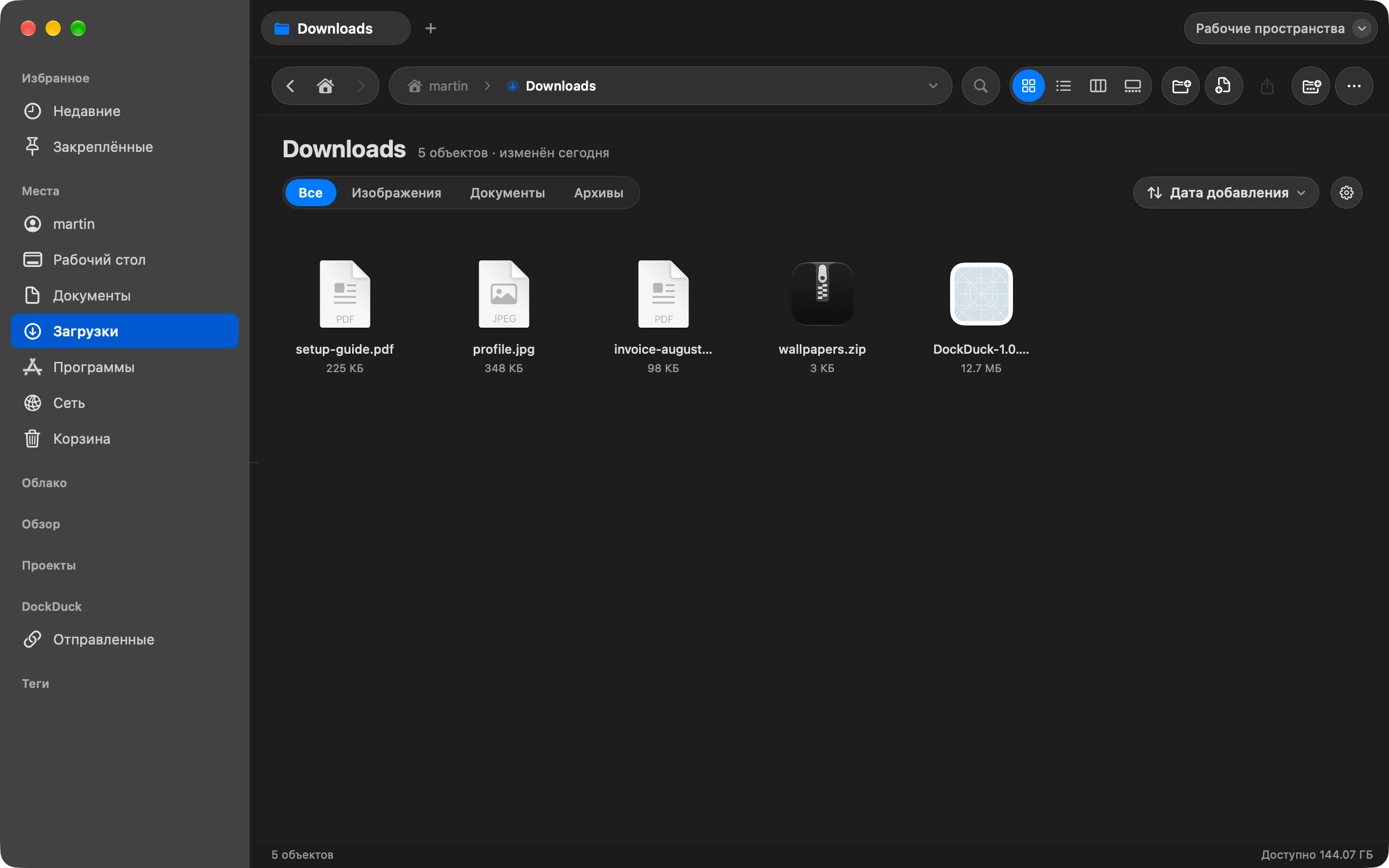
Разберите один раз
«Сейчас» сортирует содержимое по типу или дате в папки вроде «Изображения», «PDF» и «Архивы». Перед тем как что-то переместится, вы видите предпросмотр, а одна «Отмена» возвращает весь проход.
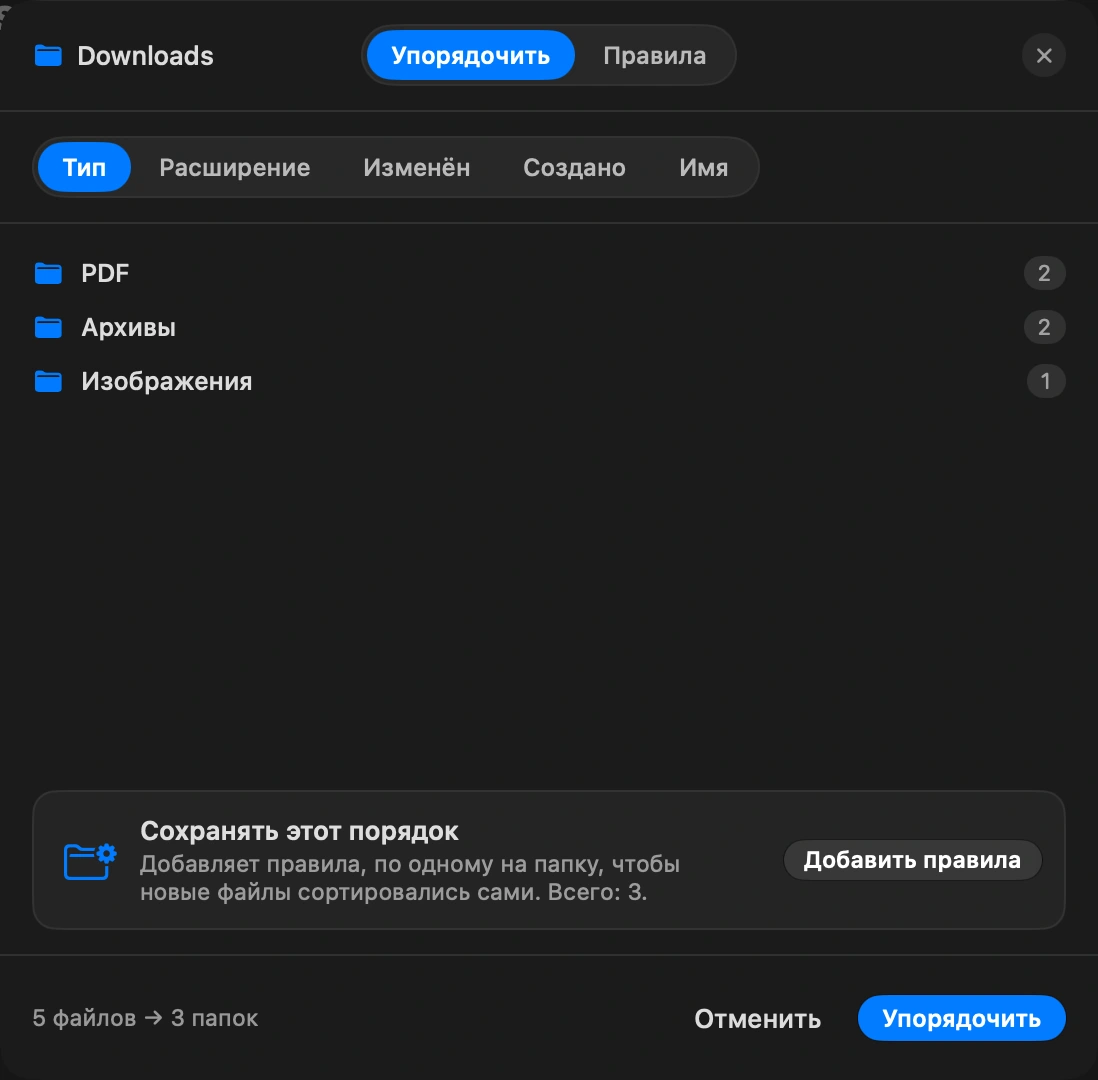
Превратите это в правило
«Всегда» хранит правила папки, например «изображения старше 30 дней уходят в Архив» или «установщики отправляются в Корзину через неделю». DockDuck применяет их, когда папка меняется и когда вы открываете программу.
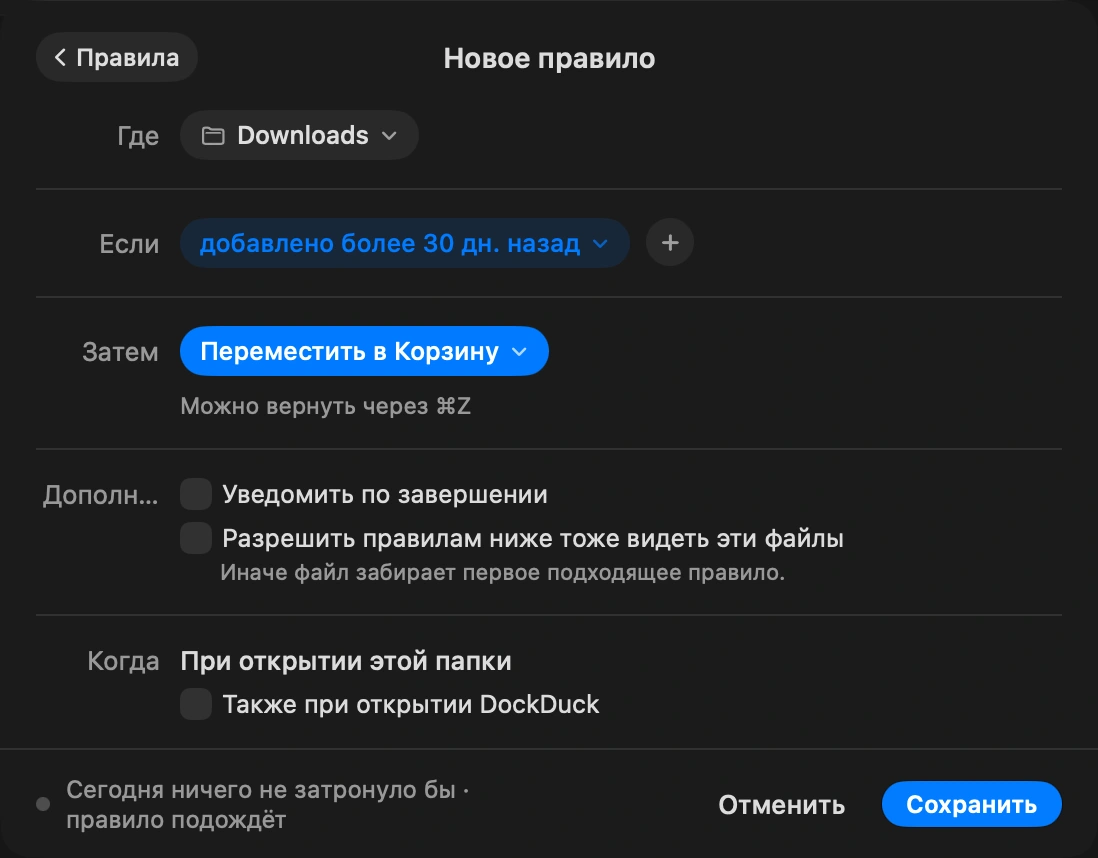
Пусть работает
Каждое правило показывает, сколько файлов оно затронуло бы сегодня. Поставьте правило на паузу, пока решаете, и отмените последний проход, если с тех пор ничего не перемещали вручную.
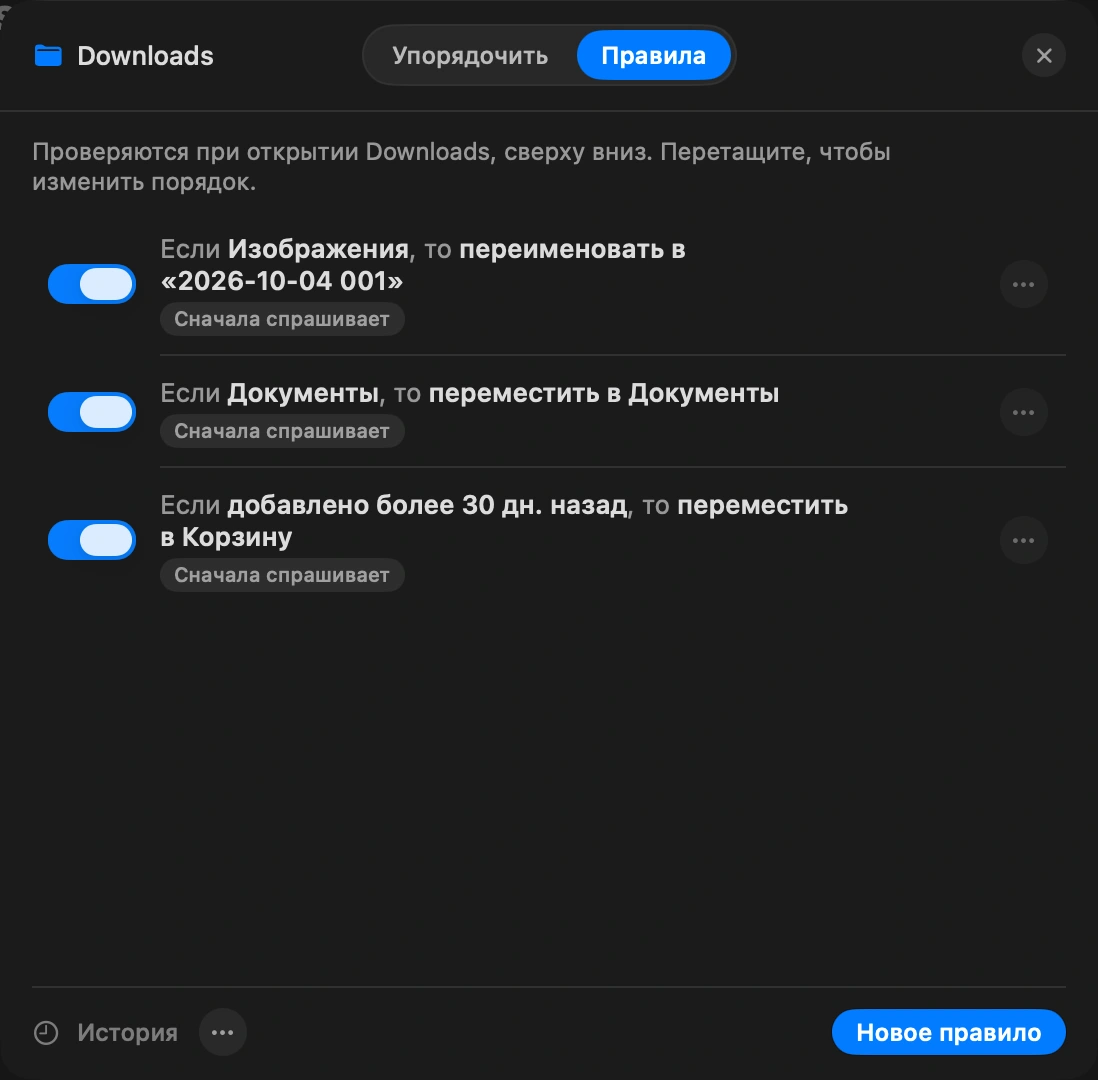
Полезно знать
- Если вы только что навели порядок в папке вручную, «Сохранить так» превращает ваши действия в правила.
- Правила никогда не работают в облачных и серверных папках.
- Правило, которое вдруг затрагивает намного больше файлов, чем обычно, останавливается и спрашивает, даже если вы настроили его работать без вопросов.
Finder и DockDuck
Смарт-папки могут показывать файлы. Ничто их не перемещает.
Правила сами перемещают, помечают, сжимают или выбрасывают файлы, сначала показав предпросмотр.
Частые вопросы
- Переместит ли правило файл, который я ещё скачиваю?
- Нет. DockDuck ждёт завершения загрузки, прежде чем правило посмотрит на файл, так что недокачанный файл никогда не окажется не в той папке.
- Умеют ли правила что-то кроме перемещения файлов?
- Да. Правило может переименовывать с токенами даты и счётчика, добавлять тег, сжимать, открывать файл в программе, копировать его в другую папку, создавать псевдоним или импортировать в «Фото» или «Музыку». Правила могут передавать файл следующему правилу, чтобы несколько правил обрабатывали один файл по порядку.
- Что делать, если правило сделало что-то неожиданное?
- Каждое правило хранит историю своих проходов, и последний можно отменить, если с тех пор вы ничего не перемещали вручную. Правило также можно поставить на паузу, пока решаете, и оно сохранит своё место в списке.

Попробуйте DockDuck на своём Mac
Скачать для MacБесплатно 14 дней. Без учётной записи и без карты.
Читать дальше
Все руководстваКак переименовать много файлов сразу
Выделите файлы, выберите «Переименовать» и задайте один шаблон для всех.
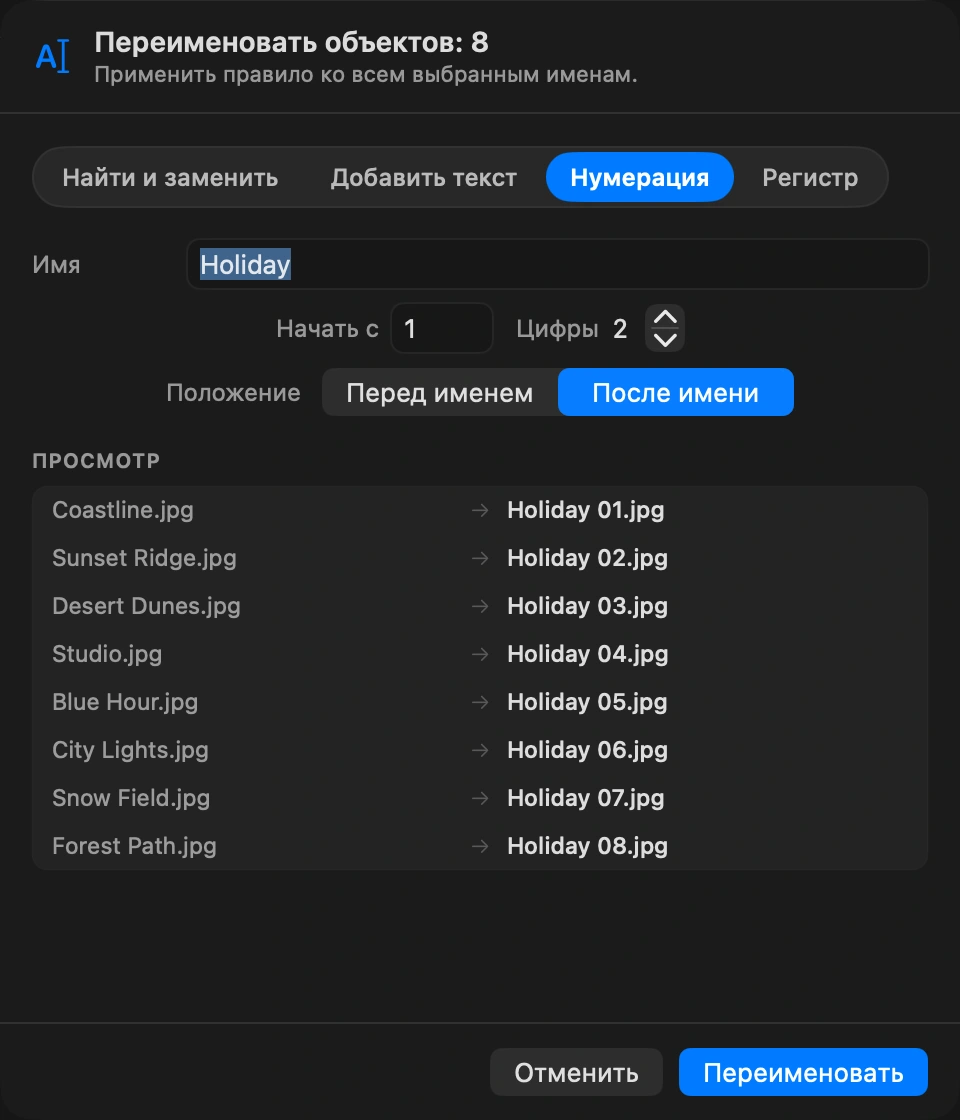
Как отправить большой файл с Mac
Выберите файл в DockDuck и нажмите «Поделиться ссылкой». Вы получите ссылку, которую можно отправить кому угодно, и она откроется в любом браузере.
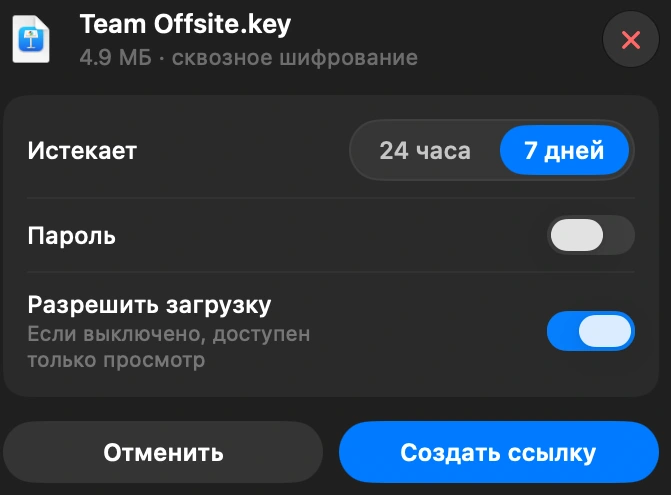
Как узнать, что занимает место на Mac
«Освободить место» показывает, чем заполнен диск и что можно безопасно удалить.