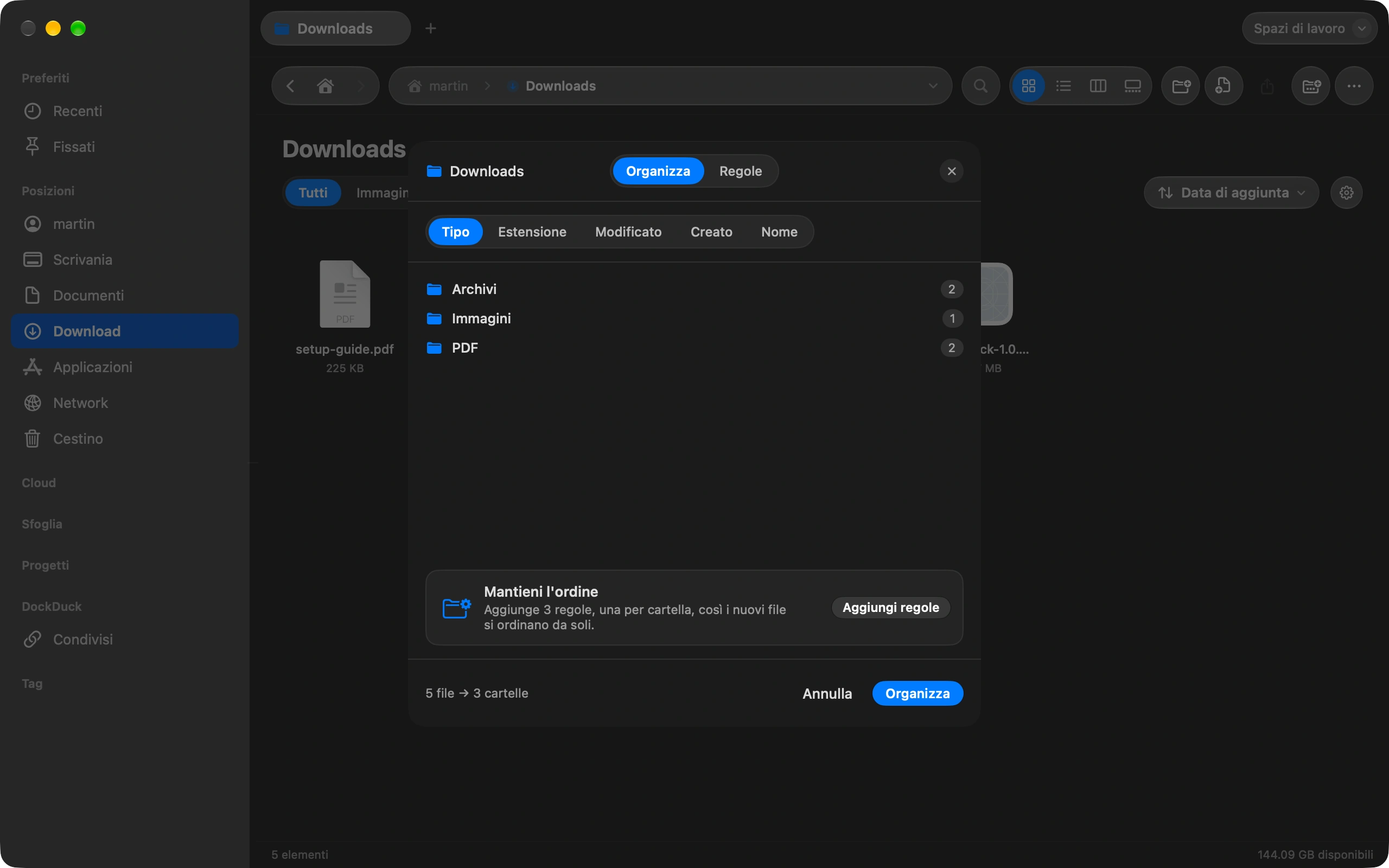
Quando un disco si riempie, la parte difficile è sapere cosa cancellare. Libera spazio fa la cernita e lascia a te la decisione.
Apri Libera spazio
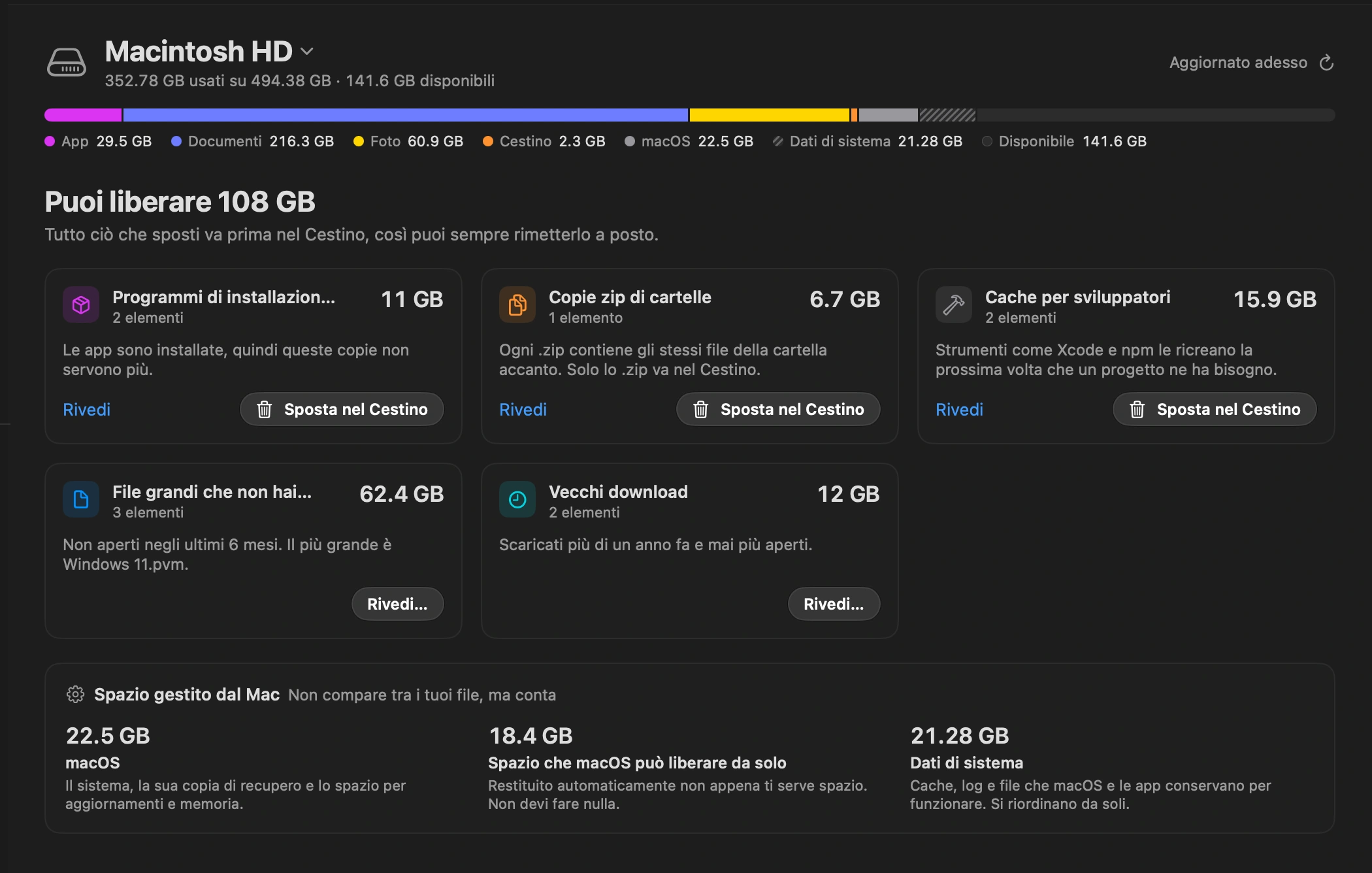
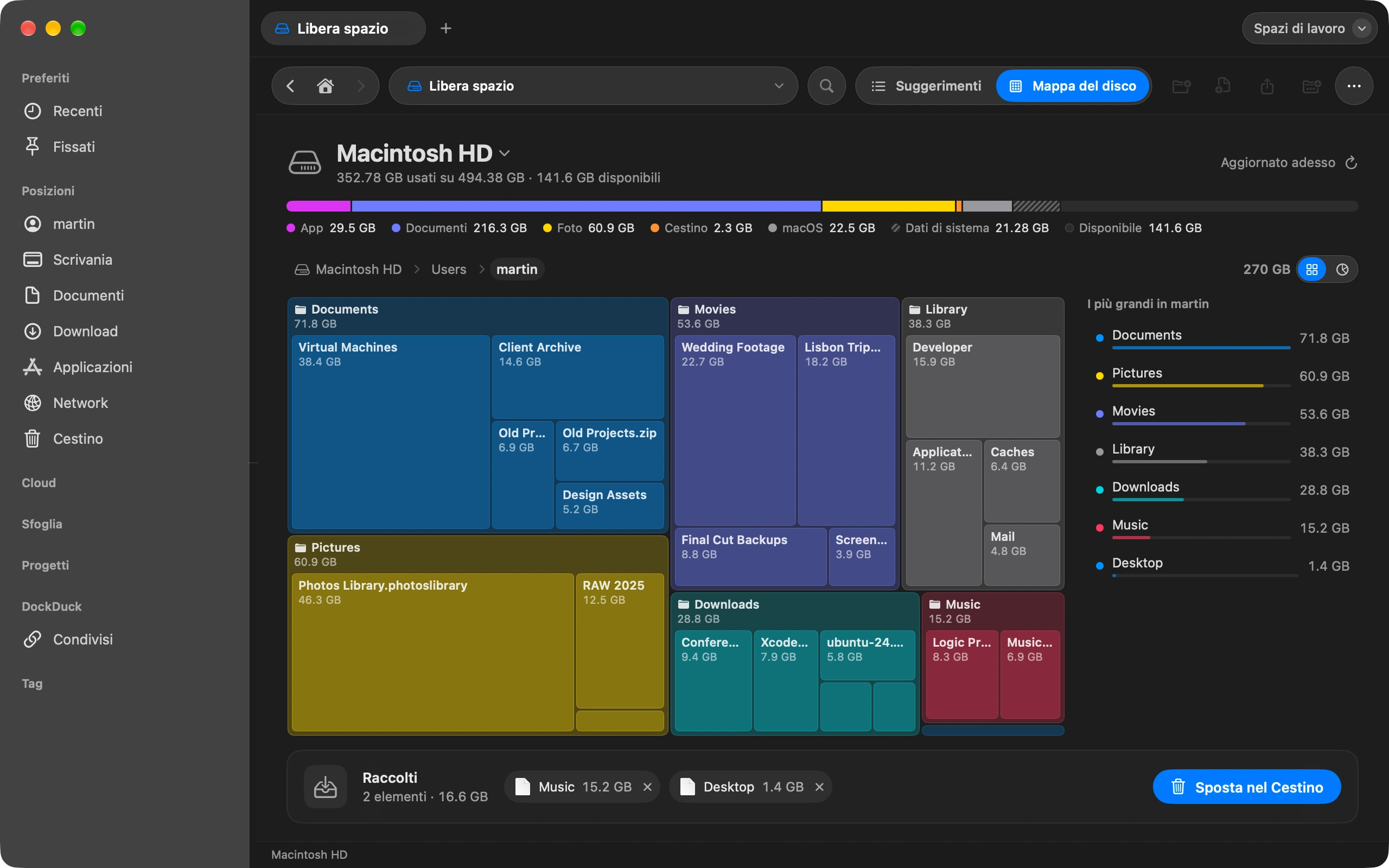
Apri il Cestino nella barra laterale e fai clic su Libera spazio. La barra in alto mostra dove va lo spazio: app, documenti, foto, il Cestino e macOS stesso.
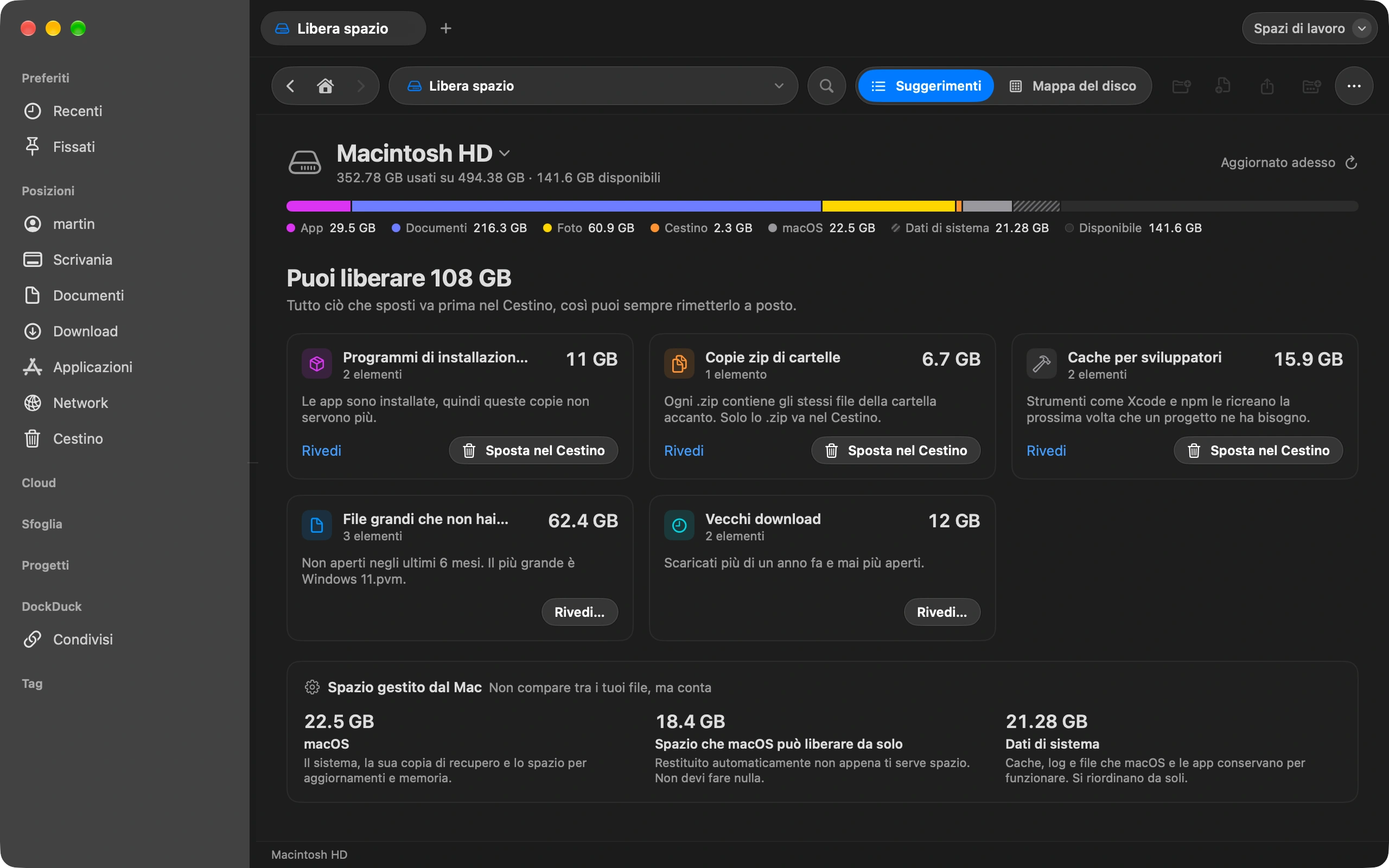
Leggi i suggerimenti
DockDuck elenca cosa puoi rimuovere senza rischi: download che non apri da un anno, installer di app che hai già, copie zip di cartelle che conservi, file grandi non toccati da sei mesi, e cache che gli strumenti di sviluppo ricostruiscono da soli.
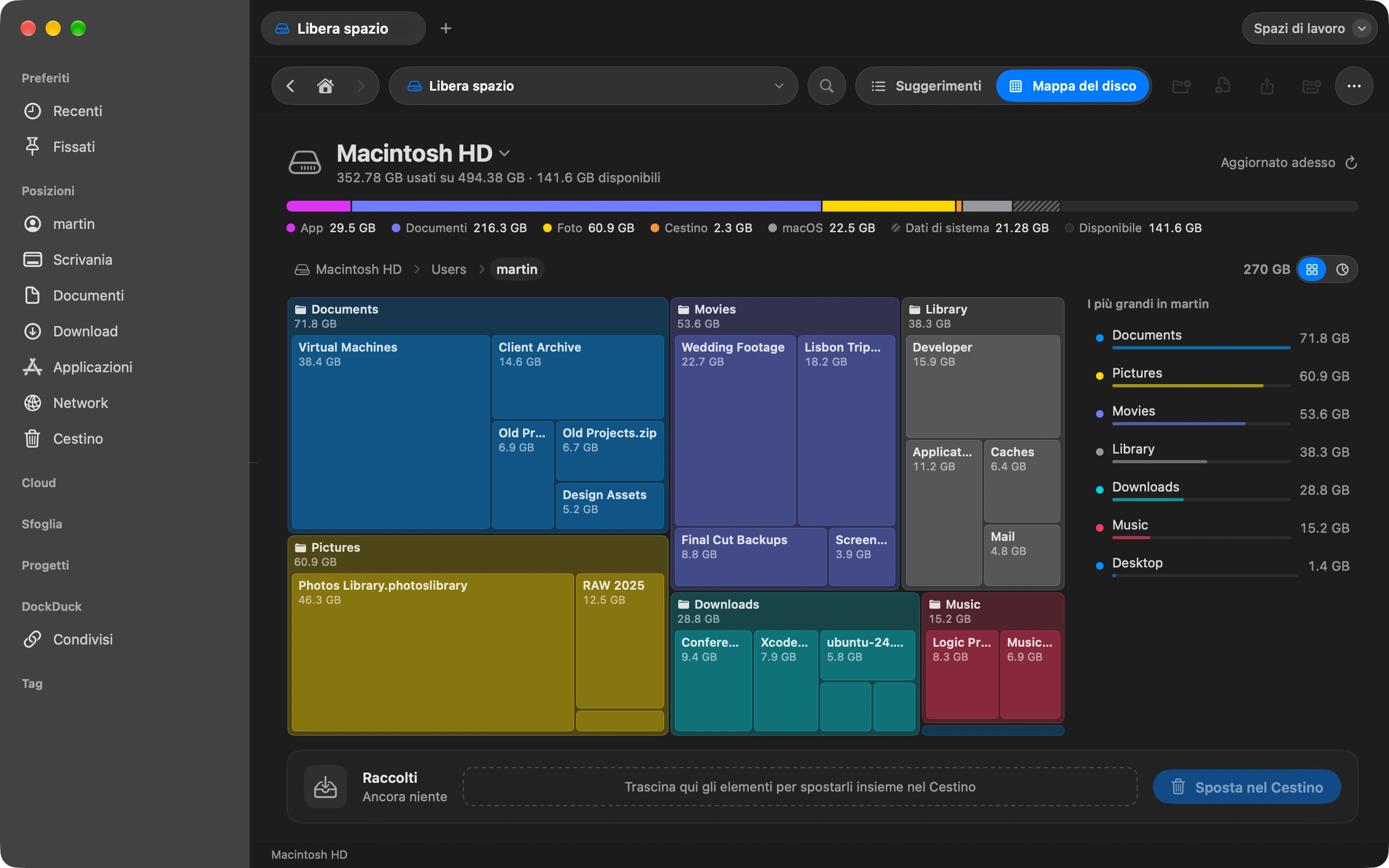
Guarda la mappa del disco
Passa a Mappa del disco per vedere ogni cartella in base alla dimensione, a blocchi o ad anelli. Entra in quelle grandi per vedere cosa contengono.
Mandalo nel Cestino
Spunta ciò che vuoi eliminare e raccoglilo nel vassoio. Tutto passa prima dal Cestino, quindi puoi recuperare qualsiasi cosa.
Buono a sapersi
- Niente viene eliminato per sempre finché non svuoti il Cestino.
- Lo spazio gestito da macOS, come il sistema e la sua copia di ripristino, viene mostrato ma mai proposto per la rimozione.
- Quando un disco è quasi pieno, DockDuck ti avvisa e ti porta direttamente qui.
Finder e DockDuck
Le impostazioni di archiviazione mostrano categorie, poi lasciano a te la ricerca dei file.
Un elenco di cosa puoi rimuovere, file per file, con una mappa del resto.
Domande frequenti
- Perché macOS dice che Dati di sistema occupa così tanto spazio?
- Dati di sistema è tutto ciò che macOS non mette in un’altra categoria: cache, log, vecchi backup iOS, istantanee di Time Machine in attesa di essere copiate. Libera spazio nomina le parti su cui puoi agire, come le cache di sviluppo e i vecchi backup, e lascia il resto a macOS, che restituisce quello spazio da solo quando ne hai bisogno.
- È sicuro eliminare quello che suggerisce Libera spazio?
- Ogni suggerimento è qualcosa che puoi recuperare o di cui non hai più bisogno: un installer di un’app già installata, uno zip la cui cartella è ancora lì, un download che non apri da un anno. Spunti ogni elemento tu stesso, e finisce prima nel Cestino, non nel nulla.
- Funziona con i dischi esterni?
- Sì. Scegli il disco in cima alla pagina e la barra, i suggerimenti e la mappa passano a quello. Ogni disco ha il suo Cestino, e DockDuck li mostra tutti in un unico posto.

Prova DockDuck sul tuo Mac
Scarica per MacProva gratuita di 14 giorni. Senza account e senza carta.
Continua a leggere
Tutte le guideCome inviare un file grande dal tuo Mac
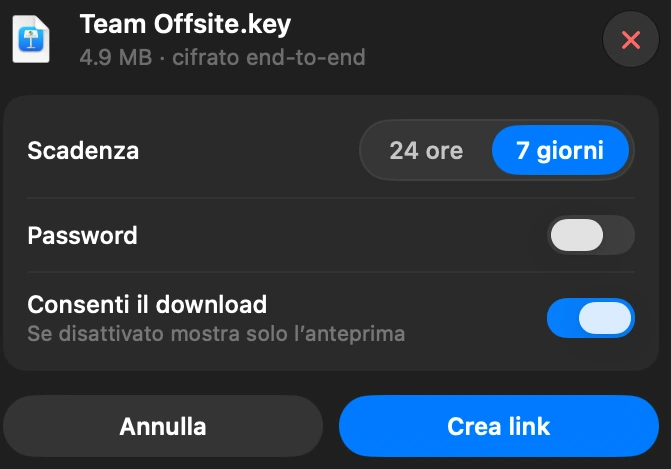
Seleziona il file in DockDuck e scegli Condividi link. Ottieni un link da mandare a chiunque, che si apre in qualsiasi browser.
Come trasferire le foto dall’iPhone al Mac senza iCloud
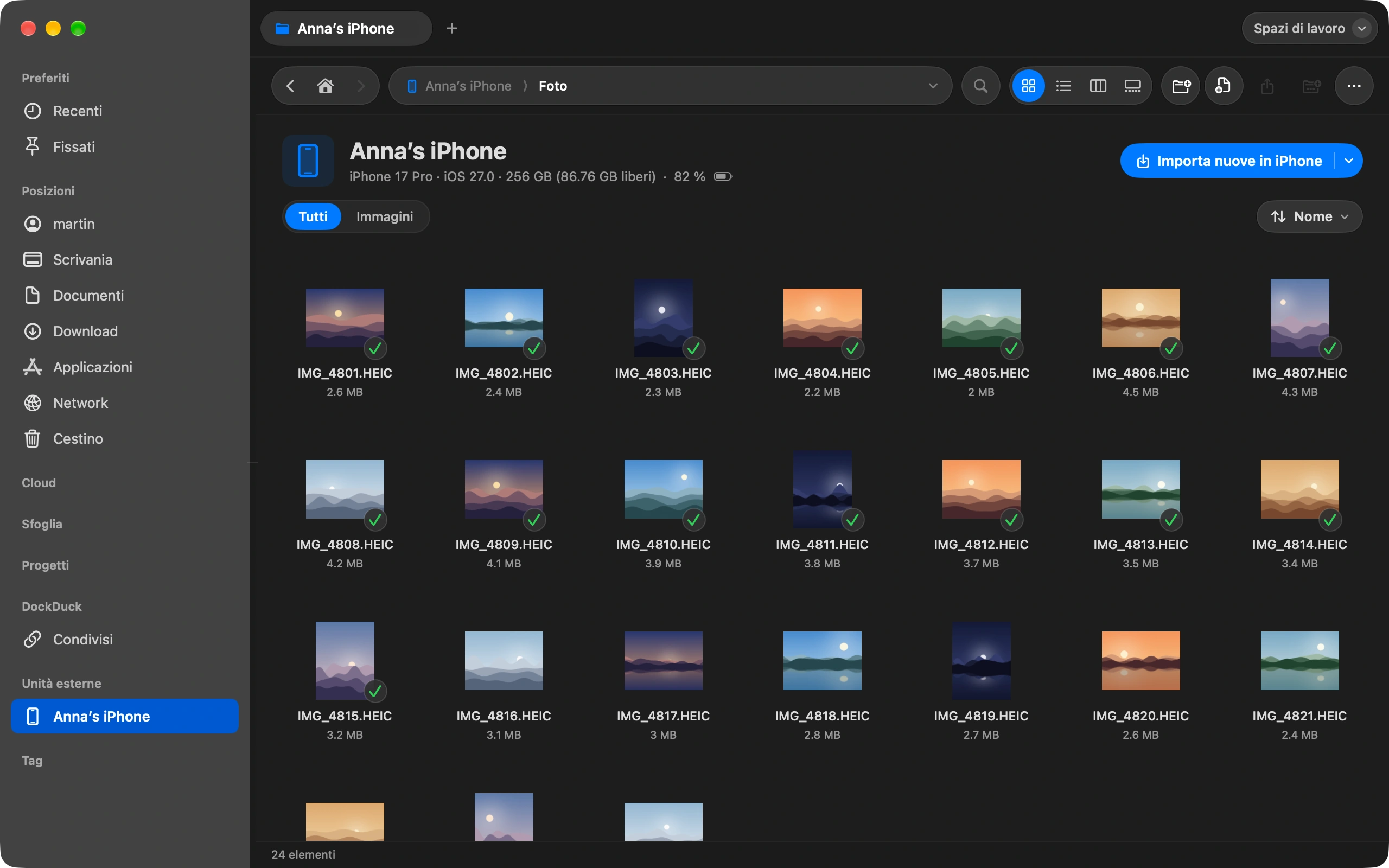
Collega il tuo iPhone e importa le foto direttamente nella cartella che scegli.
Come tenere in ordine la cartella Download automaticamente
Riordina Download una volta, poi lascia che le regole la tengano così da sole.