Kun levy täyttyy, vaikeinta on tietää, mitä poistaa. Vapauta tilaa hoitaa lajittelun ja jättää päätöksen sinulle.
Avaa Vapauta tilaa
Avaa roskakori sivupalkista ja klikkaa Vapauta tilaa. Yläreunan palkki näyttää, mihin tila kuluu: apit, dokumentit, kuvat, roskakori ja itse macOS.
Lue ehdotukset
DockDuck luettelee, mitä on turvallista poistaa: lataukset, joita et ole avannut vuoteen, asennusohjelmat apeille, jotka sinulla jo on, zip-kopiot kansioista, jotka ovat yhä tallessa, suuret tiedostot, joihin ei ole koskettu puoleen vuoteen, ja välimuistit, jotka kehitystyökalut rakentavat itse uudelleen.
Katso levykarttaa
Vaihda Levykartta-näkymään, niin näet jokaisen kansion koon mukaan lohkoina tai renkaina. Klikkaa suurimpia nähdäksesi, mitä niiden sisällä on.
Siirrä roskakoriin
Rastita se, mistä haluat eroon, ja kerää kohteet alustalle. Kaikki menee ensin roskakoriin, joten voit laittaa minkä tahansa takaisin.
Hyvä tietää
- Mitään ei poisteta lopullisesti ennen kuin tyhjennät roskakorin.
- macOS:n hallitsema tila, kuten järjestelmä ja sen palautuskopio, näytetään, mutta sitä ei koskaan ehdoteta poistettavaksi.
- Kun levy on lähes täynnä, DockDuck varoittaa sinua ja vie sinut suoraan tänne.
Finder ja DockDuck
Tallennustila-asetukset näyttävät luokat ja jättävät tiedostojen etsimisen sinulle.
Luettelo siitä, mitä on turvallista poistaa, jokainen tiedosto nimeltä mainittuna, ja kartta kaikesta muusta.
Usein kysyttyä
- Miksi macOS sanoo, että Järjestelmätiedot vie niin paljon tilaa?
- Järjestelmätiedot on kaikki se, mitä macOS ei sijoita muuhun luokkaan: välimuistit, lokit, vanhat iOS-varmuuskopiot ja kopiointia odottavat Time Machine -tilannevedokset. Vapauta tilaa nimeää ne osat, joille voit tehdä jotain, kuten kehittäjien välimuistit ja vanhat varmuuskopiot, ja jättää loput macOS:lle, joka antaa sen tilan itse takaisin, kun tarvitset sitä.
- Onko Vapauta tilaa -toiminnon ehdotusten poistaminen turvallista?
- Jokainen ehdotus on jotain, jonka saat takaisin tai jota et enää tarvitse: asennusohjelma apille, joka on jo asennettu, zip, jonka kansio on yhä tallessa, tai lataus, jota et ole avannut vuoteen. Rastitat jokaisen kohteen itse, ja se menee ensin roskakoriin, ei pysyvästi pois.
- Toimiiko se ulkoisilla asemilla?
- Kyllä. Valitse asema sivun yläreunasta, niin palkki, ehdotukset ja levykartta vaihtuvat siihen. Jokaisella asemalla on oma roskakorinsa, ja DockDuck näyttää ne kaikki yhdessä paikassa.

Kokeile DockDuckia Macillasi
Lataa MacilleIlmainen 14 päivän kokeilu. Et tarvitse tiliä etkä korttia.
Jatka lukemista
Kaikki oppaatNäin lähetät suuren tiedoston Macistasi
Valitse tiedosto DockDuckissa ja valitse Jaa linkki. Saat linkin, jonka voit lähettää kenelle tahansa, ja vastaanottaja avaa sen missä tahansa selaimessa.
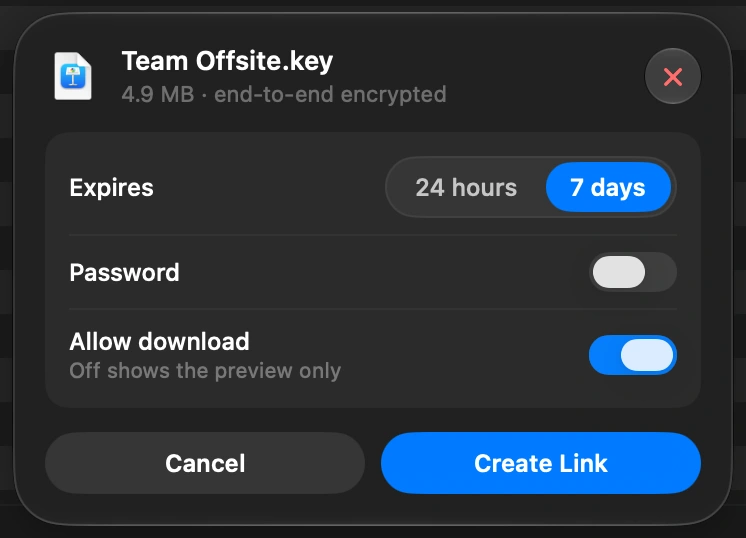
Näin DockDuckin jakolinkit toimivat ja kuka voi nähdä tiedostosi
Macisi lukitsee tiedoston ennen kuin se lähtee. Palvelimillamme on aina vain lukittu kopio. Avain pysyy Macisi omassa Avainnipussa ja kulkee linkin sisällä, ei koskaan meille.
Avain säilytetään Macisi paikallisessa Avainnipussa, ja se kulkee lähettämässäsi linkissä. Se ei ole koskaan palvelimillamme eikä tietokannassamme.
Näin siirrät kuvat iPhonesta Maciin ilman iCloudia
Liitä iPhonesi ja tuo kuvat suoraan mihin tahansa valitsemaasi kansioon.