Gdy dysk się zapełnia, najtrudniej jest wiedzieć, co usunąć. Zwolnij miejsce robi porządek w danych, a decyzję zostawia tobie.
Otwórz Zwolnij miejsce
Otwórz Kosz na pasku bocznym i kliknij Zwolnij miejsce. Pasek u góry pokazuje, na co idzie miejsce: aplikacje, dokumenty, zdjęcia, Kosz i sam macOS.
Przeczytaj sugestie
DockDuck wymienia to, co można bezpiecznie usunąć: pobrane pliki nieotwierane od roku, instalatory aplikacji, które już masz, kopie zip folderów, które nadal trzymasz, duże pliki nieruszane od sześciu miesięcy i pamięci podręczne, które narzędzia programistyczne odbudowują same.
Spójrz na mapę dysku
Przełącz na Mapę dysku, żeby zobaczyć każdy folder według rozmiaru, jako bloki albo jako pierścienie. Klikaj w te największe, żeby zobaczyć, co jest w środku.
Wyślij to do Kosza
Zaznacz to, czego chcesz się pozbyć, i zbierz to na tacy. Wszystko trafia najpierw do Kosza, więc każdą rzecz możesz odłożyć na miejsce.
Warto wiedzieć
- Nic nie jest usuwane na dobre, dopóki nie opróżnisz Kosza.
- Miejsce, którym zarządza macOS, na przykład system i jego kopia do odzyskiwania, jest pokazywane, ale nigdy nie jest proponowane do usunięcia.
- Gdy dysk jest prawie pełny, DockDuck ostrzega cię i prowadzi prosto tutaj.
Finder i DockDuck
Ustawienia pamięci masowej pokazują kategorie, a potem zostawiają ci szukanie plików.
Lista tego, co można bezpiecznie usunąć, z nazwą każdego pliku i mapą całej reszty.
Pytania, które zadają inni
- Dlaczego macOS twierdzi, że Dane systemowe zajmują tak dużo miejsca?
- Dane systemowe to wszystko, czego macOS nie zalicza do innej kategorii: pamięci podręczne, dzienniki, stare backupy iOS, migawki Time Machine czekające na skopiowanie. Zwolnij miejsce nazywa te części, z którymi możesz coś zrobić, na przykład pamięci podręczne narzędzi programistycznych i stare backupy, a resztę zostawia macOS, który sam oddaje to miejsce, gdy go potrzebujesz.
- Czy bezpiecznie jest usuwać to, co sugeruje Zwolnij miejsce?
- Każda sugestia to coś, co możesz odzyskać albo czego już nie potrzebujesz: instalator aplikacji, która jest już zainstalowana, zip, którego folder nadal istnieje, pobrany plik nieotwierany od roku. Każdą rzecz zaznaczasz sam, a trafia ona najpierw do Kosza, nie znika od razu.
- Czy działa na dyskach zewnętrznych?
- Tak. Wybierz dysk u góry strony, a pasek, sugestie i mapa dysku przełączą się na niego. Każdy dysk ma własny Kosz, a DockDuck pokazuje je wszystkie w jednym miejscu.

Wypróbuj DockDuck na swoim Macu
Pobierz na Maca14 dni za darmo. Bez konta i bez karty.
Czytaj dalej
Wszystkie poradnikiJak wysłać duży plik z Maca
Zaznacz plik w DockDuck i wybierz Udostępnij łącze. Dostajesz łącze, które możesz wysłać komukolwiek, a odbiorca otwiera je w dowolnej przeglądarce.
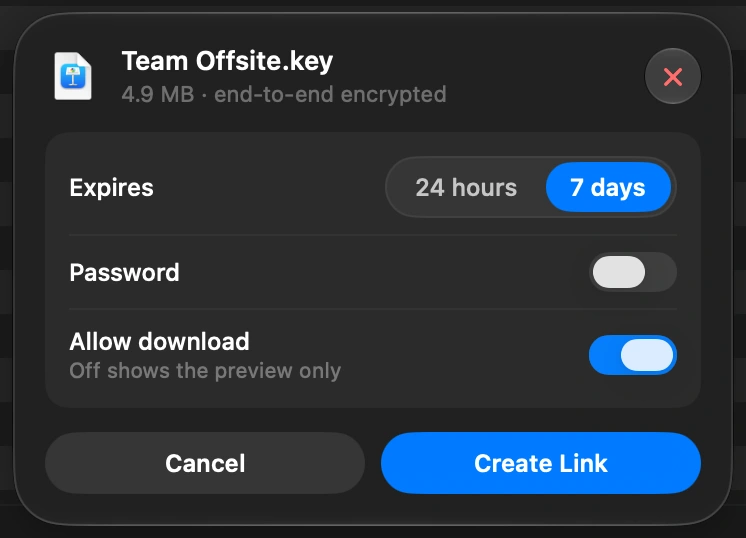
Jak działają łącza do udostępniania w DockDuck i kto widzi twój plik
Twój Mac zamyka plik, zanim go opuści. Nasze serwery przechowują wyłącznie zamkniętą kopię. Klucz zostaje w pęku kluczy twojego Maca i podróżuje wewnątrz łącza, nigdy do nas.
Klucz jest przechowywany w lokalnym pęku kluczy twojego Maca i trafia do łącza, które wysyłasz. Nigdy nie ma go na naszych serwerach ani w naszej bazie danych.
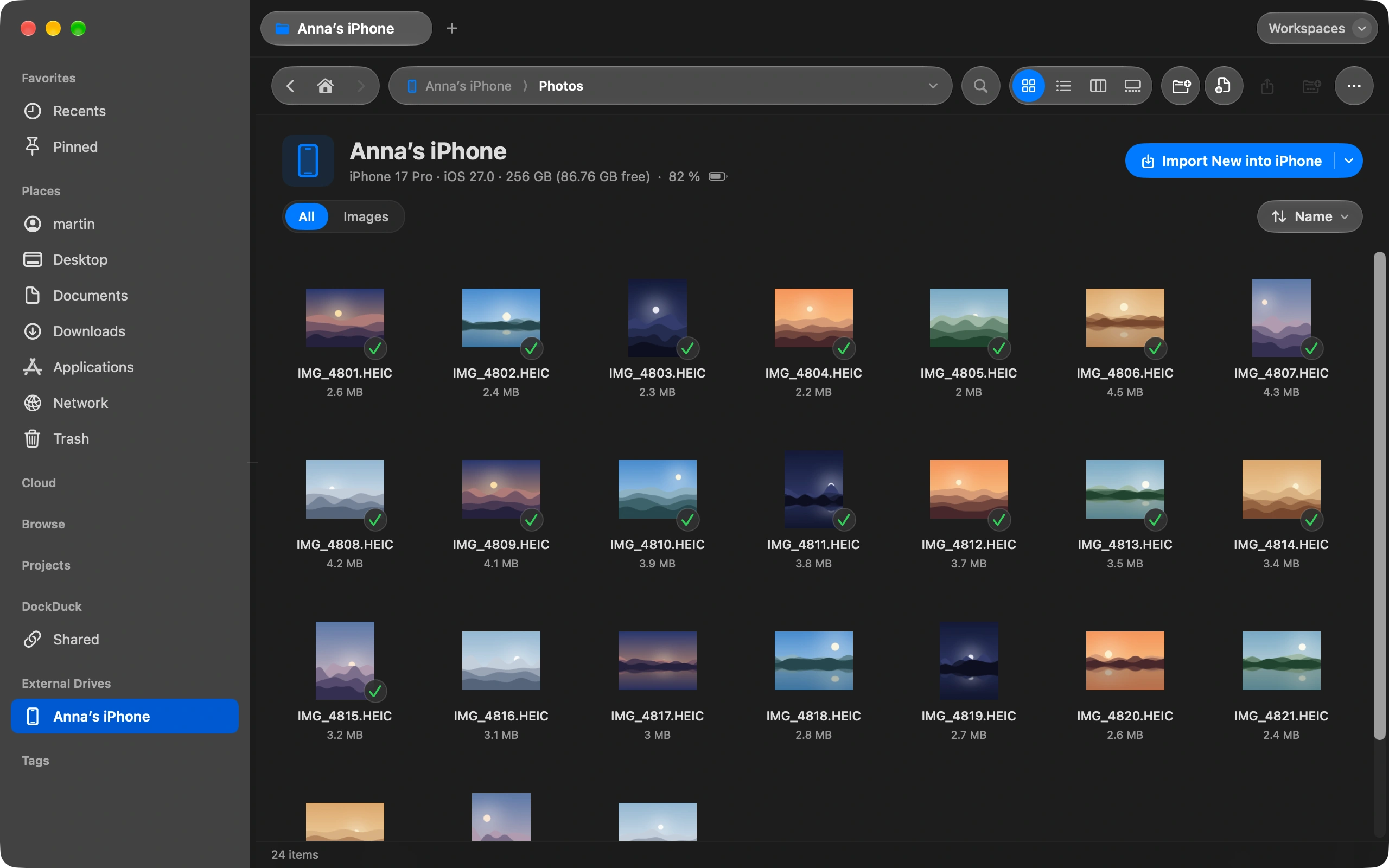
Jak przenieść zdjęcia z iPhone’a na Maca bez iCloud
Podłącz iPhone’a i importuj zdjęcia prosto do dowolnego wybranego folderu.