磁盘满了的时候,最难的是知道该删什么。“释放空间”负责分类,决定权留给你。
打开“释放空间”
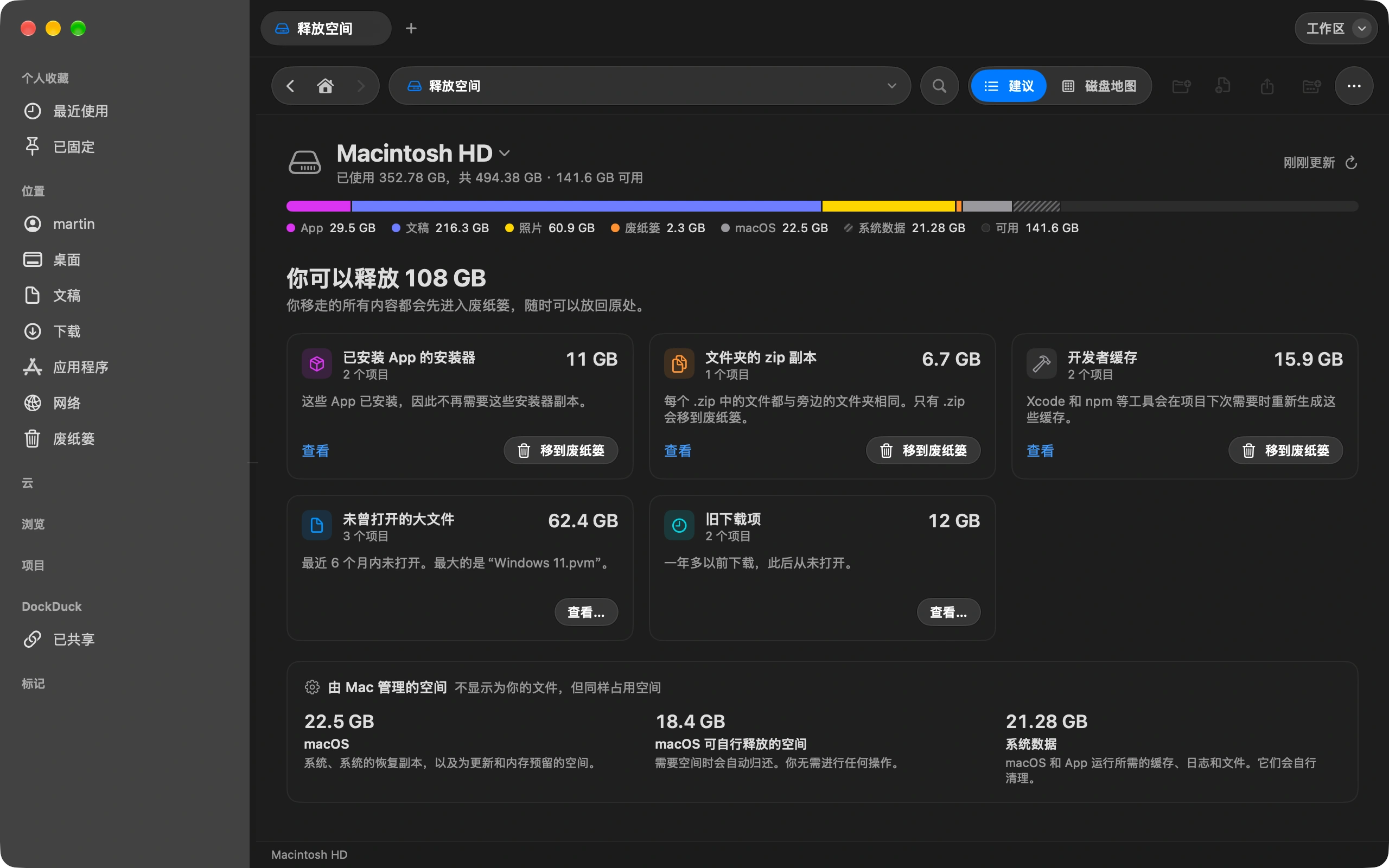
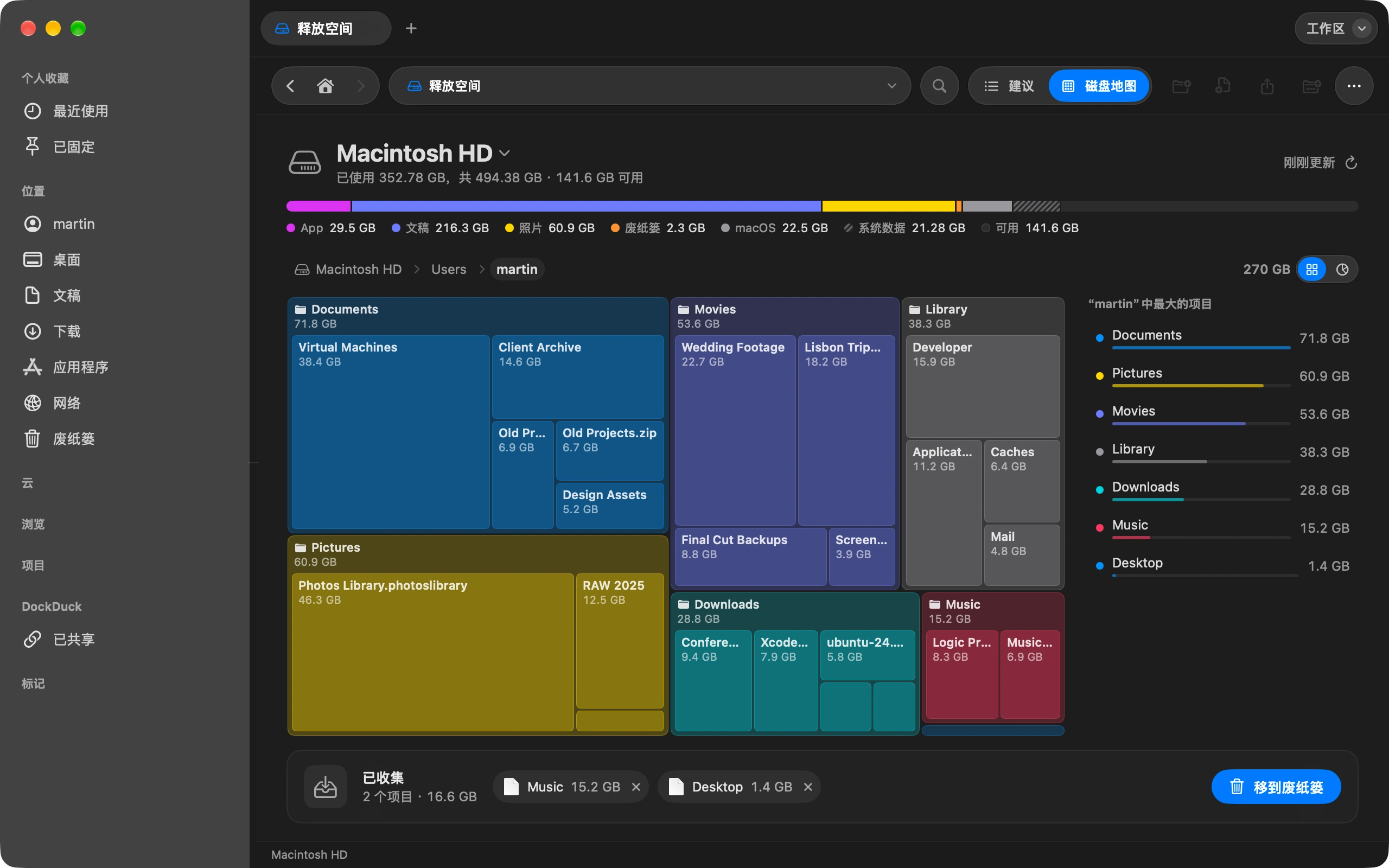
在边栏打开废纸篓,点击“释放空间”。顶部的条形图显示空间去向:应用、文稿、照片、废纸篓和 macOS 本身。
阅读建议
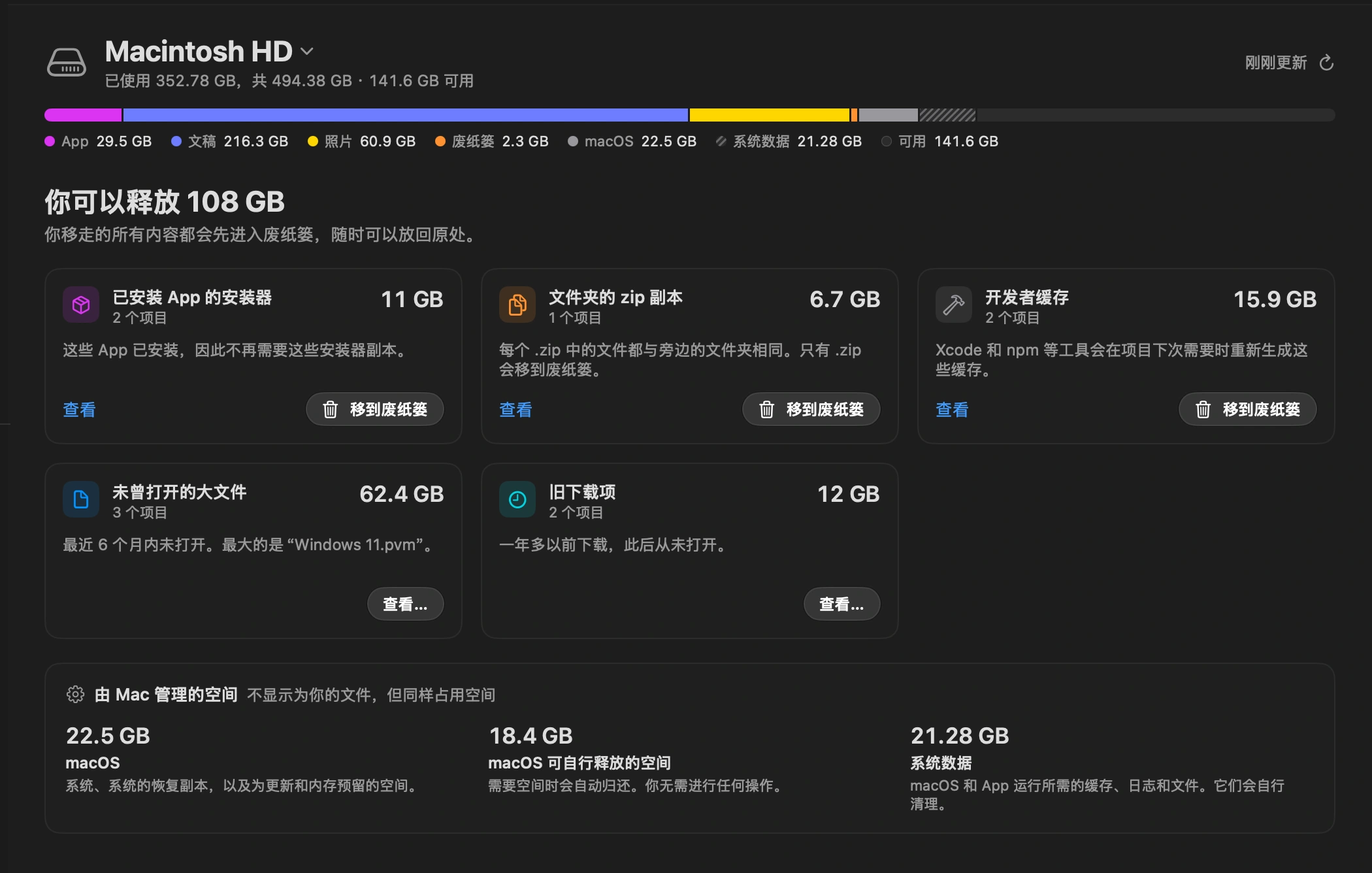
DockDuck 列出可以安全删除的内容:一年没打开过的下载、已安装应用的安装包、原文件夹仍在的 zip 副本、六个月未动过的大文件,以及开发工具会自动重建的缓存。
查看磁盘地图
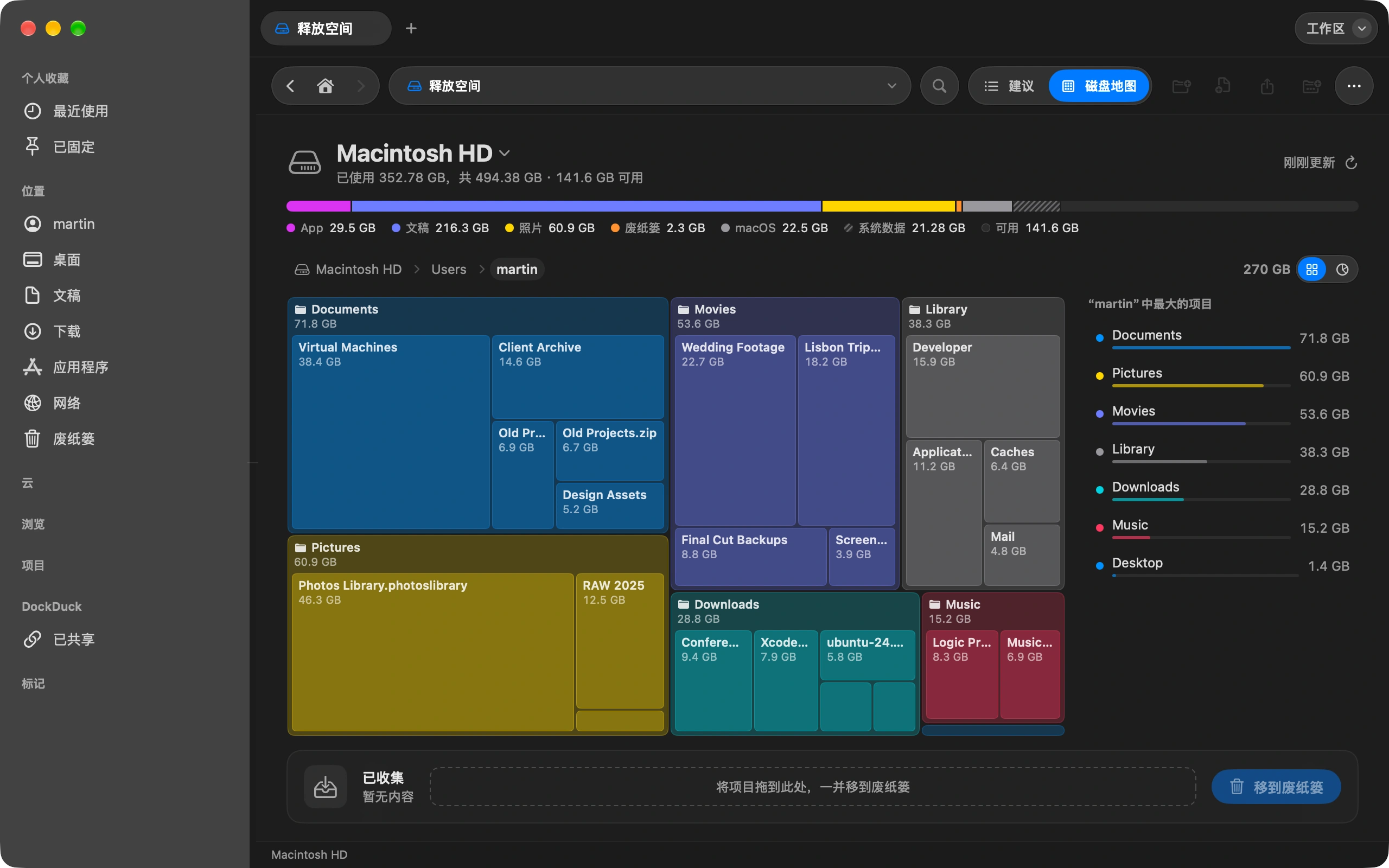
切换到“磁盘地图”,以方块或环形按大小查看每个文件夹。点进大的文件夹看看里面有什么。
移到废纸篓
勾选想删除的内容,收集到托盘中。所有内容都会先进入废纸篓,因此随时可以放回。
值得了解
- 在清空废纸篓之前,什么都不会被永久删除。
- macOS 管理的空间,例如系统及其恢复副本,会显示出来,但绝不会建议删除。
- 磁盘快满时,DockDuck 会提醒你并直接带你来到这里。
Finder 与 DockDuck
在 Finder 中
储存空间设置只显示类别,然后让你自己去找文件。
在 DockDuck 中
逐个列出可以安全删除的文件,其余部分用地图展示。
常见问题
- 为什么 macOS 显示“系统数据”占了这么多空间?
- “系统数据”是 macOS 没有归入其他类别的一切:缓存、日志、旧的 iOS 备份、等待拷贝的 Time Machine 快照。“释放空间”会指出你可以处理的部分,例如开发缓存和旧备份,其余交给 macOS,它会在你需要时自动归还这些空间。
- 删除“释放空间”建议的内容安全吗?
- 每条建议都是可以找回或已不再需要的东西:已安装应用的安装包、原文件夹仍在的 zip、一年没打开过的下载。每一项都由你亲自勾选,并且先进入废纸篓,不会直接消失。
- 支持外置磁盘吗?
- 支持。在页面顶部选择磁盘,条形图、建议和地图都会切换过去。每个磁盘都有自己的废纸篓,DockDuck 把它们集中显示在一处。

在你的 Mac 上试用 DockDuck
下载 Mac 版免费试用 14 天。无需账户,无需银行卡。
继续阅读
全部指南如何从 Mac 发送大文件
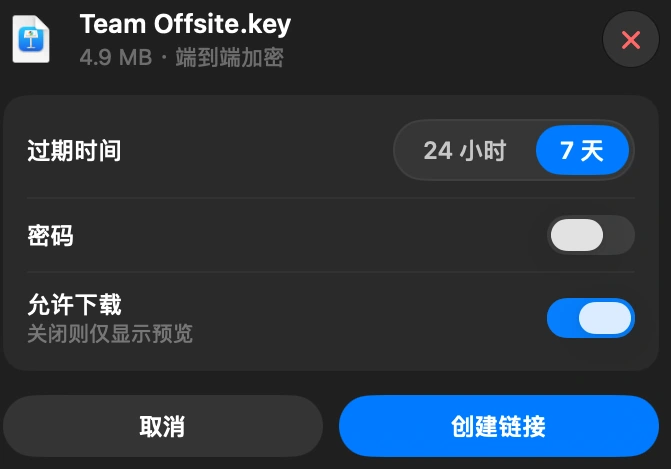
在 DockDuck 中选中文件,选择“分享链接”。你会得到一个可以发给任何人的链接,对方用任何浏览器都能打开。
如何不用 iCloud 把 iPhone 照片传到 Mac
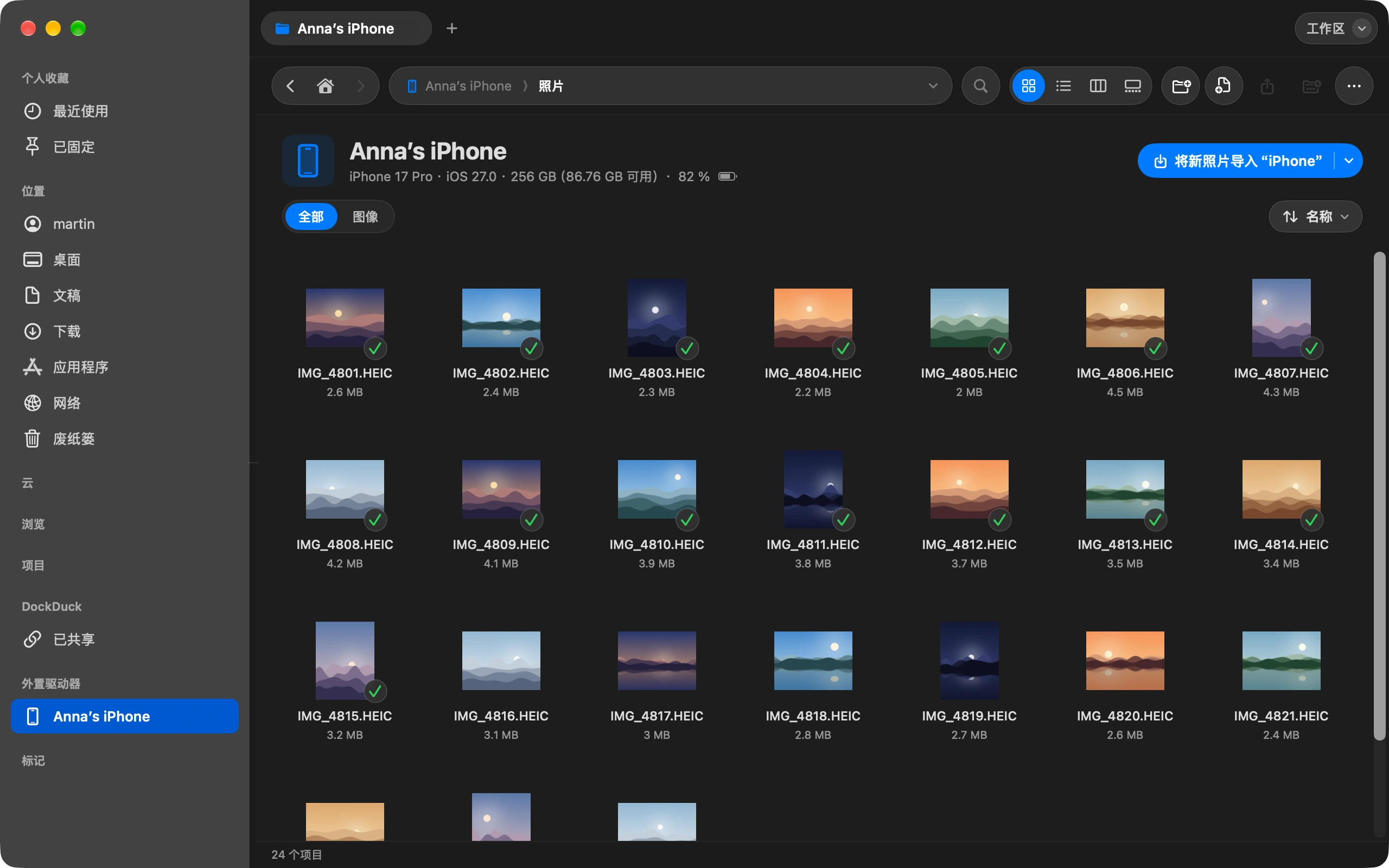
插上 iPhone,把照片直接导入你选择的任意文件夹。
如何让下载文件夹自动保持整洁
把下载整理一次,然后让规则自己维持下去。