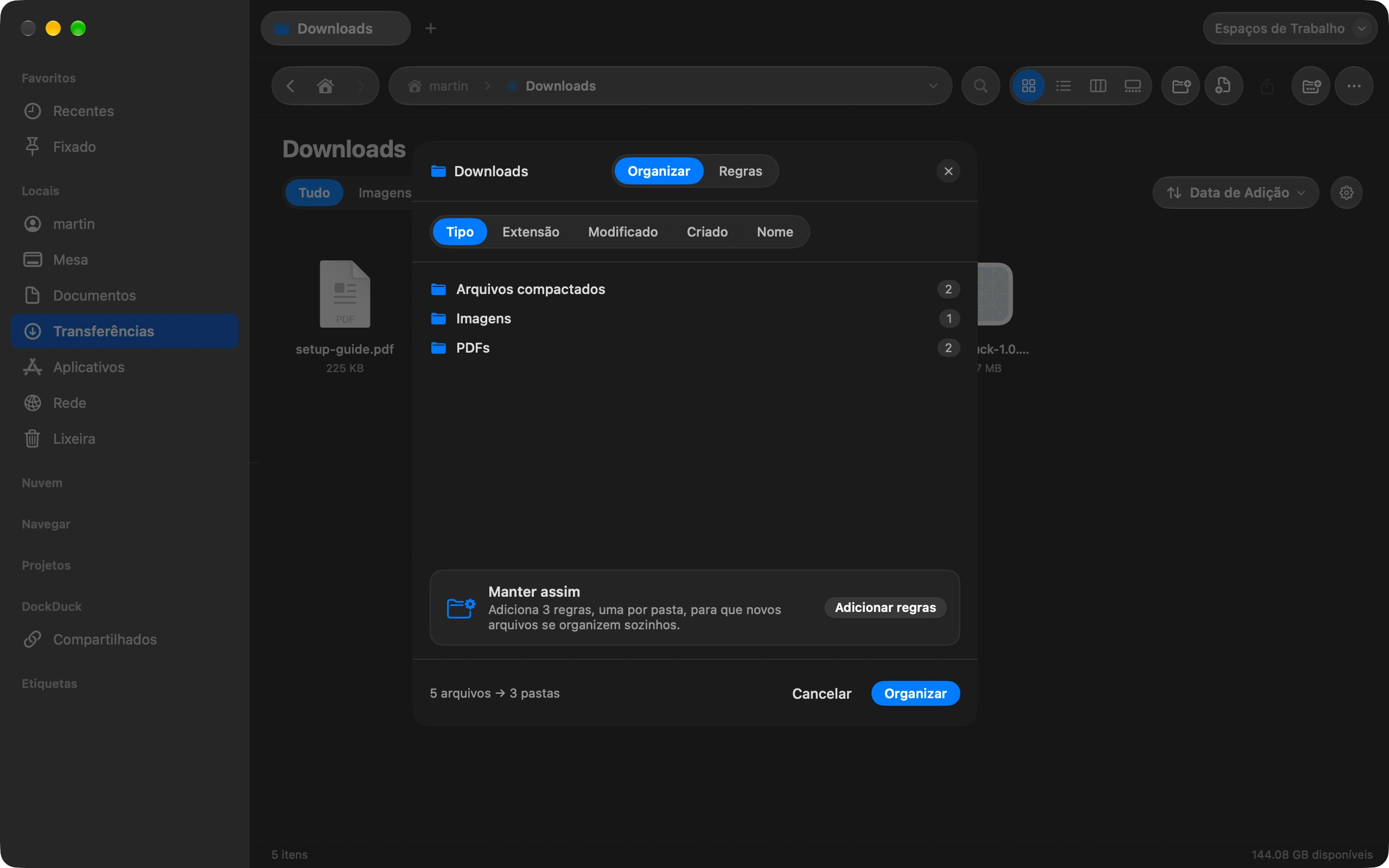
Quando um disco enche, o difícil é saber o que apagar. Liberar espaço faz a triagem e deixa a decisão com você.
Abra Liberar espaço
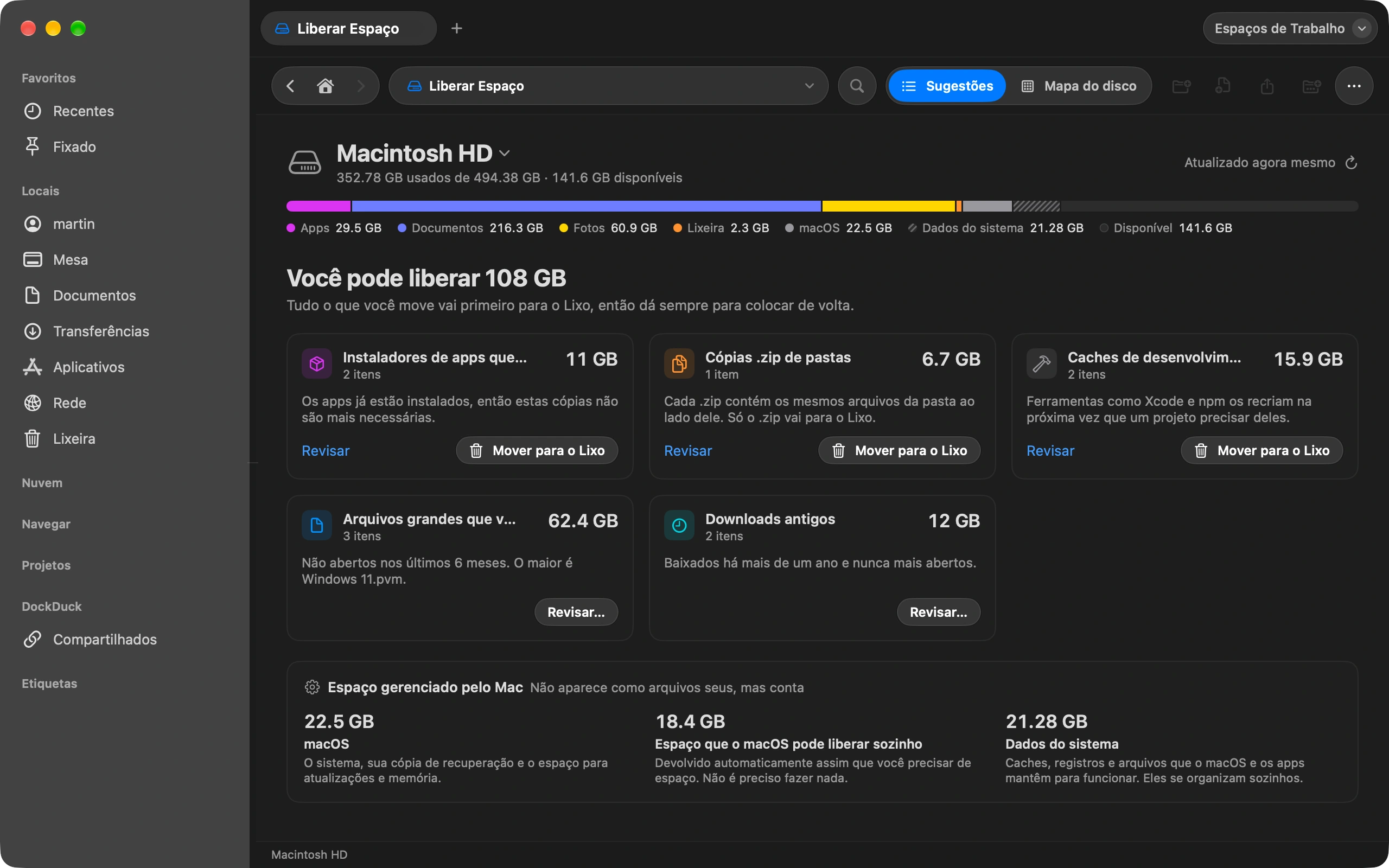
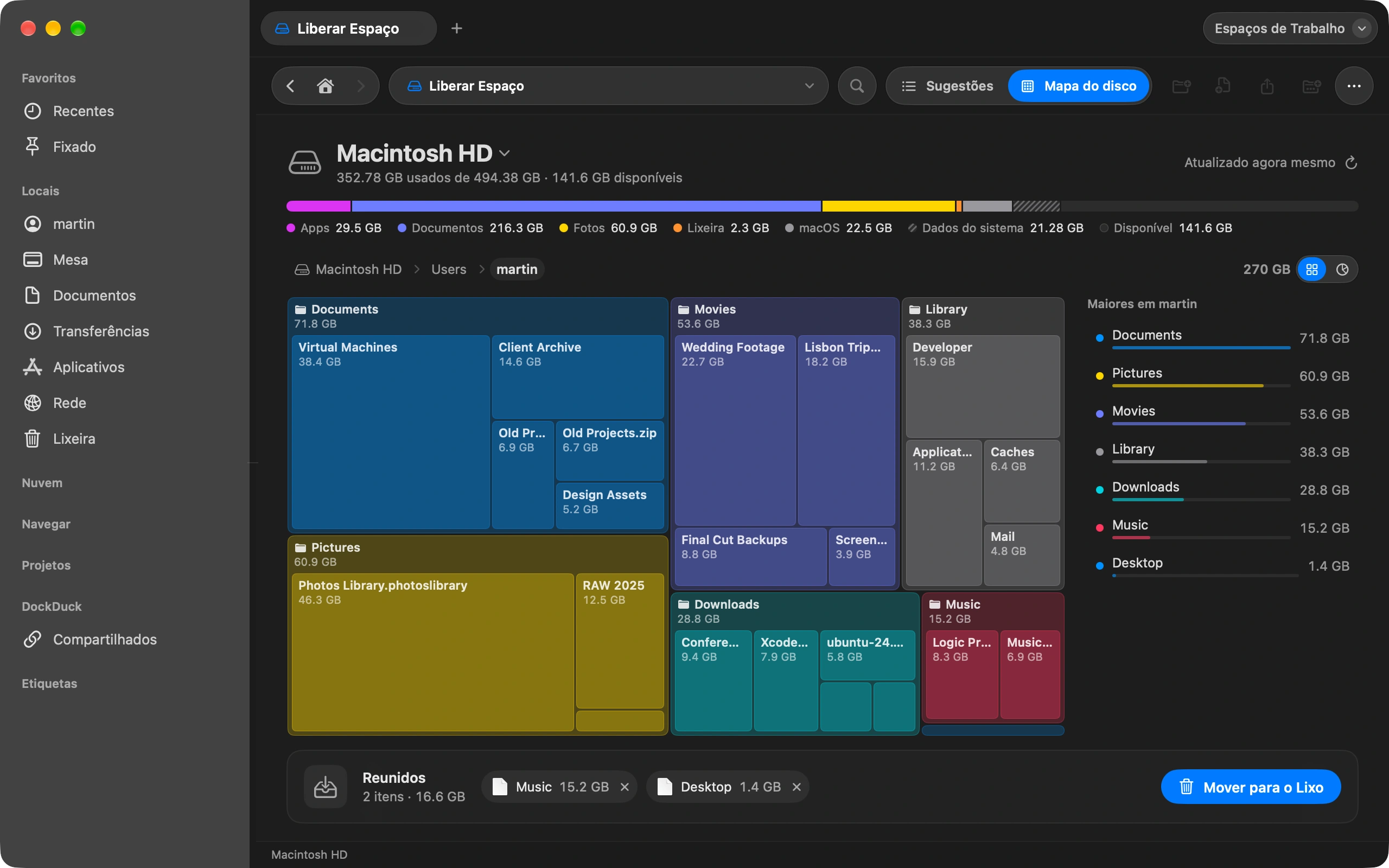
Abra o Lixo na barra lateral e clique em Liberar espaço. A barra no topo mostra para onde vai o espaço: apps, documentos, fotos, o Lixo e o próprio macOS.
Leia as sugestões
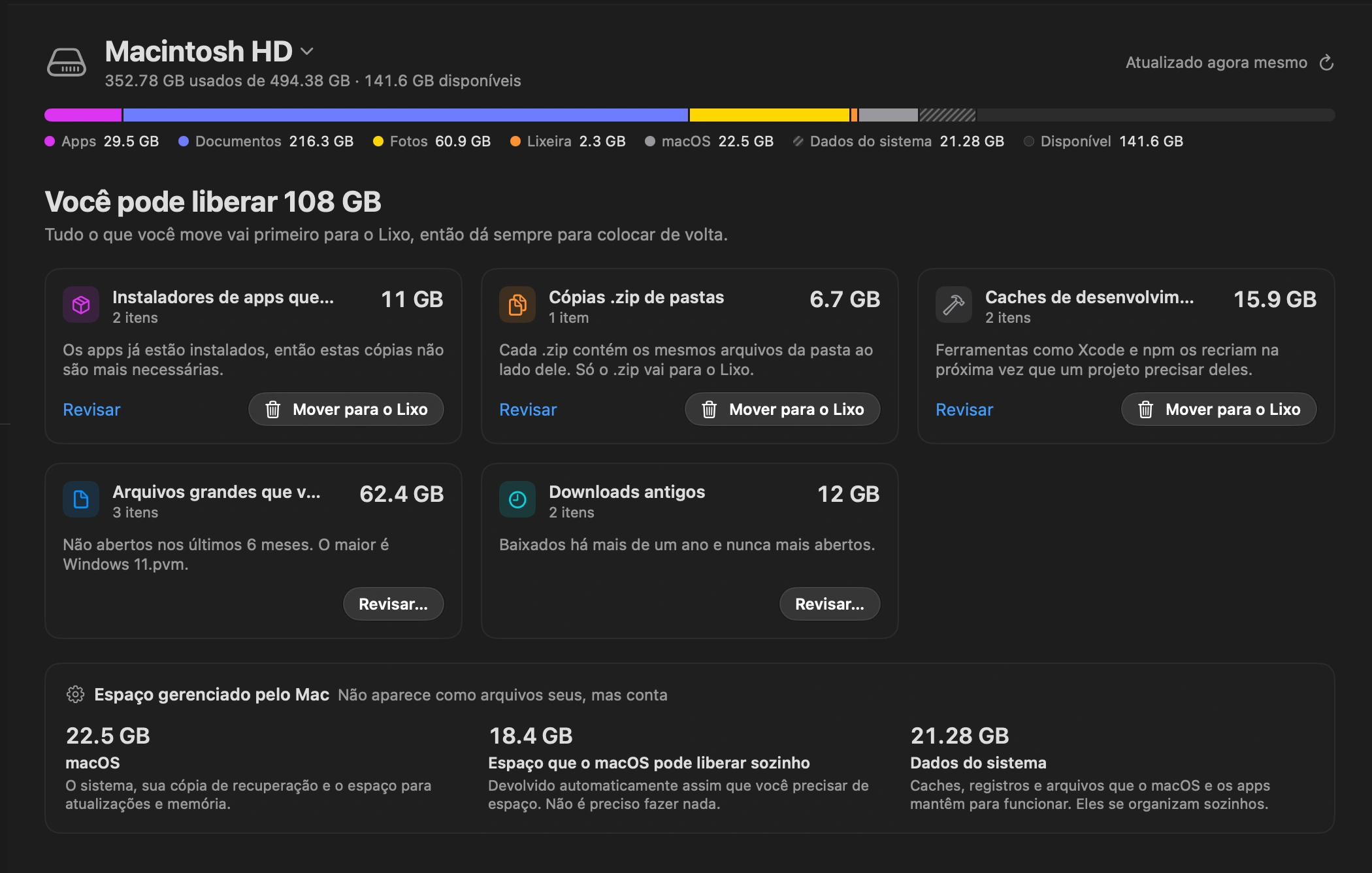
O DockDuck lista o que é seguro remover: downloads que você não abre há um ano, instaladores de apps que já tem, cópias zip de pastas que ainda guarda, arquivos grandes intocados há seis meses, e caches que as ferramentas de desenvolvimento reconstroem sozinhas.
Veja o mapa do disco
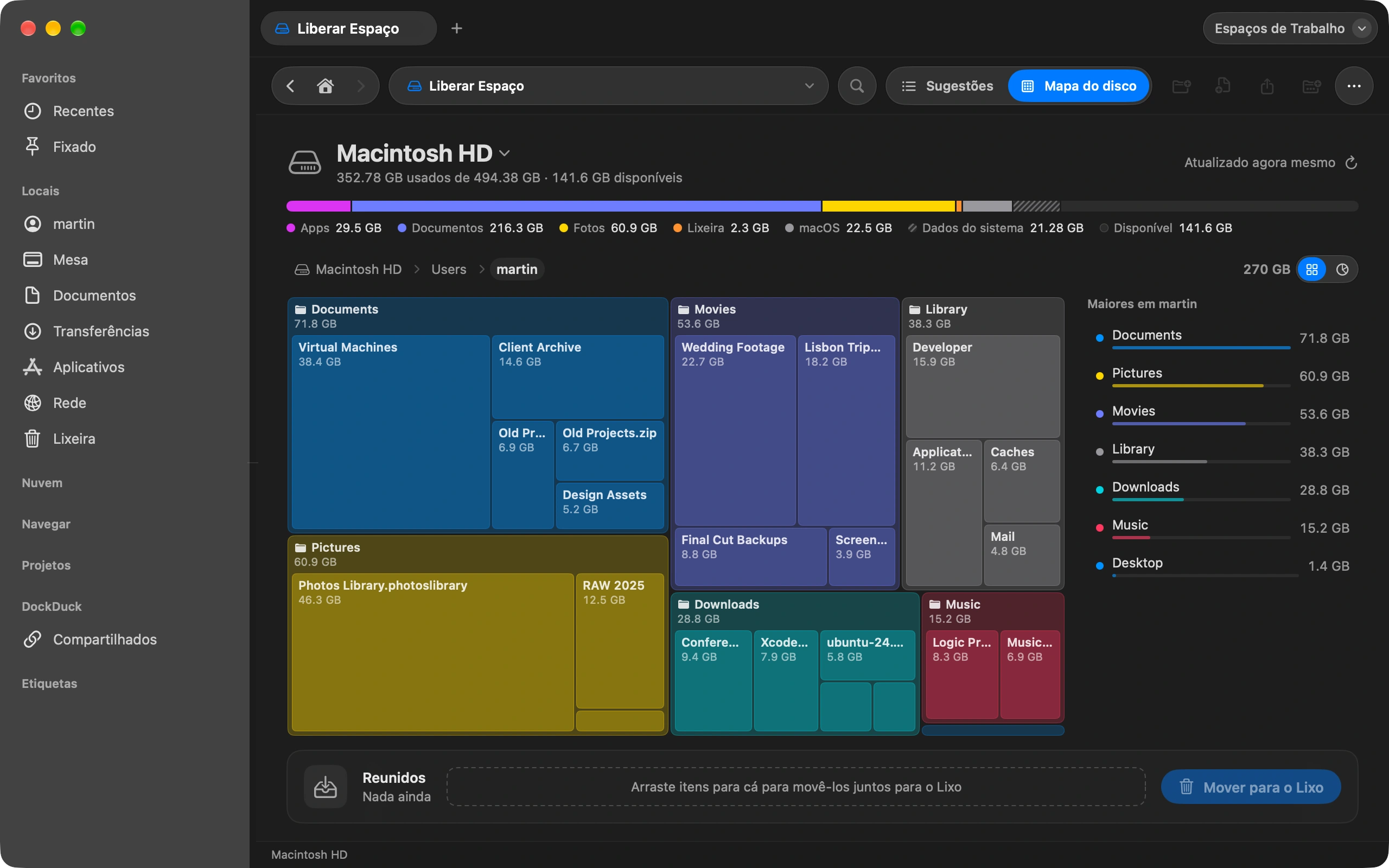
Mude para Mapa do disco para ver cada pasta por tamanho, em blocos ou anéis. Entre nas maiores para ver o que há dentro.
Mande para o Lixo
Marque o que quer remover e junte tudo na bandeja. Tudo vai primeiro para o Lixo, então você pode recuperar qualquer coisa.
Bom saber
- Nada é apagado de vez até você esvaziar o Lixo.
- O espaço que o macOS gerencia, como o sistema e sua cópia de recuperação, aparece mas nunca é oferecido para remoção.
- Quando um disco está quase cheio, o DockDuck avisa e traz você direto para cá.
Finder e DockDuck
Os ajustes de armazenamento mostram categorias e deixam você procurar os arquivos.
Uma lista do que é seguro remover, arquivo por arquivo, com um mapa do resto.
Perguntas frequentes
- Por que o macOS diz que Dados do Sistema ocupa tanto espaço?
- Dados do Sistema é tudo que o macOS não coloca em outra categoria: caches, logs, backups antigos do iOS, instantâneos do Time Machine esperando para serem copiados. Liberar espaço nomeia as partes em que você pode agir, como caches de desenvolvimento e backups antigos, e deixa o resto com o macOS, que devolve esse espaço sozinho quando você precisa.
- É seguro apagar o que Liberar espaço sugere?
- Cada sugestão é algo que você pode recuperar ou não precisa mais: um instalador de um app já instalado, um zip cuja pasta ainda está lá, um download que você não abre há um ano. Você marca cada item, e ele vai primeiro para o Lixo, não some.
- Funciona em discos externos?
- Sim. Escolha o disco no topo da página e a barra, as sugestões e o mapa passam para ele. Cada disco tem seu próprio Lixo, e o DockDuck mostra todos em um só lugar.

Experimente o DockDuck no seu Mac
Baixar para MacTeste grátis por 14 dias. Sem conta e sem cartão.
Continue lendo
Todos os guiasComo enviar um arquivo grande do seu Mac
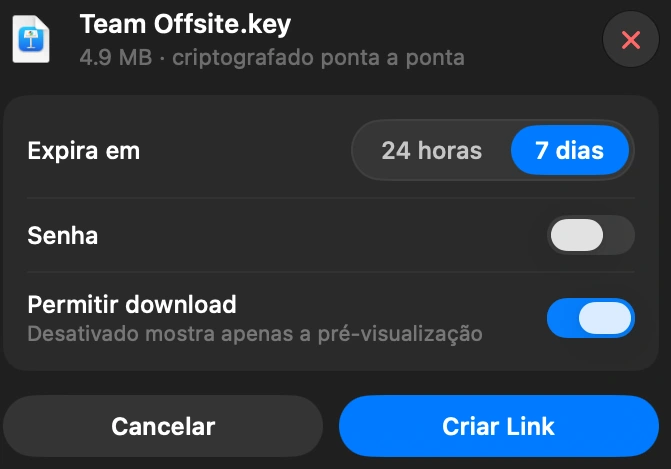
Selecione o arquivo no DockDuck e escolha Compartilhar link. Você recebe um link para mandar a qualquer pessoa, que abre em qualquer navegador.
Como passar fotos do iPhone para o Mac sem iCloud
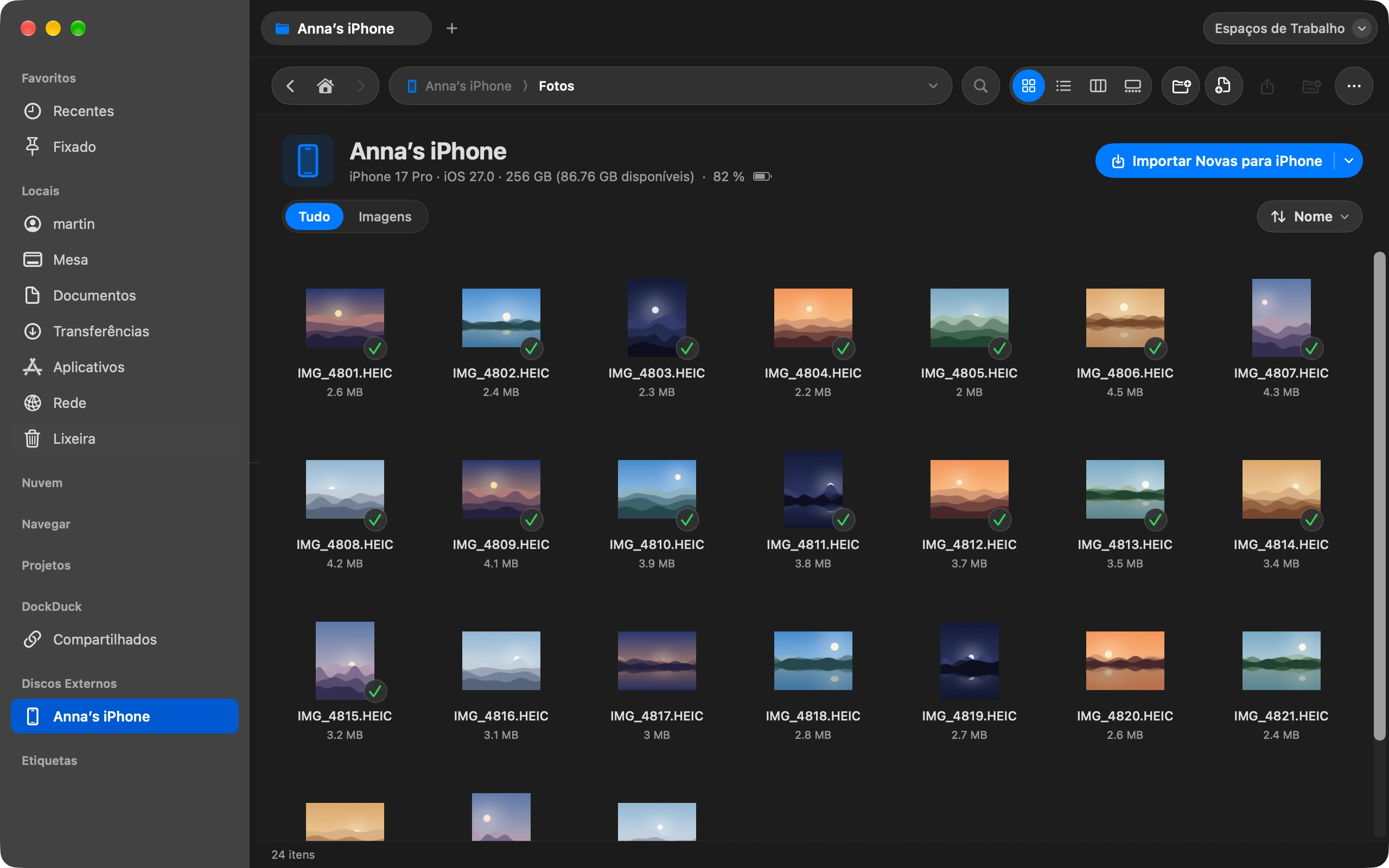
Conecte o iPhone e importe as fotos direto para a pasta que você escolher.
Como manter a pasta Downloads organizada automaticamente
Organize Downloads uma vez e deixe as regras mantê-la assim sozinhas.