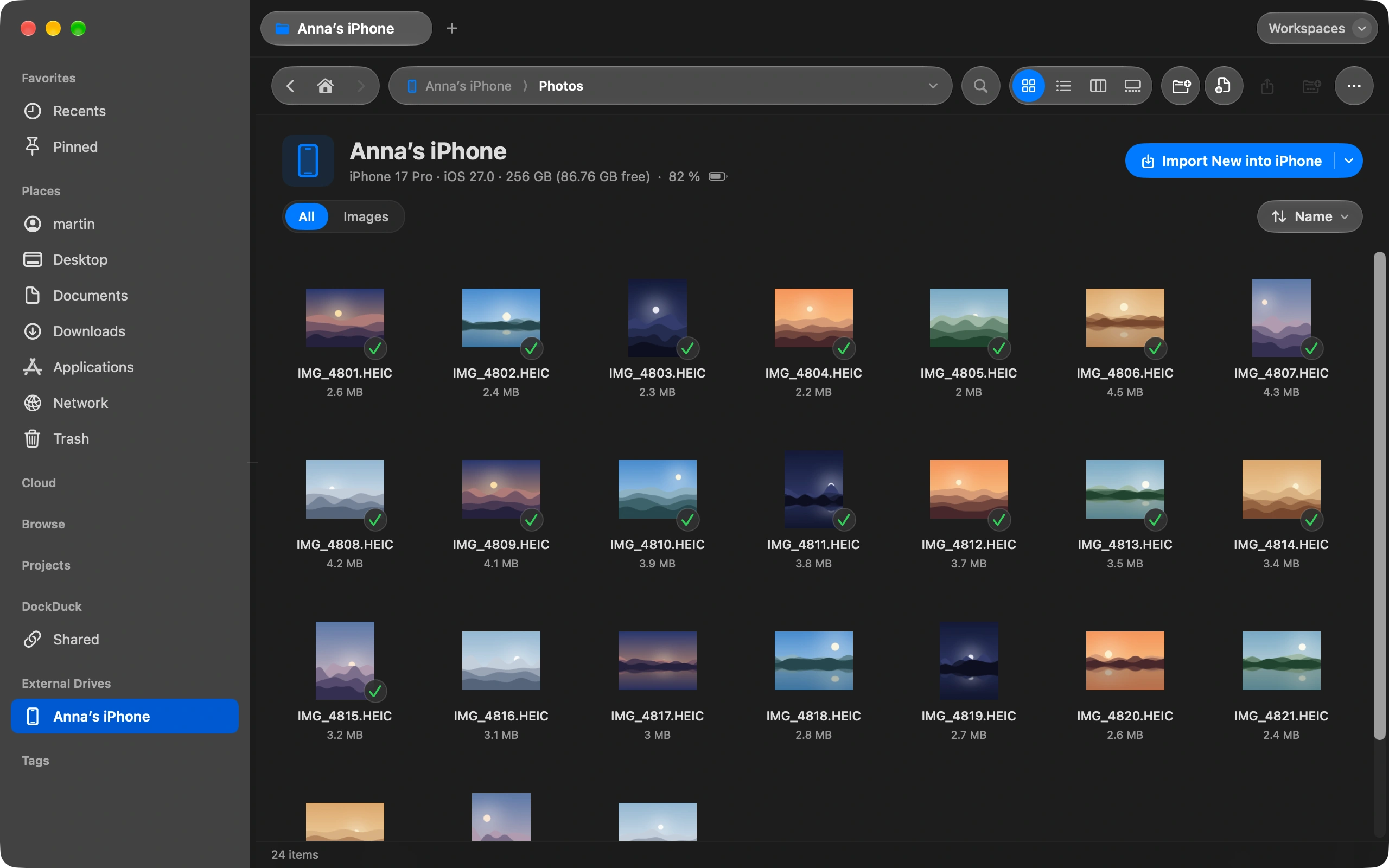
Når en disk blir full, er det vanskelige å vite hva du skal slette. Frigjør plass gjør sorteringen og overlater avgjørelsen til deg.
Åpne Frigjør plass
Åpne papirkurven i sidepanelet, og klikk på Frigjør plass. Linjen øverst viser hvor plassen går: apper, dokumenter, bilder, papirkurven og macOS selv.
Les forslagene
DockDuck viser hva det er trygt å fjerne: nedlastinger du ikke har åpnet på et år, installasjonsprogrammer for apper du allerede har, zip-kopier av mapper du fortsatt har, store filer som har ligget urørt i seks måneder, og buffere som utviklerverktøy bygger opp igjen av seg selv.
Se på diskkartet
Bytt til Diskkart for å se alle mapper etter størrelse, som blokker eller som ringer. Klikk deg inn i de store for å se hva som ligger i dem.
Send det til papirkurven
Kryss av for det du vil bli kvitt, og samle det i skuffen. Alt går til papirkurven først, så du kan legge tilbake hva som helst.
Greit å vite
- Ingenting slettes for godt før du tømmer papirkurven.
- Plass som macOS styrer, som systemet og gjenopprettingskopien, vises, men foreslås aldri fjernet.
- Når en disk er nesten full, varsler DockDuck deg og tar deg rett hit.
Finder og DockDuck
Lagringsinnstillingene viser kategorier og lar deg så lete etter filene selv.
En liste over det som er trygt å fjerne, med navn på hver fil, og et kart over resten.
Spørsmål folk stiller
- Hvorfor sier macOS at Systemdata tar så mye plass?
- Systemdata er alt macOS ikke plasserer i en annen kategori: buffere, logger, gamle iOS-sikkerhetskopier og Time Machine-øyeblikksbilder som venter på å bli kopiert. Frigjør plass navngir de delene du kan gjøre noe med, som utviklerbuffere og gamle sikkerhetskopier, og overlater resten til macOS, som gir den plassen tilbake av seg selv når du trenger den.
- Er det trygt å slette det Frigjør plass foreslår?
- Hvert forslag er noe du kan få tilbake eller ikke lenger trenger: et installasjonsprogram for en app som allerede er installert, en zip-fil der mappen fortsatt finnes, en nedlasting du ikke har åpnet på et år. Du krysser av for hvert objekt selv, og det går til papirkurven først, det forsvinner ikke.
- Fungerer det på eksterne disker?
- Ja. Velg disken øverst på siden, så bytter linjen, forslagene og diskkartet til den. Hver disk har sin egen papirkurv, og DockDuck viser alle på ett sted.

Prøv DockDuck på Macen din
Last ned for MacGratis prøveperiode i 14 dager. Uten konto og uten kort.
Les videre
Alle guiderSlik sender du en stor fil fra Macen
Marker filen i DockDuck, og velg Del lenke. Du får en lenke du kan sende til hvem som helst, og de åpner den i en hvilken som helst nettleser.
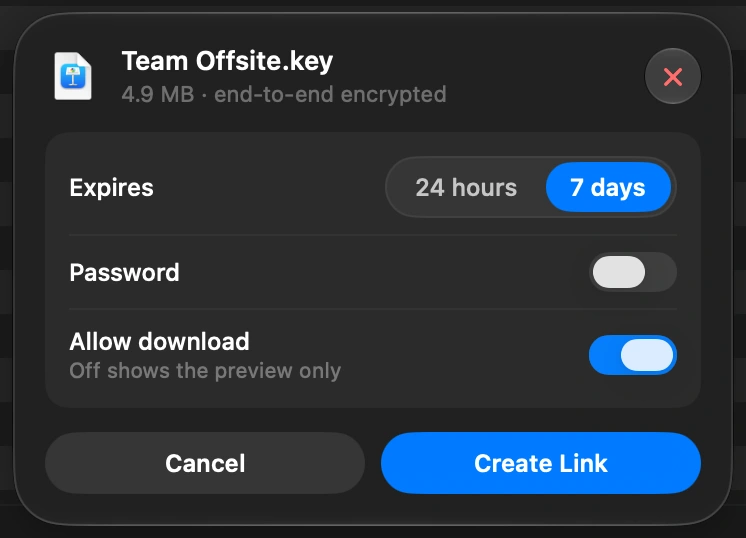
Slik fungerer delingslenker i DockDuck, og hvem som kan se filen din
Macen din låser filen før den forlater den. Serverne våre har bare den låste kopien. Nøkkelen blir i Macens egen nøkkelring og reiser inne i lenken, aldri til oss.
Nøkkelen oppbevares i den lokale nøkkelringen på Macen din og følger med i lenken du sender. Den finnes aldri på serverne våre eller i databasen vår.
Slik flytter du bilder fra iPhone til Mac uten iCloud
Koble til iPhonen, og importer bilder rett til den mappen du velger.