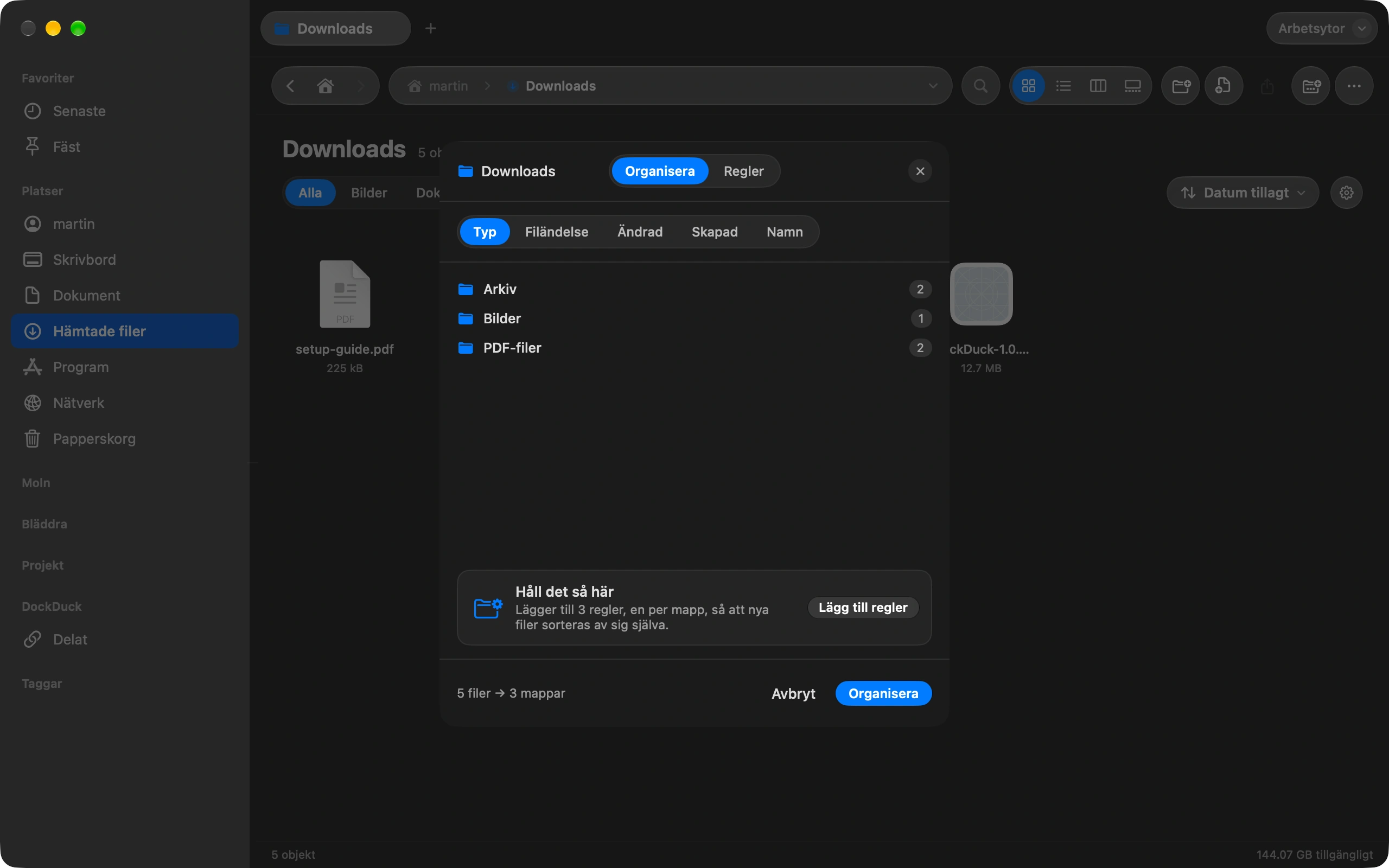
När en disk blir full är det svåra att veta vad som ska bort. Frigör utrymme sköter sorteringen och lämnar beslutet till dig.
Öppna Frigör utrymme
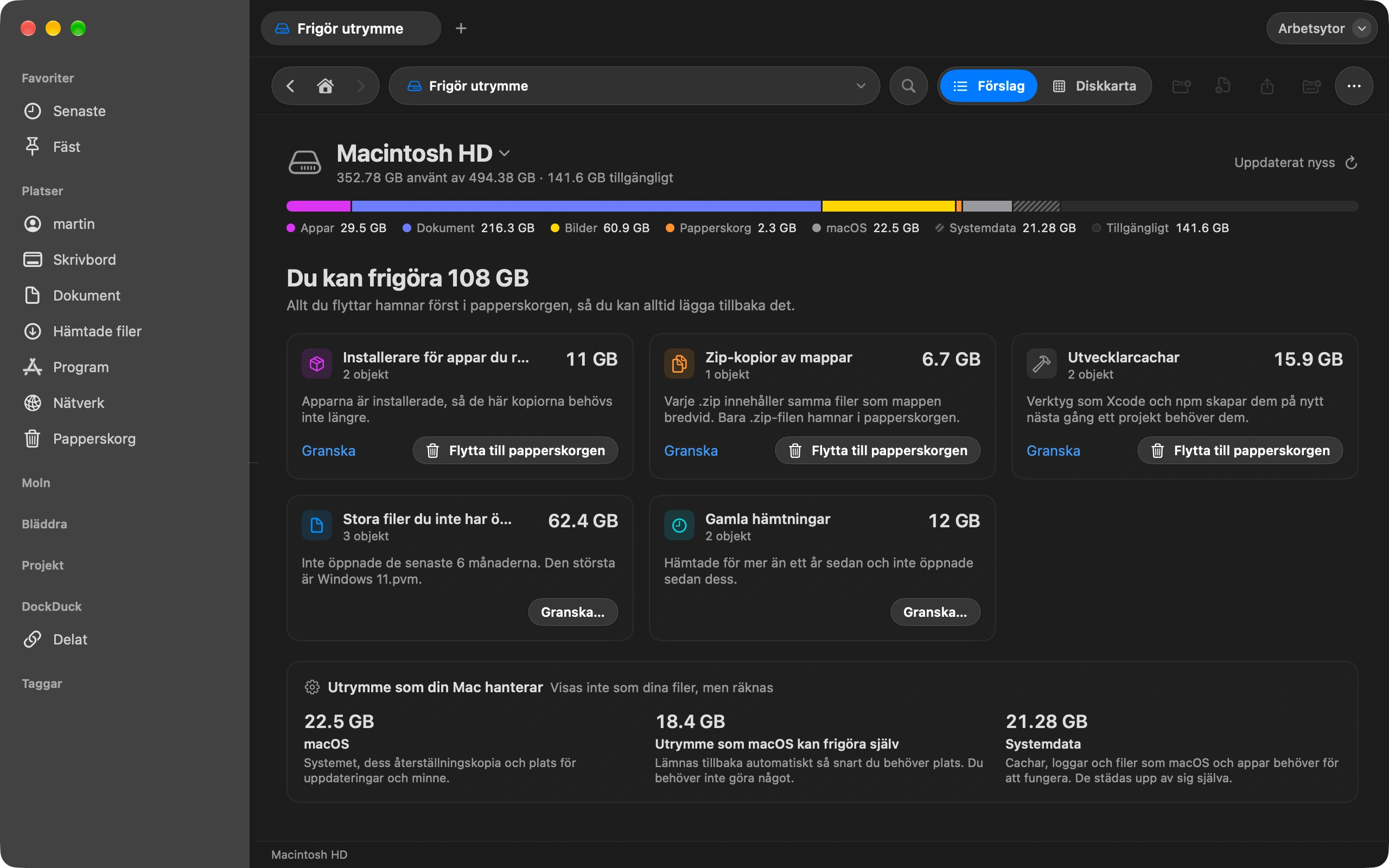
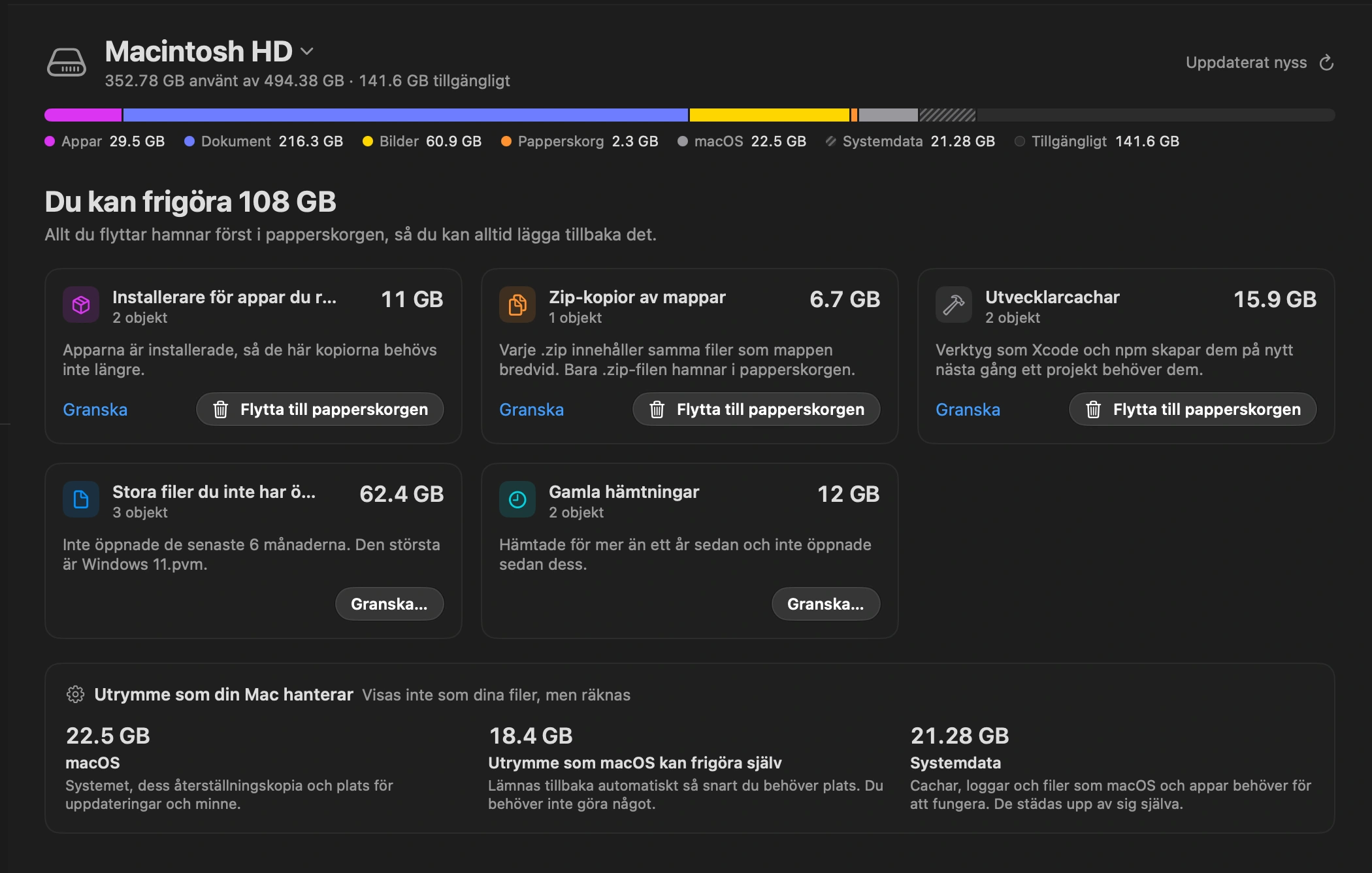
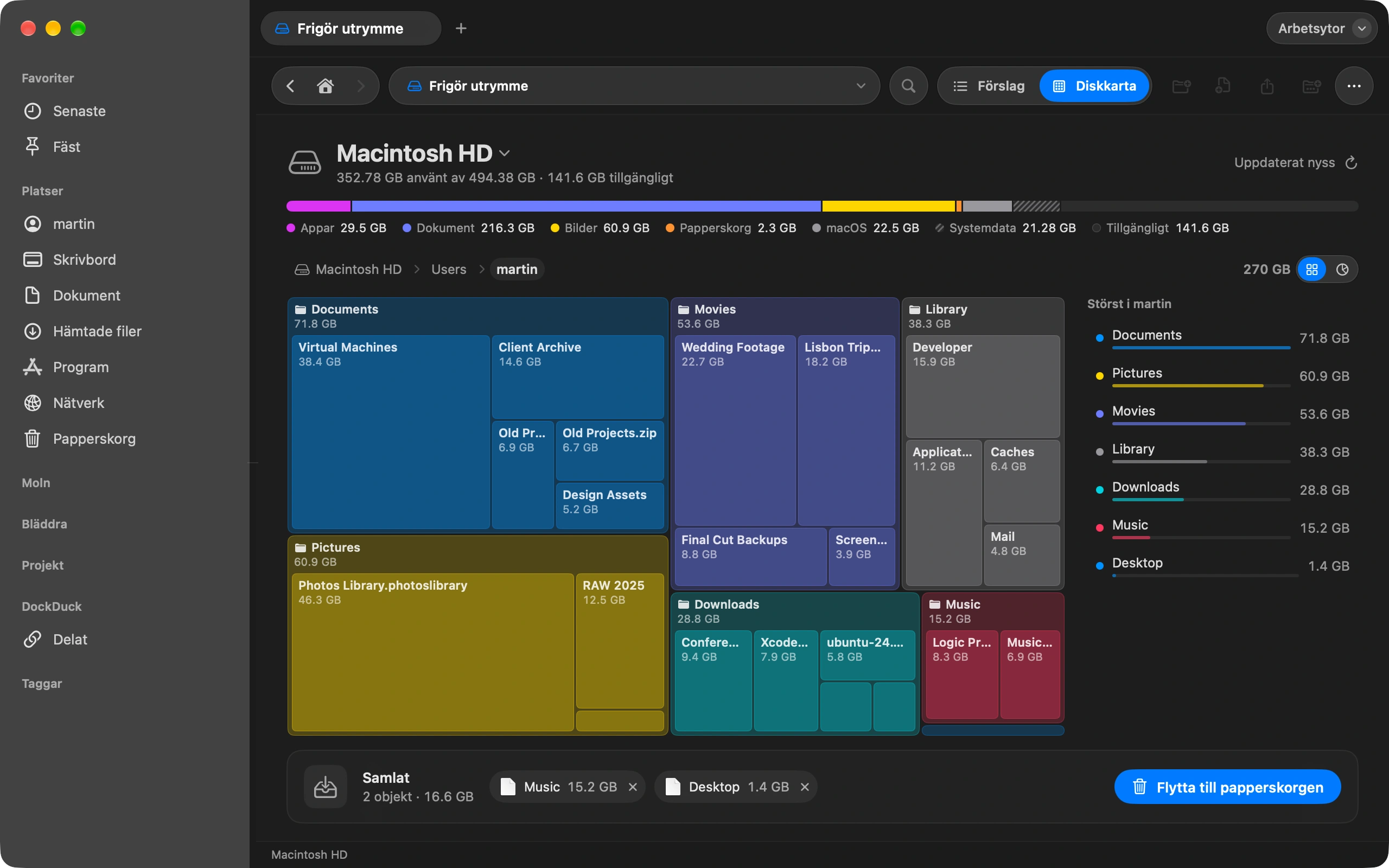
Öppna Papperskorgen i sidofältet och klicka på Frigör utrymme. Stapeln högst upp visar vart utrymmet går: appar, dokument, bilder, Papperskorgen och macOS självt.
Läs förslagen
DockDuck listar vad som är säkert att ta bort: nedladdningar du inte öppnat på ett år, installationsfiler för appar du redan har, zip-kopior av mappar du fortfarande har kvar, stora filer som legat orörda i sex månader, och cacher som utvecklarverktyg bygger upp igen på egen hand.
Titta på diskkartan
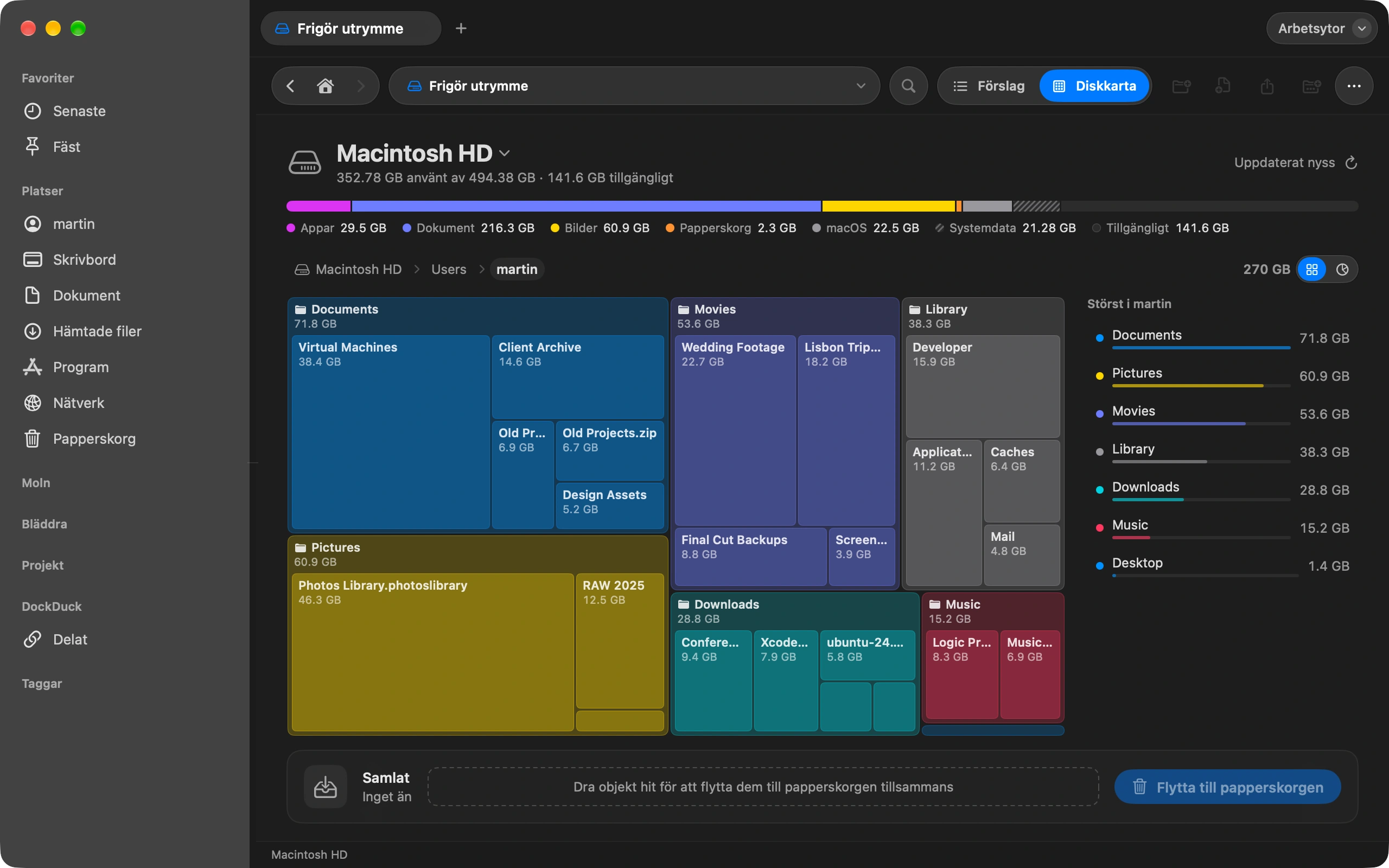
Växla till Diskkarta för att se varje mapp efter storlek, som block eller ringar. Klicka dig in i de stora för att se vad som finns där.
Skicka till Papperskorgen
Bocka för det du vill bli av med och samla det i brickan. Allt går först till Papperskorgen, så du kan lägga tillbaka vad som helst.
Bra att veta
- Inget raderas för gott förrän du tömmer Papperskorgen.
- Utrymme som macOS hanterar, som systemet och dess återställningskopia, visas men erbjuds aldrig för borttagning.
- När en disk är nästan full varnar DockDuck dig och tar dig direkt hit.
Finder och DockDuck
Lagringsinställningarna visar kategorier och låter dig sedan leta reda på filerna själv.
En lista över vad som är säkert att ta bort, fil för fil, med en karta över resten.
Vanliga frågor
- Varför säger macOS att Systemdata tar så mycket plats?
- Systemdata är allt som macOS inte lägger i någon annan kategori: cacher, loggar, gamla iOS-säkerhetskopior, Time Machine-ögonblicksbilder som väntar på att kopieras. Frigör utrymme namnger de delar du kan göra något åt, som utvecklarcacher och gamla säkerhetskopior, och lämnar resten åt macOS, som ger tillbaka det utrymmet självt när du behöver det.
- Är det säkert att radera det som Frigör utrymme föreslår?
- Varje förslag är något du kan få tillbaka eller inte längre behöver: en installationsfil för en app som redan är installerad, en zip vars mapp fortfarande finns kvar, en nedladdning du inte öppnat på ett år. Du bockar för varje post själv, och den hamnar först i Papperskorgen, inte borta.
- Fungerar det på externa diskar?
- Ja. Välj disken högst upp på sidan så byter stapeln, förslagen och kartan till den. Varje disk har sin egen Papperskorg, och DockDuck visar alla på ett ställe.

Prova DockDuck på din Mac
Ladda ner för MacProva gratis i 14 dagar. Inget konto och inget kort behövs.
Fortsätt läsa
Alla guiderSå skickar du en stor fil från din Mac
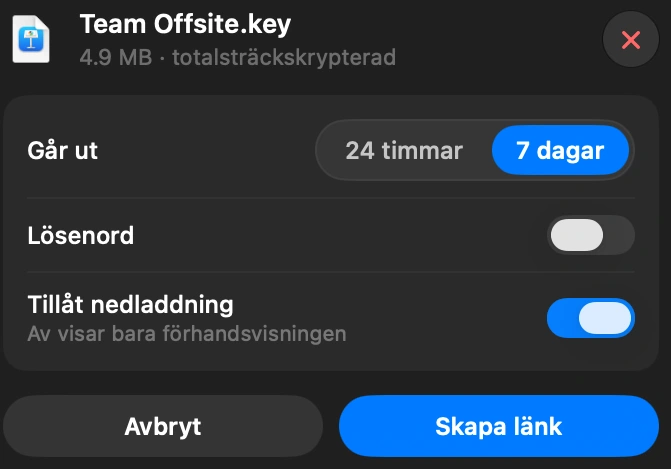
Markera filen i DockDuck och välj Dela länk. Du får en länk att skicka till vem som helst, och den öppnas i vilken webbläsare som helst.
Så flyttar du bilder från iPhone till Mac utan iCloud
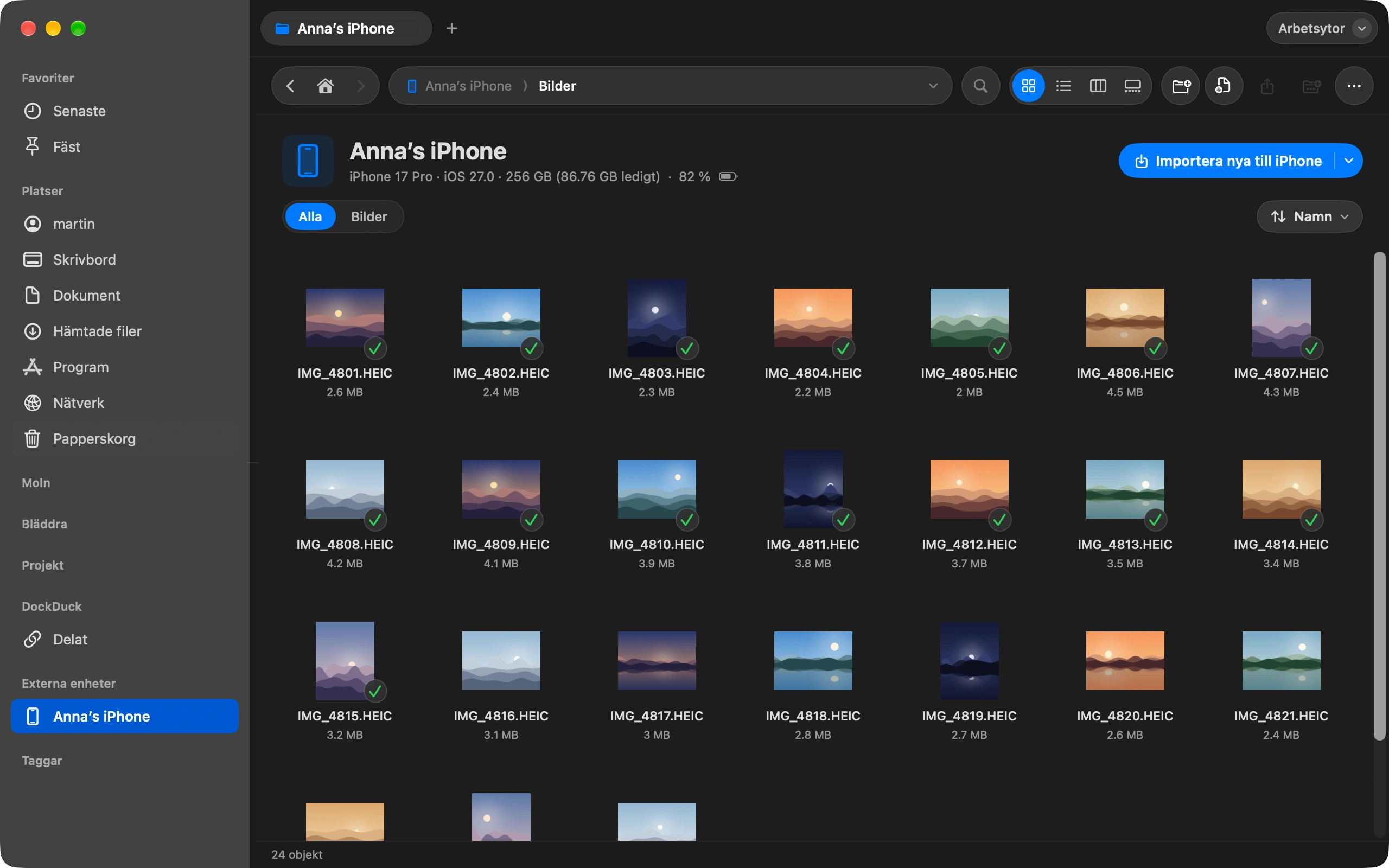
Anslut din iPhone och importera bilder direkt till vilken mapp du vill.
Så håller du mappen Hämtade filer städad automatiskt
Städa Hämtade filer en gång och låt regler hålla den så på egen hand.