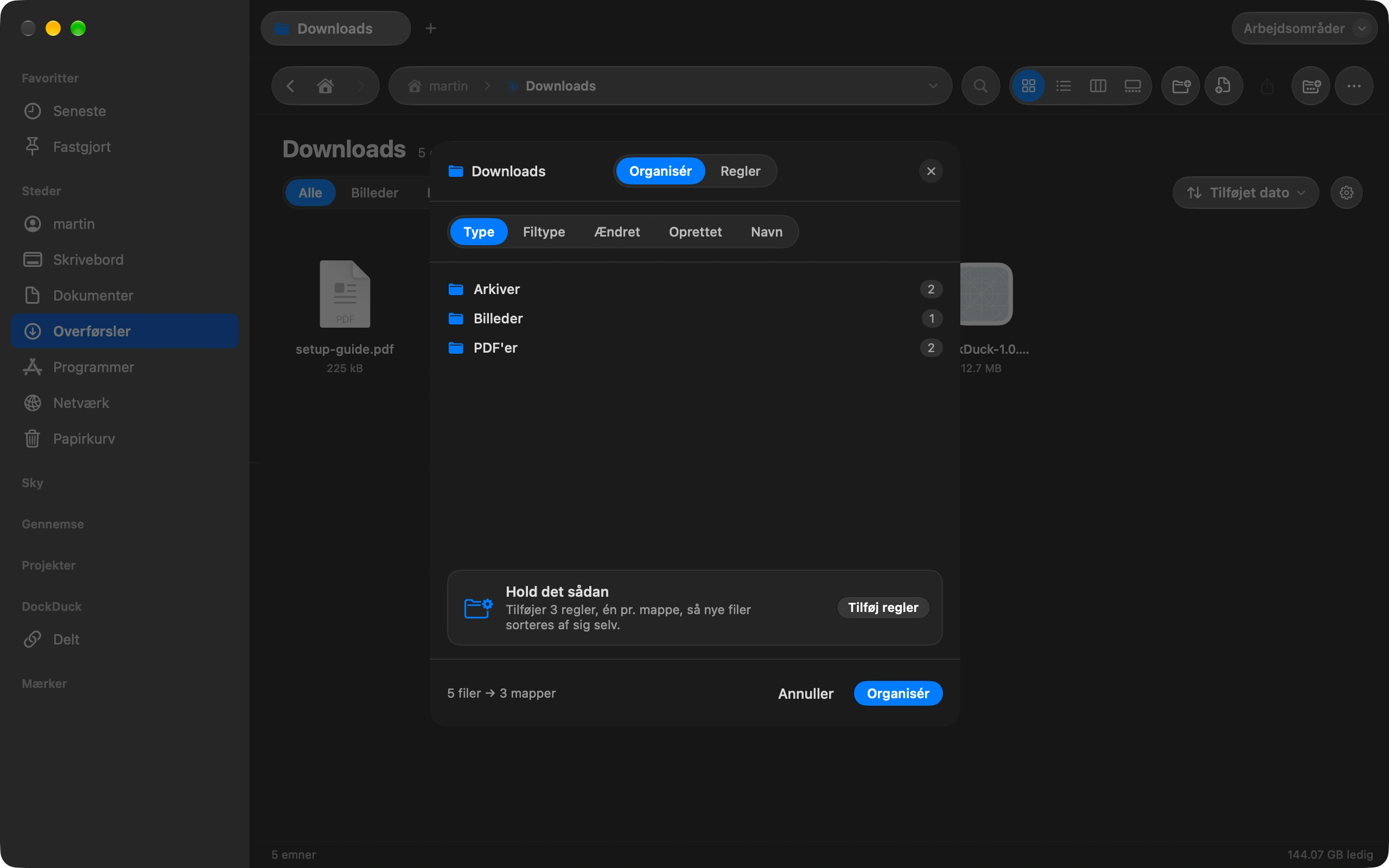
Når en disk bliver fuld, er det svære at vide, hvad der skal væk. Frigør plads klarer sorteringen og lader dig træffe beslutningen.
Åbn Frigør plads
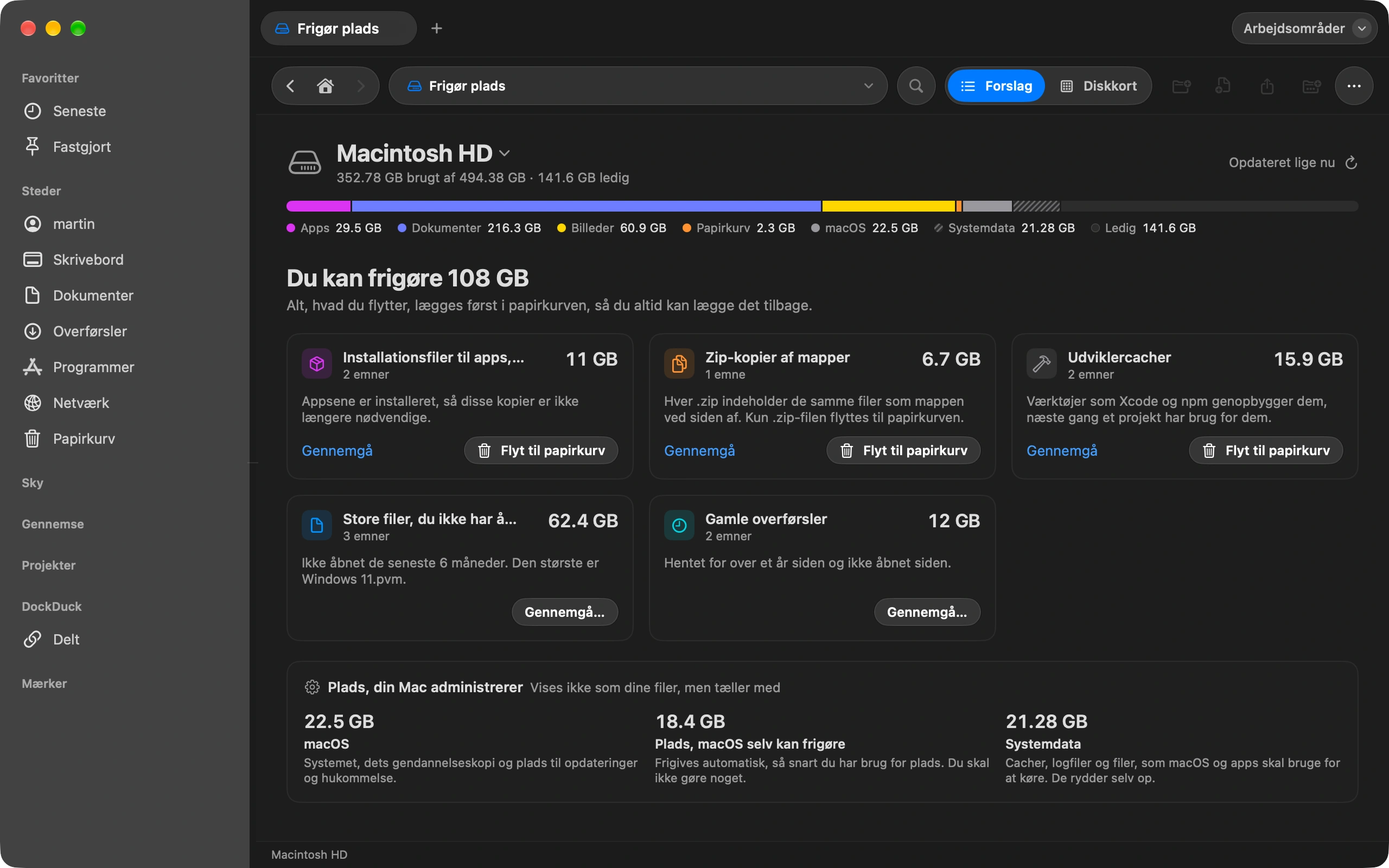
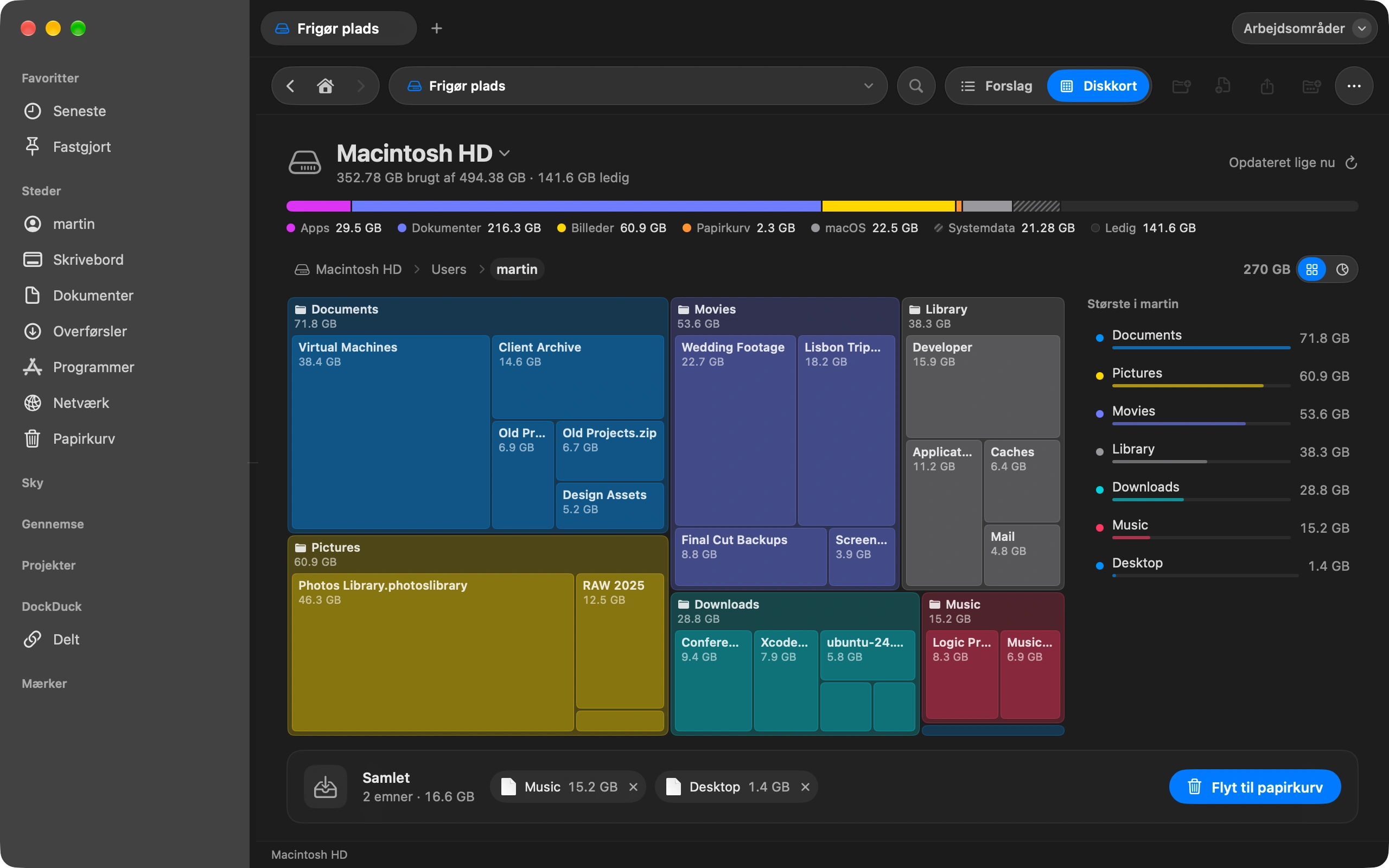
Åbn Papirkurven i indholdsoversigten, og klik på Frigør plads. Bjælken øverst viser, hvor pladsen går hen: apps, dokumenter, billeder, Papirkurven og selve macOS.
Læs forslagene
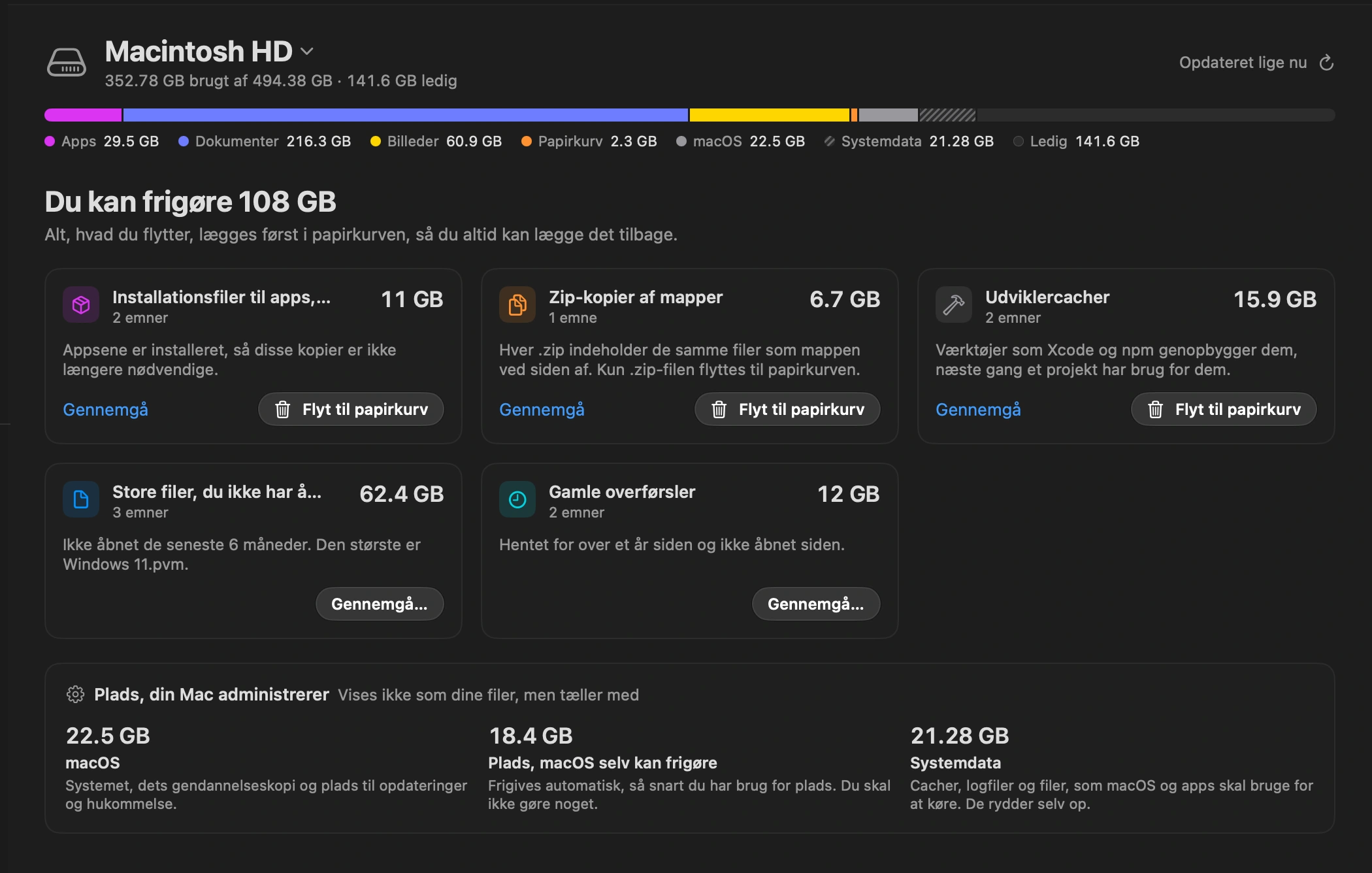
DockDuck viser, hvad der er sikkert at fjerne: downloads, du ikke har åbnet i et år, installationsfiler til apps, du allerede har, zip-kopier af mapper, du stadig har, store filer, der ikke er rørt i seks måneder, og caches, som udviklerværktøjer selv genopbygger.
Se diskkortet
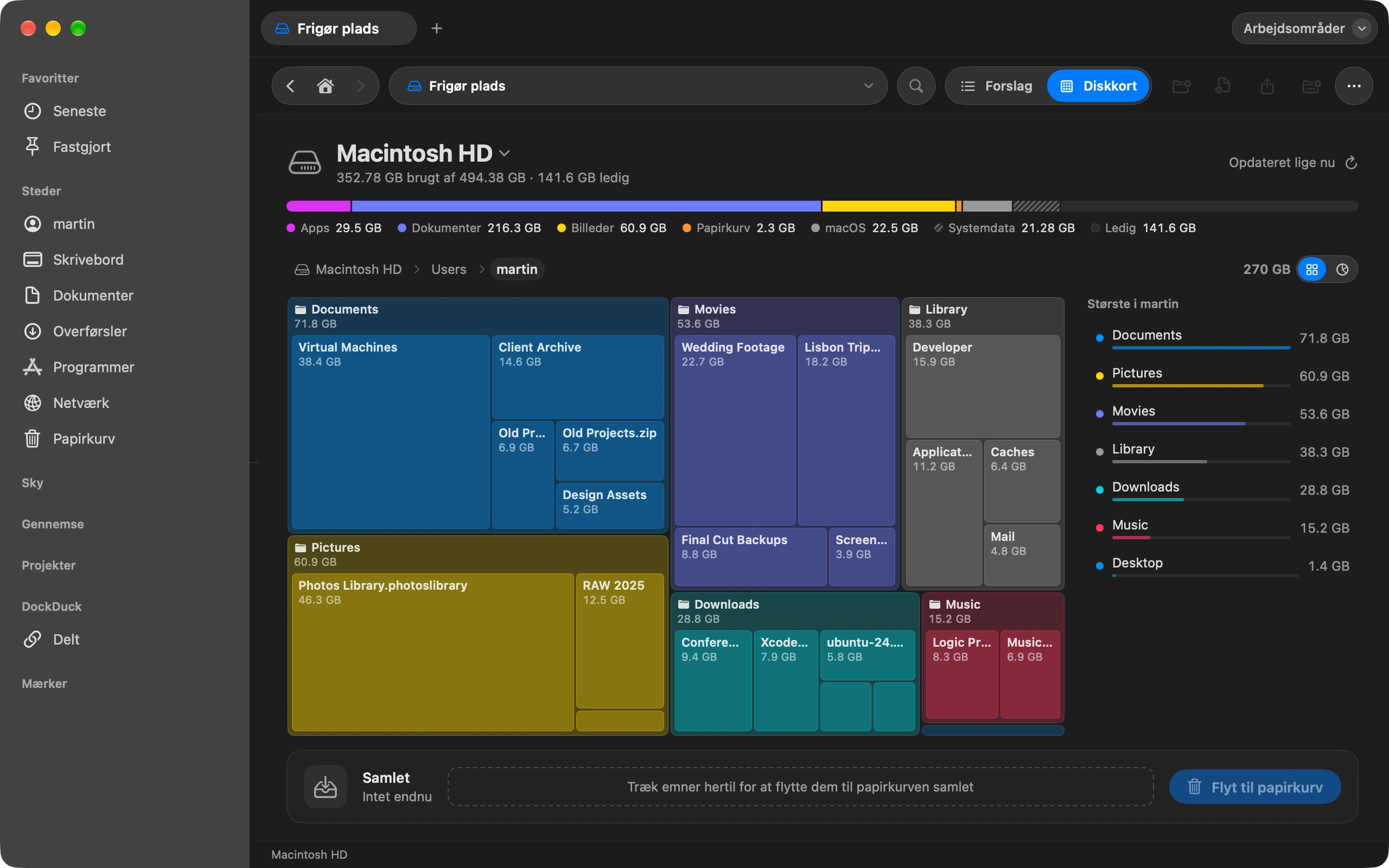
Skift til Diskkort for at se hver mappe efter størrelse, som blokke eller ringe. Klik ind i de store for at se, hvad de indeholder.
Send det i Papirkurven
Sæt flueben ved det, du vil af med, og saml det i bakken. Alt ryger først i Papirkurven, så du kan lægge hvad som helst tilbage.
Godt at vide
- Intet slettes endeligt, før du tømmer Papirkurven.
- Plads, som macOS styrer, såsom systemet og dets gendannelseskopi, vises, men tilbydes aldrig til fjernelse.
- Når en disk er næsten fuld, advarer DockDuck dig og fører dig direkte herhen.
Finder og DockDuck
Lagringsindstillingerne viser kategorier og overlader det til dig at finde filerne.
En liste over, hvad der er sikkert at fjerne, fil for fil, med et kort over resten.
Ofte stillede spørgsmål
- Hvorfor siger macOS, at Systemdata fylder så meget?
- Systemdata er alt det, macOS ikke placerer i en anden kategori: caches, logfiler, gamle iOS-sikkerhedskopier, Time Machine-øjebliksbilleder, der venter på at blive kopieret. Frigør plads navngiver de dele, du kan gøre noget ved, såsom udviklercaches og gamle sikkerhedskopier, og overlader resten til macOS, som selv giver pladsen tilbage, når du har brug for den.
- Er det sikkert at slette det, Frigør plads foreslår?
- Hvert forslag er noget, du kan få igen eller ikke længere har brug for: en installationsfil til en app, der allerede er installeret, en zip, hvis mappe stadig findes, en download, du ikke har åbnet i et år. Du sætter selv flueben ved hvert punkt, og det ryger først i Papirkurven, ikke væk.
- Virker det på eksterne diske?
- Ja. Vælg disken øverst på siden, så skifter bjælken, forslagene og kortet til den. Hver disk har sin egen Papirkurv, og DockDuck viser dem alle ét sted.

Prøv DockDuck på din Mac
Hent til MacGratis prøveperiode på 14 dage. Ingen konto og intet kort.
Læs videre
Alle guiderSådan sender du en stor fil fra din Mac
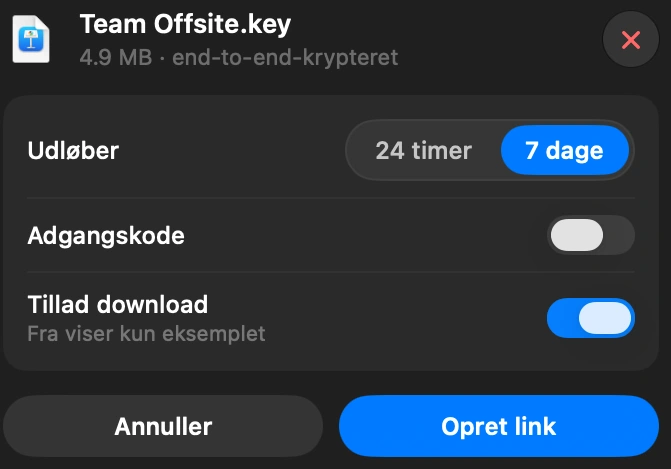
Vælg filen i DockDuck, og vælg Del link. Du får et link, du kan sende til hvem som helst, og det åbner i enhver browser.
Sådan flytter du billeder fra iPhone til Mac uden iCloud
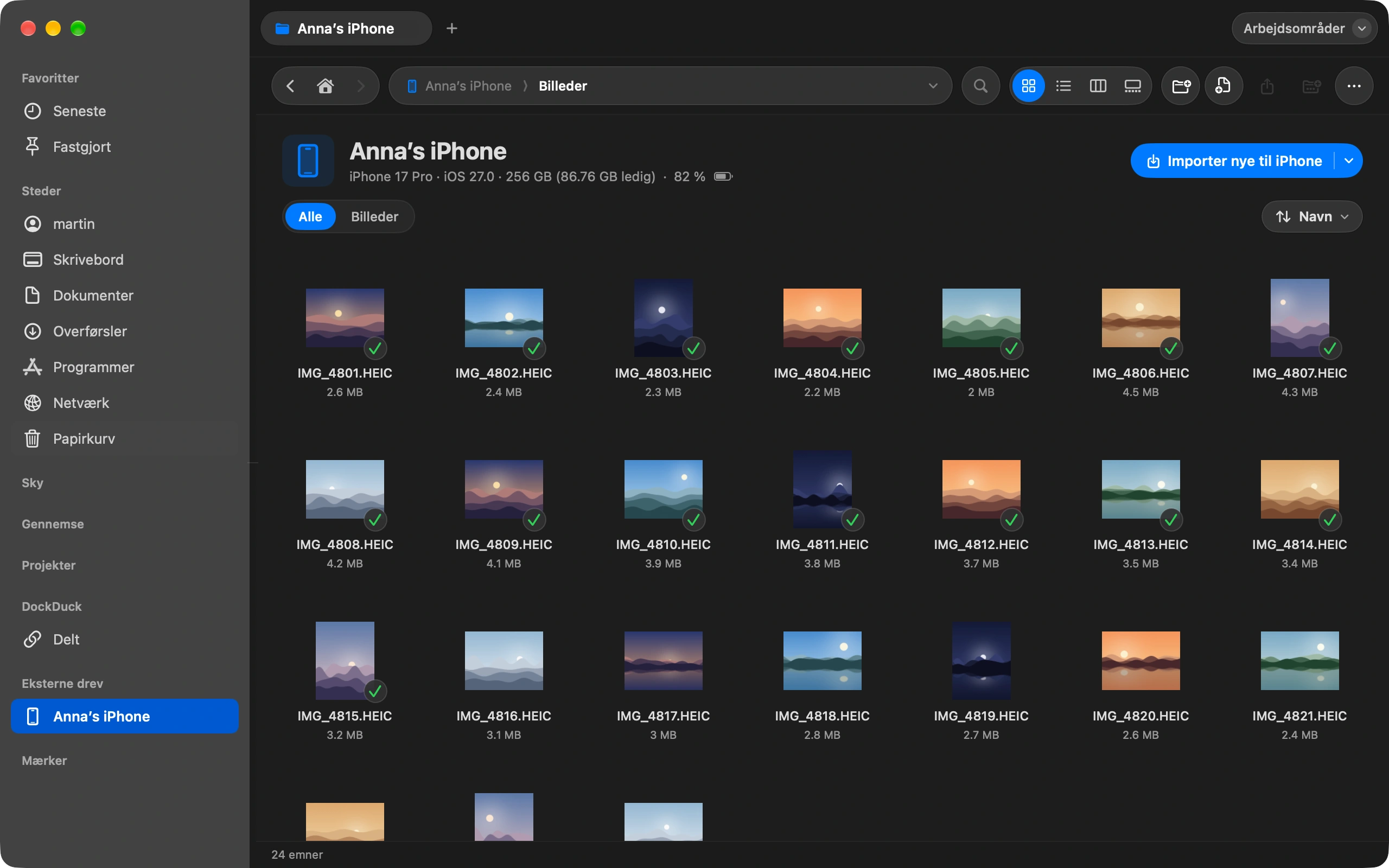
Tilslut din iPhone, og importér billeder direkte til en mappe efter eget valg.
Sådan holder du mappen Overførsler ryddelig automatisk
Ryd op i Overførsler én gang, og lad regler holde den sådan af sig selv.