Quand un disque se remplit, le plus dur est de savoir quoi supprimer. Libérer de l’espace fait le tri et vous laisse la décision.
Ouvrez Libérer de l’espace
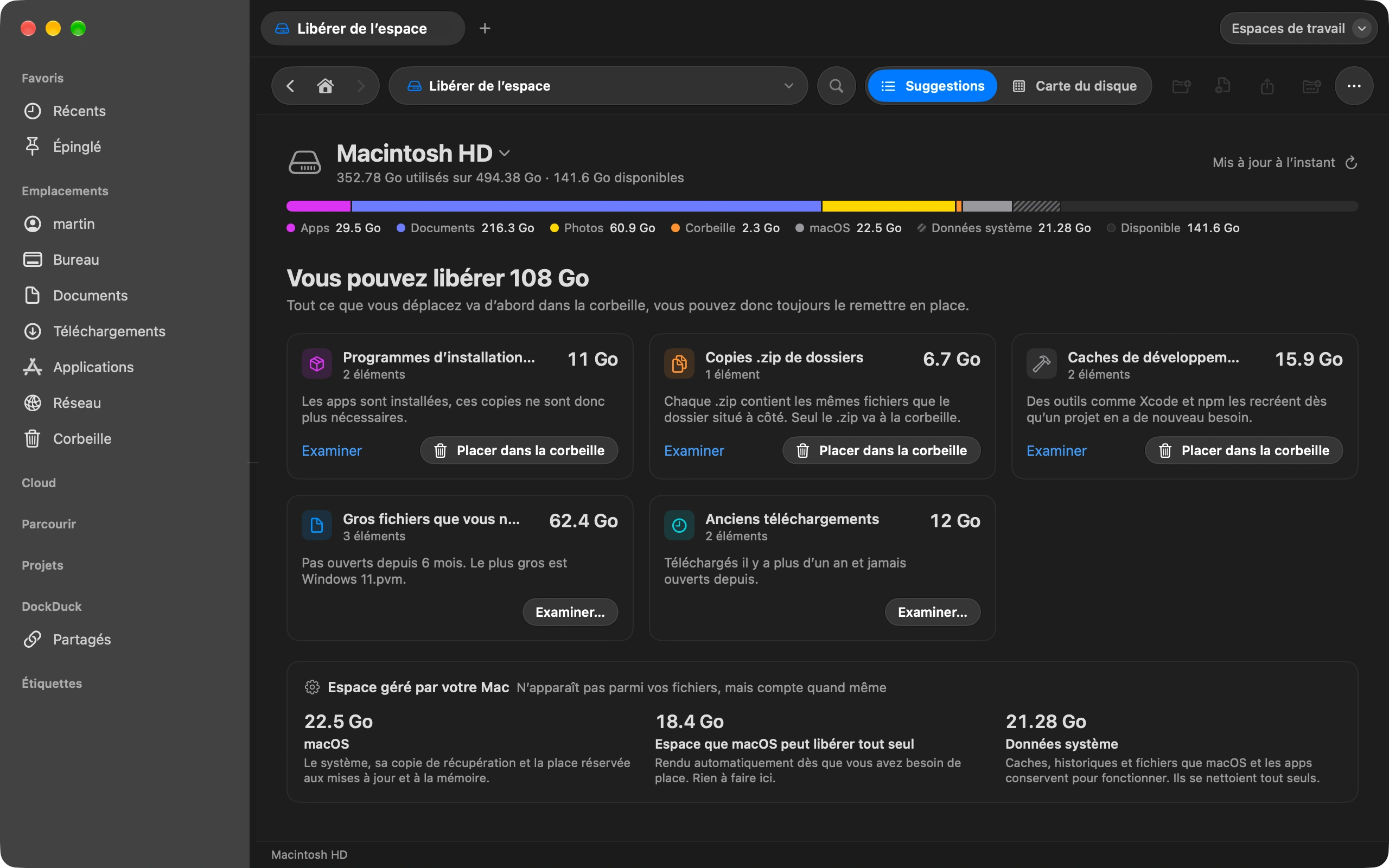
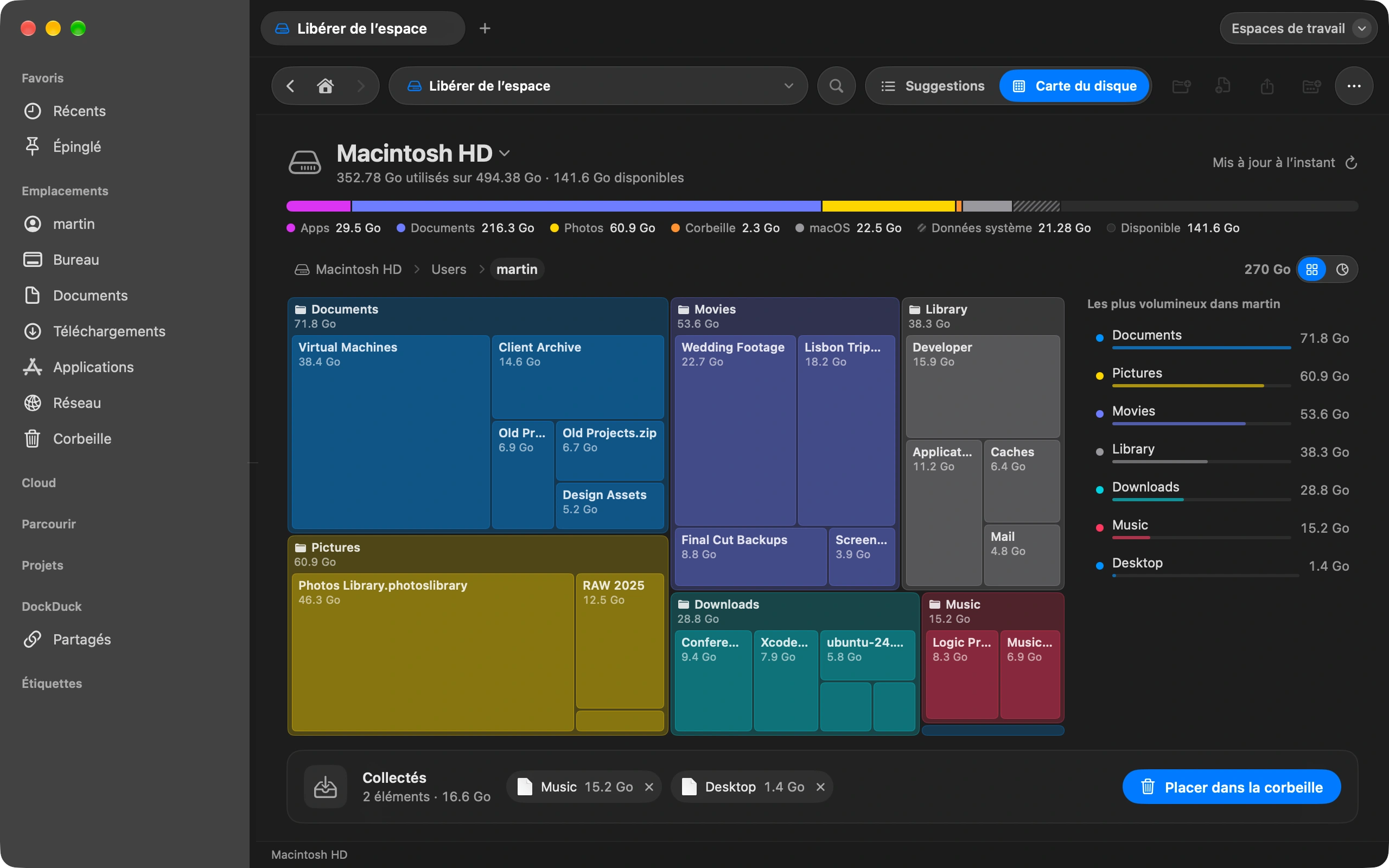
Ouvrez la Corbeille dans la barre latérale et cliquez sur Libérer de l’espace. La barre en haut montre où va l’espace : apps, documents, photos, la Corbeille et macOS lui-même.
Lisez les suggestions
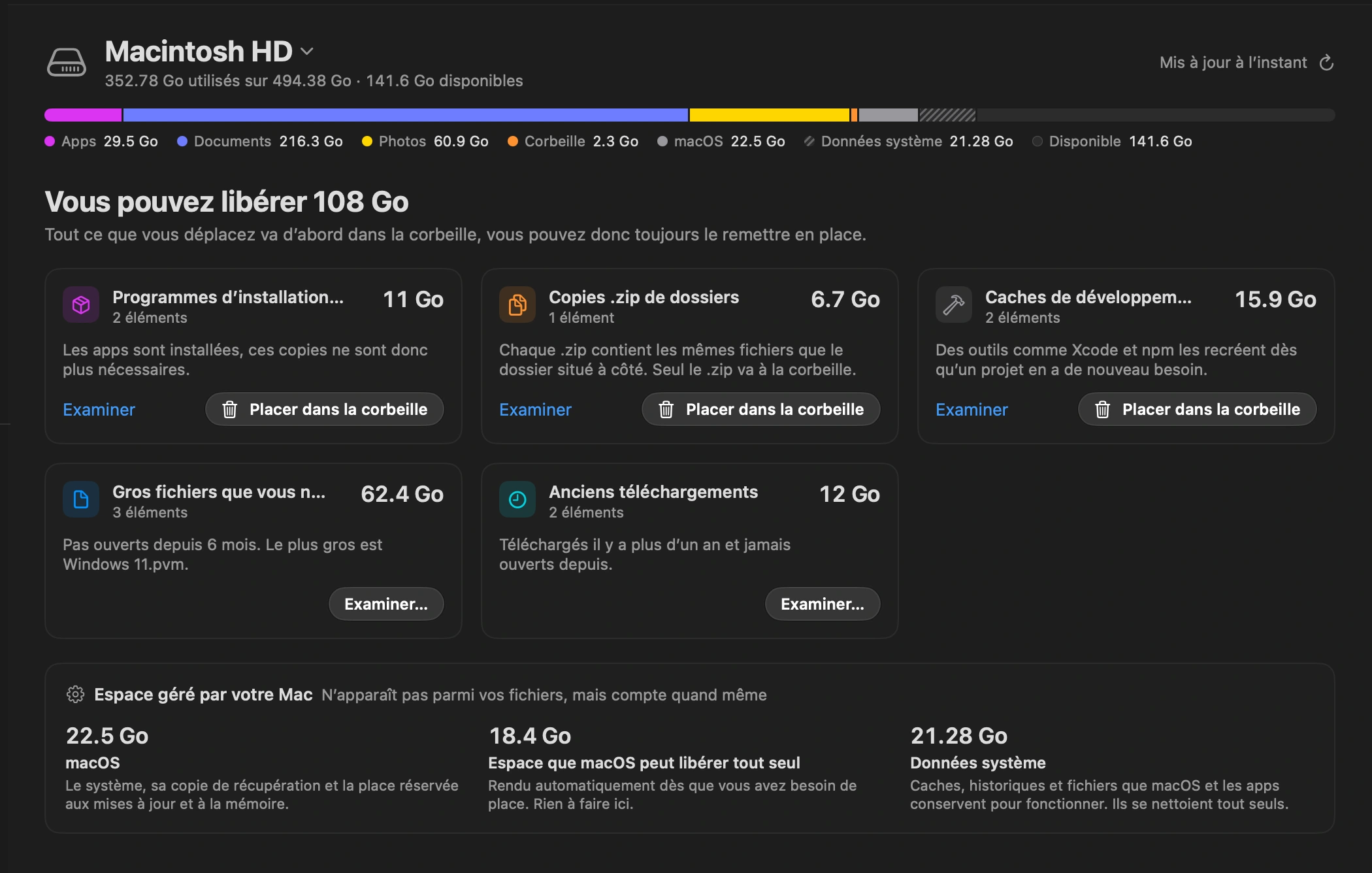
DockDuck liste ce que vous pouvez supprimer sans risque : téléchargements non ouverts depuis un an, installeurs d’apps déjà installées, copies zip de dossiers que vous gardez, gros fichiers intouchés depuis six mois, et caches que les outils de développement reconstruisent seuls.
Regardez la carte du disque
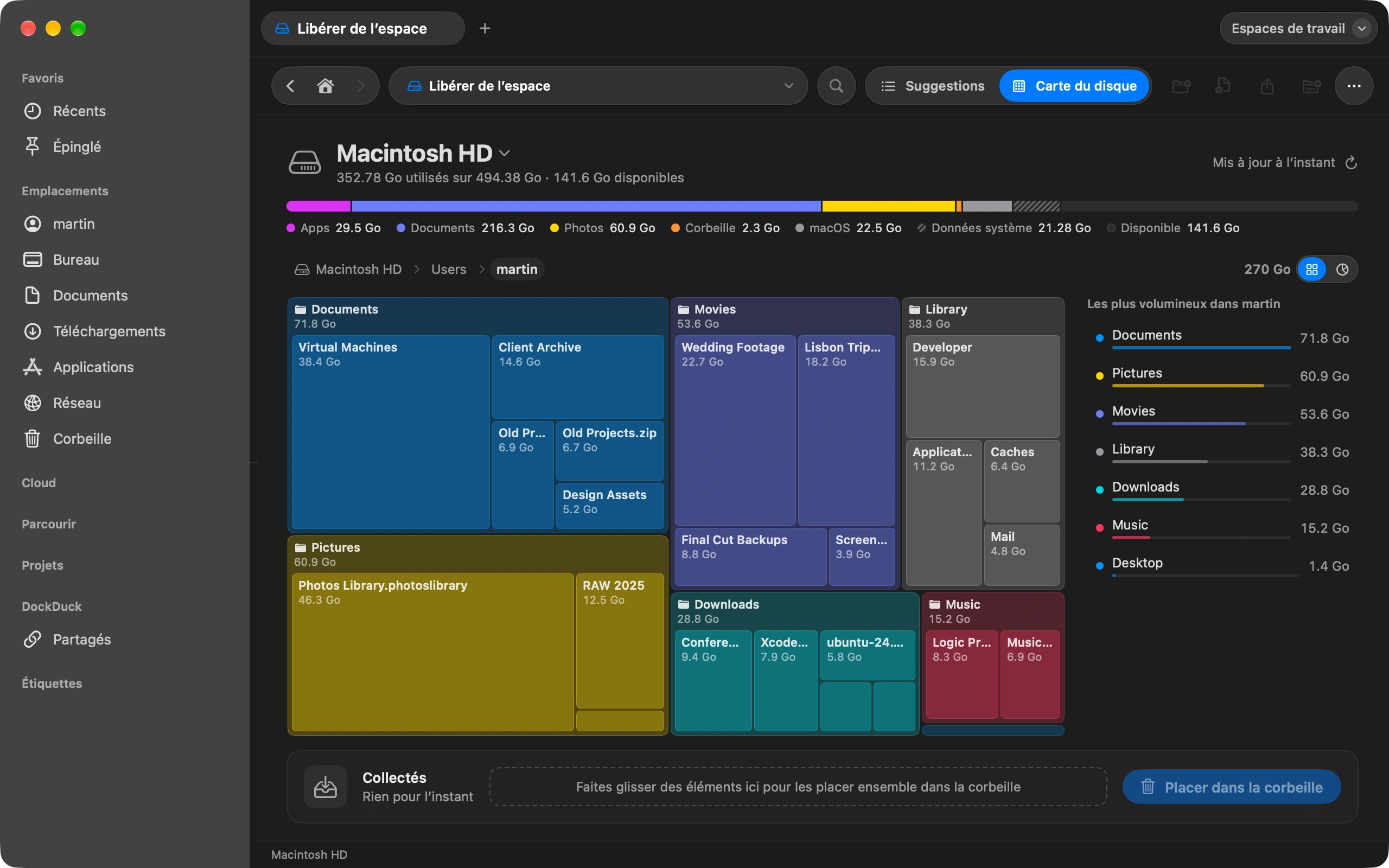
Passez à Carte du disque pour voir chaque dossier selon sa taille, en blocs ou en anneaux. Entrez dans les gros pour voir ce qu’ils contiennent.
Envoyez à la Corbeille
Cochez ce que vous voulez supprimer et rassemblez-le dans le plateau. Tout passe d’abord par la Corbeille, vous pouvez donc tout récupérer.
Bon à savoir
- Rien n’est supprimé définitivement tant que vous n’avez pas vidé la Corbeille.
- L’espace géré par macOS, comme le système et sa copie de récupération, est affiché mais jamais proposé à la suppression.
- Quand un disque est presque plein, DockDuck vous prévient et vous amène directement ici.
Finder et DockDuck
Les réglages de stockage montrent des catégories, puis vous laissent chercher les fichiers.
Une liste de ce qui peut partir, fichier par fichier, avec une carte du reste.
Questions fréquentes
- Pourquoi macOS dit-il que les Données système prennent autant de place ?
- Les Données système regroupent tout ce que macOS ne classe pas ailleurs : caches, journaux, anciennes sauvegardes iOS, instantanés Time Machine en attente de copie. Libérer de l’espace nomme les parties sur lesquelles vous pouvez agir, comme les caches de développement et les vieilles sauvegardes, et laisse le reste à macOS, qui rend cet espace de lui-même quand vous en avez besoin.
- Peut-on supprimer sans risque ce que suggère Libérer de l’espace ?
- Chaque suggestion est quelque chose que vous pouvez retrouver ou dont vous n’avez plus besoin : un installeur d’une app déjà installée, un zip dont le dossier est toujours là, un téléchargement non ouvert depuis un an. Vous cochez chaque élément vous-même, et il passe d’abord par la Corbeille.
- Ça marche sur les disques externes ?
- Oui. Choisissez le disque en haut de la page et la barre, les suggestions et la carte basculent dessus. Chaque disque a sa propre Corbeille, et DockDuck les montre toutes au même endroit.

Essayez DockDuck sur votre Mac
Télécharger pour MacEssai gratuit de 14 jours. Sans compte et sans carte.
Continuer la lecture
Tous les guidesComment envoyer un gros fichier depuis votre Mac
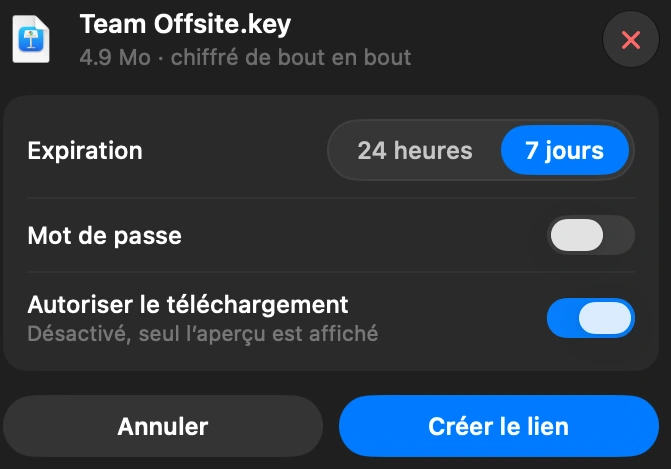
Sélectionnez le fichier dans DockDuck et choisissez Partager un lien. Vous obtenez un lien à envoyer à qui vous voulez, qui s’ouvre dans n’importe quel navigateur.
Comment transférer les photos de votre iPhone vers votre Mac sans iCloud
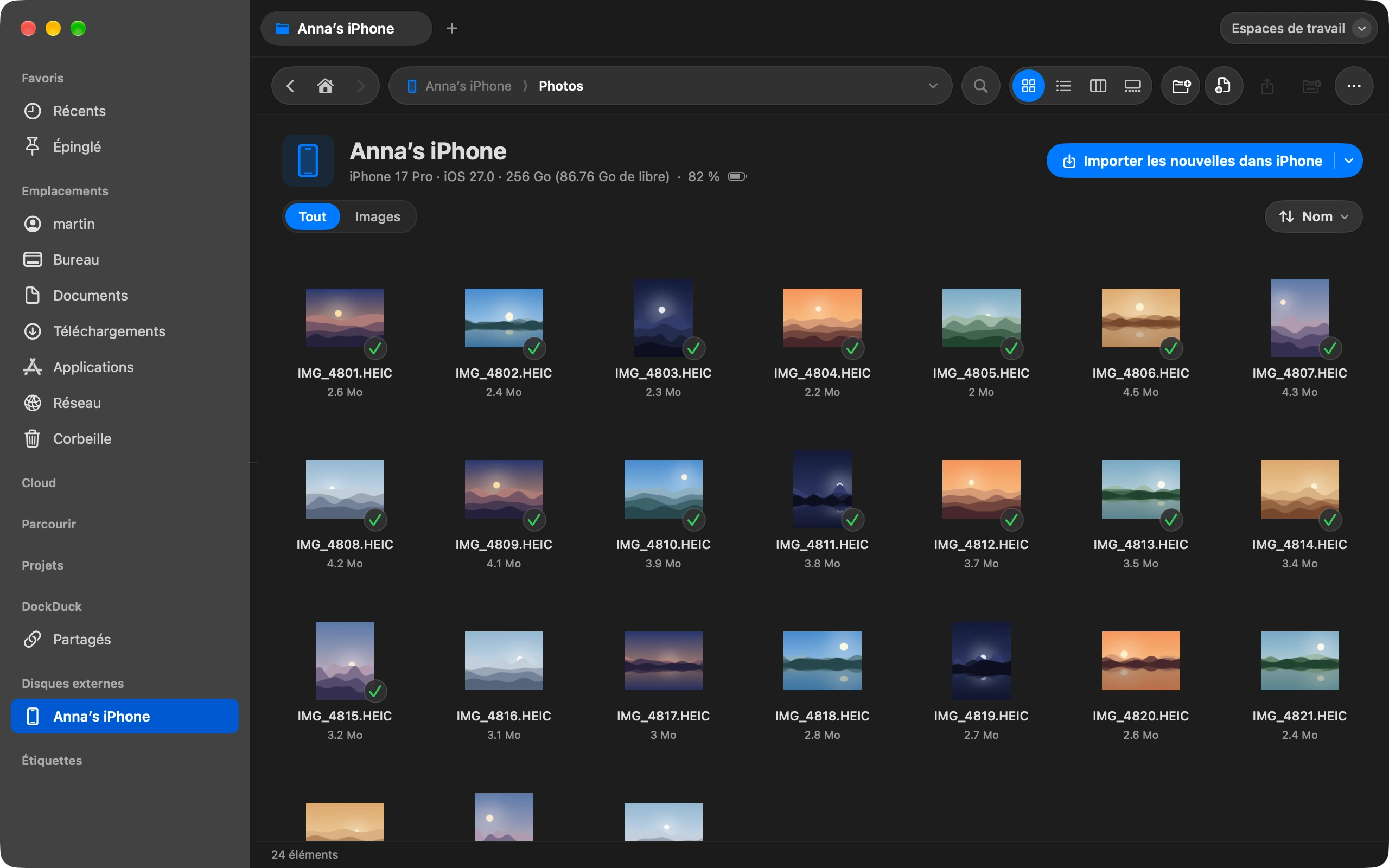
Branchez votre iPhone et importez les photos directement dans le dossier de votre choix.
Comment garder votre dossier Téléchargements rangé automatiquement
Rangez Téléchargements une fois, puis laissez les règles le maintenir ainsi toutes seules.