Saat disk penuh, bagian tersulit adalah mengetahui apa yang harus dihapus. Kosongkan Ruang yang memilah, dan keputusannya tetap di tanganmu.
Buka Kosongkan Ruang
Buka Tong Sampah di bar samping dan klik Kosongkan Ruang. Bar di bagian atas menunjukkan ke mana ruang terpakai: app, dokumen, foto, Tong Sampah, dan macOS sendiri.
Baca sarannya
DockDuck mencantumkan apa yang aman dihapus: unduhan yang tidak kamu buka selama setahun, penginstal untuk app yang sudah kamu miliki, salinan zip dari folder yang masih kamu simpan, file besar yang tidak disentuh selama enam bulan, dan cache yang dibuat ulang sendiri oleh alat pengembang.
Lihat peta disk
Beralih ke Peta disk untuk melihat setiap folder menurut ukuran, sebagai blok atau sebagai cincin. Klik masuk ke yang besar untuk melihat isinya.
Kirim ke Tong Sampah
Centang apa yang ingin kamu buang dan kumpulkan di baki. Semuanya masuk ke Tong Sampah dulu, jadi kamu bisa mengembalikan apa pun.
Perlu diketahui
- Tidak ada yang dihapus permanen sampai kamu mengosongkan Tong Sampah.
- Ruang yang dikelola macOS, seperti sistem dan salinan pemulihannya, ditampilkan tetapi tidak pernah ditawarkan untuk dihapus.
- Saat disk hampir penuh, DockDuck memperingatkan kamu dan membawamu langsung ke sini.
Finder dan DockDuck
Pengaturan Penyimpanan menampilkan kategori, lalu membiarkan kamu mencari sendiri filenya.
Daftar apa yang aman dihapus, setiap file disebut namanya, dengan peta untuk sisanya.
Pertanyaan yang sering diajukan
- Mengapa macOS mengatakan Data Sistem memakan begitu banyak ruang?
- Data Sistem adalah semua yang tidak dimasukkan macOS ke kategori lain: cache, log, cadangan iOS lama, snapshot Time Machine yang menunggu disalin. Kosongkan Ruang menyebut bagian yang bisa kamu tindak lanjuti, seperti cache pengembang dan cadangan lama, dan menyerahkan sisanya kepada macOS, yang mengembalikan ruang itu dengan sendirinya saat kamu membutuhkannya.
- Apakah aman menghapus apa yang disarankan Kosongkan Ruang?
- Setiap saran adalah sesuatu yang bisa kamu dapatkan lagi atau tidak lagi kamu butuhkan: penginstal untuk app yang sudah terinstal, zip yang foldernya masih ada, unduhan yang tidak kamu buka selama setahun. Kamu sendiri yang mencentang setiap item, dan item itu masuk ke Tong Sampah dulu, tidak langsung hilang.
- Apakah berfungsi di drive eksternal?
- Ya. Pilih drive di bagian atas halaman, dan bar, saran, serta peta disk beralih ke drive itu. Setiap drive punya Tong Sampah sendiri, dan DockDuck menampilkan semuanya di satu tempat.

Coba DockDuck di Mac kamu
Unduh untuk MacUji coba gratis 14 hari. Tanpa akun dan tanpa kartu.
Lanjutkan membaca
Semua panduanCara mengirim file besar dari Mac
Pilih file di DockDuck lalu pilih Bagikan Tautan. Kamu mendapat tautan untuk dikirim ke siapa saja, dan mereka membukanya di browser apa pun.
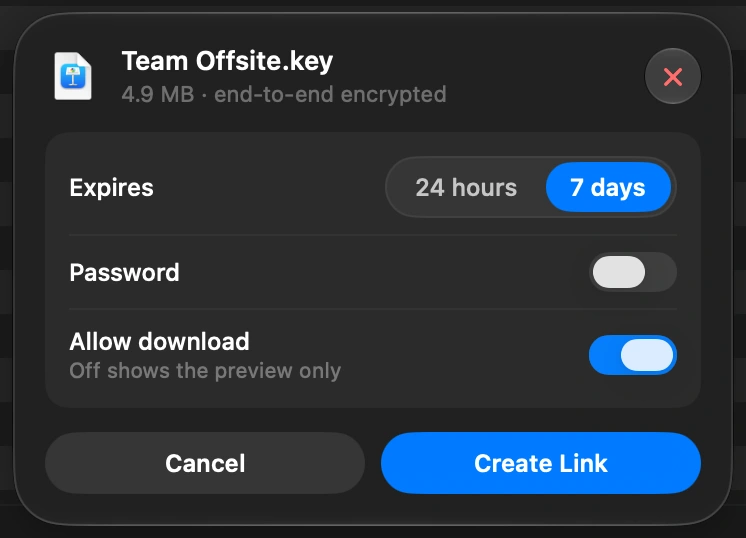
Cara kerja tautan berbagi DockDuck, dan siapa yang bisa melihat file kamu
Mac kamu mengunci file sebelum dikirim. Server kami hanya pernah menyimpan salinan terkunci. Kuncinya tetap di Rantai Kunci Mac kamu sendiri dan ikut di dalam tautan, tidak pernah sampai ke kami.
Kunci disimpan di Rantai Kunci lokal Mac kamu dan ikut di dalam tautan yang kamu kirim. Kunci tidak pernah ada di server atau database kami.
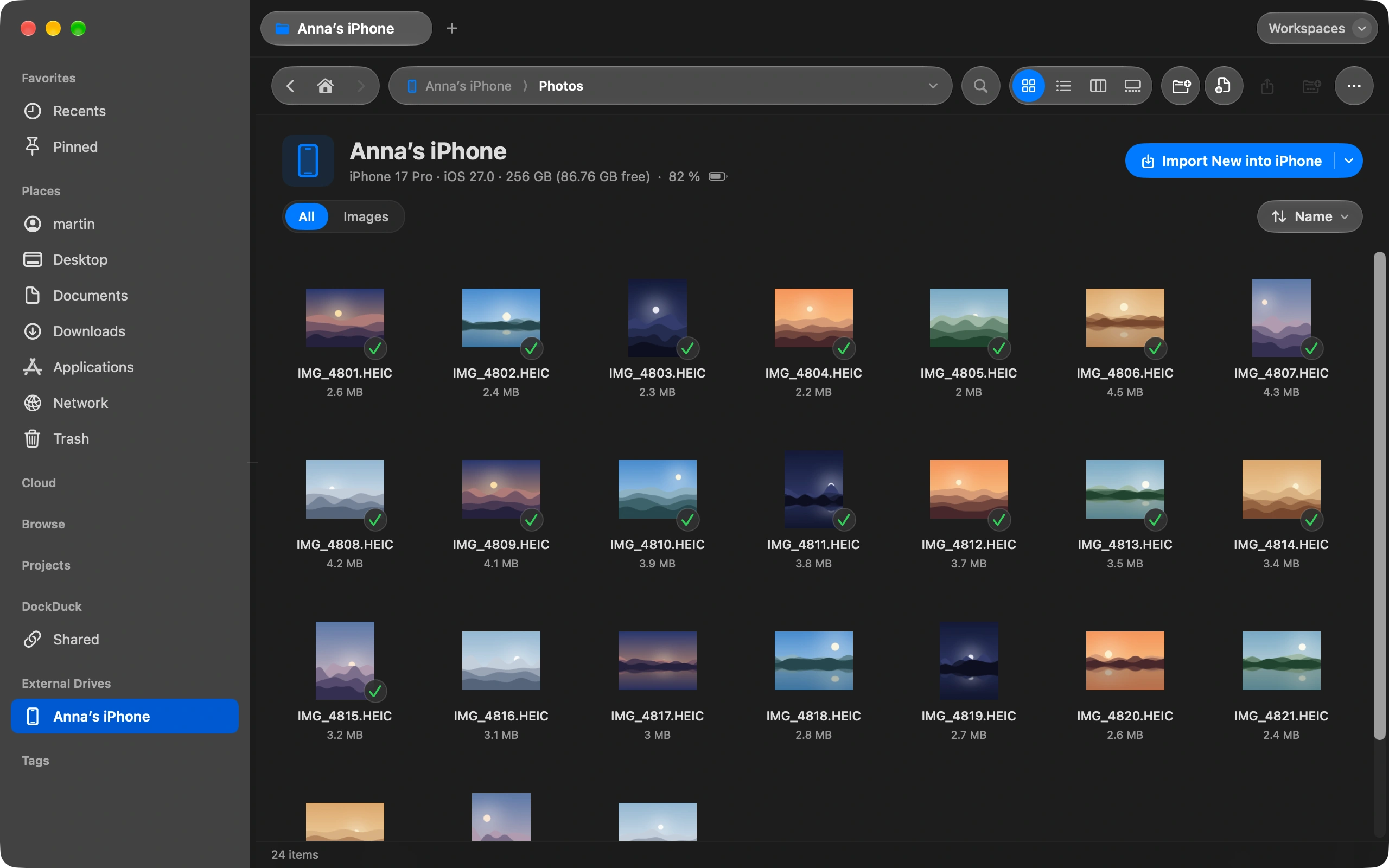
Cara memindahkan foto dari iPhone ke Mac tanpa iCloud
Colokkan iPhone kamu dan impor foto langsung ke folder mana pun yang kamu pilih.