이메일에 첨부하기에 너무 큰 파일은 흔한 골칫거리입니다. 파일을 고르는 것부터 도착을 확인하는 것까지, DockDuck에서의 전체 과정을 소개합니다.
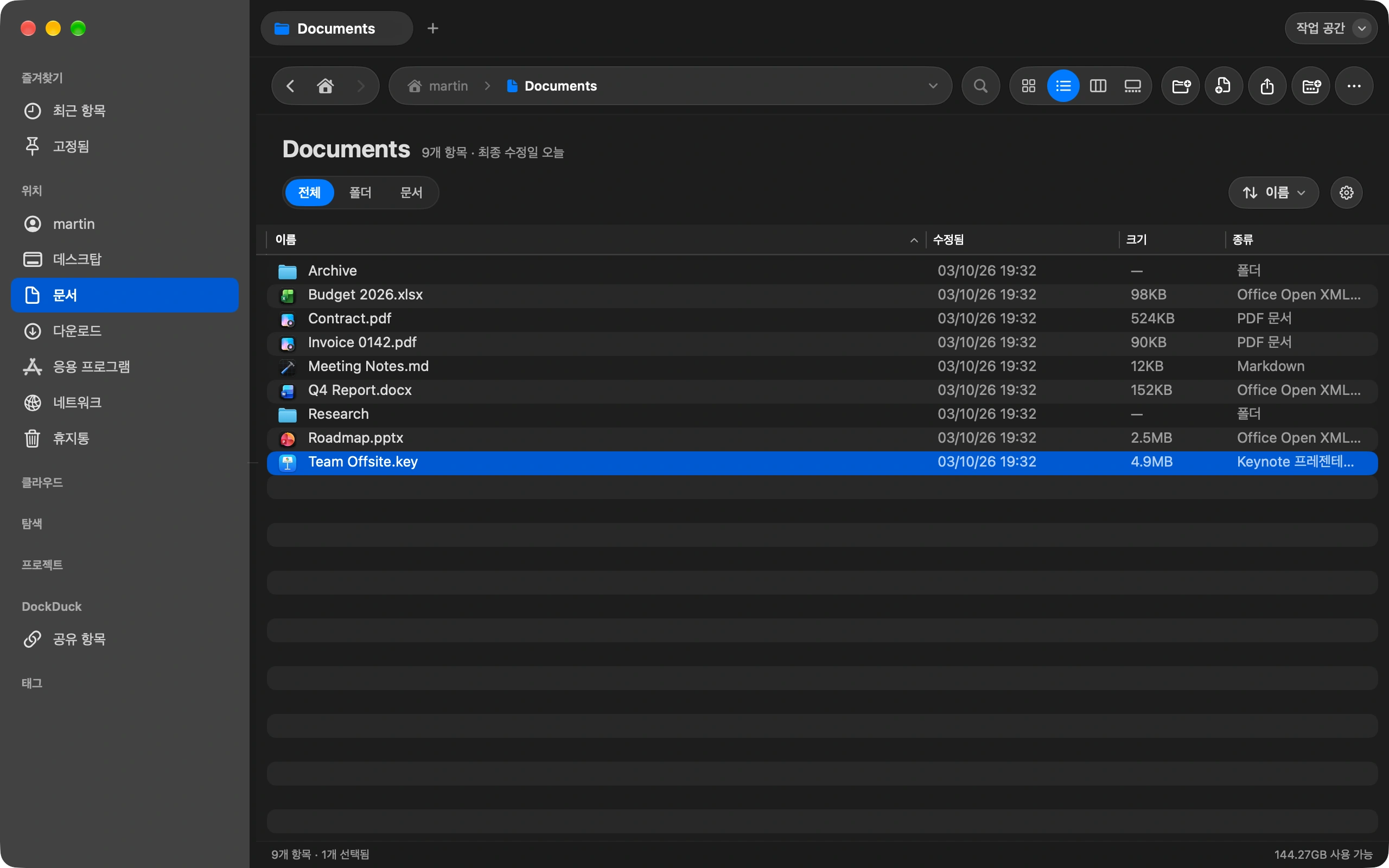
파일 선택
2 GB까지 어떤 파일이든 가능합니다. 여러 파일이나 폴더는 하나의 zip으로 전송됩니다.
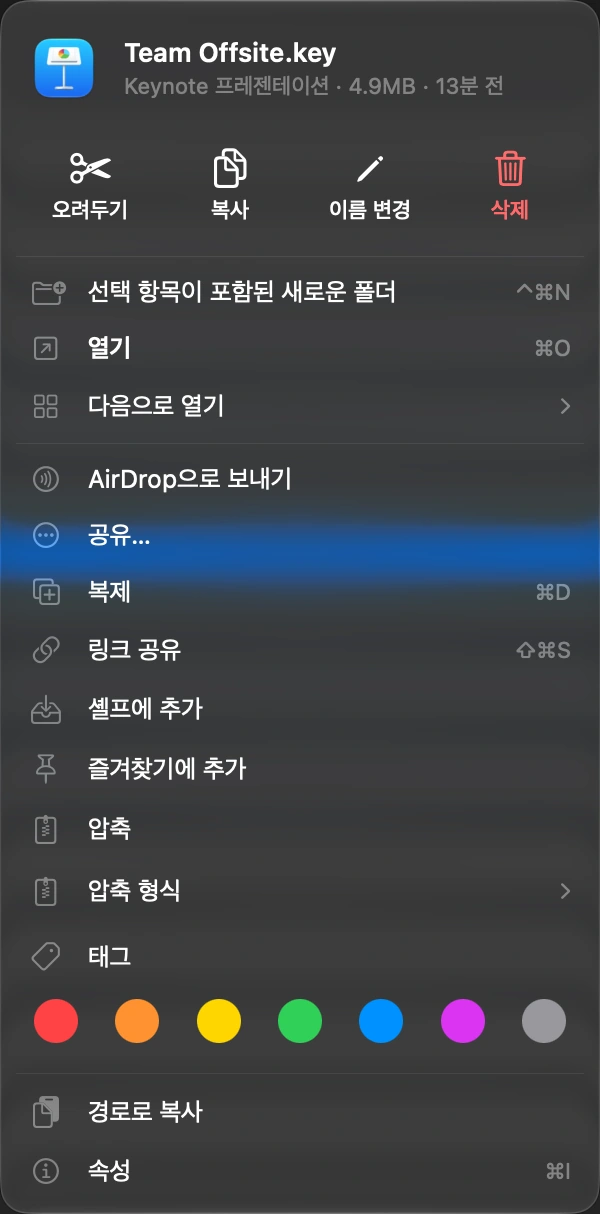
링크 공유 선택
파일을 오른쪽 클릭하거나 단축키를 누르세요. ⇧⌘S
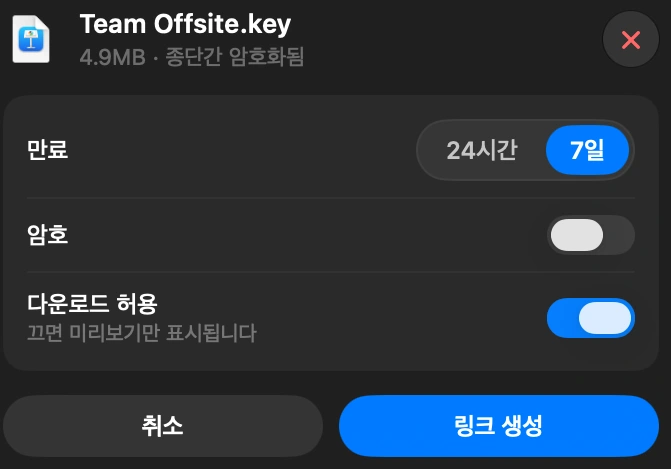
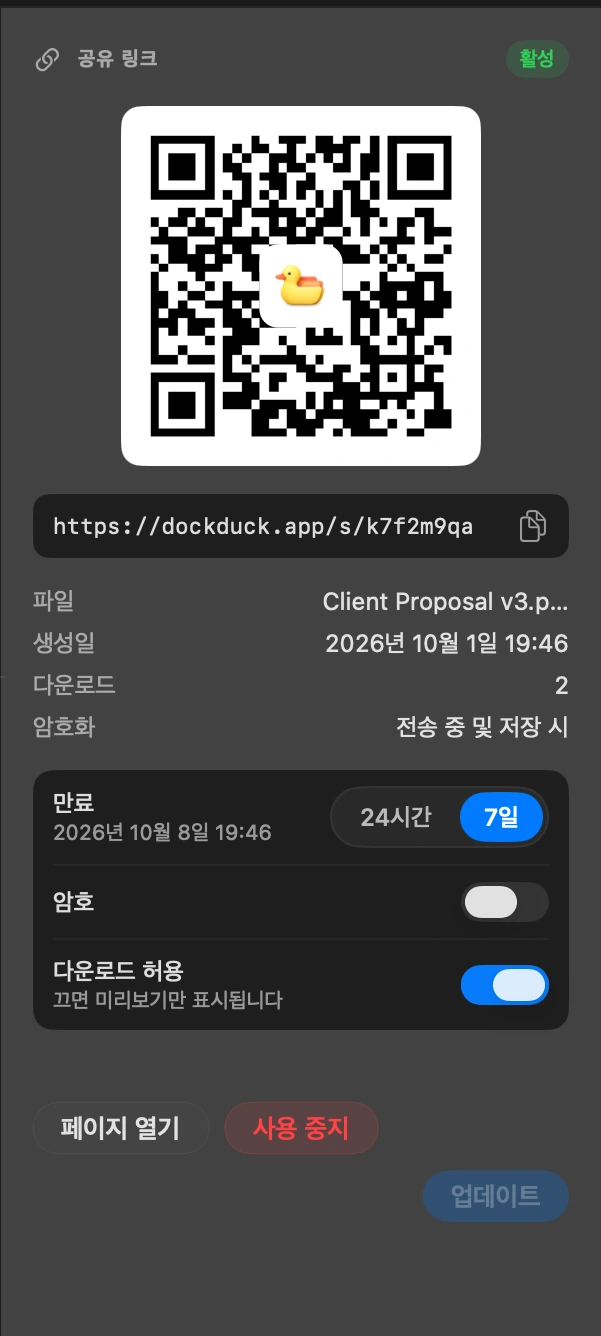
링크 동작 정하기
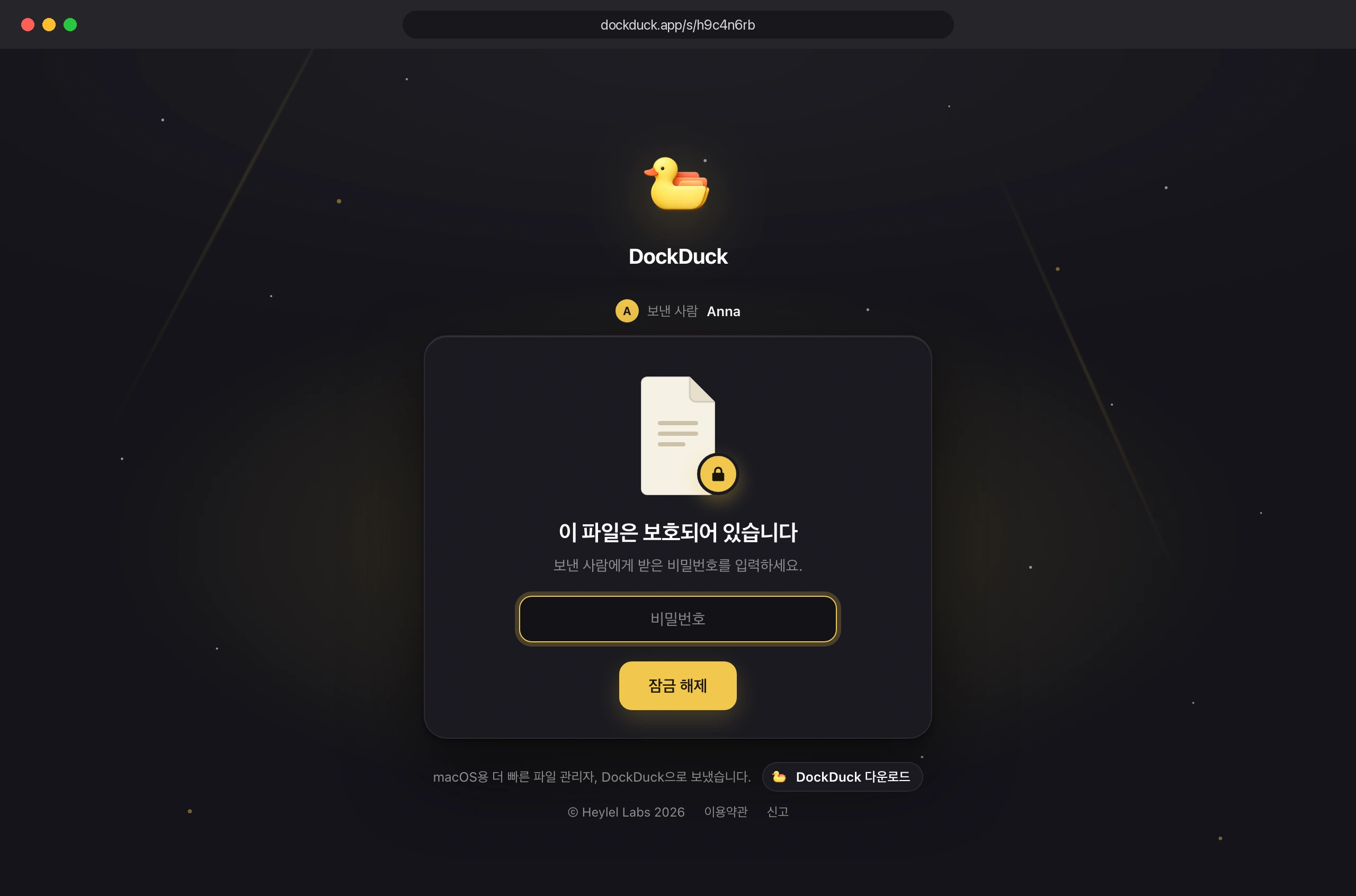
24시간 또는 7일 동안 유효하게 하고, 암호를 요구하고, 여는 사람에게 내 이름을 보여 주고, 다운로드를 허용하거나 미리보기만 허용할 수 있습니다.
링크 보내기
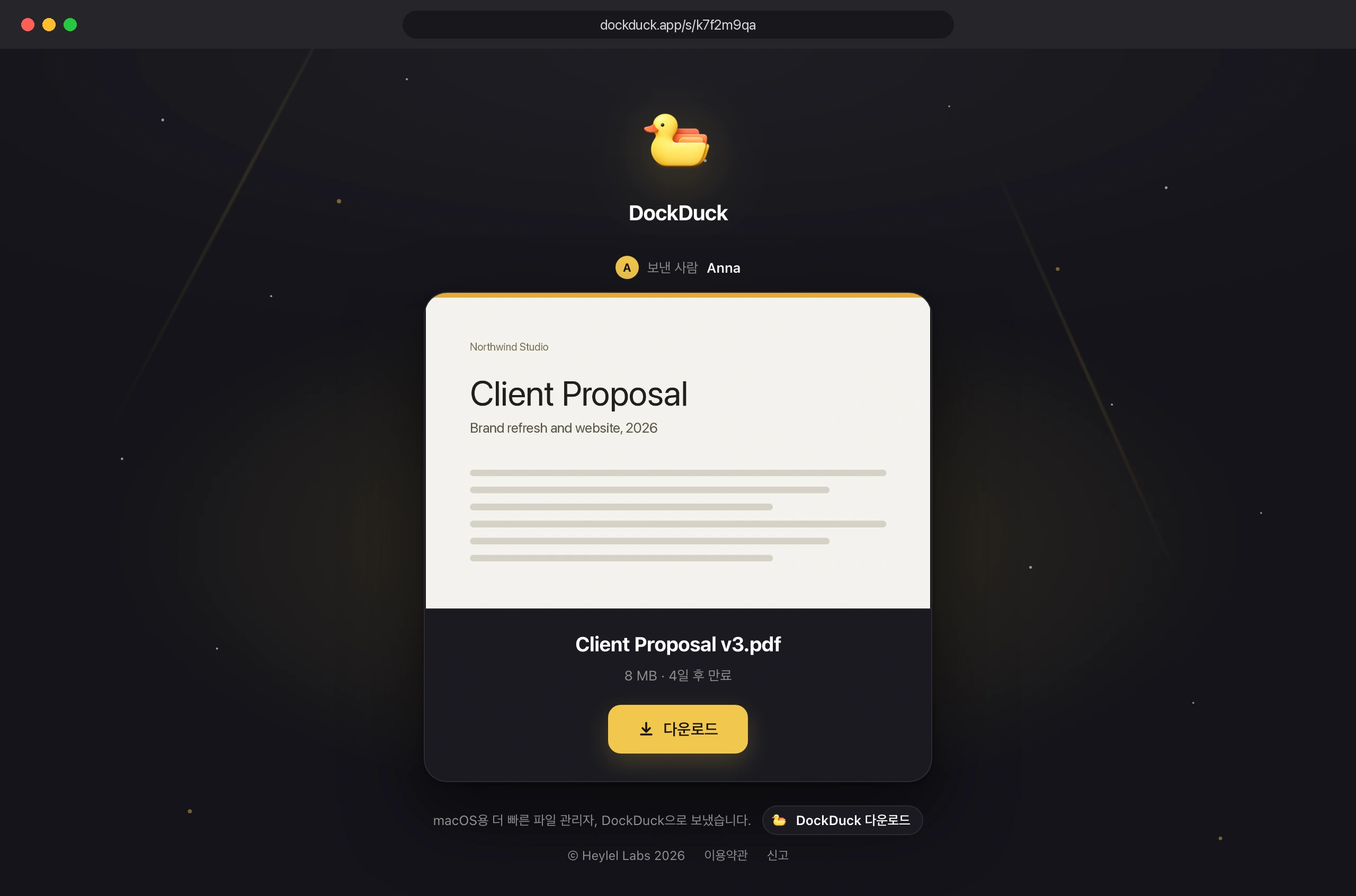
링크는 이미 클립보드에 있습니다. 메시지나 이메일에 붙여 넣으세요. QR 코드로 같은 페이지를 휴대폰에서 열 수 있습니다.
누가 다운로드했는지 확인
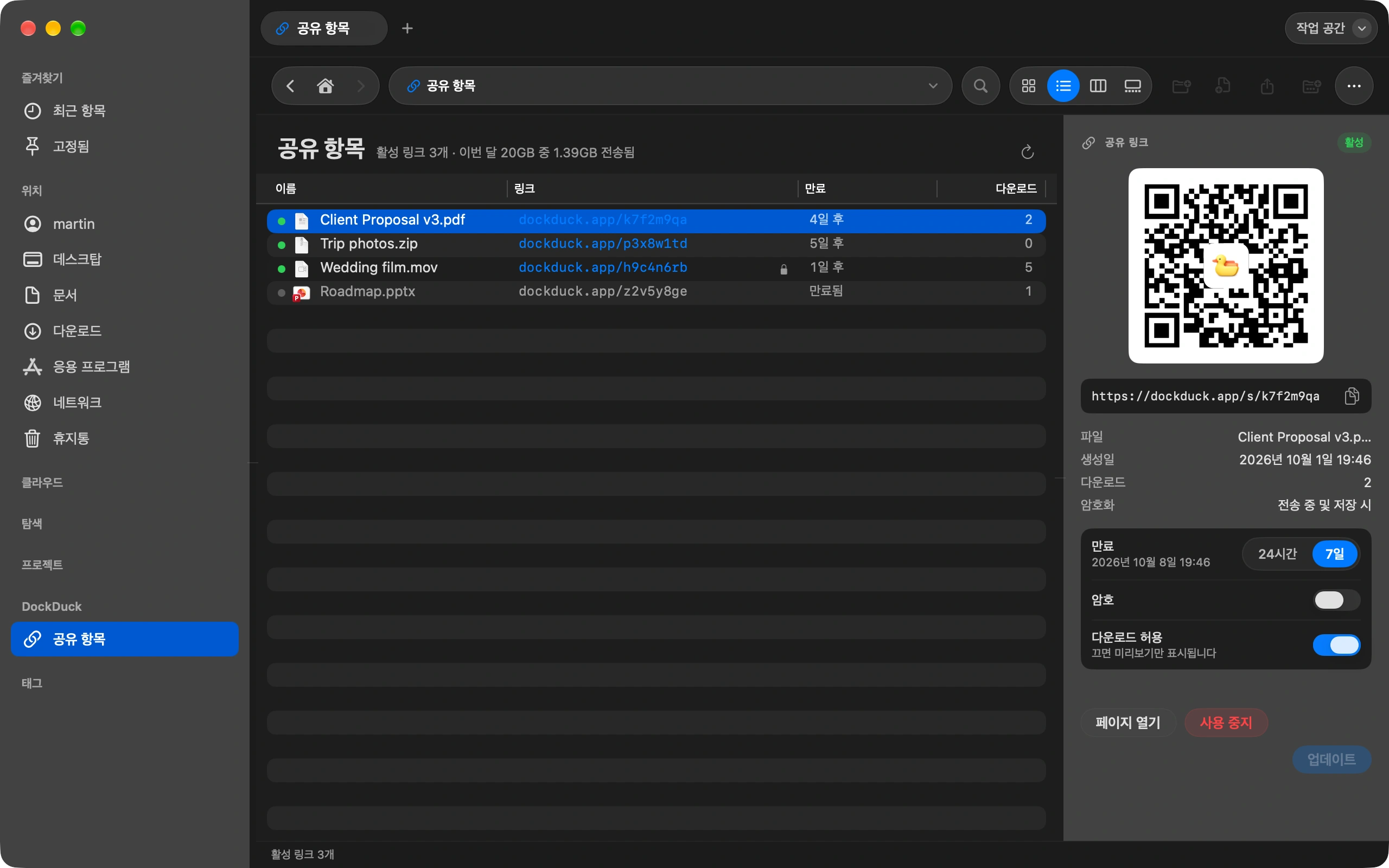
사이드바의 공유됨 페이지에 모든 링크와 열린 횟수가 표시되고, 링크를 취소할 수도 있습니다. 취소된 링크는 즉시 작동을 멈춥니다.
알아두면 좋은 점
- 링크 하나에 최대 2 GB까지 담을 수 있습니다.
- 파일은 Mac을 떠나기 전에 암호화됩니다. 저희를 포함해 누구도 읽을 수 없습니다.
- 링크 보내기는 DockDuck 라이선스에 포함된 기능입니다. 무료 체험에는 포함되지 않습니다.
Finder와 DockDuck
Finder에서는
클라우드 서비스와 상대방의 계정이 필요합니다.
DockDuck에서는
링크 하나, 상대방 계정 불필요, 기한이 되면 저절로 만료됩니다.
자주 묻는 질문
- 상대방에게 DockDuck이나 계정이 필요한가요?
- 아니요. 링크는 Mac, Windows PC, 휴대폰의 어떤 브라우저에서든 열립니다. 암호를 설정했다면 상대방이 한 번 입력하면 다운로드가 시작됩니다.
- 파일이 2 GB보다 크면 어떻게 하나요?
- 링크 두 개로 나누거나 먼저 압축하세요. DockDuck은 같은 오른쪽 클릭 메뉴에서 7z 아카이브를 만들 수 있어 제한 아래로 줄이기에 충분한 경우가 많습니다. 각 링크는 월간 한도에 포함되며 설정의 공유에서 확인할 수 있습니다.
- 링크가 만료되면 어떻게 되나요?
- 파일은 서버에서 삭제되고 페이지에는 링크가 만료되었다는 안내와 함께 내 이름이 표시되어 상대방이 누구에게 다시 요청할지 알 수 있습니다. 공유됨 페이지에서 클릭 한 번으로 다시 공유할 수 있습니다.

Mac에서 DockDuck 사용해 보기
Mac용 다운로드14일 무료 체험. 계정도 카드도 필요 없습니다.
링크 보내기에는 DockDuck 라이선스가 필요합니다. 무료 체험에는 포함되지 않습니다. 가격 보기
이어서 읽기
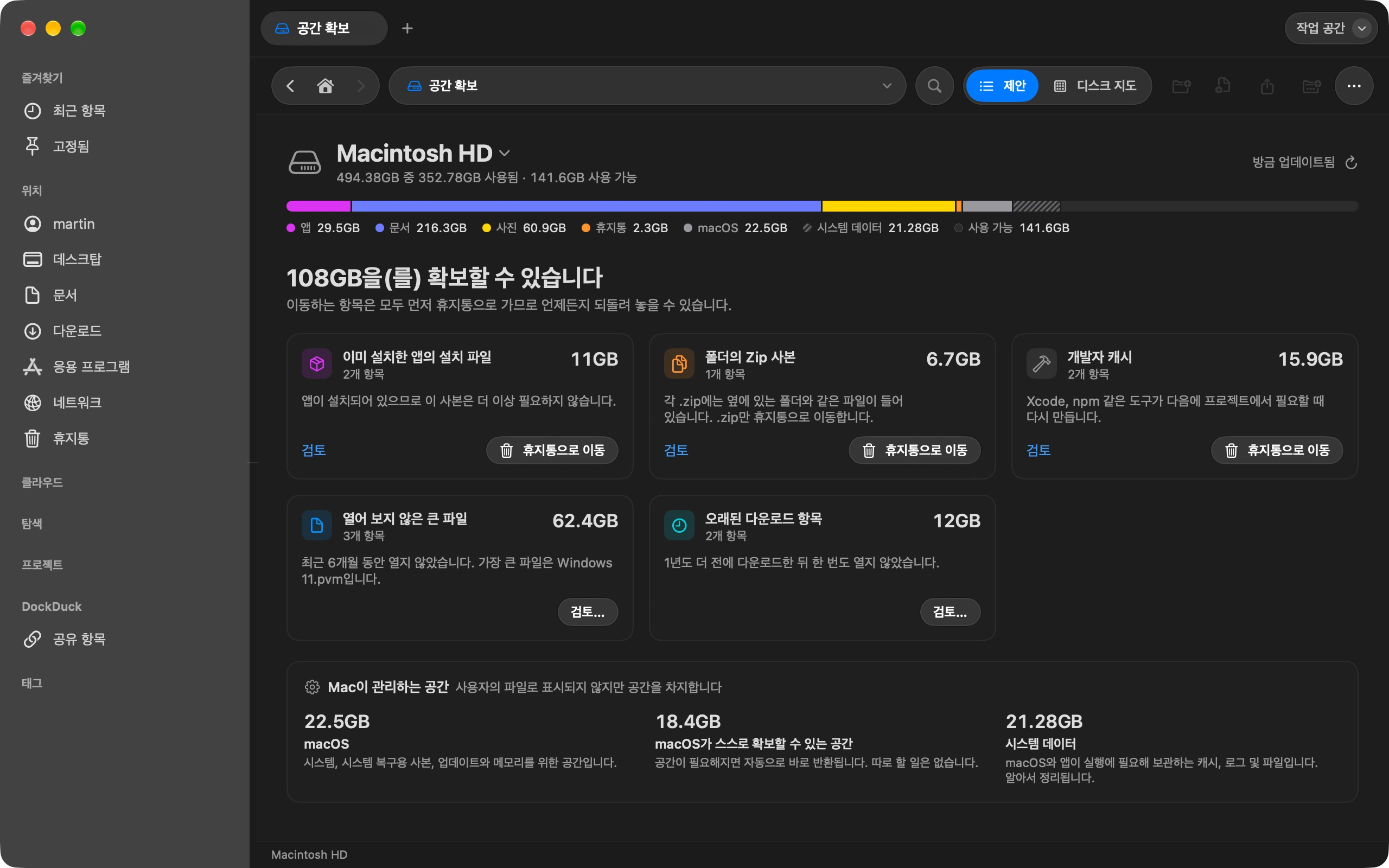
모든 가이드Mac에서 무엇이 공간을 차지하는지 확인하는 방법
공간 확보는 디스크를 채우고 있는 것과 안전하게 지울 수 있는 것을 보여 줍니다.
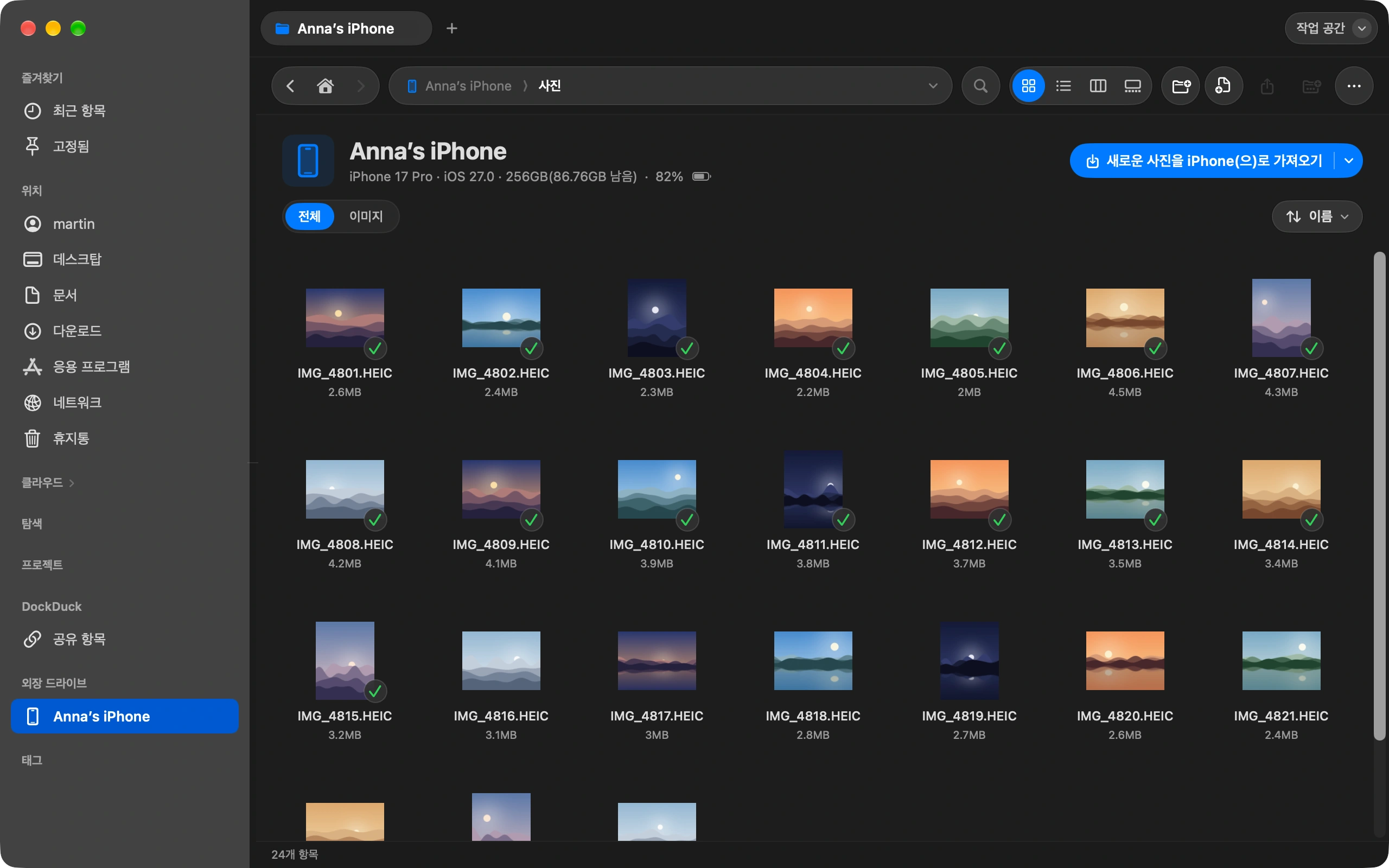
iCloud 없이 iPhone 사진을 Mac으로 옮기는 방법
iPhone을 연결하고 원하는 폴더로 사진을 바로 가져오세요.
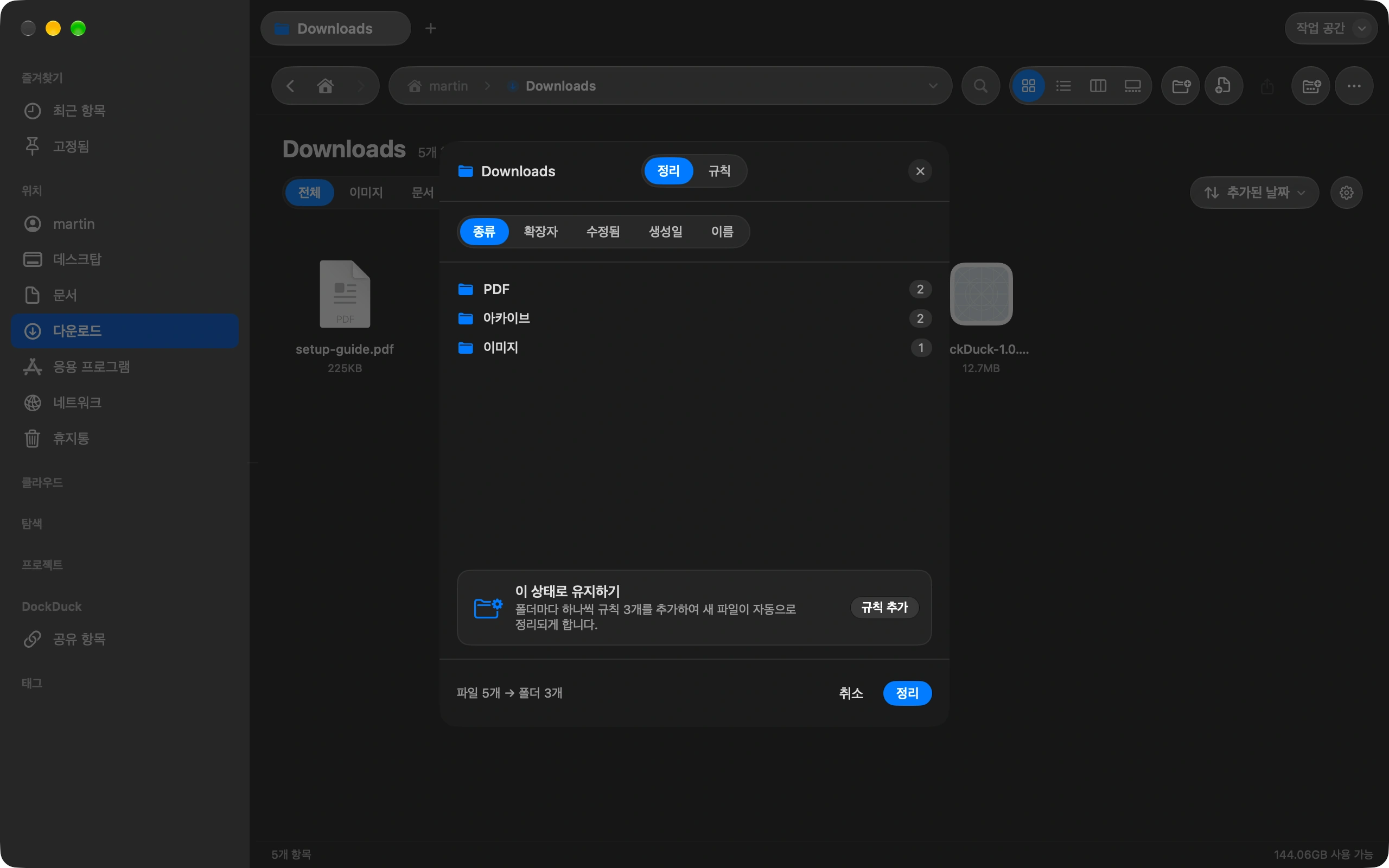
다운로드 폴더를 자동으로 정돈된 상태로 유지하는 방법
다운로드를 한 번 정리하고, 규칙이 그 상태를 스스로 유지하게 하세요.