파일을 링크로 보낼 때 가장 궁금한 것은 파일이 어디로 가는지, 누가 읽을 수 있는지일 것입니다. 처음부터 끝까지의 과정을 단계별로, 쉬운 말로 설명합니다.
Mac이 파일을 잠급니다
링크 공유를 선택하는 순간, DockDuck은 그 링크만을 위한 새로운 무작위 열쇠를 macOS에 요청하고, 그 열쇠로 파일을 잠급니다. 이 과정은 무엇이든 전송되기 전에 내 Mac 안에서 이루어집니다. 열쇠는 Mac의 로컬 키체인에 저장되며, 저희 데이터베이스나 서버에는 저장되지 않습니다. 파일 이름과 미리보기 이미지도 같은 방식으로 잠깁니다.

Sunset.jpg내 Mac에 있는 사진 · 40 KB

encrypted.dockduckMac을 떠나는 것 · 40 KB
실제 사진을 링크 공유와 똑같은 방식으로 잠근 것입니다. 오른쪽은 잠긴 바이트를 픽셀로 그린 모습입니다. 사진의 흔적은 전혀 남아 있지 않습니다.
Sunset.jpg첫 바이트
FF D8 FF E0 00 10 4A 46 49 46 00 01 01 00 00 01......JFIF......00 01 00 00 FF DB 00 43 00 04 03 03 03 03 02 04.......C........03 03 03 04 04 04 05 06 0A 06 06 05 05 06 0C 08................09 07 0A 0E 0C 0F 0E 0E 0C 0D 0D 0F 11 16 13 0F................
어떤 컴퓨터든 이것이 무엇인지 알 수 있습니다. JFIF라는 글자는 JPEG 사진이라는 표시입니다.
encrypted.dockduck첫 바이트
44 44 45 31 22 A9 04 98 19 8F EF 18 A0 9A 68 C0DDE1".........h.E6 13 F5 16 96 EC 03 DE 6E B8 CE 33 E2 A5 3B 0A........n..3..;.42 76 10 E2 1A 62 5D C9 89 D5 B7 A7 DD 35 9E 66Bv...b]......5.fE6 1E 35 FE B2 91 EE 7F CC 6E 4F 49 9E 01 1C 85..5......nOI....
DDE1 표시 뒤로 무작위처럼 보이는 바이트가 이어집니다. 안에 무엇이 있는지, 심지어 사진이라는 것조차 알려 주지 않습니다.
잠긴 사본만 업로드됩니다
저희 서버로 가는 것은 잠긴 사본이며, 열쇠 없이는 읽을 수 없습니다. 열쇠 자체는 절대 업로드되지 않고 Mac의 로컬 키체인에 남습니다. 저희는 만료 시점처럼 링크를 운영하는 데 필요한 정보만 저장하고, 파일을 열 수 있게 해 주는 것은 아무것도 저장하지 않습니다.
- 저희가 저장하는 것
- 잠긴 사본
- 링크 만료 시점
- 다운로드된 횟수
- 저희가 절대 받지 않는 것
- 열쇠. 저희 데이터베이스에도 서버에도 없습니다
- 파일 안의 내용
- 파일 이름

- 파일 이름 없음
- 파일 유형 없음, 바이트뿐
- 열쇠 없이는 읽을 수 없음
실제 링크 하나에 해당하는 저희 저장소를 캡처한 것입니다. encrypted.dockduck은 잠긴 파일입니다. preview.bin은 다운로드 페이지에서 버튼 위에 보이는 작은 이미지입니다. 내 Mac이 만들어 같은 열쇠로 잠그고, 상대방의 브라우저가 잠금을 풉니다. 저희 쪽에서는 둘 다 그저 바이트일 뿐입니다.
열쇠는 링크에 담겨 갑니다
공유 링크는 두 부분으로 되어 있습니다. # 앞은 잠긴 파일이 있는 주소이고, # 뒤는 열쇠입니다. Mac은 열쇠를 링크 자체에 써 넣습니다. 브라우저는 # 뒤의 부분을 웹사이트로 보내지 않기 때문에, 열쇠는 저희를 거치지 않고 상대방에게 전달됩니다. 열쇠의 또 다른 사본은 링크를 만든 Mac의 키체인에 남아 있는 것 하나뿐입니다.
share.dockduck.app/gQf1ezEn-B8#KsPa_okP9Ea0w9woiRwC72z8UgNE6hudb9gwdnCFSaY
업로드되는 일은 없습니다. 열쇠는 저희 데이터베이스에도 서버에도 없으므로 누구에게도 넘겨줄 수 없습니다. 저희에게 없기 때문입니다.
상대방의 브라우저가 잠금을 풉니다
누군가 링크를 열면 그 사람의 브라우저가 저희 서버에서 잠긴 사본을 받아 와, 링크에 담긴 열쇠로 바로 그 기기에서 잠금을 풉니다. 상대방에게는 DockDuck도 계정도 필요 없습니다. 내 Mac은 꺼져 있어도 됩니다.
암호로 한 번 더 잠급니다
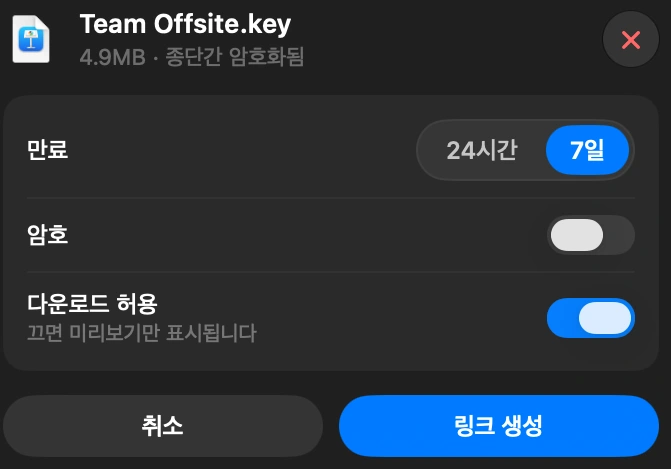
암호를 설정하면 저희 서버는 잠긴 사본을 넘겨주기 전에도 암호를 요구합니다. 링크를 손에 넣은 사람에게도 암호가 필요하고, 암호를 아는 사람에게도 링크가 필요합니다.
링크는 저절로 끝납니다
24시간 또는 7일 중에서 선택합니다. 그 뒤에는 링크가 작동을 멈추고, 7일째까지는 잠긴 사본이 저희 서버에서 삭제됩니다. 공유됨 페이지에서 언제든지 링크를 취소할 수도 있으며, 취소된 링크는 즉시 작동을 멈춥니다.
공유됨 페이지에서 언제든지 취소할 수 있습니다. 링크는 즉시 작동을 멈춥니다.
알아두면 좋은 점
- 저희는 내 파일을 열 수 없습니다. 저희가 가진 것은 잠긴 사본뿐이고 열쇠는 없습니다.
- 열쇠는 링크를 만든 Mac의 로컬 키체인에 저장됩니다. 저희 데이터베이스에도, 저희 서버에도 없습니다.
- 링크를 파일 자체처럼 다루세요. 링크 전체를 가진 사람은 누구나 열 수 있습니다. 중요한 파일이라면 암호를 추가하세요.
- 링크를 받은 사람이 그 링크를 저희에게 신고할 때, 열쇠를 함께 보내도록 선택할 수 있습니다. 그러면 저희 팀이 그 파일 하나를 검토할 수 있습니다. 열쇠가 저희에게 전달되는 경우는 이때뿐입니다.
- 링크 하나에 최대 2 GB까지 담을 수 있습니다. 여러 파일이나 폴더는 먼저 Mac에서 zip으로 묶은 다음 하나로 잠깁니다.
Finder와 DockDuck
Finder로는 링크를 만들 수 없습니다. 클라우드 서비스에 업로드해야 하고, 그 서비스는 대개 저장된 내용을 읽을 수 있습니다.
파일은 먼저 Mac에서 잠깁니다. 중간에 있는 서비스는 자신이 읽을 수 없는 사본만 전달합니다.
자주 묻는 질문
- 링크가 유효한 동안 Mac을 켜 두어야 하나요?
- 아니요. 잠긴 사본은 한 번만 업로드되고, 그 뒤로는 링크가 혼자서 작동합니다. DockDuck을 닫거나 Mac을 꺼도 됩니다.
- DockDuck이나 회사 직원이 내 파일을 볼 수 있나요?
- 아니요. 저희 서버는 잠긴 사본만 받으며, 열쇠는 저희에게 전송되지 않습니다. 열쇠는 링크 안과 내 Mac에 있습니다. 유일한 예외는 신고입니다. 이미 링크를 가진 사람이 그 파일을 신고할 때 열쇠를 저희 팀과 공유하도록 선택할 수 있습니다.
- 열쇠는 어떻게 만들어지고 어디에 보관되나요?
- 내 Mac이 만듭니다. 시스템에 내장된 안전한 난수 생성기에서 나온 32바이트의 무작위 데이터이며, 링크마다 새로 만들어집니다. 그 뒤로 열쇠는 정확히 두 곳에만 있습니다. 하나는 내가 보내는 링크의 # 뒤입니다. 다른 하나는 링크를 만든 Mac의 키체인이며, 공유됨 페이지가 전체 링크를 다시 보여 줄 수 있는 것도 이 덕분입니다. 열쇠는 업로드되지 않으므로 저희 서버에도 데이터베이스에도 없습니다.
- 열쇠가 링크 안에 있는데, 누군가 링크를 열 때 어떻게 서버로 전달되지 않나요?
- 웹 주소가 작동하는 방식 때문입니다. # 뒤의 모든 내용은 브라우저 안에만 머물며, 브라우저가 웹사이트로 보내는 요청에 포함되지 않습니다. 페이지가 주소 표시줄에서 열쇠를 읽어 그 기기에서 파일의 잠금을 풉니다. 저희 서버에는 잠긴 사본을 달라는 요청만 보입니다.
- 어떤 암호화를 사용하나요?
- AES-256-GCM이며, 링크마다 새로운 256비트 열쇠를 사용합니다. 파일은 1 MB 조각으로 나뉘어 잠기고, 조각마다 봉인되어 있어서 내용을 바꾸거나 순서를 바꾸거나 중간에 잘라 내면 브라우저가 바로 알아챕니다.
- 링크가 다른 사람에게 전달되면 어떻게 되나요?
- 링크 전체를 가진 사람은 누구나 파일을 열 수 있습니다. 파일을 직접 보내 준 것과 같습니다. 암호를 걸어 두면 링크만으로는 열 수 없으니 도움이 됩니다. 링크를 취소할 수도 있으며, 그러면 모든 사람에게 즉시 작동을 멈춥니다.
- 링크를 잃어버렸어요. 다시 찾을 수 있나요?
- 네, 링크를 만든 Mac에서 가능합니다. 열쇠가 그 Mac에 보관되어 있으므로 공유됨 페이지에서 전체 링크를 QR 코드와 함께 다시 볼 수 있습니다. 저희가 보내 드릴 수는 없습니다. 저희는 열쇠를 가진 적이 없기 때문입니다.

Mac에서 DockDuck 사용해 보기
Mac용 다운로드14일 무료 체험. 계정도 카드도 필요 없습니다.
링크 보내기에는 DockDuck 라이선스가 필요합니다. 무료 체험에는 포함되지 않습니다. 가격 보기
이어서 읽기
모든 가이드Mac에서 대용량 파일 보내는 방법
DockDuck에서 파일을 선택하고 링크 공유를 선택하세요. 누구에게나 보낼 수 있는 링크가 만들어지고, 상대방은 어떤 브라우저에서든 열 수 있습니다.
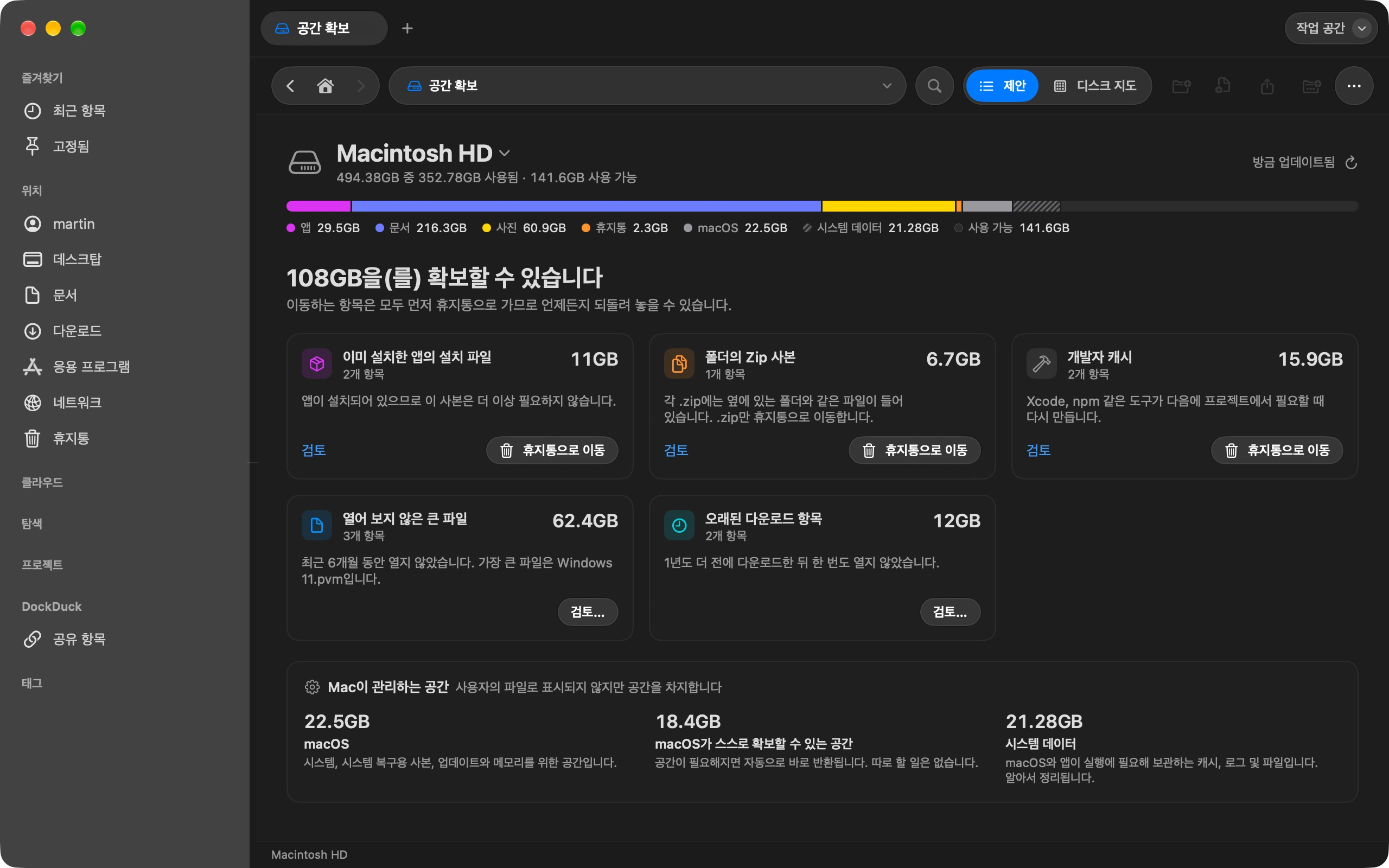
Mac에서 무엇이 공간을 차지하는지 확인하는 방법
공간 확보는 디스크를 채우고 있는 것과 안전하게 지울 수 있는 것을 보여 줍니다.
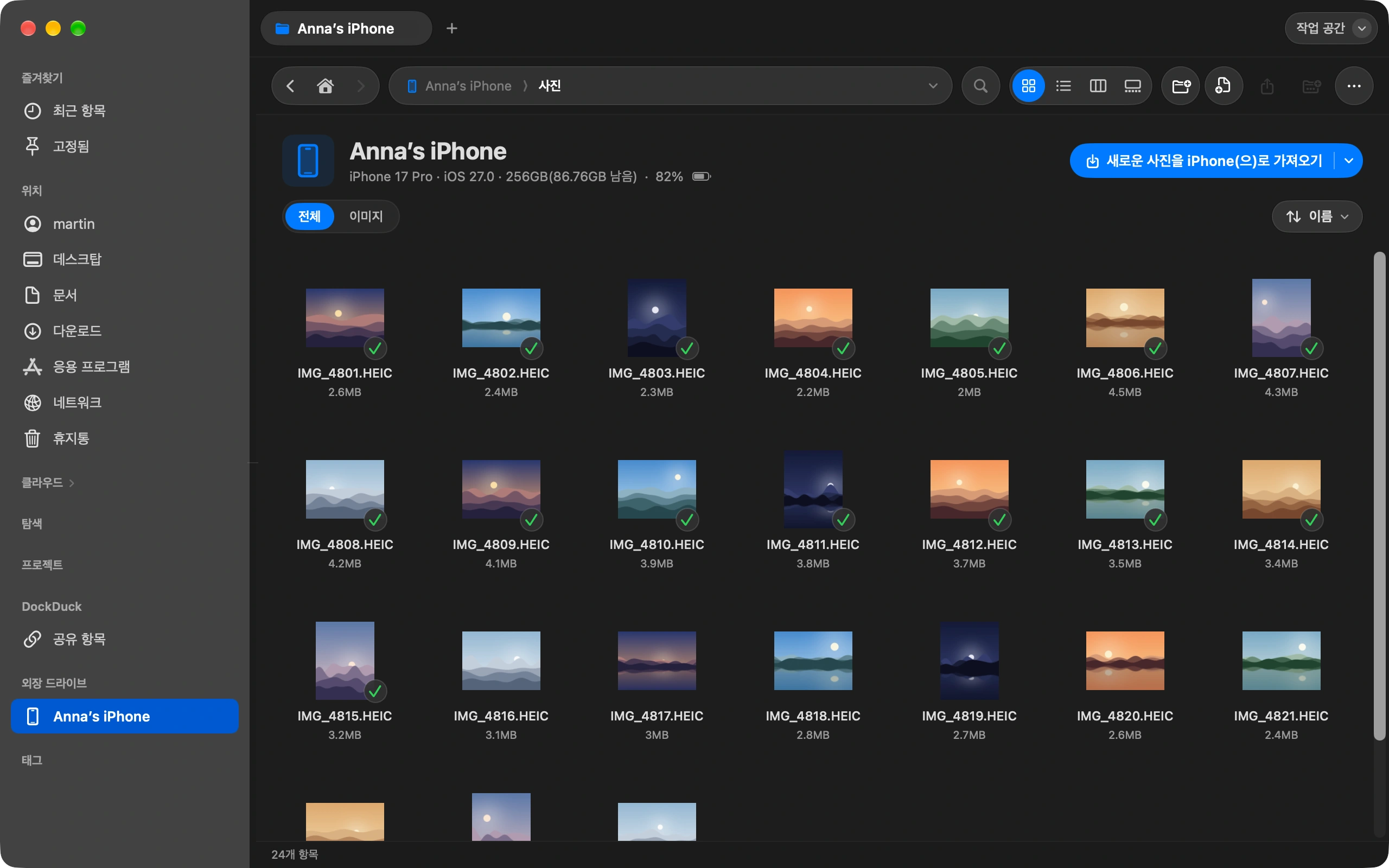
iCloud 없이 iPhone 사진을 Mac으로 옮기는 방법
iPhone을 연결하고 원하는 폴더로 사진을 바로 가져오세요.