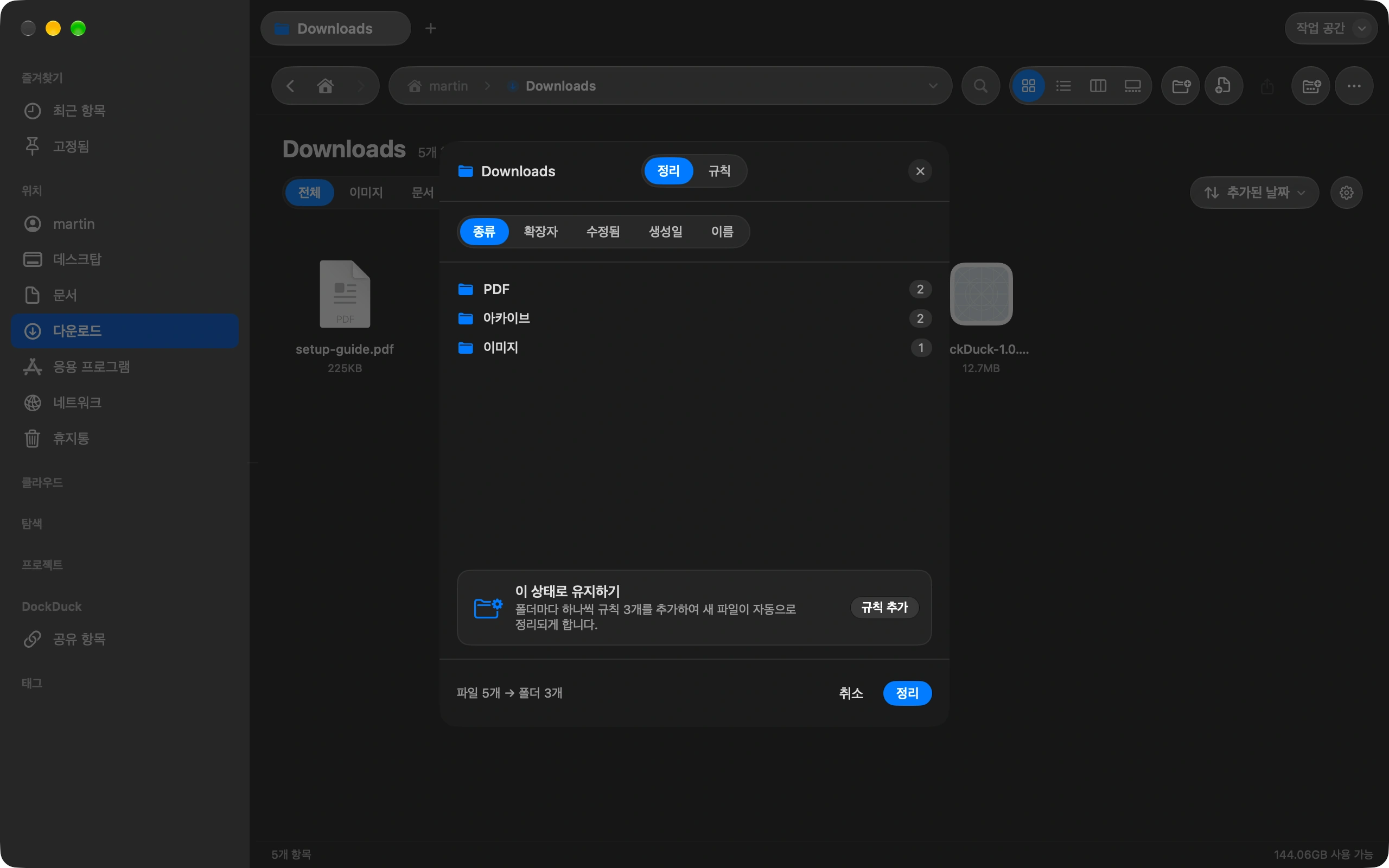
iPhone에서 사진을 꺼내는 데 iCloud도, 사진 앱도, 케이블 유틸리티도 필요 없습니다. 케이블과 DockDuck이면 충분합니다.
iPhone 연결
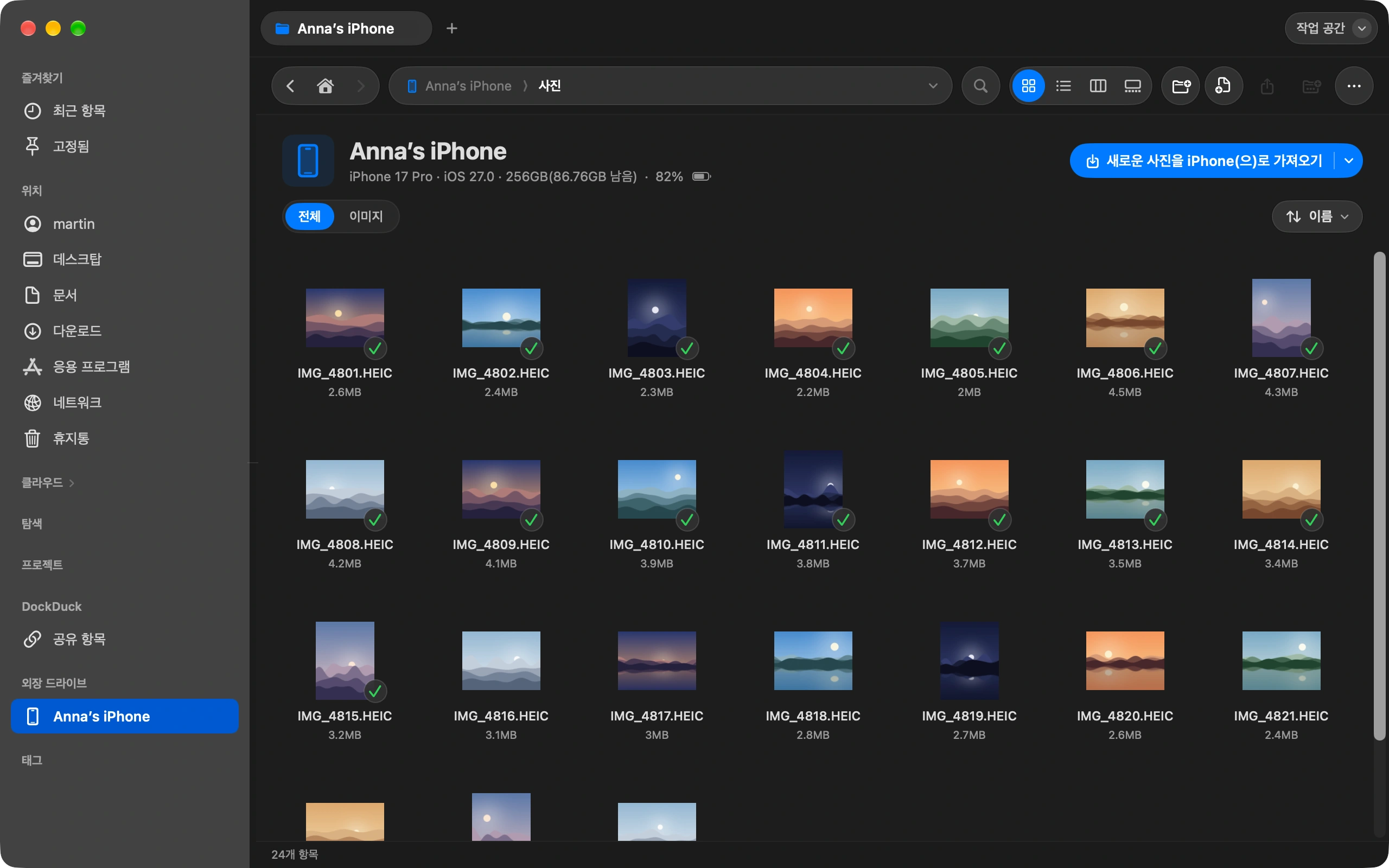
이름, 모델, 남은 공간, 배터리와 함께 사이드바에 나타납니다. 기기가 잠겨 있다면 잠금을 해제하세요. 페이지가 저절로 채워집니다.
카메라 롤 둘러보기
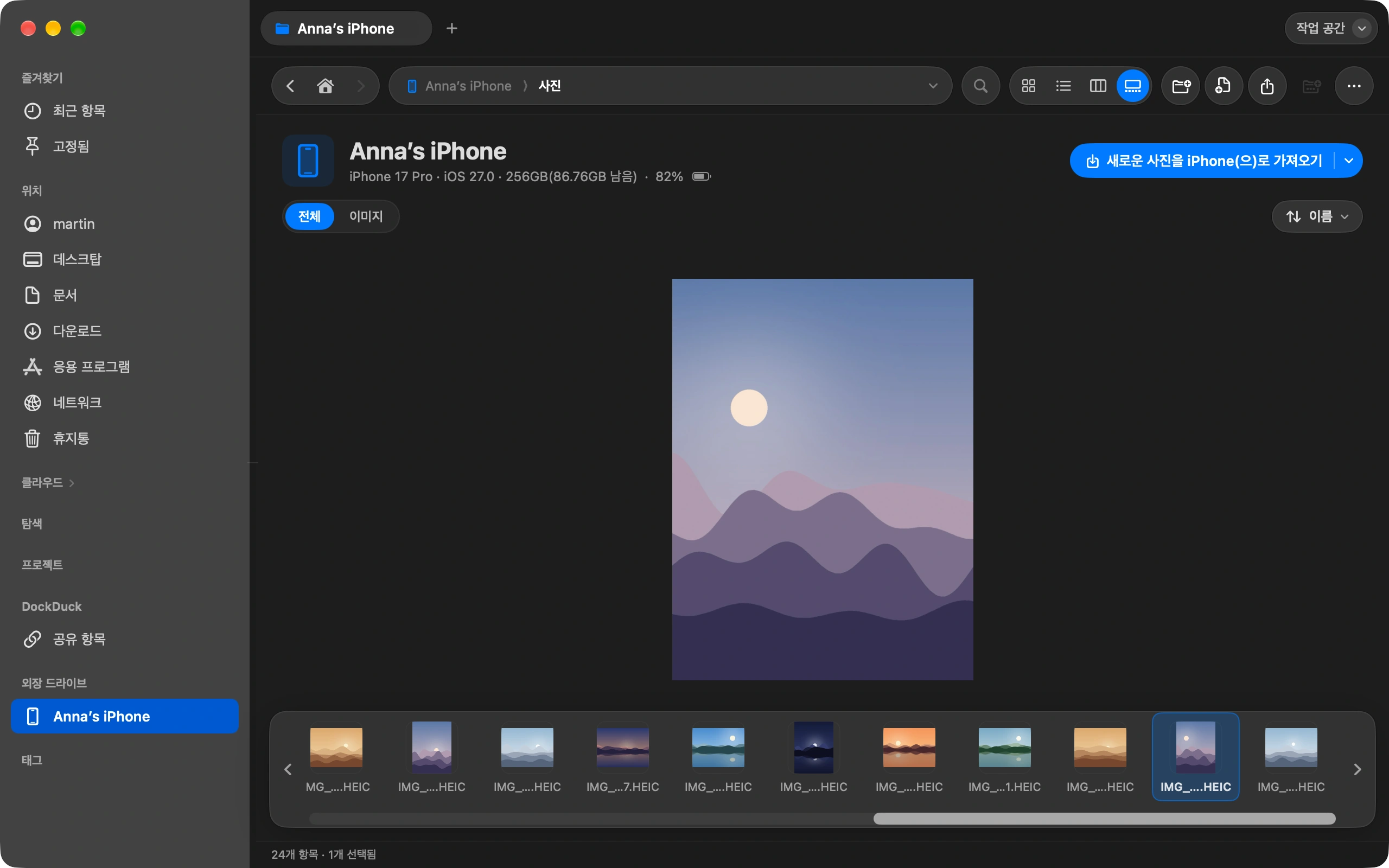
기기를 열면 실제 축소판이 보입니다. 사진이나 비디오를 클릭하면 원본 크기로 볼 수 있습니다.
원하는 것 복사
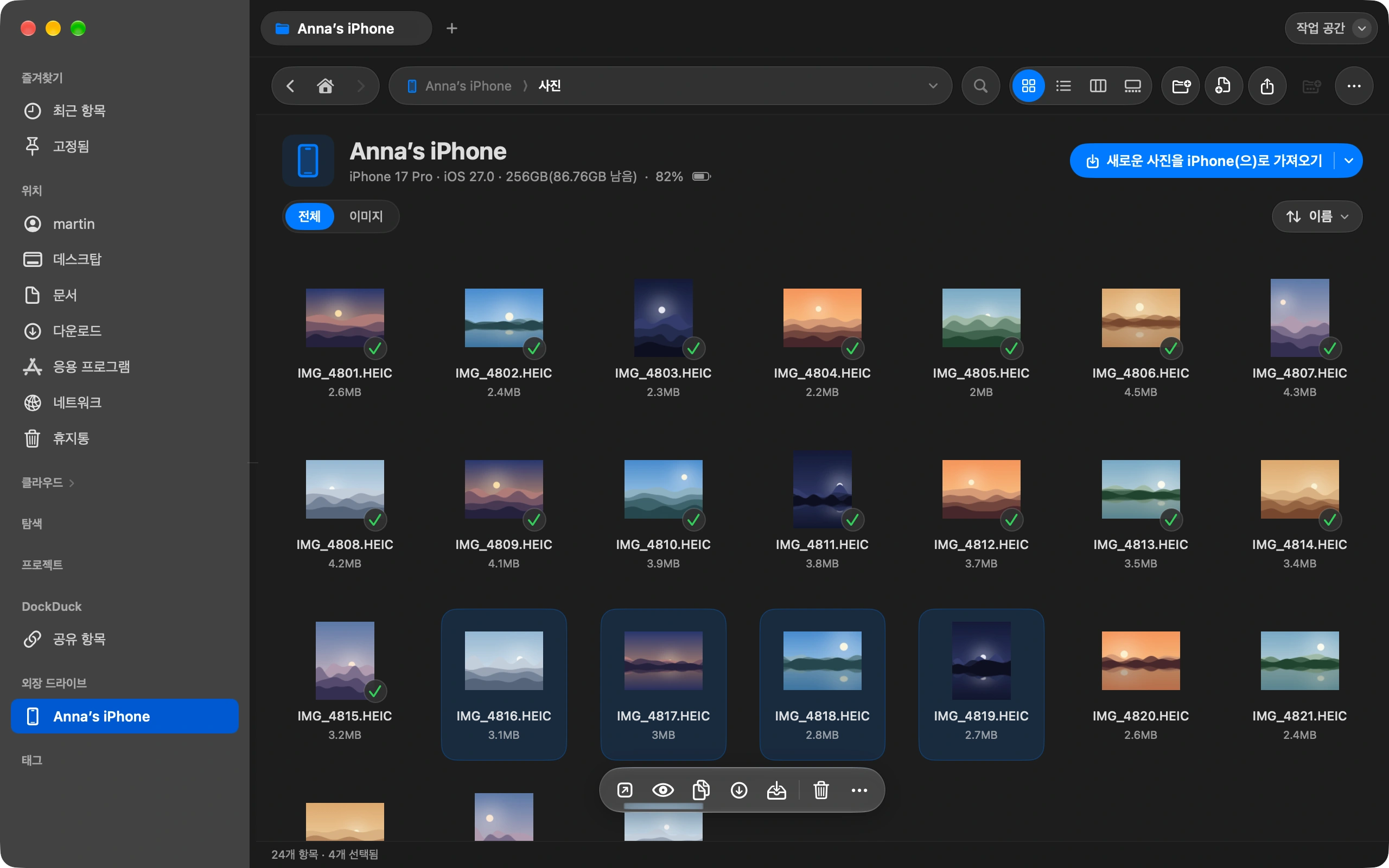
사진을 Mac의 아무 폴더로 드래그하거나, 선택한 뒤 다운로드로 복사를 고르세요.
또는 새 사진만 가져오기
새 항목 가져오기를 클릭하고 폴더를 고르세요. DockDuck이 기기와 그 폴더를 비교해 아직 없는 사진만 복사합니다. 각 사본을 검증하고, 케이블이 빠져도 멈춘 곳부터 다시 이어 갑니다.
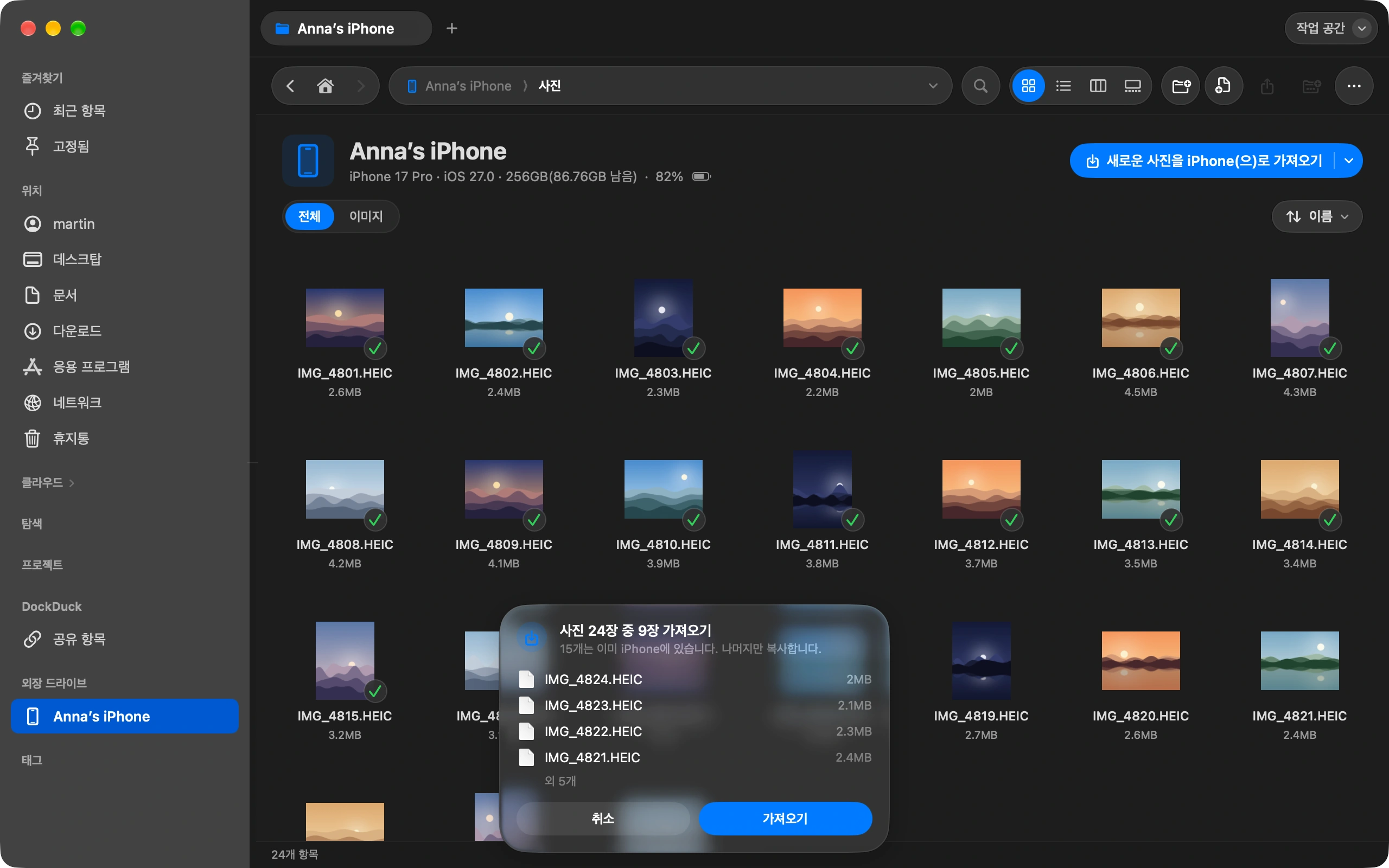
알아두면 좋은 점
- DockDuck은 기기마다 폴더를 기억하므로 다음 가져오기는 클릭 한 번이면 됩니다.
- 가져오기가 끝나면 DockDuck이 가져온 사진을 기기에서 삭제할지 묻습니다. 삭제된 사진은 최근 삭제된 항목에 30일간 남습니다.
- iCloud 사진이 켜져 있으면 iOS가 삭제를 거부합니다. DockDuck은 조용히 실패하는 대신 그 사실을 알려 줍니다.
Finder와 DockDuck
Finder에서는
Finder는 백업과 동기화를 위해 iPhone을 보여 줄 뿐 사진은 보여 주지 않습니다. 이미지 캡처나 사진 앱을 거쳐야 합니다.
DockDuck에서는
카메라 롤은 여느 폴더와 같습니다. 원하는 것을 드래그해 꺼내세요.
자주 묻는 질문
- 사진의 원본 화질이 유지되나요?
- 네. DockDuck은 기기에 있는 그대로 HEIC 또는 JPEG 파일을 날짜, 위치 등 메타데이터와 함께 복사합니다. 다시 압축하지 않습니다. Live Photo는 정지 이미지와 짧은 비디오로 함께 넘어옵니다.
- iPhone이 나타나지 않아요. 무엇을 확인해야 하나요?
- 휴대폰 잠금을 해제하고 이 컴퓨터를 신뢰할지 묻는 창이 뜨면 신뢰를 누르세요. 충전 전용이 아닌 데이터 전송 케이블을 사용하고 다른 포트도 시도해 보세요. 사진 앱에서 휴대폰이 보이면 DockDuck에서도 보입니다.
- 비디오도 가져올 수 있나요?
- 네. 비디오는 카메라 롤에서 사진 옆에 있고 같은 방식으로 복사됩니다. 새 항목 가져오기는 비디오를 다른 파일과 똑같이 다루므로, 중단된 긴 비디오도 처음부터가 아니라 이어서 전송됩니다.

Mac에서 DockDuck 사용해 보기
Mac용 다운로드14일 무료 체험. 계정도 카드도 필요 없습니다.
이어서 읽기
모든 가이드Mac에서 대용량 파일 보내는 방법
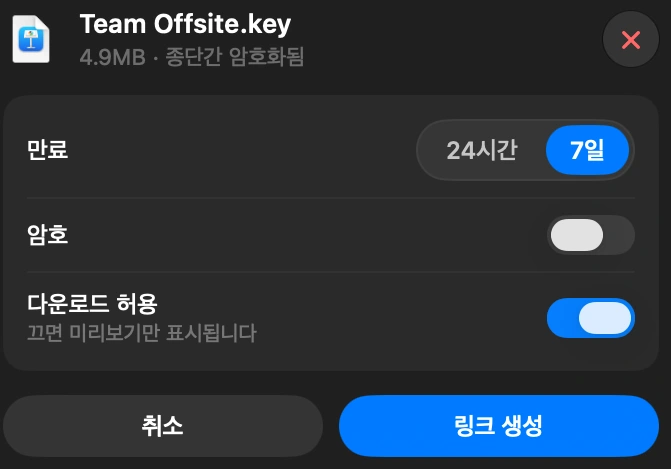
DockDuck에서 파일을 선택하고 링크 공유를 선택하세요. 누구에게나 보낼 수 있는 링크가 만들어지고, 상대방은 어떤 브라우저에서든 열 수 있습니다.
Mac에서 무엇이 공간을 차지하는지 확인하는 방법
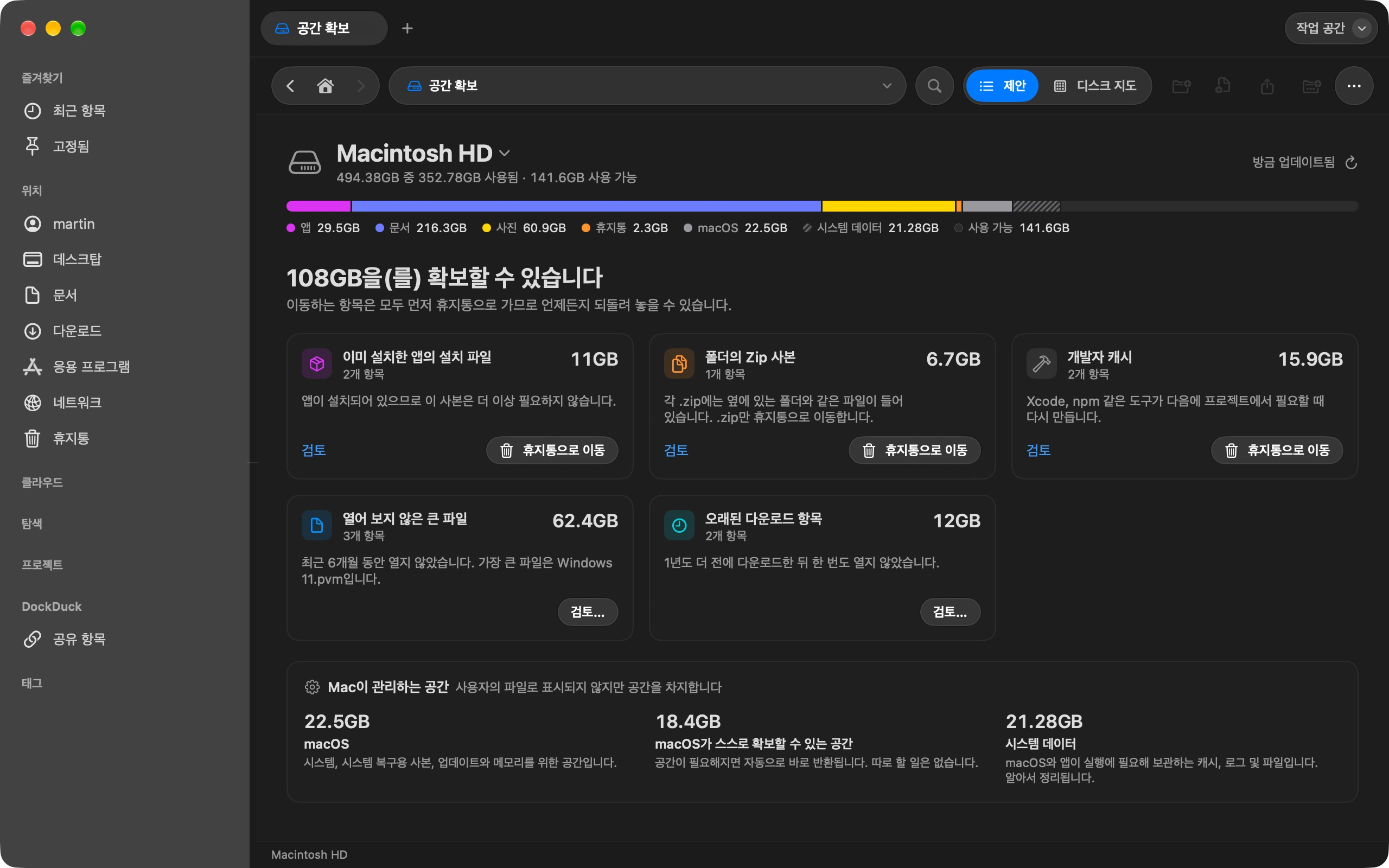
공간 확보는 디스크를 채우고 있는 것과 안전하게 지울 수 있는 것을 보여 줍니다.
다운로드 폴더를 자동으로 정돈된 상태로 유지하는 방법
다운로드를 한 번 정리하고, 규칙이 그 상태를 스스로 유지하게 하세요.