Claude는 어수선한 폴더를 정리하고, 파일 이름을 바꾸고, 항목을 제자리에 넣을 수 있습니다. 단, 파일에 닿을 방법이 있어야 합니다. DockDuck이 그 방법을 제공합니다. Claude 앱의 Cowork에서 요청하면 작업은 내 DockDuck 창에서 이루어지고, 거기서 지켜보다가 되돌릴 수 있습니다.
Claude 앱 준비
Mac용 Claude 앱과 Claude 유료 요금제가 필요합니다. 계속하기 전에 앱을 설치하고 로그인하세요. 반드시 이 Mac에 있는 앱이어야 합니다. 브라우저나 휴대폰의 Claude는 DockDuck에 닿을 수 없습니다.
Claude가 DockDuck을 사용하도록 허용 켜기
단축키로 DockDuck의 설정을 열고 개발자 도구를 선택한 뒤 맨 아래의 Claude까지 스크롤하세요. Claude가 DockDuck을 사용하도록 허용을 켜세요. 이 스위치 하나로 DockDuck이 Claude 앱에도 추가되므로, 편집할 파일도 설치할 것도 없습니다. ⌘,
Claude 다시 시작
Claude는 시작할 때만 DockDuck을 알아차리며, 창을 닫는다고 종료되지는 않습니다. DockDuck이 보여 주는 메시지에서 Claude 다시 시작을 클릭하세요. Claude가 닫혀 있었다면 그냥 열면 됩니다.
원하는 일 요청
Claude 앱에서 Cowork를 열고 말하듯이 적으세요. “다운로드 폴더에 있는 PDF를 PDFs라는 폴더에 넣어 줘.” DockDuck을 언급할 필요는 없습니다. 큰 정리라면 Claude에게 먼저 계획을 알려 달라고 하세요.
Claude 들여보내기
Claude가 처음으로 내 파일에 접근하려 하면 DockDuck이 창 하단에서 물어봅니다. 허용을 클릭하기 전까지는 아무 일도 일어나지 않습니다. DockDuck은 다음에 열 때 다시 물어보므로, Claude가 나도 모르게 들어오는 일은 없습니다.
작업을 지켜보고, 마음에 들지 않는 것은 실행 취소
Claude가 작업하는 동안 내 DockDuck 창에 폴더가 나타나고 파일이 이동합니다. 변경할 때마다 실행 취소 버튼이 있는 짧은 메시지가 표시되고, 나중에는 편집 메뉴의 실행 취소로 되돌릴 수 있습니다.
알아두면 좋은 점
- Claude는 Mac의 어떤 것도 영구 삭제할 수 없습니다. Claude가 지운 것은 휴지통으로 가므로 거기서 되돌려 놓을 수 있습니다.
- 이동과 이름 변경 외에도 Claude는 파일에 태그를 붙이고, 압축하고 풀고, 프로젝트용 작업 공간을 구성하고, 폴더를 깔끔하게 유지하는 규칙을 추가하고, 무언가를 보내 달라고 하면 공유 링크를 만들 수 있습니다.
- 저장해 둔 FTP 및 SFTP 서버에서 Claude는 업로드, 다운로드, 이름 변경을 할 수 있지만 서버에는 실행 취소가 없습니다. Claude가 서버에서 무언가를 삭제하기 전에 DockDuck이 무엇이 사라지는지 정확히 보여 주고 내 답을 기다립니다.
- Claude는 서버 암호를 절대 보지 못하며, 서버를 추가하거나 규칙을 삭제하거나 작업 공간을 삭제할 수 없습니다. 이런 일은 내 몫으로 남습니다.
- 스위치를 끄면 Claude는 즉시 나가게 됩니다. 다시 켜면 DockDuck이 다시 물어봅니다.
Finder와 DockDuck
Finder는 Claude에게 작업할 수단을 주지 않습니다. Claude가 혼자서 바꾸는 것은 보이지 않는 곳에서 일어나고, Finder의 실행 취소로는 되돌릴 수 없습니다.
Claude는 내 DockDuck 창에서 작업합니다. 변경이 일어나는 대로 보고 클릭 한 번으로 실행 취소합니다.
자주 묻는 질문
- Claude가 내 파일을 옮기게 해도 안전한가요?
- DockDuck은 주도권이 나에게 있도록 만들어졌습니다. Claude를 들여보내기 전에 물어보고, 자체 커넥터의 요청만 받으며, 시스템 폴더는 이동하거나 이름을 바꾸거나 휴지통에 넣을 수 없습니다. Mac의 어떤 것도 영구 삭제되지 않고, Claude가 Mac에서 바꾼 것은 실행 취소할 수 있습니다.
- Claude가 DockDuck을 인식하지 못합니다. 어떻게 하나요?
- 설정의 개발자 도구로 돌아가 Claude에 추가를 클릭한 다음 Claude를 다시 시작하세요. 창을 닫아도 계속 실행되므로 Claude의 메뉴에서 종료하거나 Command-Q로 종료하세요. DockDuck이 커넥터가 없다고 하면 DockDuck을 최신 버전으로 업데이트하세요.
- DockDuck이 열려 있어야 하나요?
- 아니요. Claude가 필요로 할 때 DockDuck이 닫혀 있으면 저절로 열리고, 평소처럼 허용 여부를 물어봅니다.
- 이것은 MCP 서버인가요?
- 네. DockDuck에는 MCP를 사용하는 커넥터가 들어 있습니다. MCP는 Claude 같은 어시스턴트가 앱과 함께 작업할 때 쓰는 표준입니다. 커넥터는 내 Mac에서, DockDuck 안에서 실행되며, 설정의 스위치가 Claude 앱에 맞게 구성해 줍니다.
- 내 파일이 어딘가로 전송되나요?
- DockDuck 자체는 아무것도 보내지 않습니다. Claude는 폴더 안의 이름처럼 DockDuck에 요청한 것을 보며, 그 내용은 Claude가 자체 개인정보 약관에 따라 처리합니다. 파일이 Mac을 떠나는 것은 Claude에게 링크로 공유하거나 서버에 업로드해 달라고 요청할 때뿐입니다.

Mac에서 DockDuck 사용해 보기
Mac용 다운로드14일 무료 체험. 계정도 카드도 필요 없습니다.
이어서 읽기
모든 가이드Mac에서 대용량 파일 보내는 방법
DockDuck에서 파일을 선택하고 링크 공유를 선택하세요. 누구에게나 보낼 수 있는 링크가 만들어지고, 상대방은 어떤 브라우저에서든 열 수 있습니다.
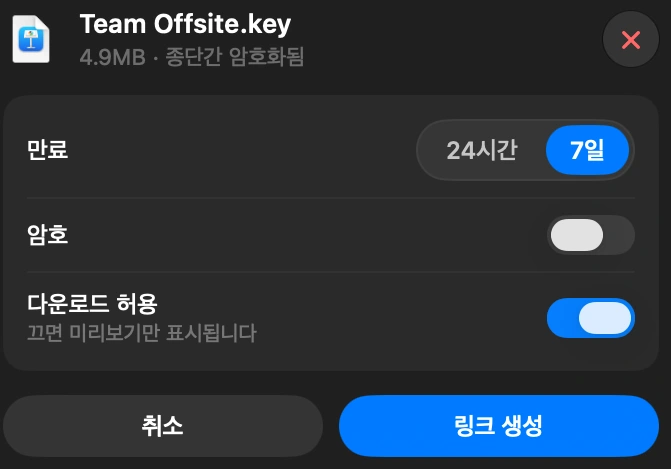
DockDuck 공유 링크가 작동하는 방식과 내 파일을 볼 수 있는 사람
파일은 Mac을 떠나기 전에 잠깁니다. 저희 서버에는 잠긴 사본만 있습니다. 열쇠는 내 Mac의 키체인에 남고, 링크 안에 담겨 상대방에게 전달됩니다. 저희에게는 오지 않습니다.
열쇠는 내 Mac의 로컬 키체인에 보관되고, 내가 보내는 링크 안에 담깁니다. 저희 서버나 데이터베이스에는 절대 없습니다.
Mac에서 무엇이 공간을 차지하는지 확인하는 방법
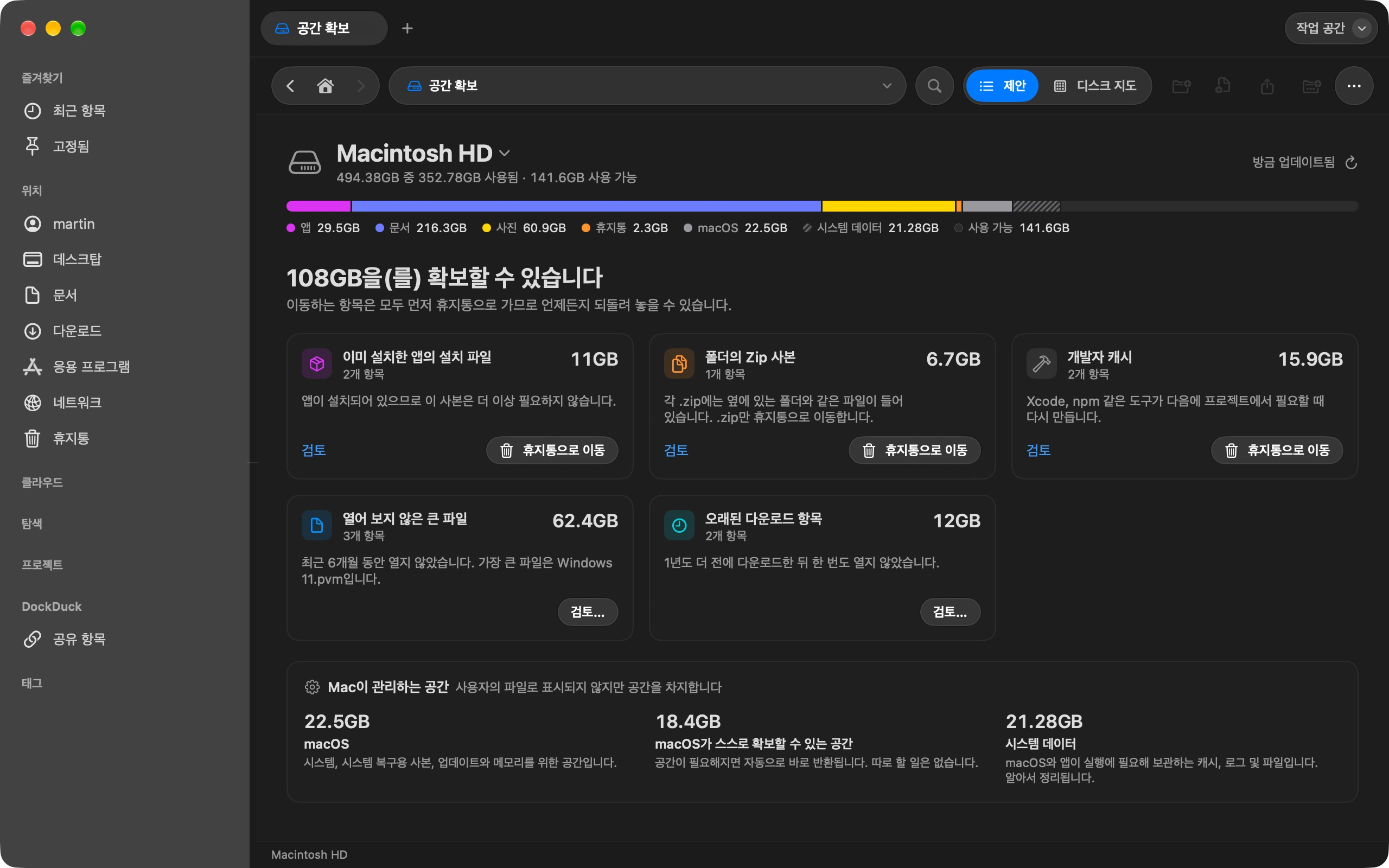
공간 확보는 디스크를 채우고 있는 것과 안전하게 지울 수 있는 것을 보여 줍니다.