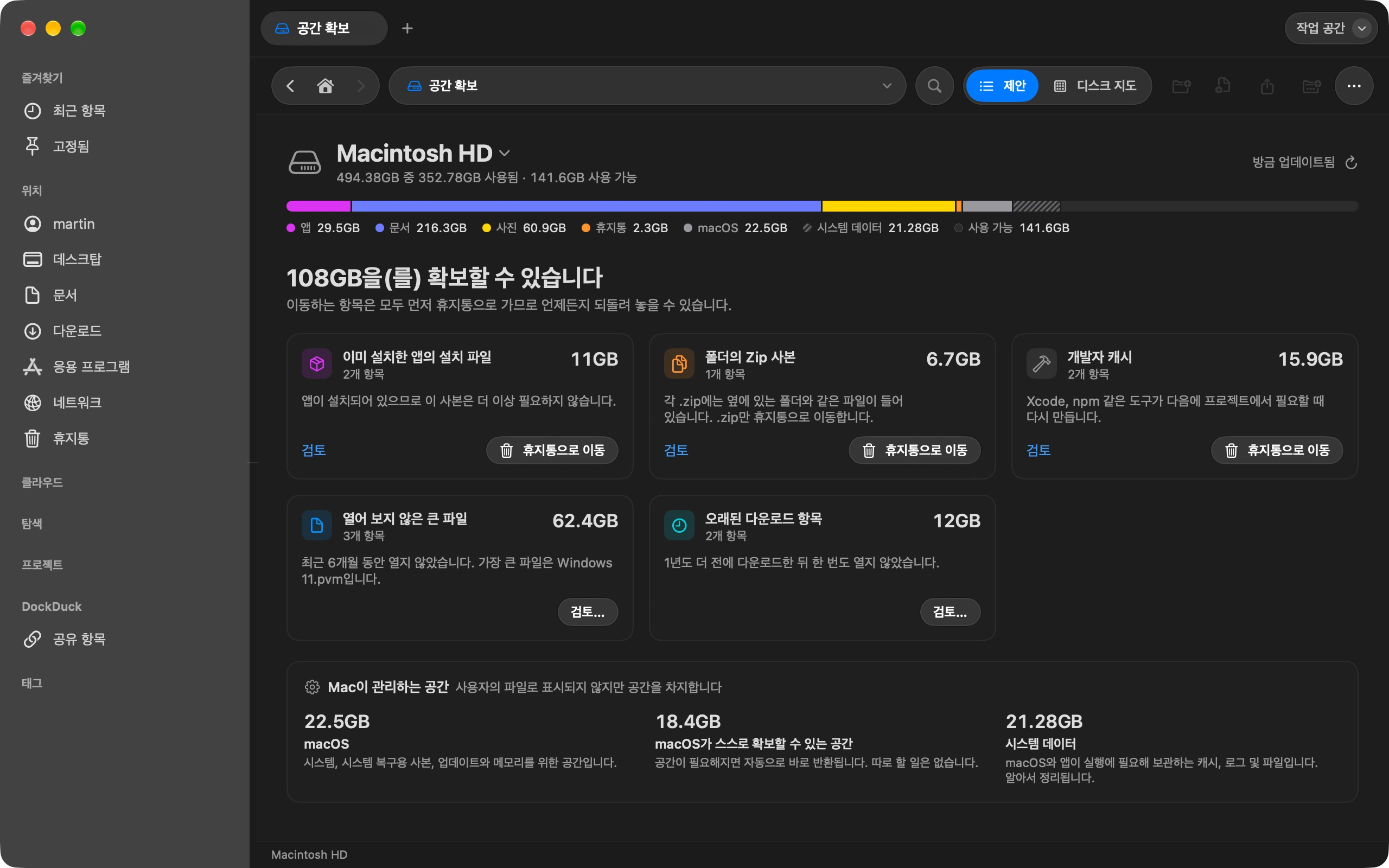
카메라에서 내보낸 사진, 스캔본, 스크린샷. 파일 이름은 늘 원하는 대로가 아니죠. 일괄 이름 변경은 폴더 전체를 한 번에, 각 결과의 미리보기와 함께 바로잡습니다.
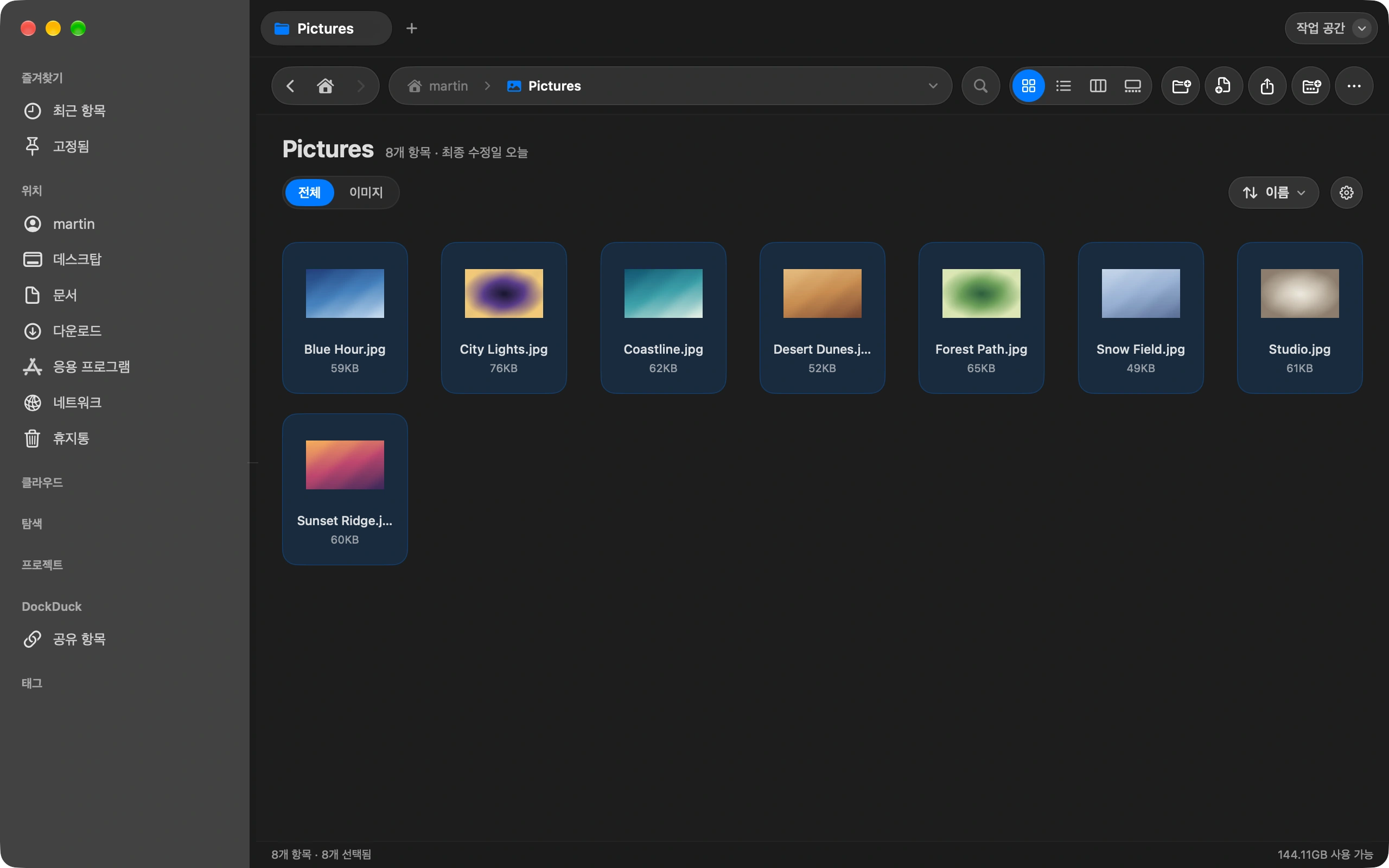
파일 선택
두 개 이상을 선택하세요. 파일 하나만 선택하면 제자리 이름 변경이 됩니다.
이름 변경 선택
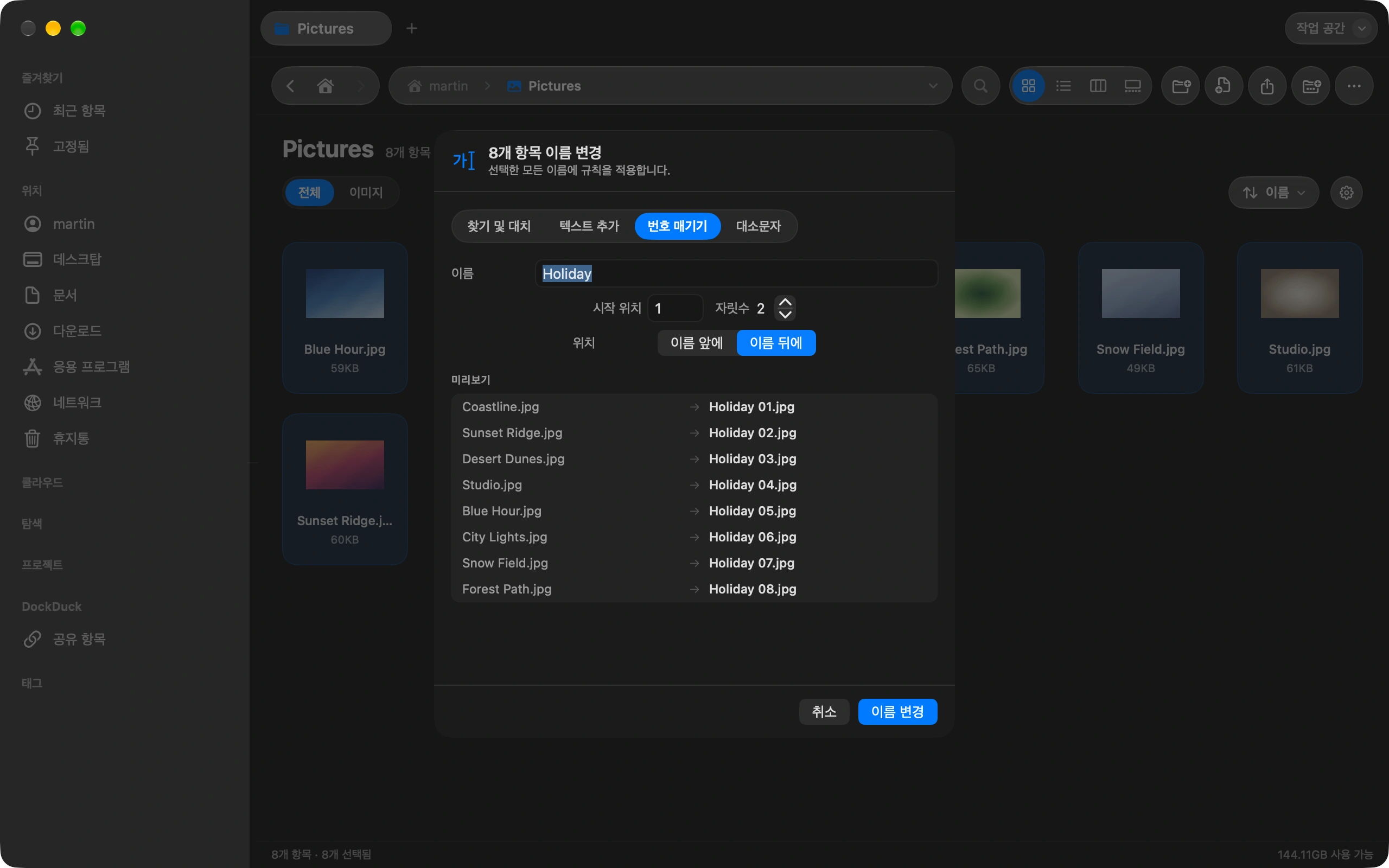
선택 항목을 오른쪽 클릭하고 이름 변경을 고르세요. 모든 파일이 나열된 시트가 열립니다.
모드 고르기
찾기 및 바꾸기는 각 이름의 글자를 바꿉니다. 텍스트 추가는 접두사나 접미사를 붙입니다. 번호 매기기는 0으로 채운 순번을 덧붙입니다. 대소문자는 표기를 바꿉니다. 날짜와 카운터 토큰을 쓰면 2026-10-03 휴가 01 같은 패턴을 파일 자체에서 얻을 수 있습니다.
미리보기 확인
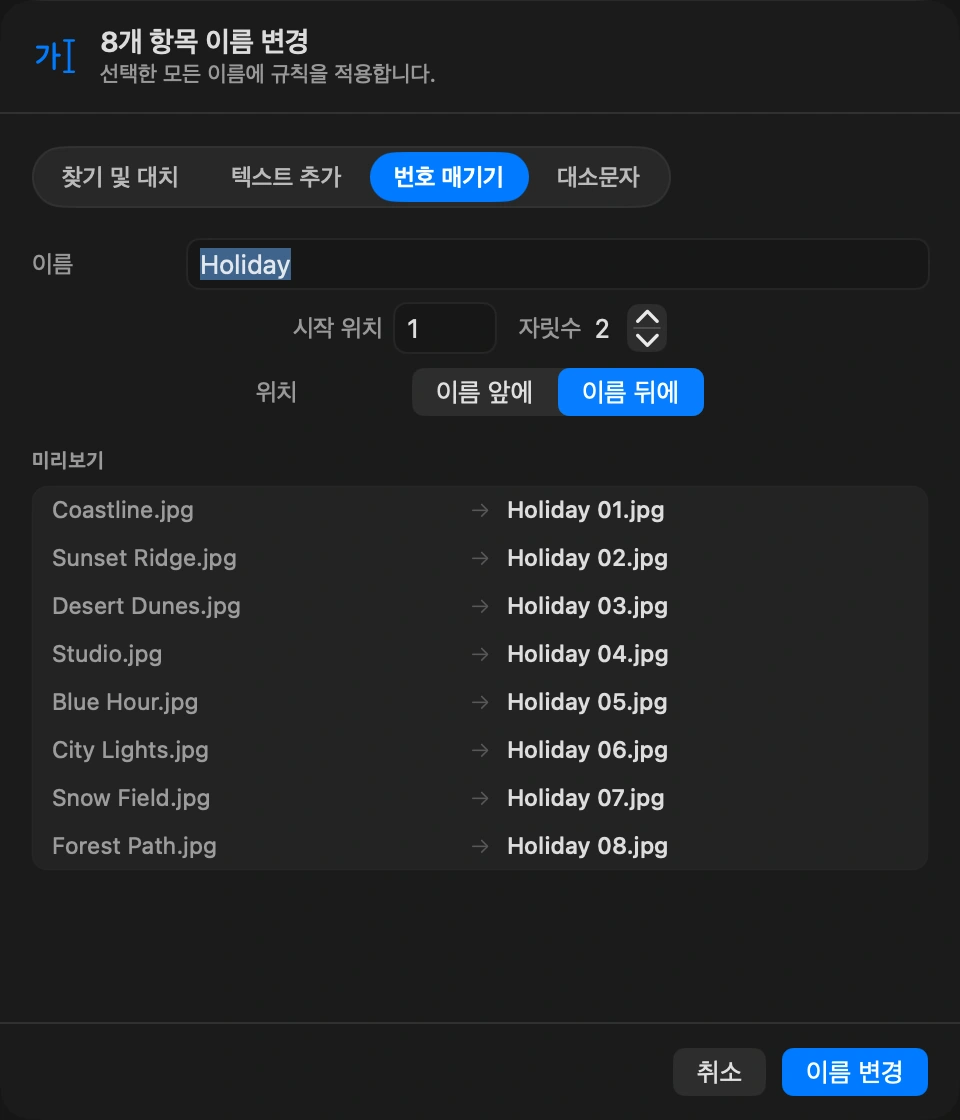
각 파일의 현재 이름과 새 이름이 나란히 표시됩니다. 같은 이름이 될 두 파일은 적용하기 전에 표시됩니다.
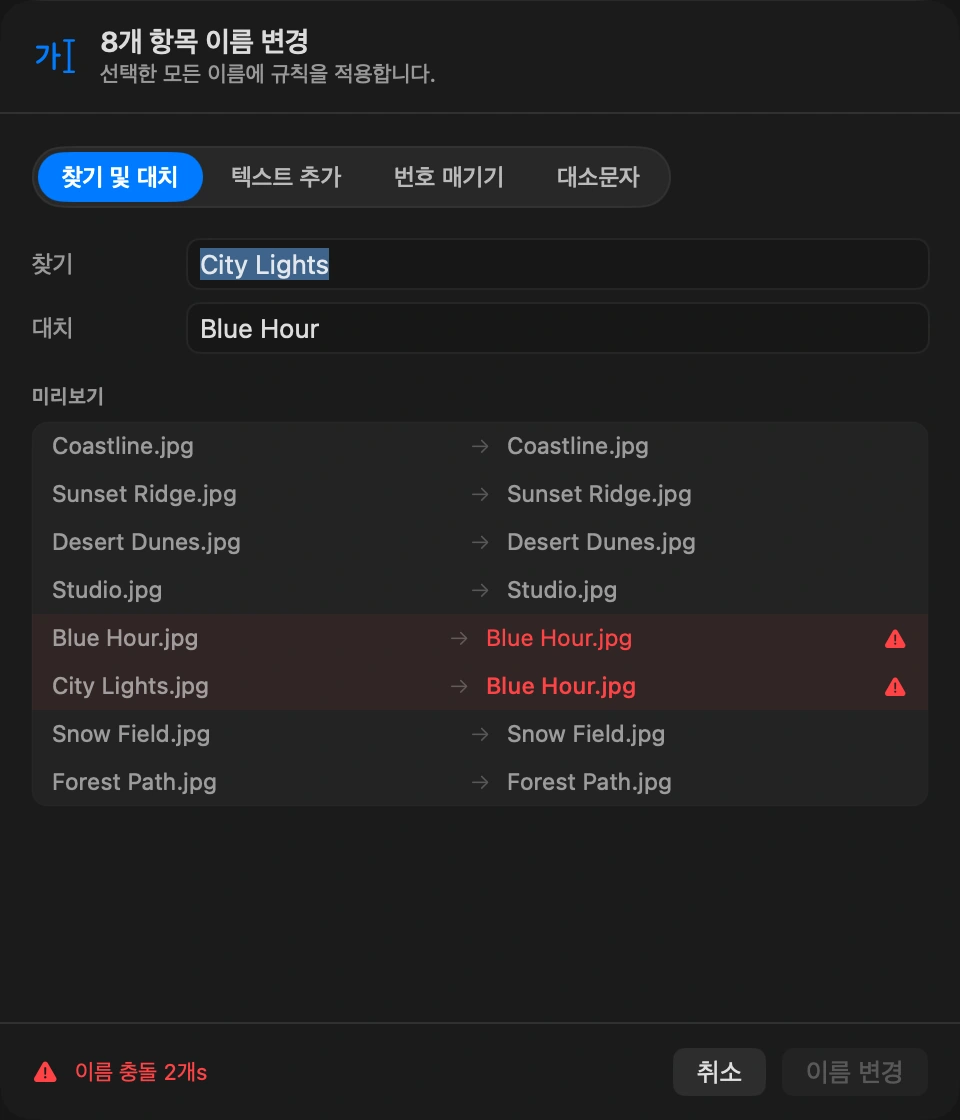
적용
이름 변경을 클릭하세요. 일괄 작업 전체가 실행 취소 한 단계이므로 단축키 하나로 모든 이름이 한꺼번에 복원됩니다. ⌘Z
알아두면 좋은 점
- 텍스트 추가, 번호 매기기, 대소문자에서는 확장자가 바뀌지 않습니다. 찾기 및 바꾸기는 이름 전체에 적용되므로 확장자도 고칠 수 있습니다.
- 일괄 이름 변경에는 기본 단축키가 없습니다. 자주 쓴다면 설정에서 하나 지정하세요.
- 폴더 규칙도 같은 토큰으로 파일이 도착할 때 이름을 바꿀 수 있습니다.
Finder와 DockDuck
Finder의 이름 변경 대화상자는 모드가 세 가지뿐이고 이름 충돌을 경고하지 않습니다.
네 가지 모드, 날짜와 카운터 토큰, 모든 결과 미리보기, 실행 취소 한 번.
자주 묻는 질문
- 촬영 날짜로 사진 이름을 바꿀 수 있나요?
- 네. 날짜 토큰은 파일에서 날짜를 읽으므로 {date} 휴가 {counter} 같은 패턴은 IMG_1234.jpg를 2026-10-03 휴가 01.jpg로 바꿉니다. 어떤 앱에서든 촬영 순서대로 정렬됩니다.
- 두 파일이 같은 이름이 되면 어떻게 되나요?
- 적용하기 전에 미리보기가 둘 다 표시하므로 아무것도 덮어쓰이지 않습니다. 패턴에 카운터를 추가하거나 규칙을 조정하면 표시가 사라집니다.
- 일괄 이름 변경을 취소할 수 있나요?
- 네, 실행 취소 한 번이면 됩니다. 일괄 작업 전체가 한 단계이므로 수백 개라도 모든 파일이 한꺼번에 원래 이름으로 돌아옵니다.

Mac에서 DockDuck 사용해 보기
Mac용 다운로드14일 무료 체험. 계정도 카드도 필요 없습니다.
이어서 읽기
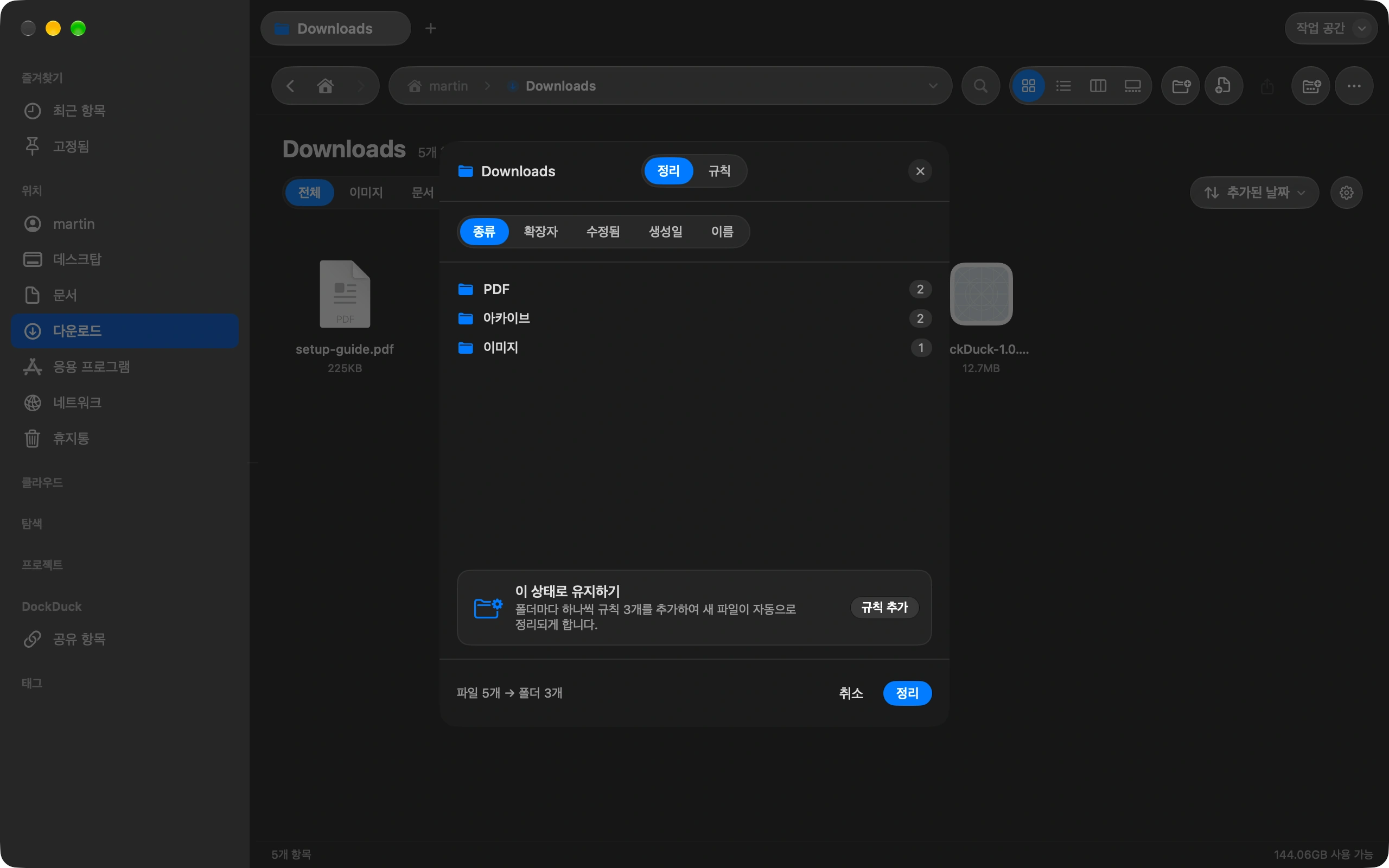
모든 가이드다운로드 폴더를 자동으로 정돈된 상태로 유지하는 방법
다운로드를 한 번 정리하고, 규칙이 그 상태를 스스로 유지하게 하세요.
Mac에서 대용량 파일 보내는 방법
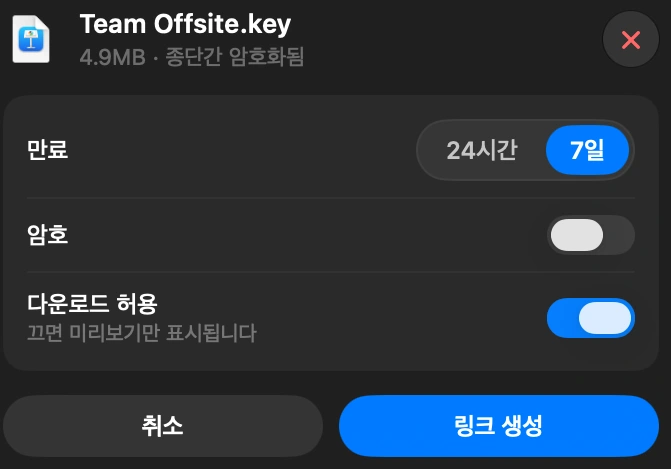
DockDuck에서 파일을 선택하고 링크 공유를 선택하세요. 누구에게나 보낼 수 있는 링크가 만들어지고, 상대방은 어떤 브라우저에서든 열 수 있습니다.
Mac에서 무엇이 공간을 차지하는지 확인하는 방법
공간 확보는 디스크를 채우고 있는 것과 안전하게 지울 수 있는 것을 보여 줍니다.