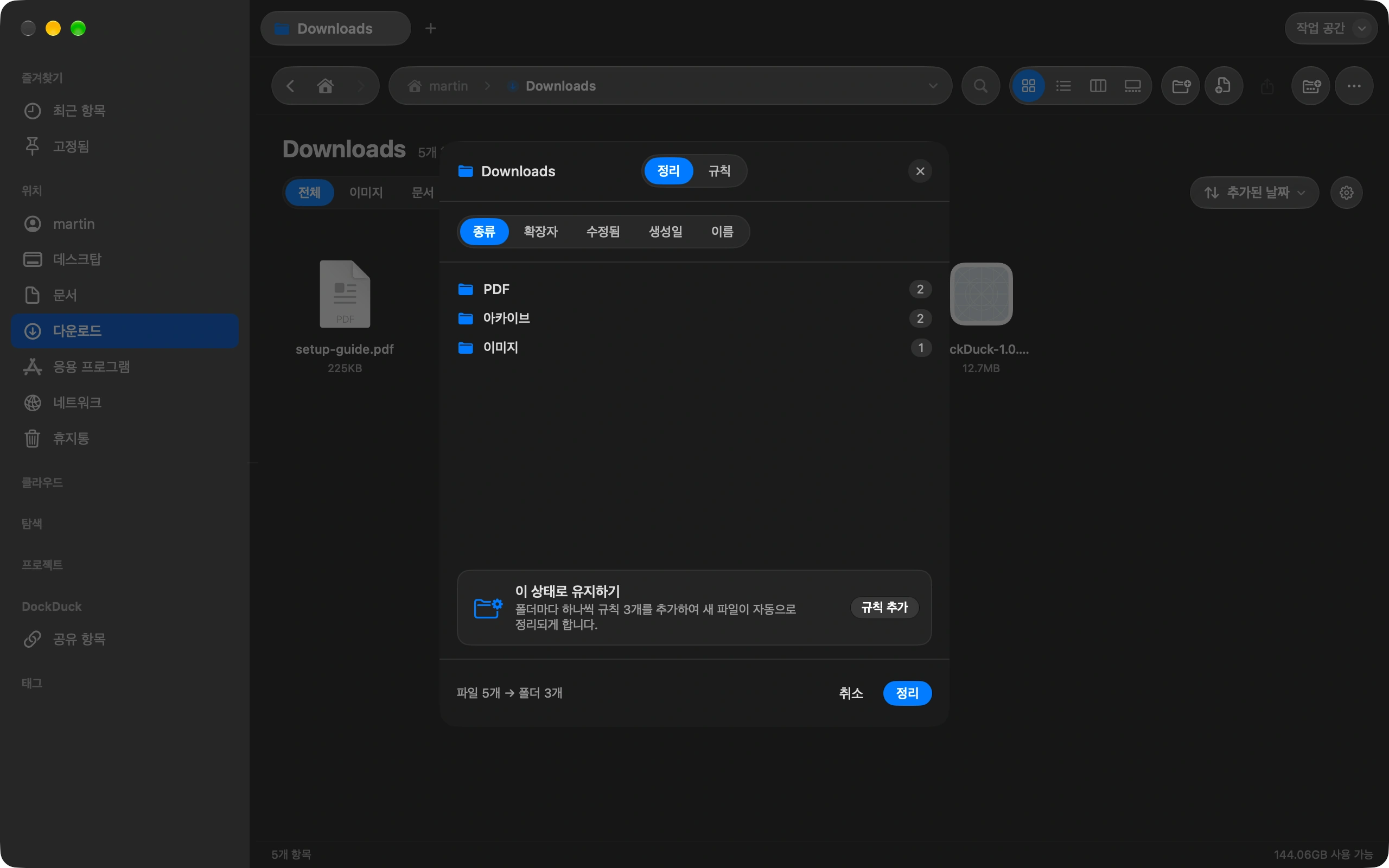
다운로드 폴더에는 온갖 것이 쌓입니다. 정리가 한 번에 분류하고, 규칙이 여러분 없이도 정돈된 상태를 유지합니다.
다운로드를 열고 정리 선택
도구 막대에 있고, 정렬 버튼 옆 톱니바퀴 메뉴에도 있습니다.
한 번 정리하기
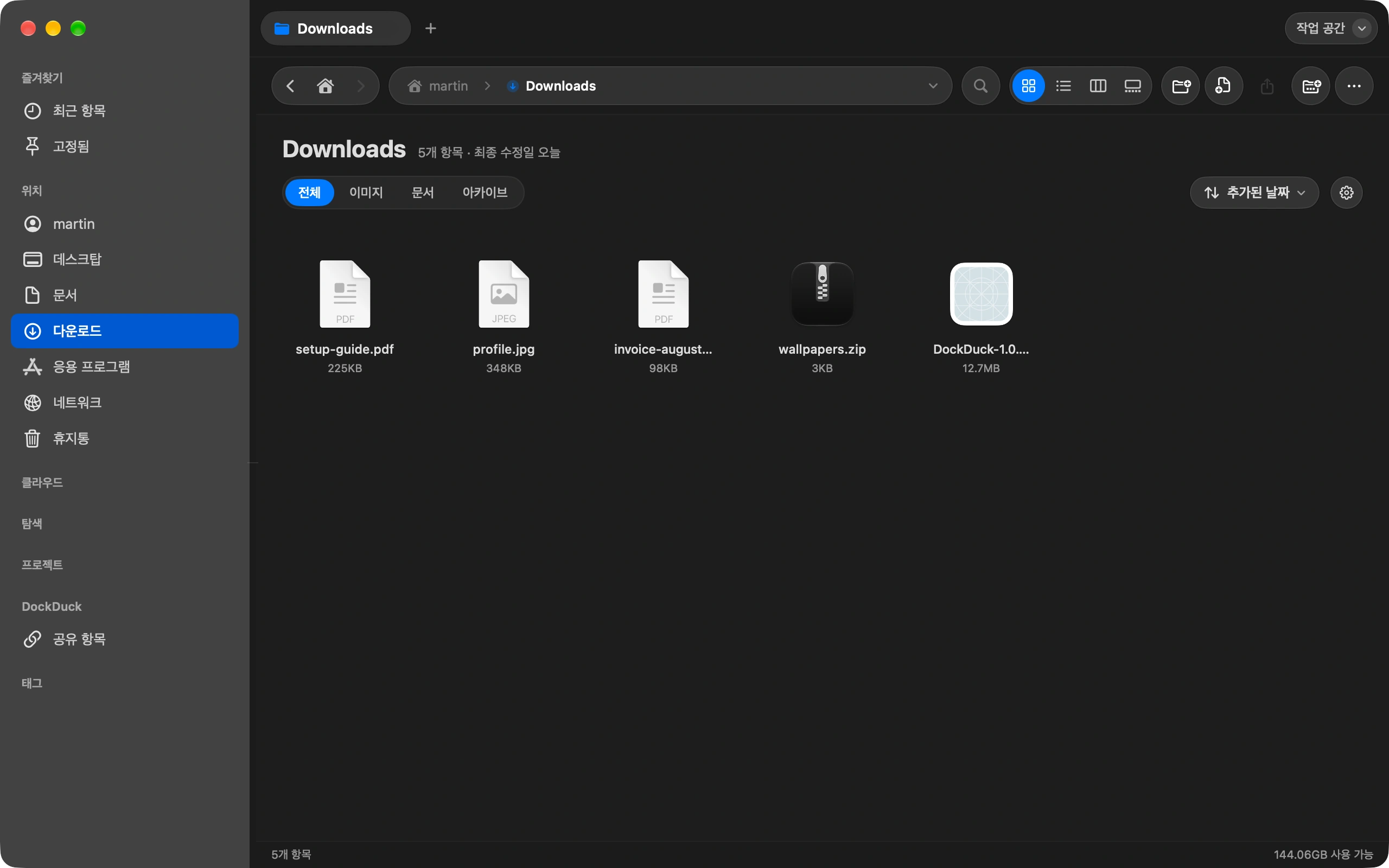
지금은 현재 있는 항목을 종류나 날짜별로 이미지, PDF, 아카이브 같은 폴더에 분류합니다. 무엇이 이동하기 전에 미리보기가 표시되고, 실행 취소 한 번으로 전체 작업이 되돌아갑니다.
규칙으로 만들기
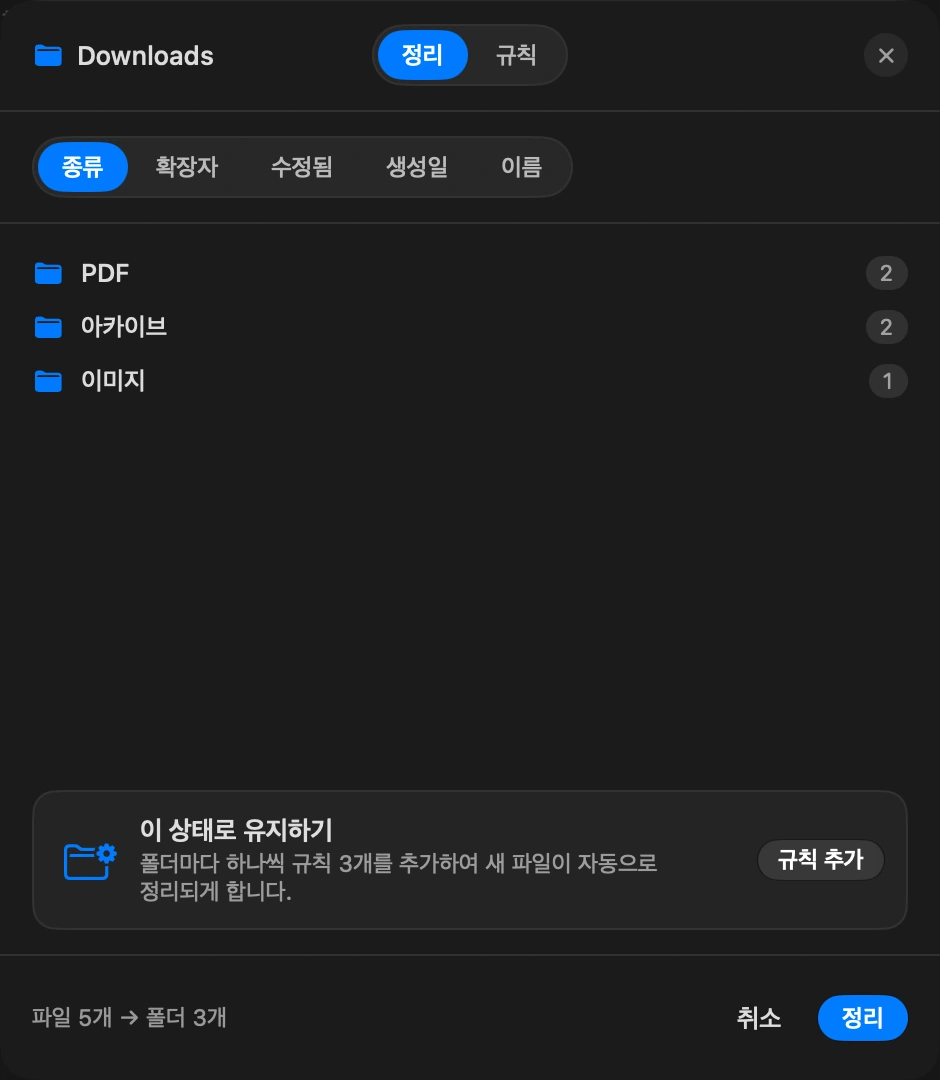
항상에는 폴더의 규칙이 들어갑니다. 예를 들어 “30일 넘은 이미지는 보관함으로”, “설치 파일은 일주일 뒤 휴지통으로” 같은 식입니다. DockDuck은 폴더가 바뀔 때와 앱을 열 때 규칙을 적용합니다.
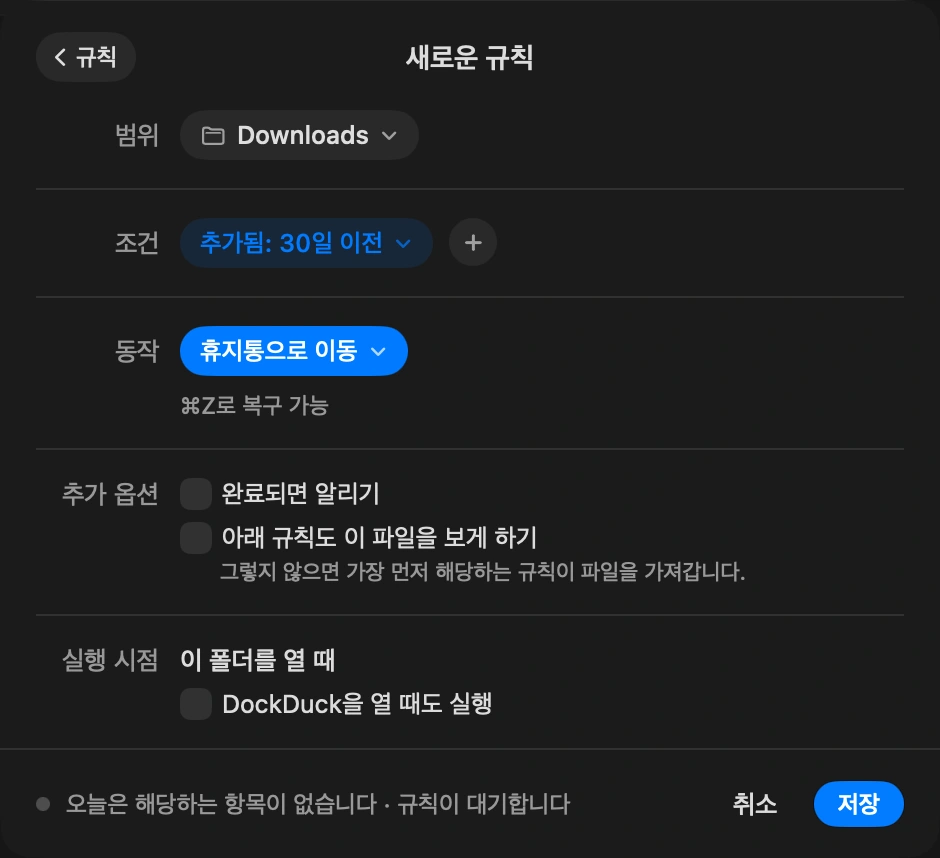
맡겨 두기
각 규칙은 오늘 몇 개의 파일을 처리할지 보여 줍니다. 결정하는 동안 규칙을 일시 정지할 수 있고, 그 뒤로 직접 옮긴 것이 없다면 마지막 실행을 취소할 수 있습니다.
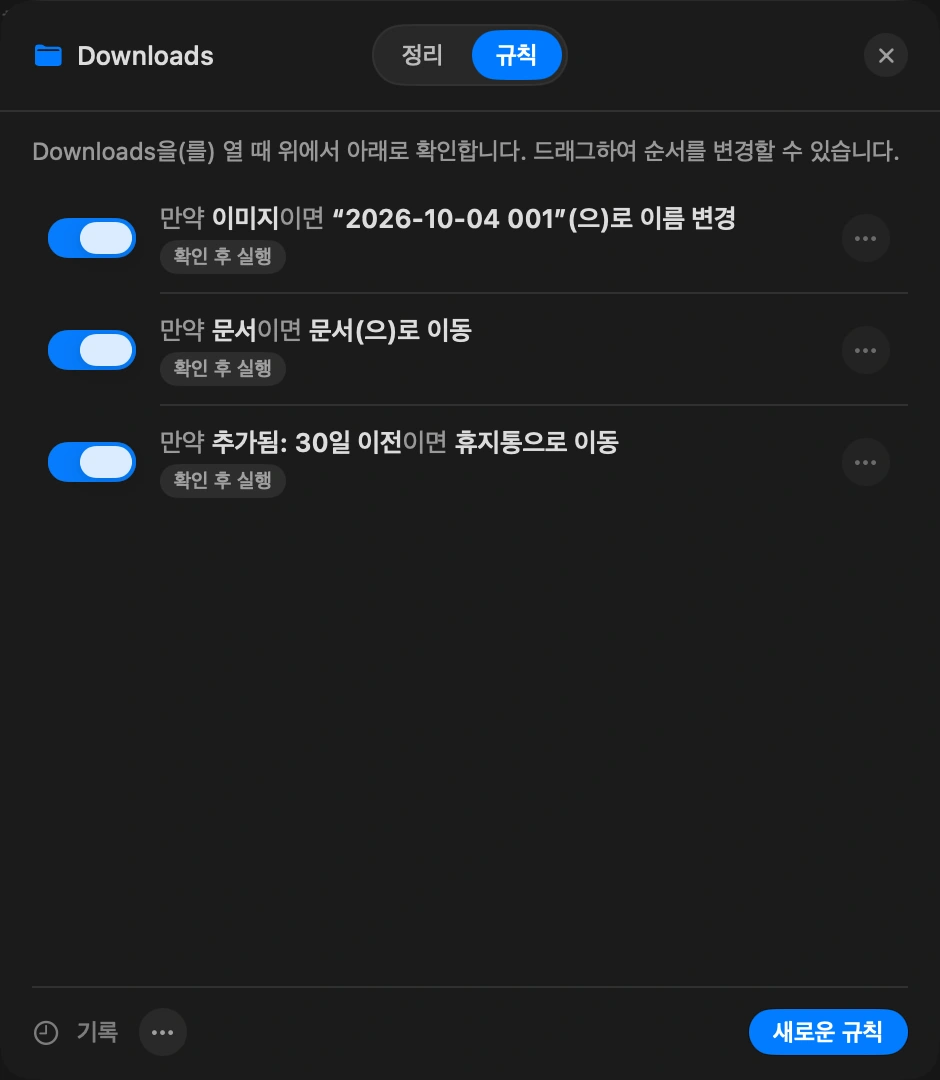
알아두면 좋은 점
- 폴더를 방금 직접 정리했다면, 이 상태 유지가 여러분이 한 작업을 규칙으로 바꿔 줍니다.
- 규칙은 클라우드나 서버 폴더에서는 절대 실행되지 않습니다.
- 평소보다 훨씬 많은 파일에 갑자기 일치하는 규칙은 묻지 않고 실행하도록 설정했더라도 멈추고 확인을 요청합니다.
Finder와 DockDuck
Finder에서는
스마트 폴더는 파일을 보여 줄 수 있습니다. 하지만 아무것도 옮기지 않습니다.
DockDuck에서는
규칙이 미리보기를 먼저 보여 준 뒤 파일을 스스로 옮기고, 태그하고, 압축하고, 버립니다.
자주 묻는 질문
- 아직 다운로드 중인 파일을 규칙이 옮기나요?
- 아니요. DockDuck은 다운로드가 끝난 뒤에야 규칙이 파일을 살펴보게 하므로, 절반만 받은 파일이 엉뚱한 폴더로 가는 일은 없습니다.
- 규칙이 파일 이동 말고 다른 일도 하나요?
- 네. 규칙은 날짜와 카운터 토큰으로 이름을 바꾸고, 태그를 붙이고, 압축하고, 앱으로 열고, 다른 폴더로 복사하고, 가상본을 만들고, 사진이나 음악으로 가져올 수 있습니다. 파일을 다음 규칙에 넘겨 여러 규칙이 순서대로 한 파일을 처리하게 할 수도 있습니다.
- 규칙이 예상 밖의 일을 하면 어떻게 하나요?
- 각 규칙은 실행 기록을 보관하며, 그 뒤로 직접 옮긴 것이 없다면 마지막 실행을 취소할 수 있습니다. 결정하는 동안 규칙을 일시 정지할 수도 있고, 목록에서의 위치는 그대로 유지됩니다.

Mac에서 DockDuck 사용해 보기
Mac용 다운로드14일 무료 체험. 계정도 카드도 필요 없습니다.
이어서 읽기
모든 가이드여러 파일의 이름을 한 번에 바꾸는 방법
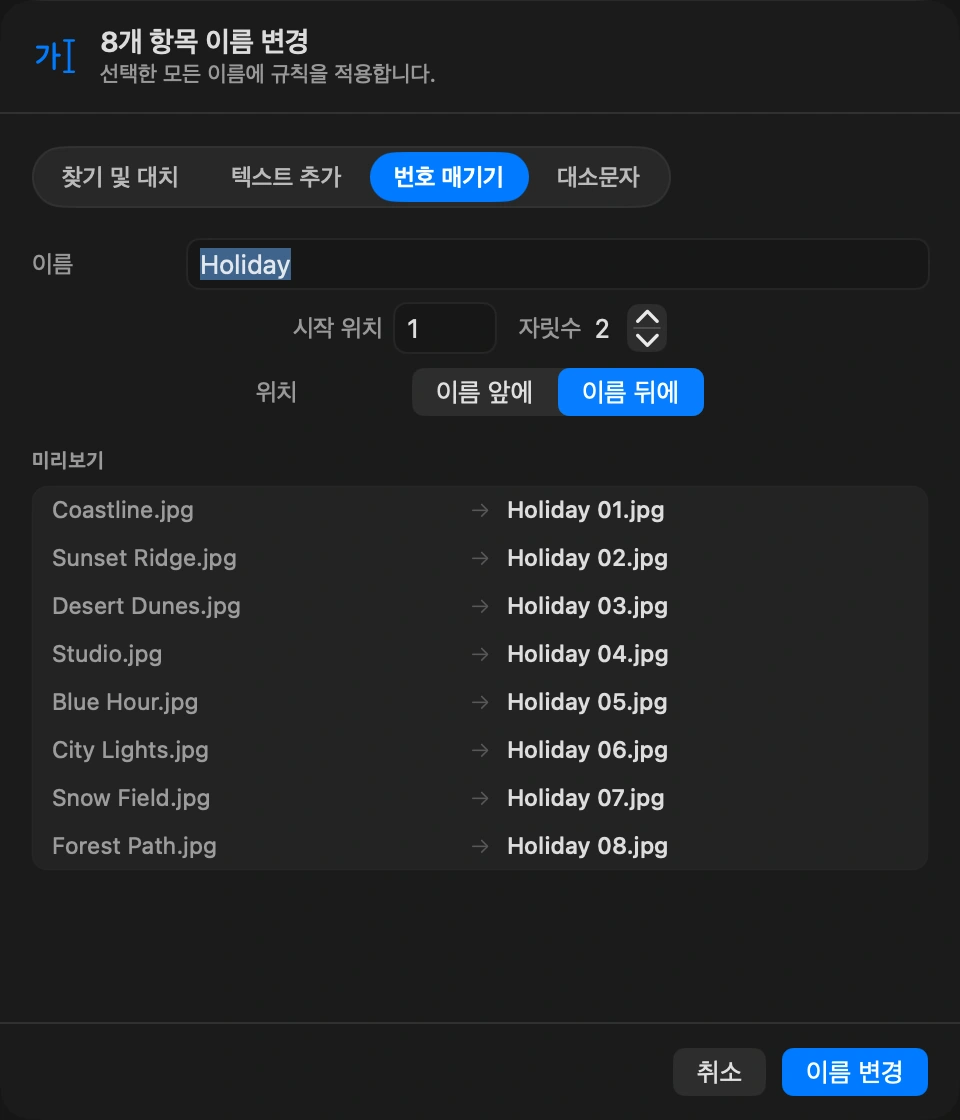
파일을 선택하고 이름 변경을 고른 뒤, 모두에 적용할 패턴 하나를 정하세요.
Mac에서 대용량 파일 보내는 방법
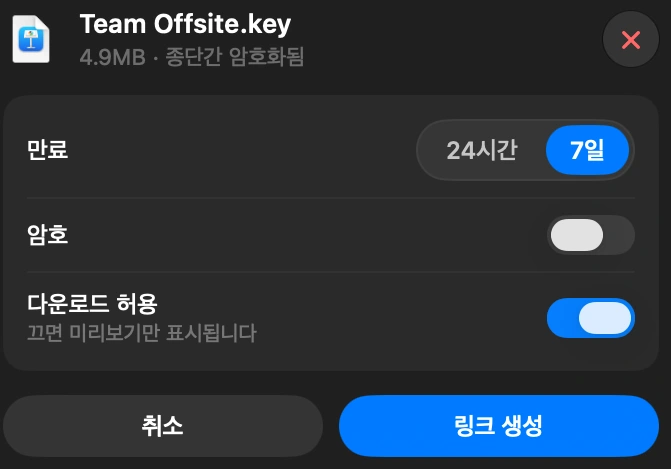
DockDuck에서 파일을 선택하고 링크 공유를 선택하세요. 누구에게나 보낼 수 있는 링크가 만들어지고, 상대방은 어떤 브라우저에서든 열 수 있습니다.
Mac에서 무엇이 공간을 차지하는지 확인하는 방법
공간 확보는 디스크를 채우고 있는 것과 안전하게 지울 수 있는 것을 보여 줍니다.