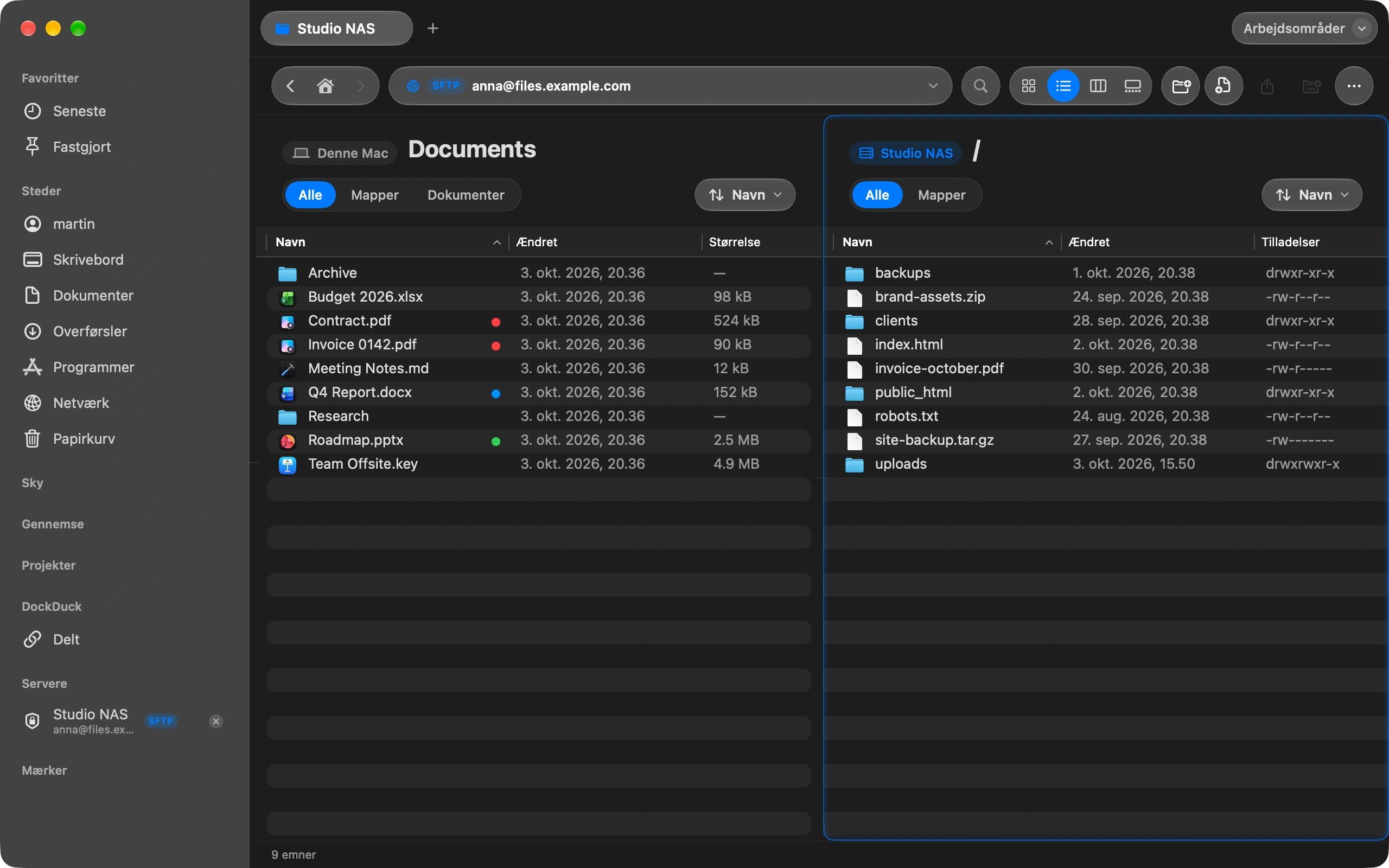
Dit webhotel giver dig en FTP- eller SFTP-adresse, så du kan lægge filer på dit website. Finder kan ikke uploade dertil. DockDuck åbner serveren ved siden af din Mac, og en upload er bare et træk fra den ene side til den anden.
Find dine FTP-oplysninger
Du skal bruge fire ting fra dit webhotel: serveradressen, et brugernavn, en adgangskode, og om det er FTP eller SFTP. De står i webhotellets kontrolpanel, som regel under FTP-konti, og i den velkomstmail, du fik.
Opret forbindelse
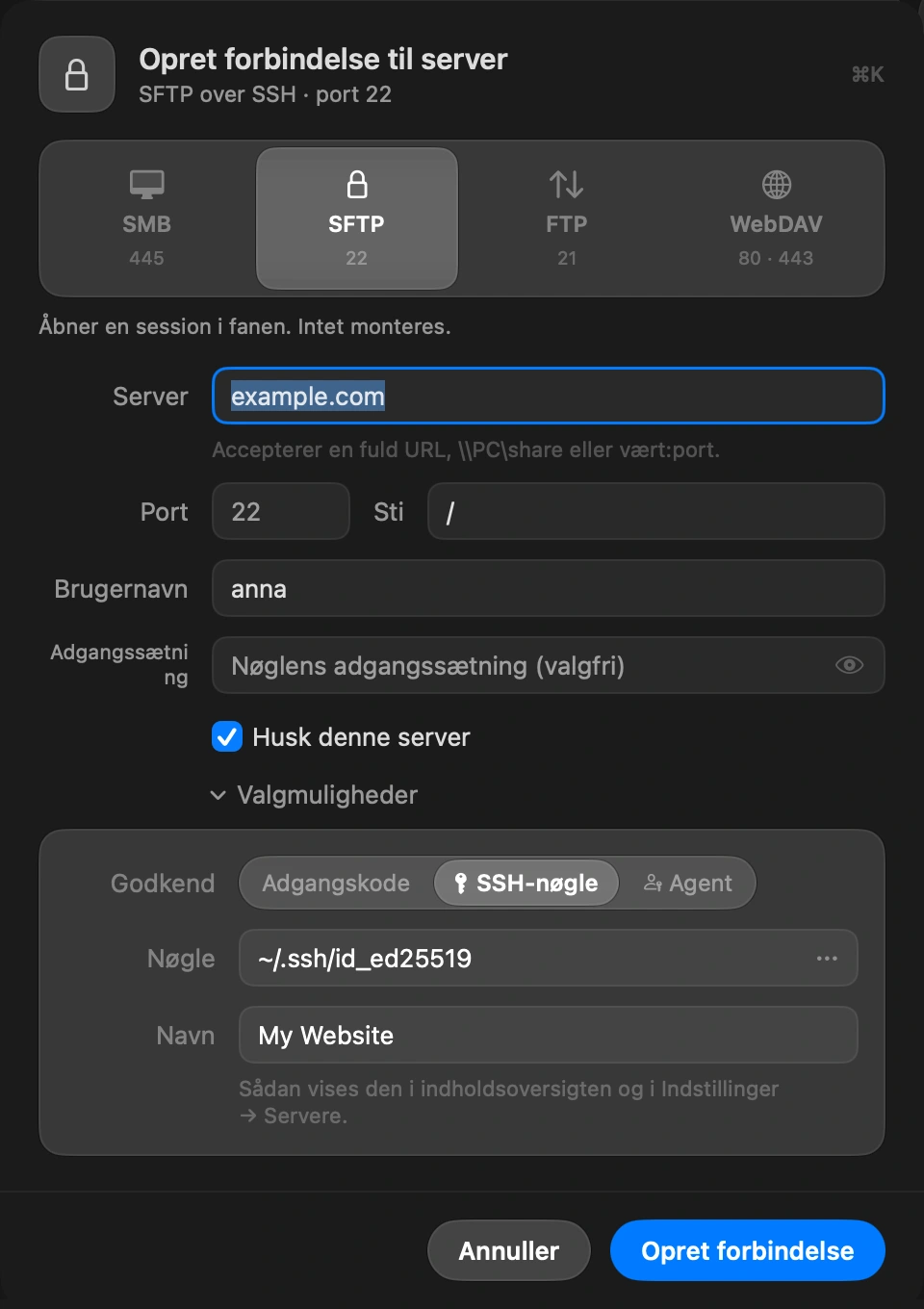
Brug genvejen til at gå til adresselinjen øverst i vinduet, skriv adressen, f.eks. sftp://bruger@eksempel.dk, og tryk på Retur. Tilføj adgangskoden i det vindue, der åbner. Lad Husk denne server være slået til, så er næste besøg ét klik i indholdsoversigten. Du kan også tilføje serveren under Indstillinger: vælg Servere, og klik på Tilføj server. ⌘L
Åbn dit websites mappe
På serversiden åbner du den mappe, dit website ligger i. De fleste webhoteller kalder den public_html, www eller htdocs. På Mac-siden åbner du mappen med de filer, du vil uploade.
Træk filerne over
Vælg filer eller hele mapper på Mac-siden, og træk dem til serversiden. En mappe kommer op med alt sit indhold. Kopiér og indsæt virker også.
Vælg, hvad der sker med filer, der allerede findes
Når der allerede ligger en fil med samme navn på serveren, spørger DockDuck, før den rører den: Erstat, Behold begge eller Spring over. Ét svar kan gælde alle de filer, der er tilbage i uploaden.
Følg den til ende
Overførslen nederst i vinduet viser hastigheden og den resterende tid. Hvis du skifter til en anden app, får du en notifikation, når den er færdig.
Godt at vide
- Almindelig FTP sender din adgangskode som læsbar tekst. DockDuck advarer dig, før den opretter forbindelse. Tilbyder dit webhotel SFTP eller FTPS, så brug det.
- DockDuck uploader én fil ad gangen, fordi mange webhoteller kun tillader få forbindelser. Et webhotel, der tillader flere, går hurtigere med Samtidige overførsler under Indstillinger, Servere.
- En server, der afviser en fil, siger det med det samme, med almindelige ord, og resten af uploaden fortsætter.
Finder og DockDuck
Finder kan ikke uploade til en FTP- eller SFTP-server.
Din Mac til venstre, dit website til højre og et træk imellem dem.
Ofte stillede spørgsmål
- Hvilken mappe skal jeg uploade til?
- Den, dit webhotel viser som dit website, som regel public_html, www eller htdocs. En fil, du lægger der, kan ses på din adresse med det samme. Hvis du ikke ser nogen af de navne, står det i webhotellets hjælpesider, hvilken mappe det er.
- Skal jeg bruge FTP eller SFTP?
- SFTP, når dit webhotel tilbyder det, fordi det beskytter din adgangskode og dine filer undervejs. FTPS er den beskyttede udgave af FTP og er lige så god. Brug kun almindelig FTP, når webhotellet ikke tilbyder andet.
- Hvad hvis forbindelsen afbrydes midt i det hele?
- DockDuck opretter selv forbindelse igen efter en kort afbrydelse og fortsætter. Hvis nogle filer ikke kom igennem, viser overførslen, hvor mange der mislykkedes, og du kan trække dem over igen.
- Kan jeg ændre en fil, der allerede ligger på mit website?
- Ja. Upload den nye version til den samme mappe, og vælg Erstat, når DockDuck spørger. Du kan også omdøbe, slette og oprette mapper på serversiden med de samme menuer som på din Mac.

Prøv DockDuck på din Mac
Hent til MacGratis prøveperiode på 14 dage. Ingen konto og intet kort.
Læs videre
Alle guiderSådan opretter du forbindelse til en FTP- eller SFTP-server fra din Mac
Tilføj serveren én gang, og gennemse den som enhver anden mappe på din Mac.
Sådan opretter du forbindelse til en SFTP-server med en SSH-nøgle fra din Mac
Vælg din nøglefil én gang, så åbner serveren uden adgangskode.
Sådan sender du en stor fil fra din Mac
Vælg filen i DockDuck, og vælg Send som link. Du får et link, du kan sende til hvem som helst, og det åbner i enhver browser.