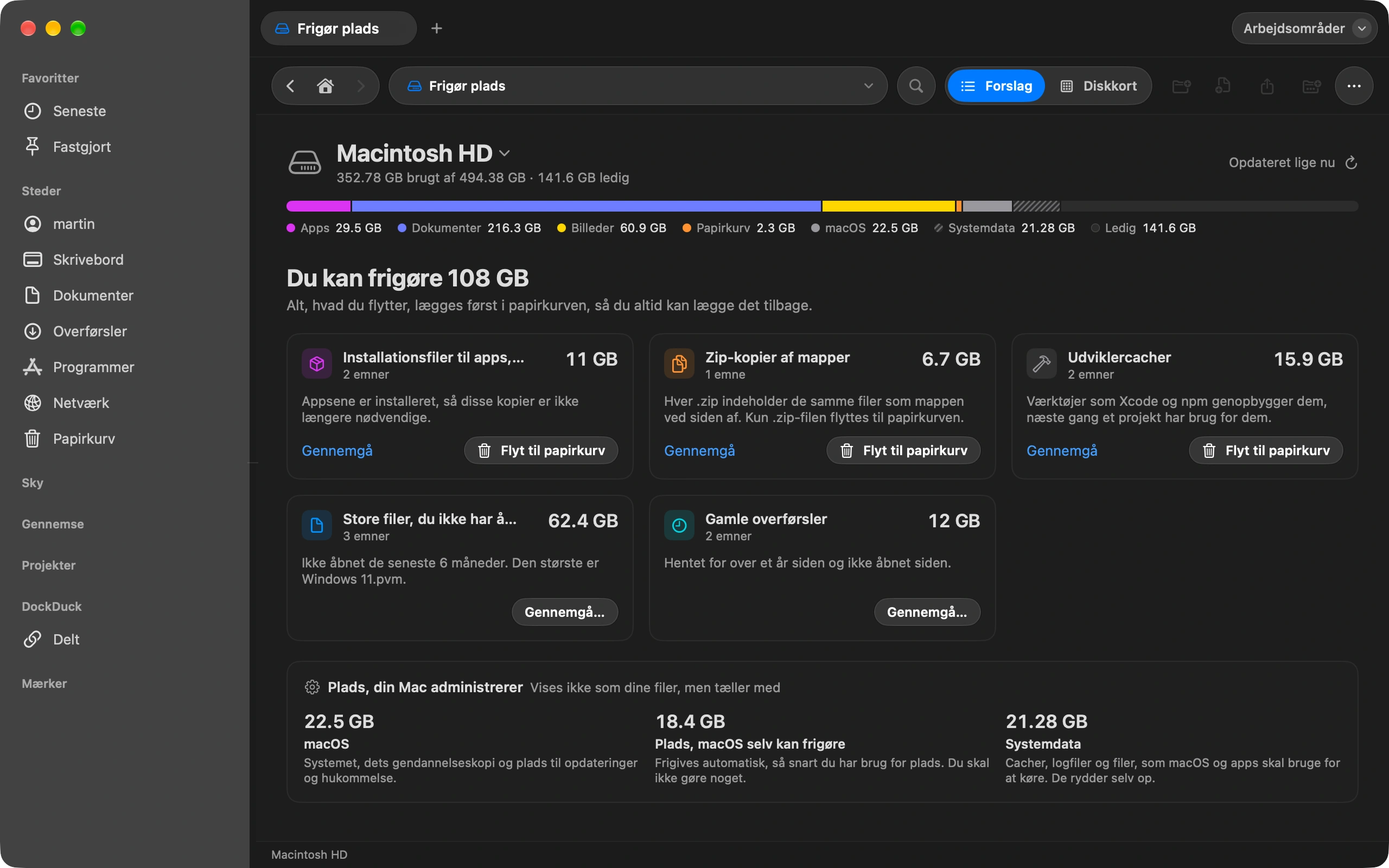
Kameraeksporter, scanninger, skærmbilleder: navnene er aldrig dem, du vil have. Masseomdøbning ordner en hel mappe i ét hug, med et eksempel på hvert resultat.
Vælg filerne
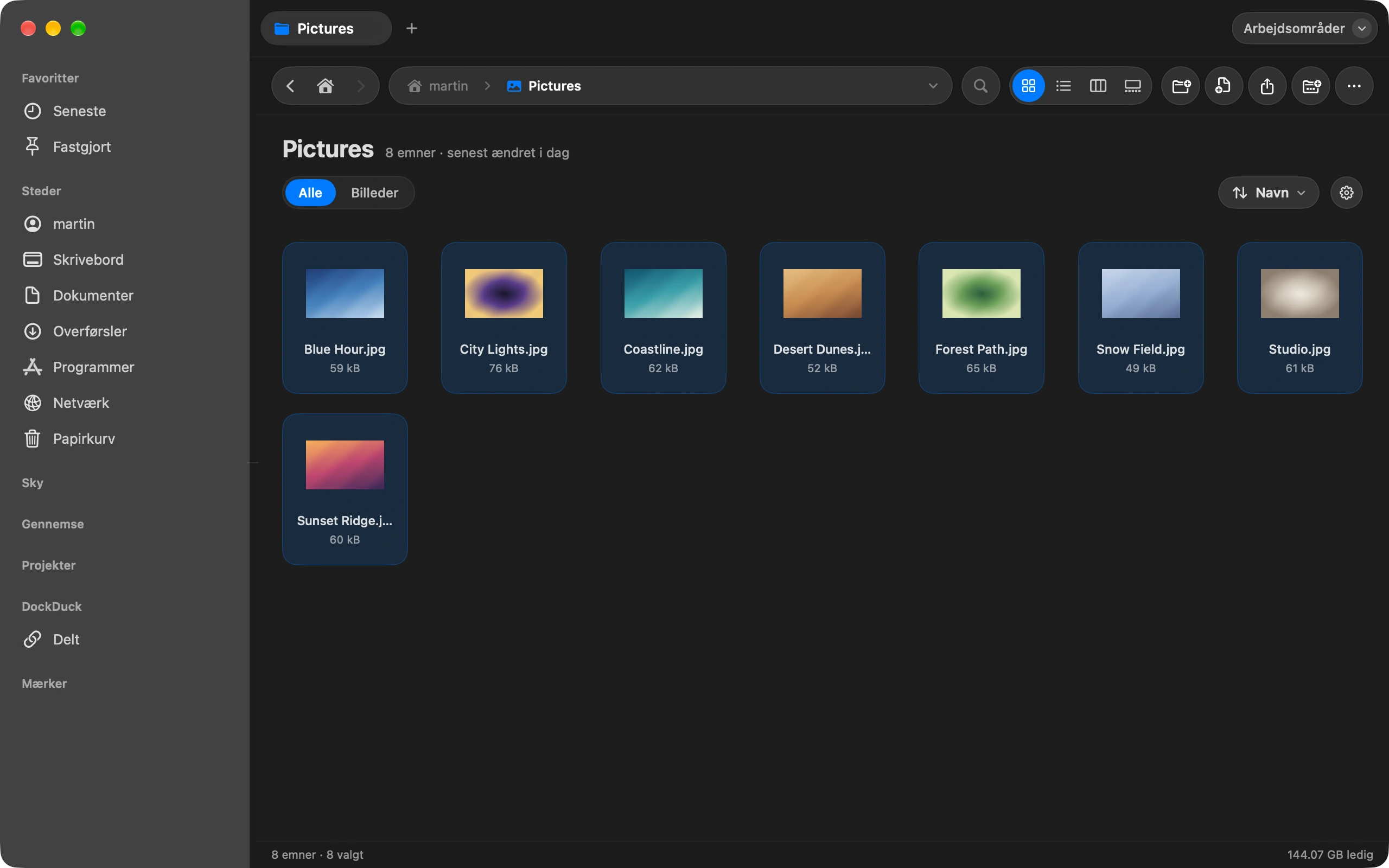
To eller flere. En enkelt fil får i stedet omdøbning på stedet.
Vælg Omdøb
Højreklik på markeringen, og vælg Omdøb. Vinduet åbner med alle filer på listen.
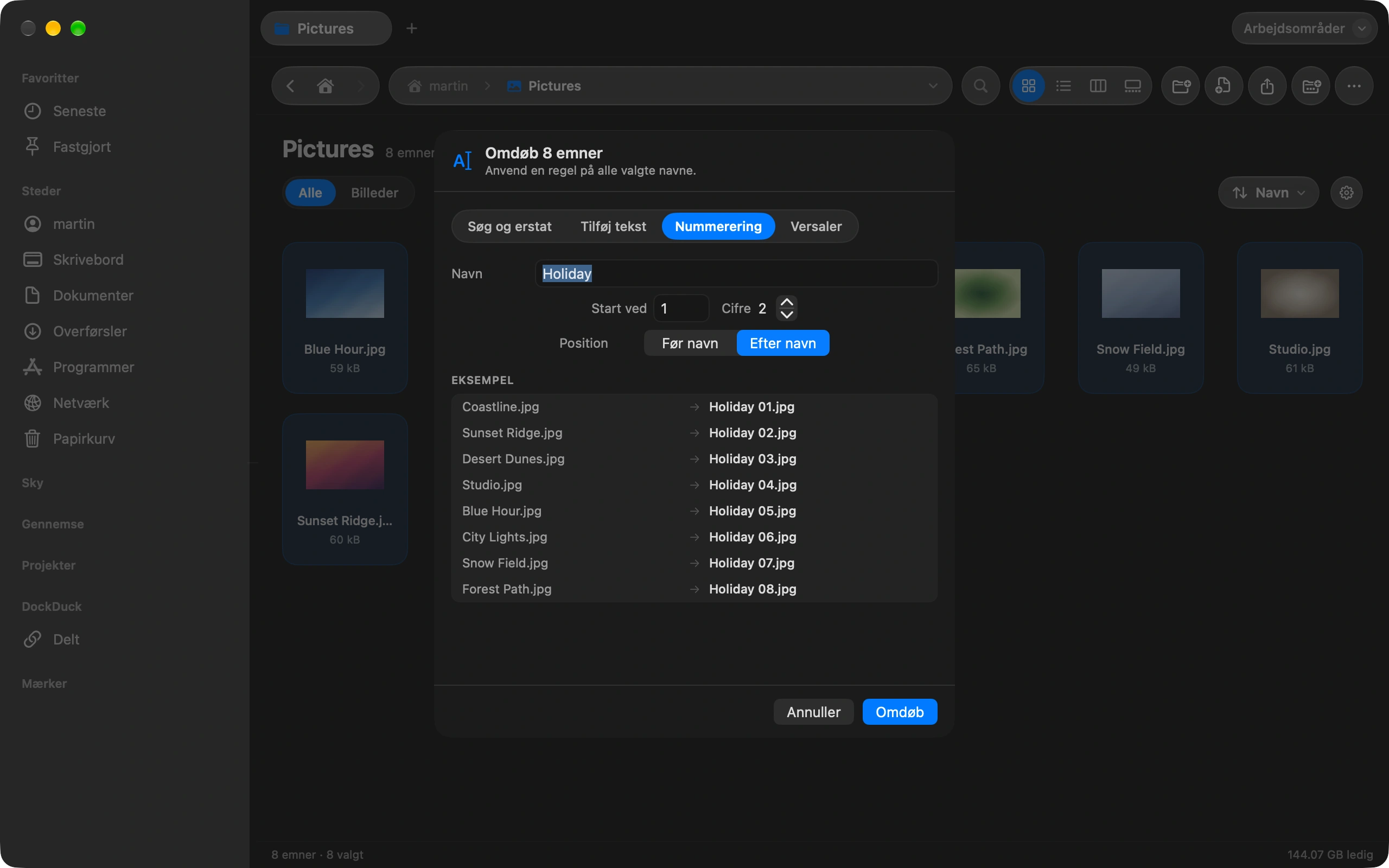
Vælg en tilstand
Find og erstat bytter tekst i hvert navn. Tilføj tekst sætter et præfiks eller suffiks. Nummerering tilføjer et løbenummer med foranstillede nuller. Store/små bogstaver ændrer skrivemåden. Dato- og tællertegn lader et mønster som 2026-10-03 Ferie 01 komme fra selve filen.
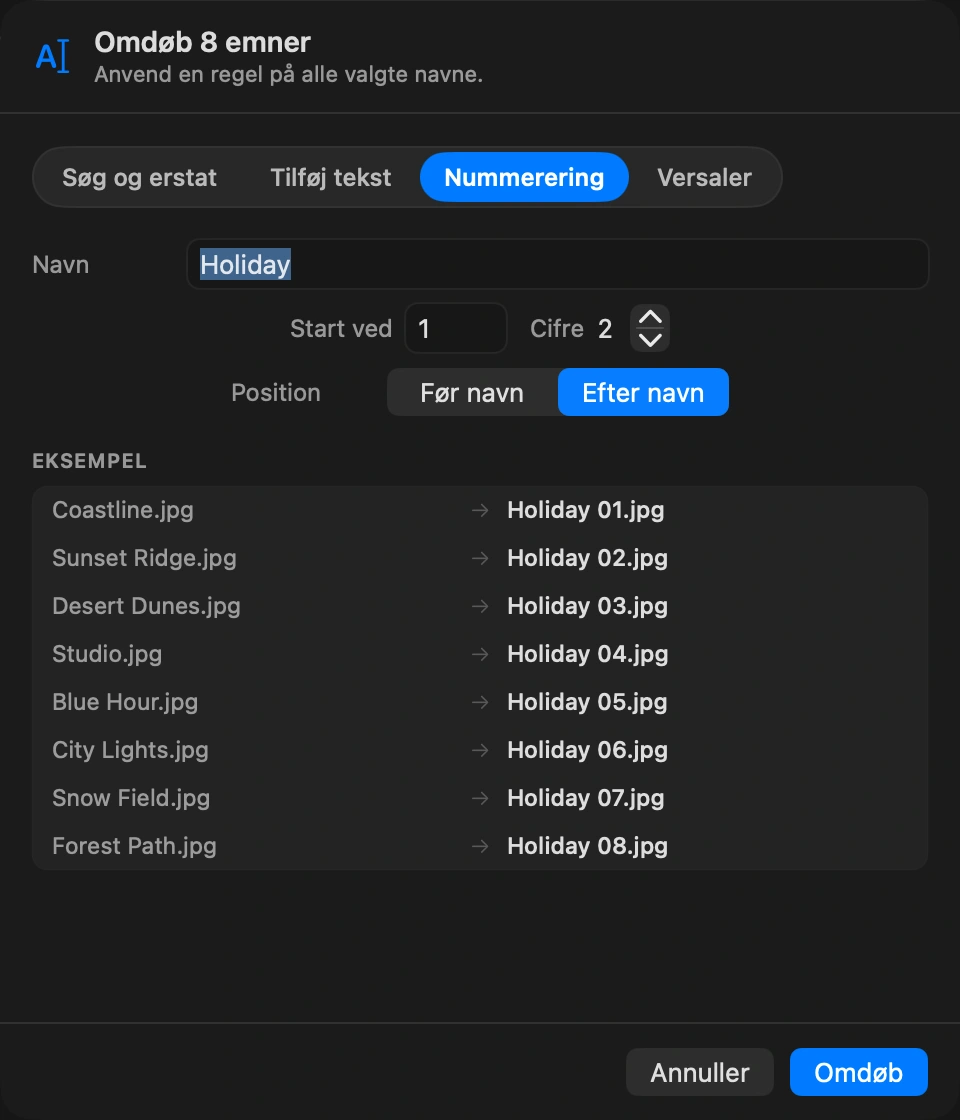
Tjek eksemplet
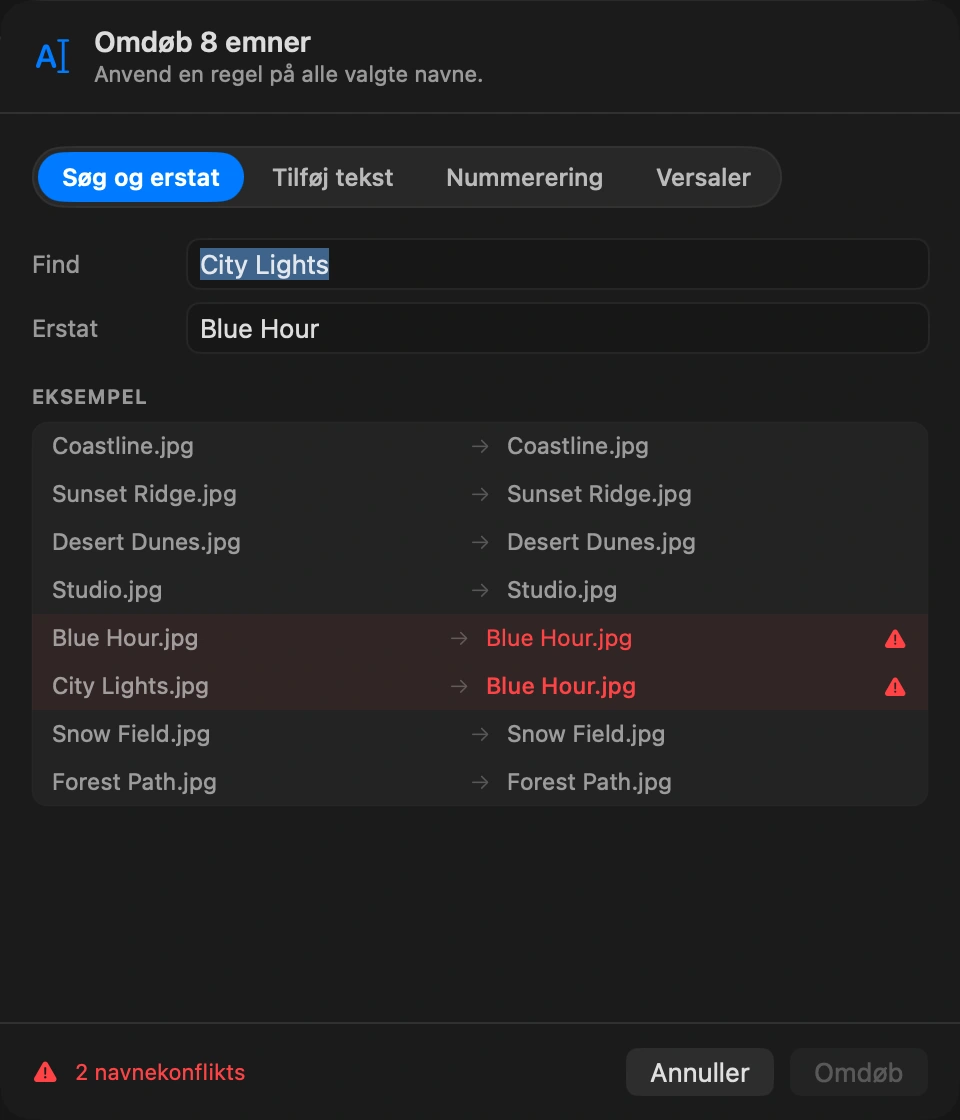
Hver fil viser sit nuværende og nye navn side om side. To filer, der ville ende med samme navn, markeres, før du anvender.
Anvend
Klik på Omdøb. Hele partiet er ét fortryd-trin, så én genvej gendanner alle navne på én gang. ⌘Z
Godt at vide
- Filtypenavnet rører du ikke i Tilføj tekst, Nummerering og Store/små bogstaver. Find og erstat arbejder på hele navnet, så du kan også rette filtypenavne.
- Masseomdøbning har ingen standardgenvej. Tildel en i Indstillinger, hvis du ofte omdøber i større mængder.
- En mapperegel kan omdøbe filer ved ankomst med de samme tegn.
Finder og DockDuck
Finders omdøbningsdialog har tre tilstande og advarer ikke om sammenfald.
Fire tilstande, dato- og tællertegn, hvert resultat vist på forhånd, ét fortryd.
Ofte stillede spørgsmål
- Kan jeg omdøbe billeder efter den dato, de blev taget?
- Ja. Datotegnet læser datoen fra filen, så et mønster som {date} Ferie {counter} gør IMG_1234.jpg til 2026-10-03 Ferie 01.jpg. Filerne sorteres i den rækkefølge, de blev taget, i enhver app.
- Hvad sker der, hvis to filer ville få samme navn?
- Eksemplet markerer begge, før du anvender, så intet overskrives. Tilføj en tæller til mønsteret, eller justér reglen, så forsvinder markeringen.
- Kan jeg fortryde en masseomdøbning?
- Ja, med ét Fortryd. Hele partiet er ét trin, så hver fil får sit oprindelige navn tilbage på én gang, også hvis det er hundredvis.

Prøv DockDuck på din Mac
Hent til MacGratis prøveperiode på 14 dage. Ingen konto og intet kort.
Læs videre
Alle guiderSådan holder du mappen Overførsler ryddelig automatisk
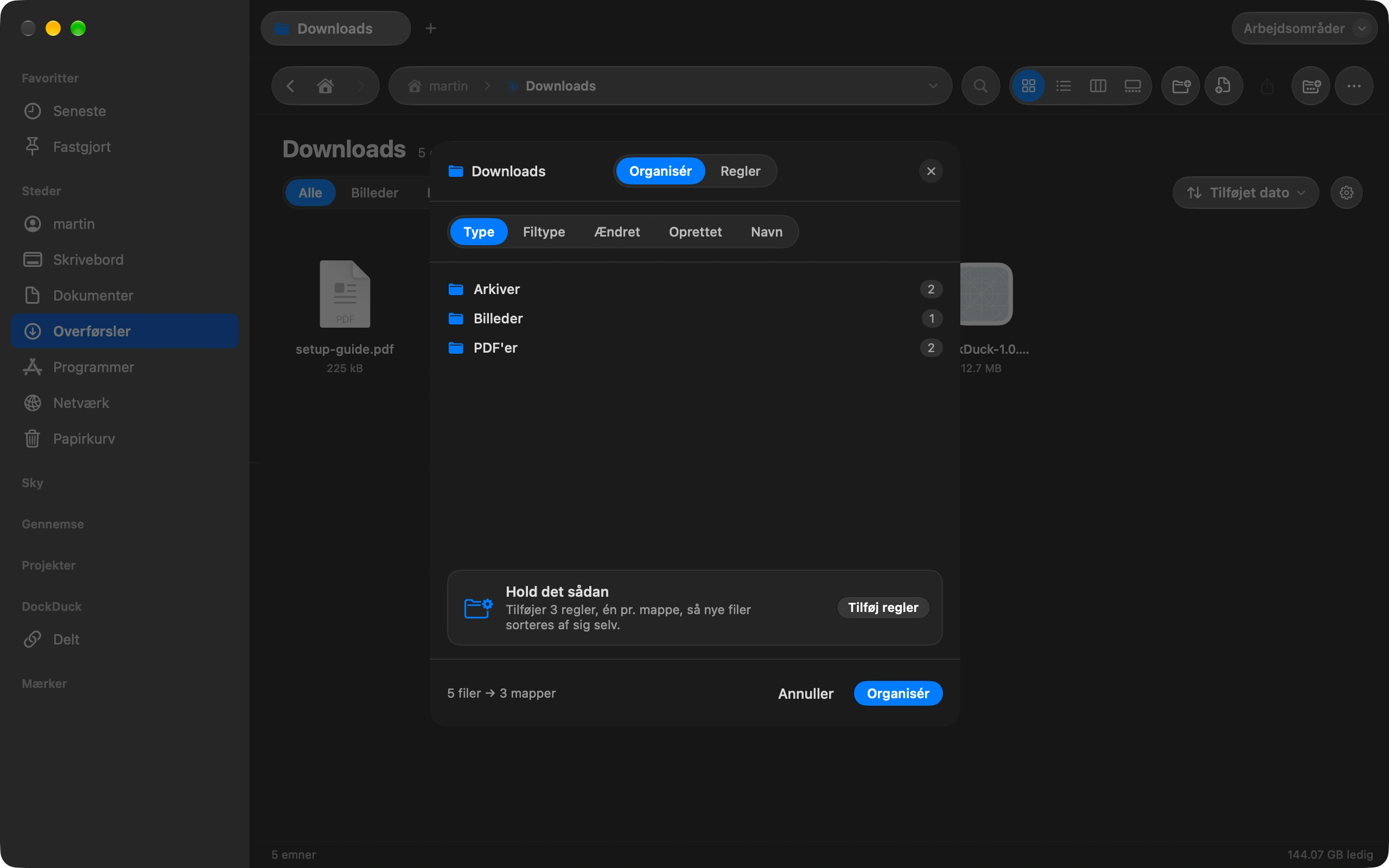
Ryd op i Overførsler én gang, og lad regler holde den sådan af sig selv.
Sådan sender du en stor fil fra din Mac
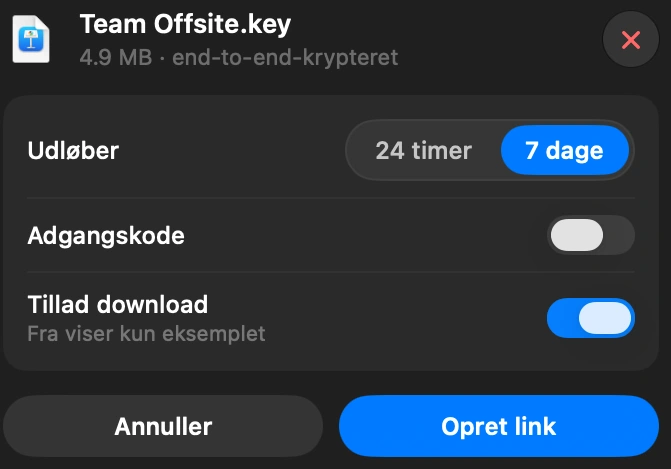
Vælg filen i DockDuck, og vælg Del link. Du får et link, du kan sende til hvem som helst, og det åbner i enhver browser.
Sådan ser du, hvad der fylder på din Mac
Frigør plads viser, hvad der fylder din disk, og hvad der er sikkert at fjerne.