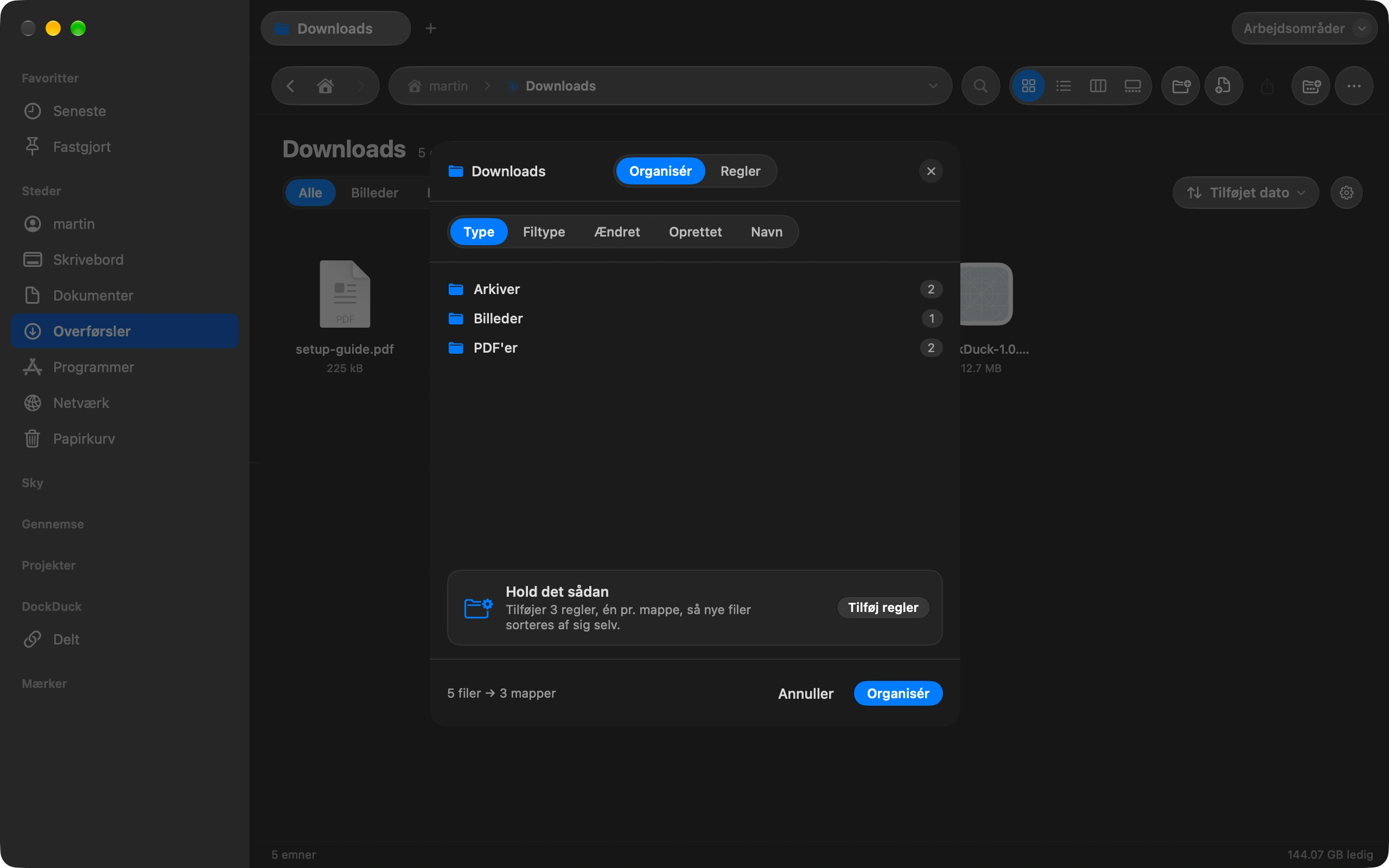
Du behøver hverken iCloud, appen Fotos eller et kabelprogram for at få billeder ud af en iPhone. Et kabel og DockDuck er nok.
Tilslut din iPhone
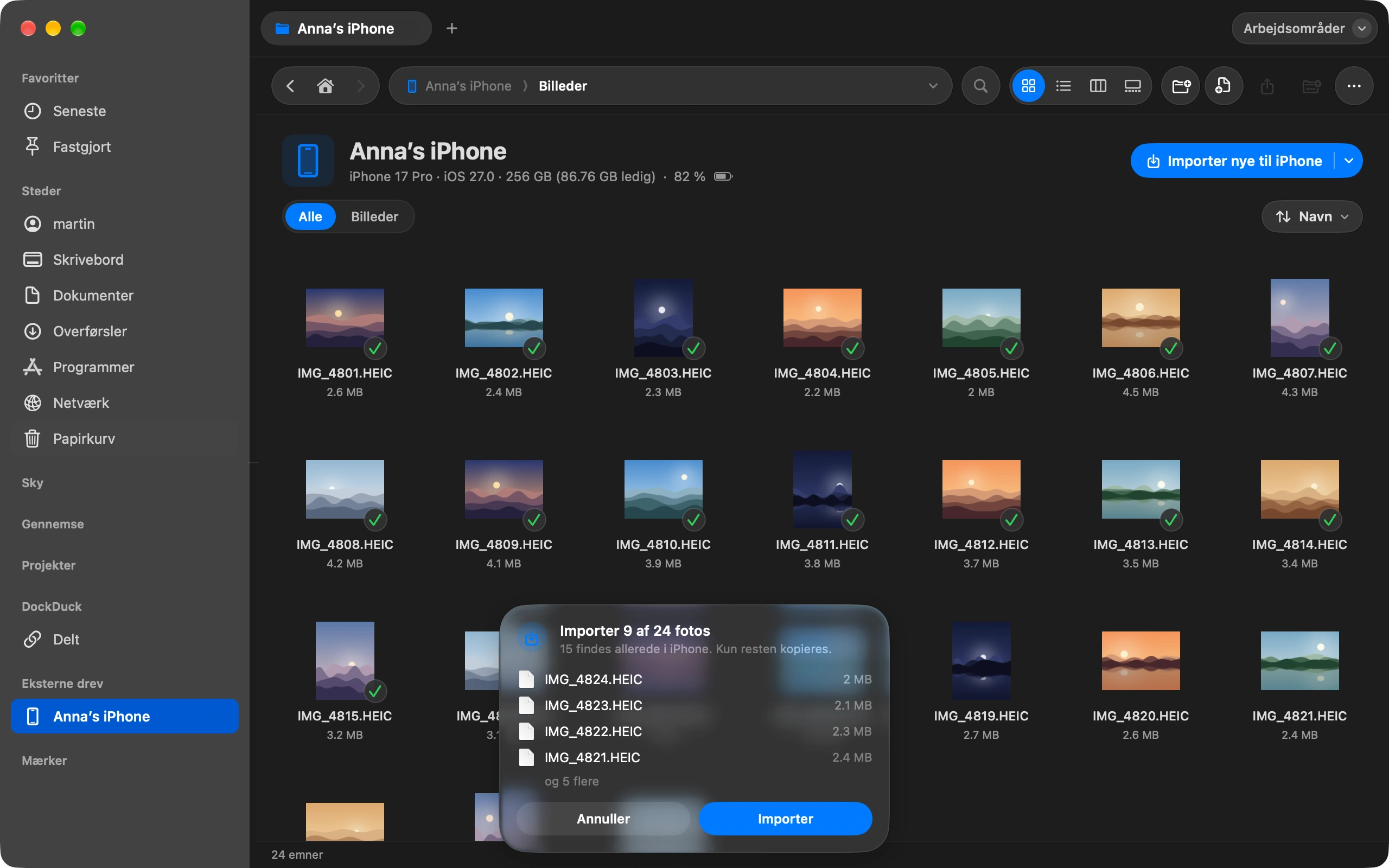
Den dukker op i indholdsoversigten med navn, model, ledig plads og batteri. Er enheden låst, så lås den op, og siden udfylder sig selv.
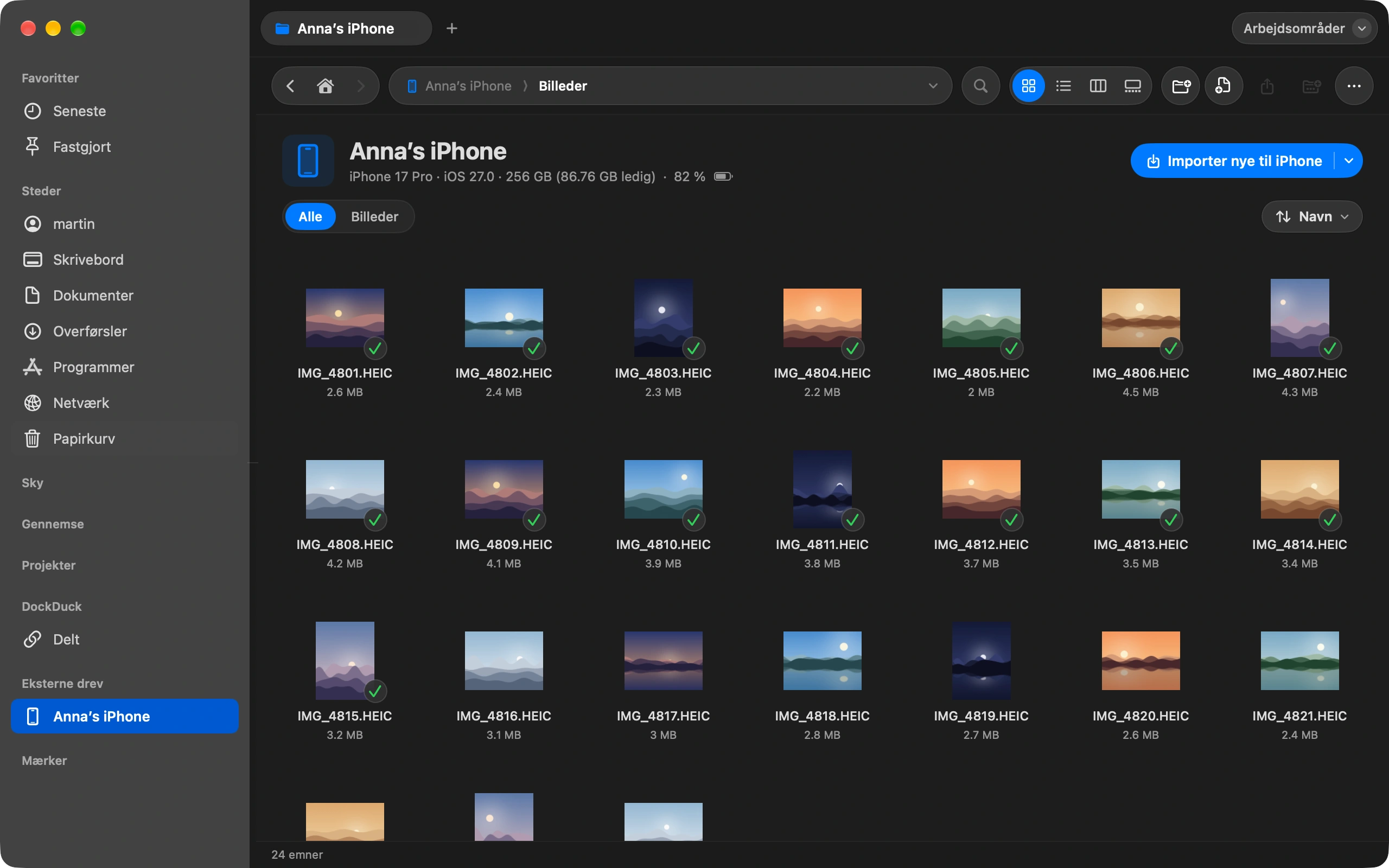
Gennemse kamerarullen
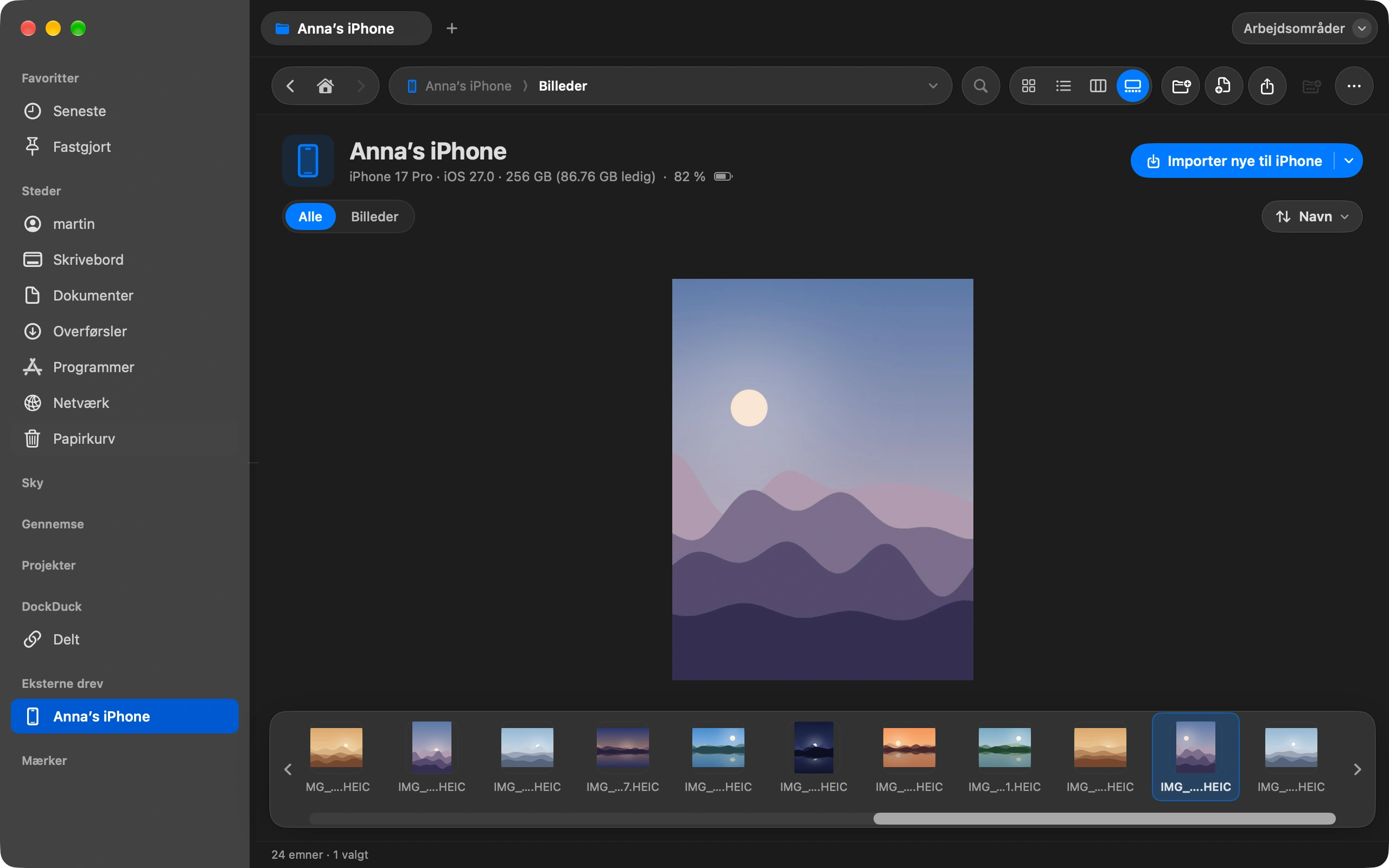
Åbn enheden for at se rigtige miniaturer. Klik på et billede eller en video for at se det i fuld størrelse.
Kopiér det, du vil have
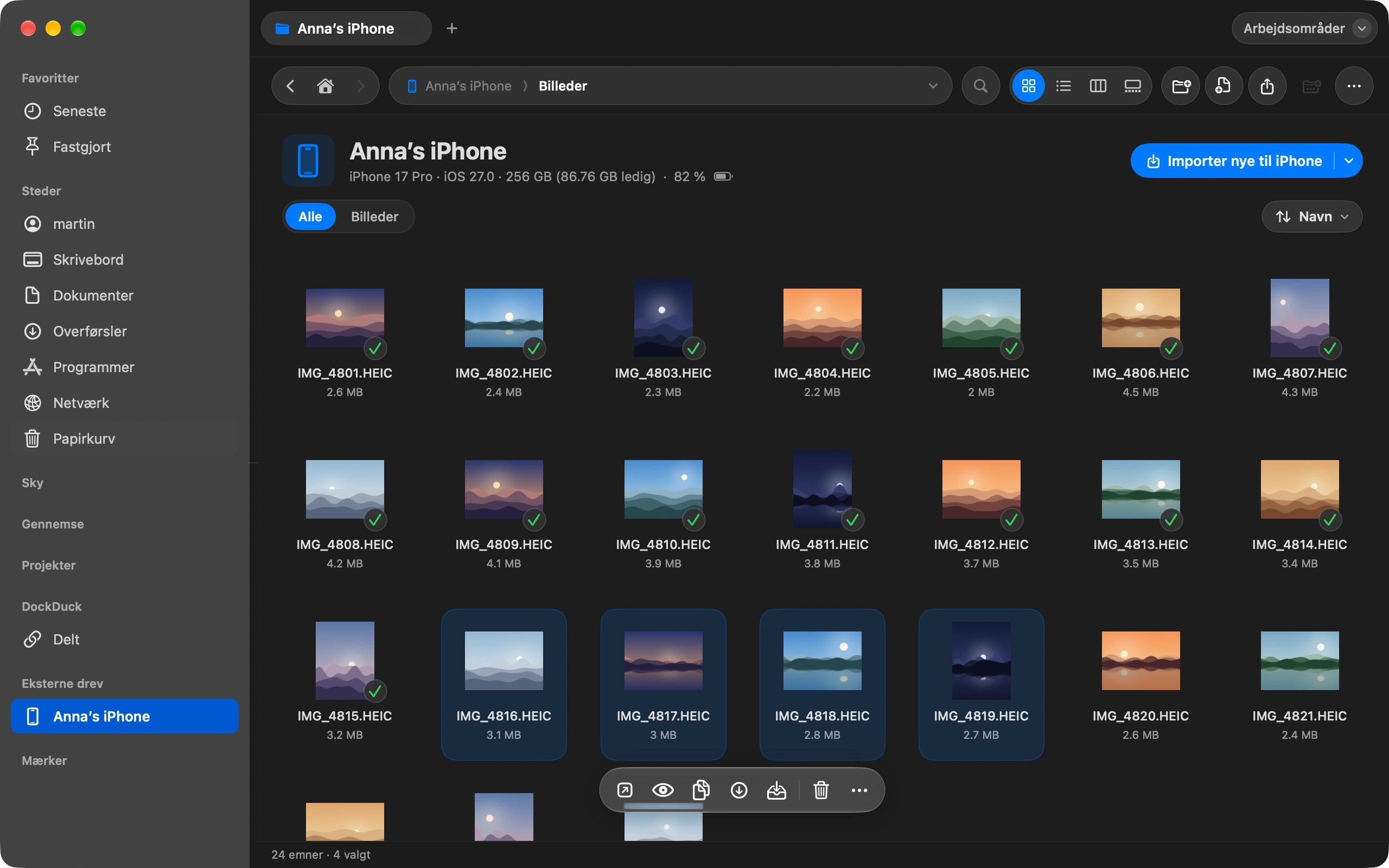
Træk billeder til en hvilken som helst mappe på din Mac, eller vælg dem og vælg Kopiér til Overførsler.
Eller importér kun de nye
Klik på Importér nye, og vælg en mappe. DockDuck sammenligner enheden med den mappe og kopierer kun de billeder, den ikke har endnu. Hver kopi kontrolleres, og den fortsætter, hvor den slap, hvis kablet ryger ud.
Godt at vide
- DockDuck husker mappen for hver enhed, så næste import er ét klik.
- Når en import er færdig, tilbyder DockDuck at slette de importerede billeder fra enheden. De bliver i Slettet for nylig i 30 dage.
- Med iCloud-billeder slået til nægter iOS at slette. DockDuck fortæller dig det i stedet for at fejle i stilhed.
Finder og DockDuck
Finder viser din iPhone til sikkerhedskopier og synkronisering, ikke dens billeder. Du skal via Billedoverførsel eller Fotos.
Kamerarullen er en mappe som enhver anden. Træk ud, hvad du vil have.
Ofte stillede spørgsmål
- Beholder billederne deres oprindelige kvalitet?
- Ja. DockDuck kopierer filerne, som de ligger på enheden, HEIC eller JPEG, med dato, sted og øvrige metadata. Intet komprimeres igen. Live Photos kommer med som stillbilledet plus den korte video.
- Min iPhone dukker ikke op. Hvad skal jeg tjekke?
- Lås telefonen op, og tryk på Hav tillid, hvis den spørger om denne computer. Brug et kabel, der overfører data og ikke kun strøm, og prøv en anden port. Hvis appen Fotos kan se telefonen, kan DockDuck også.
- Kan jeg også importere videoer?
- Ja. Videoer ligger i kamerarullen ved siden af billederne og kopieres på samme måde. Importér nye behandler dem som enhver anden fil, så en lang video, der blev afbrudt, fortsætter i stedet for at starte forfra.

Prøv DockDuck på din Mac
Hent til MacGratis prøveperiode på 14 dage. Ingen konto og intet kort.
Læs videre
Alle guiderSådan sender du en stor fil fra din Mac
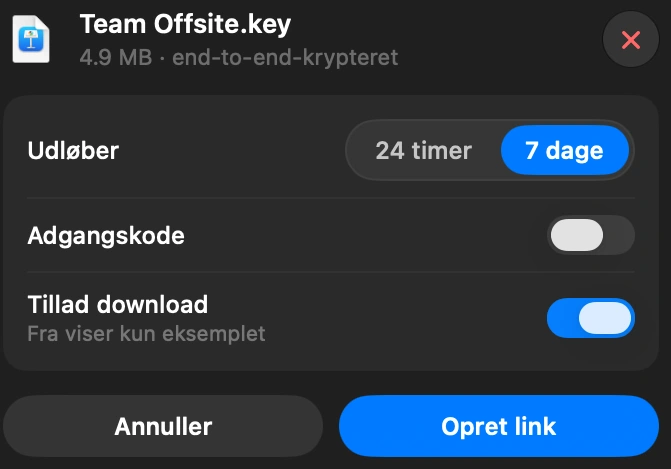
Vælg filen i DockDuck, og vælg Del link. Du får et link, du kan sende til hvem som helst, og det åbner i enhver browser.
Sådan ser du, hvad der fylder på din Mac
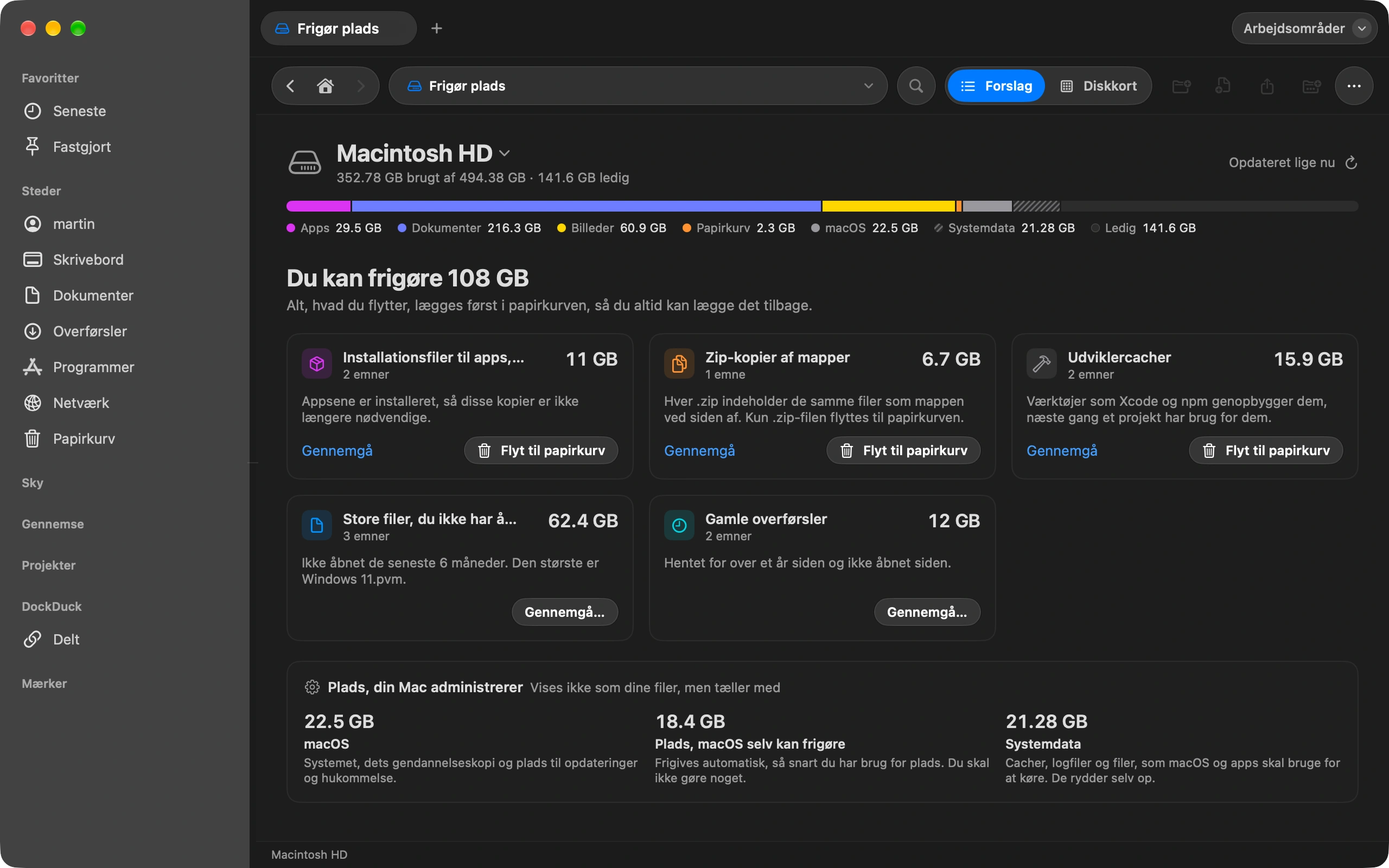
Frigør plads viser, hvad der fylder din disk, og hvad der er sikkert at fjerne.
Sådan holder du mappen Overførsler ryddelig automatisk
Ryd op i Overførsler én gang, og lad regler holde den sådan af sig selv.