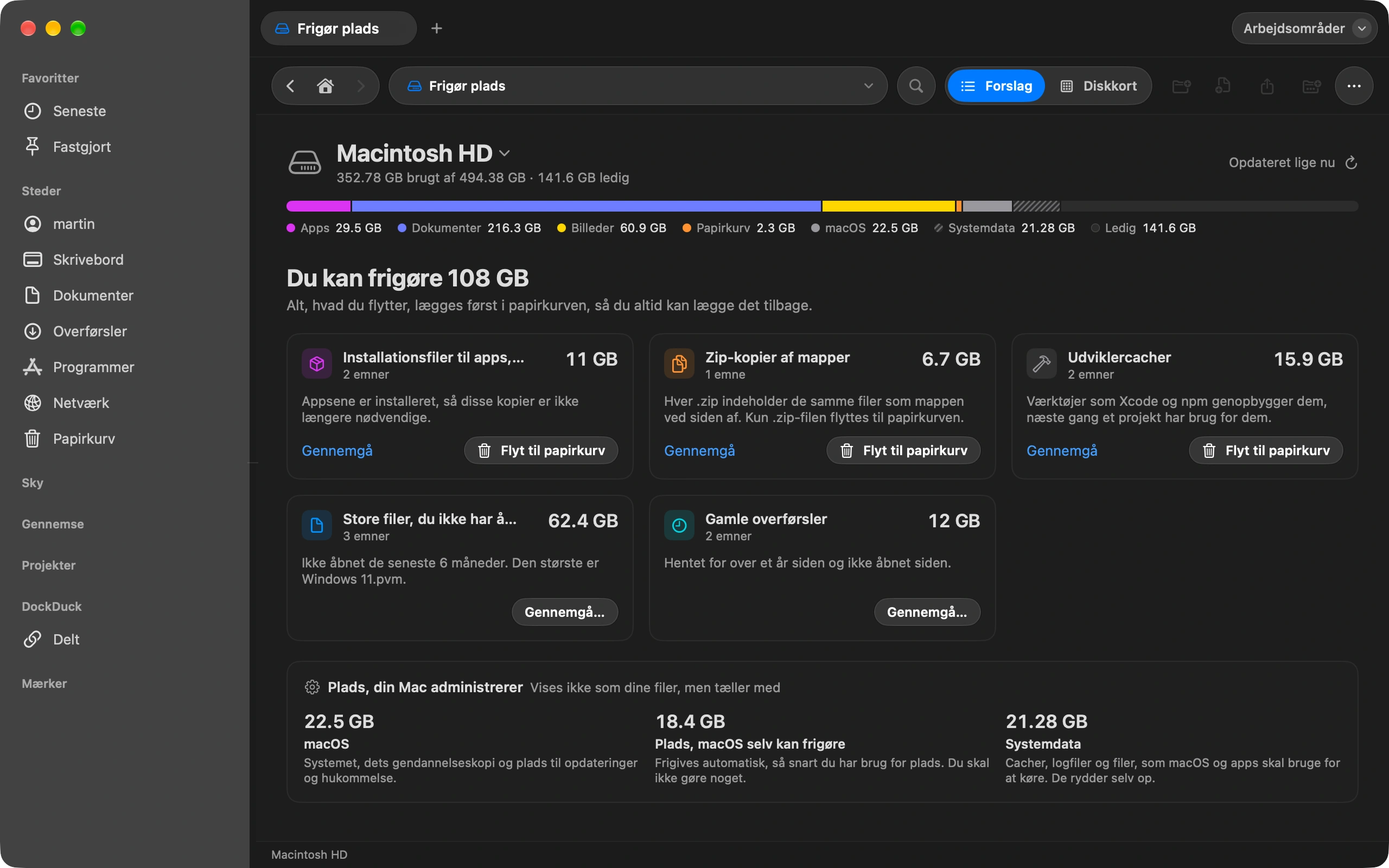
Claude kan sortere en rodet mappe, omdøbe filer og lægge ting, hvor de hører til, hvis den har en måde at nå dem på. Den måde giver DockDuck. Du beder om det i Cowork, i Claude-appen, og arbejdet sker i dit eget DockDuck-vindue, hvor du kan følge med og tage det tilbage.
Hent Claude-appen
Du skal bruge Claude-appen til Mac med et betalt Claude-abonnement. Installer den, og log ind, før du går videre. Det skal være appen på denne Mac: Claude i en browser eller på din telefon kan ikke nå DockDuck.
Slå Lad Claude bruge DockDuck til
Åbn DockDucks Indstillinger med genvejen, vælg Udviklerværktøjer, og rul ned til Claude nederst. Slå Lad Claude bruge DockDuck til. Den ene kontakt føjer også DockDuck til Claude-appen, så der er ingen fil at redigere og intet at installere. ⌘,
Genstart Claude
Claude opdager kun DockDuck, når den starter, og den slutter ikke, når du lukker vinduet. Klik på Genstart Claude i den besked, DockDuck viser. Var Claude lukket, skal du bare åbne den.
Bed om det, du vil have
Åbn Cowork i Claude-appen, og skriv det, som du ville sige det: ”Læg PDF-filerne i min mappe Overførsler i en mappe, der hedder PDFs.” Du behøver ikke nævne DockDuck. Ved en stor oprydning kan du bede Claude fortælle dig sin plan først.
Luk Claude ind
Første gang Claude vil have fat i dine filer, spørger DockDuck dig nederst i sit vindue. Der sker ingenting, før du klikker på Tillad. DockDuck spørger igen, næste gang du åbner appen, så Claude kommer aldrig ind, uden at du ved det.
Se den arbejde, og fortryd det, du ikke kan lide
Mapper dukker op, og filer flytter sig i dit DockDuck-vindue, mens Claude arbejder. Hver ændring viser en kort besked med en Fortryd-knap, og Fortryd i menuen Rediger tager den tilbage senere.
Godt at vide
- Claude kan ikke slette noget på din Mac for altid. Det, den fjerner, ryger i Papirkurven, hvor du kan lægge det tilbage.
- Ud over at flytte og omdøbe kan Claude mærke filer, komprimere dem og pakke dem ud, sætte et arbejdsområde op til et projekt, tilføje en regel, der holder en mappe ryddelig, og lave et delingslink, når du beder den sende noget.
- På dine gemte FTP- og SFTP-servere kan Claude uploade, hente og omdøbe, men en server har ingen Fortryd. Før Claude sletter noget der, viser DockDuck dig præcis, hvad der forsvinder, og venter på dit svar.
- Claude ser aldrig dine serveradgangskoder, og den kan ikke tilføje en server, slette en regel eller slette et arbejdsområde. Det er kun dig, der kan det.
- Slå kontakten fra, og Claude er ude med det samme. Slår du den til igen, spørger DockDuck dig igen.
Finder og DockDuck
Finder giver Claude intet at arbejde med. Det, Claude ændrer på egen hånd, sker ude af syne, og Fortryd i Finder bringer det ikke tilbage.
Claude arbejder i dit DockDuck-vindue. Du ser hver ændring, mens den sker, og fortryder den med ét klik.
Ofte stillede spørgsmål
- Er det sikkert at lade Claude flytte mine filer?
- DockDuck er bygget, så du bestemmer. Den spørger, før den lukker Claude ind, den tager kun imod anmodninger fra sin egen connector, og systemmapper kan hverken flyttes, omdøbes eller lægges i Papirkurven. Intet på din Mac slettes for altid, og det, Claude ændrer der, kan fortrydes.
- Claude kan ikke se DockDuck. Hvad gør jeg?
- Gå tilbage til Indstillinger, Udviklerværktøjer, klik på Tilføj til Claude, og genstart så Claude. Slut den fra dens menu eller med Kommando-Q, for den kører videre, når du lukker vinduet. Hvis DockDuck siger, at connectoren mangler, skal du opdatere DockDuck til den nyeste version.
- Skal DockDuck være åben?
- Nej. Hvis DockDuck er lukket, når Claude skal bruge den, åbner den af sig selv, og den beder om din tilladelse som normalt.
- Er det her en MCP-server?
- Ja. DockDuck har en connector, der taler MCP, den standard, som assistenter som Claude bruger til at arbejde med apps. Den kører på din Mac, inde i DockDuck, og kontakten i Indstillinger sætter den op til Claude-appen.
- Bliver mine filer sendt nogen steder hen?
- DockDuck sender ikke selv noget. Claude ser det, den beder DockDuck om, for eksempel navnene i en mappe, og det håndterer Claude efter sine egne vilkår for beskyttelse af personlige oplysninger. En fil forlader kun din Mac, når du beder Claude dele den som et link eller uploade den til en server.

Prøv DockDuck på din Mac
Hent til MacGratis prøveperiode på 14 dage. Ingen konto og intet kort.
Læs videre
Alle guiderSådan sender du en stor fil fra din Mac
Vælg filen i DockDuck, og vælg Del link. Du får et link, du kan sende til hvem som helst, og det åbner i enhver browser.
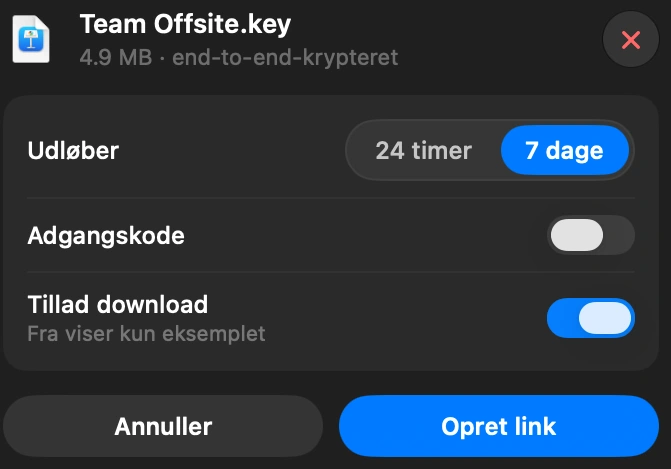
Sådan virker delingslinks i DockDuck, og hvem der kan se din fil
Din Mac låser filen, før den forlader computeren. Vores servere har kun den låste kopi. Nøglen bliver i din Macs egen Nøglering og følger med i linket, aldrig til os.
Nøglen opbevares i din Macs lokale Nøglering og følger med i linket, du sender. Den er aldrig på vores servere eller i vores database.
Sådan ser du, hvad der fylder på din Mac
Frigør plads viser, hvad der fylder din disk, og hvad der er sikkert at fjerne.