Mange servere lukker dig kun ind med en SSH-nøgle, og en nøgle er mere sikker end en adgangskode. DockDuck logger ind med den nøgle, du allerede har, og åbner serveren ved siden af din Mac.
Tjek, at du har en nøgle
Nøgler ligger i mappen .ssh i din hjemmemappe, i par: id_ed25519 er den private del, og id_ed25519.pub er den offentlige. Hvis mappen er tom, åbner du Terminal, kører ssh-keygen -t ed25519 og trykker på Retur ved hvert spørgsmål.
Giv serveren den offentlige del
Serveren skal kende din nøgle, før den lukker dig ind. Indsæt indholdet af .pub-filen på siden med SSH-nøgler i webhotellets kontrolpanel, eller kør ssh-copy-id bruger@eksempel.dk i Terminal. Hvis du allerede logger ind med ssh fra Terminal, er det klaret.
Skriv adressen
Brug genvejen til at gå til adresselinjen øverst i vinduet, skriv serveren, f.eks. sftp://bruger@eksempel.dk, og tryk på Retur. Du kan også tilføje serveren under Indstillinger: vælg Servere, og klik på Tilføj server. ⌘L
Vælg SSH-nøgle
I vinduet Opret forbindelse til server åbner du Valgmuligheder og sætter Godkend til SSH-nøgle. Vælg den private nøglefil, den uden .pub. Knappen for enden af feltet åbner din mappe .ssh. Hvis nøglen har en adgangssætning, skriver du den i feltet Adgangssætning.
Stol på serveren én gang
Første gang viser DockDuck serverens værtsnøgle og beder dig bekræfte den, den samme kontrol som ssh laver.
Arbejd på begge sider
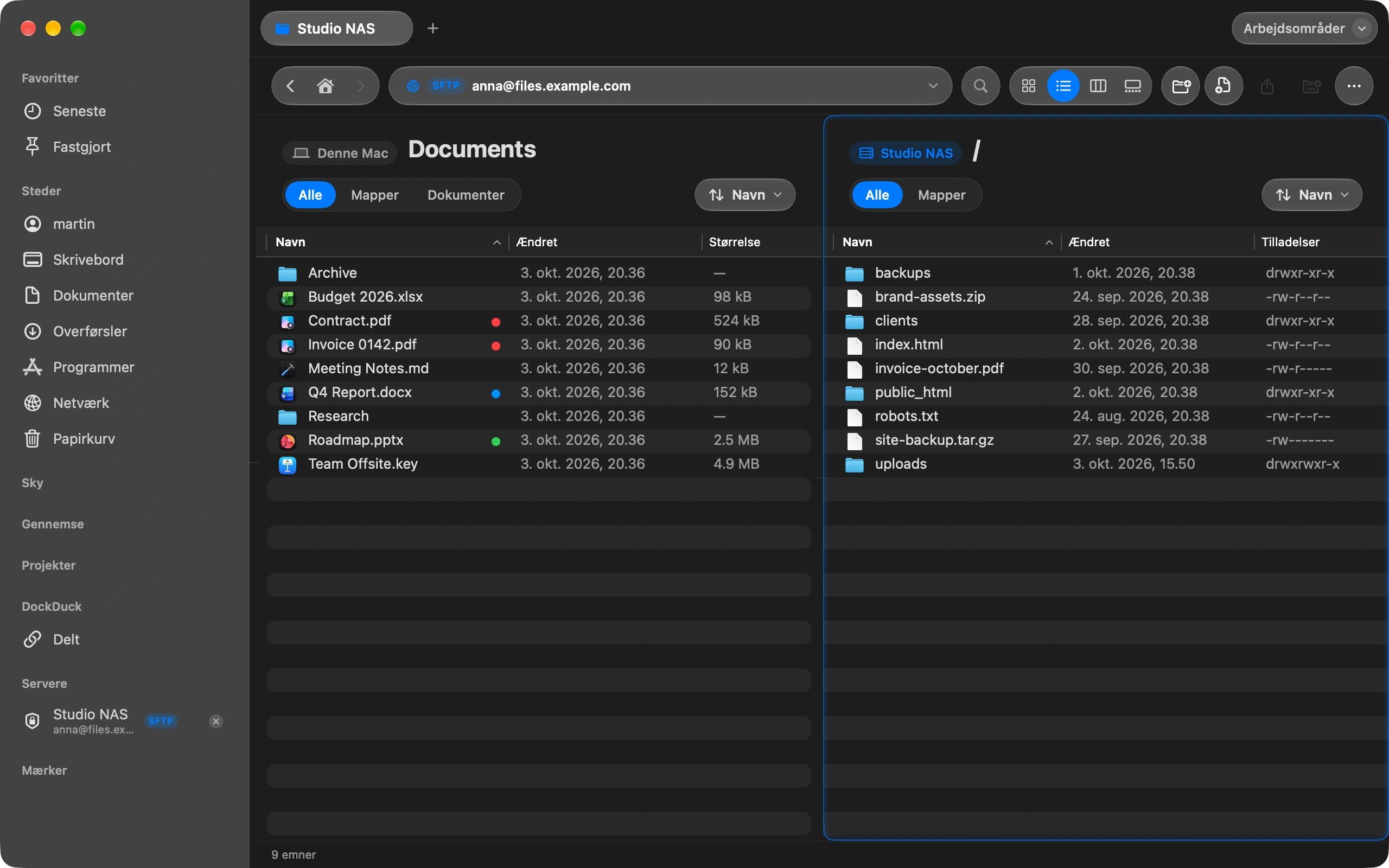
Din Mac er til venstre og serveren til højre. Serveren bliver i indholdsoversigten, og næste besøg er ét klik uden nogen adgangskode at skrive.
Godt at vide
- DockDuck læser Ed25519- og RSA-nøgler i OpenSSH-formatet, det som ssh-keygen laver.
- Den private del forlader aldrig din Mac. DockDuck bruger den til at logge ind, og serveren har kun nogensinde den offentlige del.
- Hvis serveren senere skifter værtsnøgle, stopper DockDuck og siger det, før den opretter forbindelse igen.
Finder og DockDuck
Finder har ikke SFTP. Terminal har, én kommando ad gangen.
Vælg nøglen én gang, så åbner serveren som enhver anden mappe på din Mac.
Ofte stillede spørgsmål
- Hvilken af de to filer skal jeg vælge?
- Den private, uden filtype, f.eks. id_ed25519. .pub-filen er den del, der skal ligge på serveren. DockDuck uploader aldrig den private fil nogen steder.
- DockDuck siger, at den ikke kunne læse min nøgle. Hvad nu?
- Enten er adgangssætningen forkert, eller også er nøglen i et format, DockDuck ikke læser. Skriv adgangssætningen igen først. En nøgle lavet i et andet program, f.eks. en .ppk-fil fra PuTTY, skal eksporteres i OpenSSH-formatet.
- Serveren afviste min nøgle. Hvorfor?
- Serveren har endnu ikke den offentlige del for den bruger, eller brugernavnet er ikke det, nøglen blev tilføjet til. Tjek begge dele i webhotellets kontrolpanel, og opret så forbindelse igen.
- Er en nøgle virkelig mere sikker end en adgangskode?
- Ja. En adgangskode sendes til serveren hver gang og kan gættes. En nøgle sendes aldrig, den beviser kun, at den er din, og ingen kan gætte den.

Prøv DockDuck på din Mac
Hent til MacGratis prøveperiode på 14 dage. Ingen konto og intet kort.
Læs videre
Alle guiderSådan opretter du forbindelse til en FTP- eller SFTP-server fra din Mac
Tilføj serveren én gang, og gennemse den som enhver anden mappe på din Mac.
Sådan uploader du filer til dit website fra din Mac
Opret forbindelse til dit webhotel med FTP eller SFTP, og træk filerne over.
Sådan sender du en stor fil fra din Mac
Vælg filen i DockDuck, og vælg Send som link. Du får et link, du kan sende til hvem som helst, og det åbner i enhver browser.