Claude kan sortera en rörig mapp, byta namn på filer och lägga saker där de hör hemma, om det finns ett sätt att nå dem. DockDuck ger Claude det. Du ber om det i Cowork, i Claude-appen, och arbetet sker i ditt eget DockDuck-fönster, där du kan följa det och ta tillbaka det.
Skaffa Claude-appen
Du behöver Claude-appen för Mac, med ett betalt Claude-abonnemang. Installera den och logga in innan du går vidare. Det måste vara appen på den här Macen: Claude i en webbläsare eller på din telefon kan inte nå DockDuck.
Slå på Låt Claude använda DockDuck
Öppna DockDucks Inställningar med kortkommandot, välj Utvecklarverktyg och rulla till Claude längst ner. Slå på Låt Claude använda DockDuck. Det enda reglaget lägger också till DockDuck i Claude-appen, så det finns ingen fil att redigera och inget att installera. ⌘,
Starta om Claude
Claude upptäcker DockDuck först när appen startar, och den avslutas inte när du stänger fönstret. Klicka på Starta om Claude i meddelandet som DockDuck visar. Om Claude var stängd öppnar du den bara.
Be om det du vill ha
Öppna Cowork i Claude-appen och skriv så som du skulle säga det: ”Lägg PDF-filerna i min mapp Hämtade filer i en mapp som heter PDFs.” Du behöver inte nämna DockDuck. Inför en stor städning kan du be Claude berätta sin plan först.
Släpp in Claude
Första gången Claude vill komma åt dina filer frågar DockDuck dig längst ner i sitt fönster. Inget händer förrän du klickar på Tillåt. DockDuck frågar igen nästa gång du öppnar appen, så Claude kommer aldrig in utan att du vet om det.
Se Claude arbeta, och ångra det du inte gillar
Mappar dyker upp och filer flyttas i ditt DockDuck-fönster medan Claude arbetar. Varje ändring visar ett kort meddelande med en Ångra-knapp, och med Ångra i menyn Redigera tar du tillbaka den senare.
Bra att veta
- Claude kan inte radera något på din Mac för gott. Det Claude tar bort hamnar i Papperskorgen, där du kan lägga tillbaka det.
- Förutom att flytta och byta namn kan Claude tagga filer, komprimera och packa upp dem, ställa i ordning en arbetsyta för ett projekt, lägga till en regel som håller en mapp städad och skapa en delningslänk när du ber Claude skicka något.
- På dina sparade FTP- och SFTP-servrar kan Claude ladda upp, ladda ner och byta namn, men på en server finns ingen Ångra. Innan Claude raderar något där visar DockDuck exakt vad som försvinner och väntar på ditt svar.
- Claude ser aldrig dina serverlösenord och kan inte lägga till en server, radera en regel eller radera en arbetsyta. Det är bara du som gör det.
- Slå av reglaget så är Claude ute direkt. Slår du på det igen frågar DockDuck dig på nytt.
Finder och DockDuck
Finder ger Claude inget att arbeta med. Det Claude ändrar på egen hand sker utom synhåll, och Ångra i Finder tar inte tillbaka det.
Claude arbetar i ditt DockDuck-fönster. Du ser varje ändring när den sker och ångrar den med ett klick.
Vanliga frågor
- Är det säkert att låta Claude flytta mina filer?
- DockDuck är byggt för att du ska ha kontrollen. Appen frågar innan Claude släpps in, den tar bara emot förfrågningar från sin egen anslutning, och systemmappar kan varken flyttas, byta namn eller läggas i Papperskorgen. Inget på din Mac raderas för gott, och det Claude ändrar där går att ångra.
- Claude ser inte DockDuck. Vad gör jag?
- Gå tillbaka till Inställningar, Utvecklarverktyg, klicka på Lägg till i Claude och starta sedan om Claude. Avsluta appen från dess meny eller med Kommando-Q, eftersom den fortsätter att köra när du stänger fönstret. Om DockDuck säger att anslutningen saknas uppdaterar du DockDuck till den senaste versionen.
- Måste DockDuck vara öppet?
- Nej. Om DockDuck är stängt när Claude behöver det öppnas det av sig självt, och det ber om din tillåtelse som vanligt.
- Är det här en MCP-server?
- Ja. DockDuck innehåller en anslutning som talar MCP, standarden som assistenter som Claude använder för att arbeta med appar. Den körs på din Mac, inuti DockDuck, och reglaget i Inställningar ställer in den för Claude-appen.
- Skickas mina filer någonstans?
- DockDuck skickar inget själv. Claude ser det som Claude ber DockDuck om, till exempel namnen i en mapp, och det hanteras av Claude enligt dess egna integritetsvillkor. En fil lämnar din Mac bara när du ber Claude dela den som en länk eller ladda upp den till en server.

Prova DockDuck på din Mac
Ladda ner för MacProva gratis i 14 dagar. Inget konto och inget kort behövs.
Fortsätt läsa
Alla guiderSå skickar du en stor fil från din Mac
Markera filen i DockDuck och välj Dela länk. Du får en länk att skicka till vem som helst, och den öppnas i vilken webbläsare som helst.
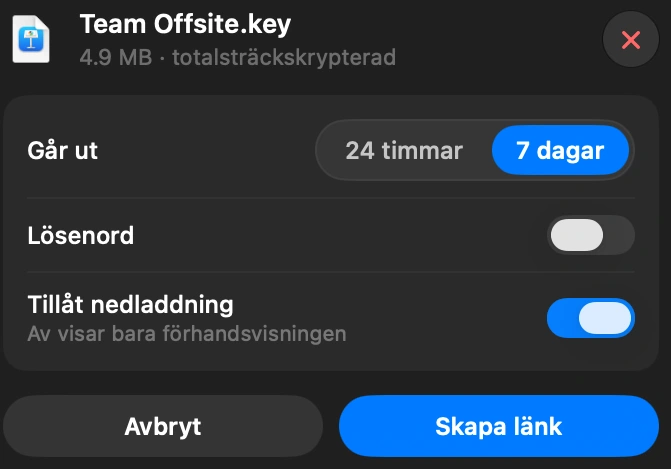
Så fungerar delningslänkar i DockDuck, och vem som kan se din fil
Din Mac låser filen innan den lämnar datorn. Våra servrar har bara den låsta kopian. Nyckeln stannar i din Macs egen Nyckelring och följer med i länken, aldrig till oss.
Nyckeln förvaras i din Macs lokala Nyckelring och följer med i länken du skickar. Den finns aldrig på våra servrar eller i vår databas.
Så ser du vad som tar plats på din Mac
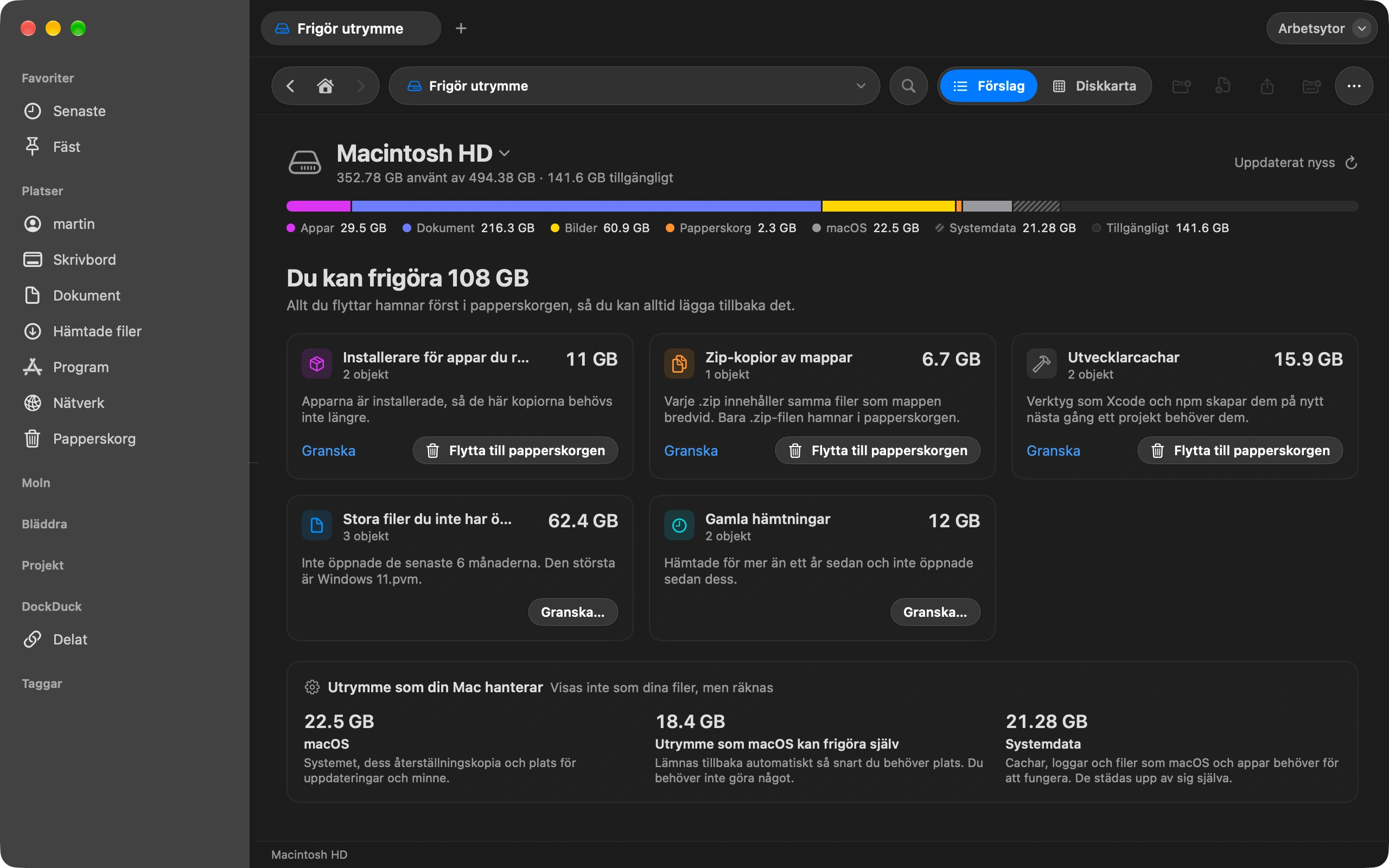
Frigör utrymme visar vad som fyller din disk och vad som är säkert att ta bort.