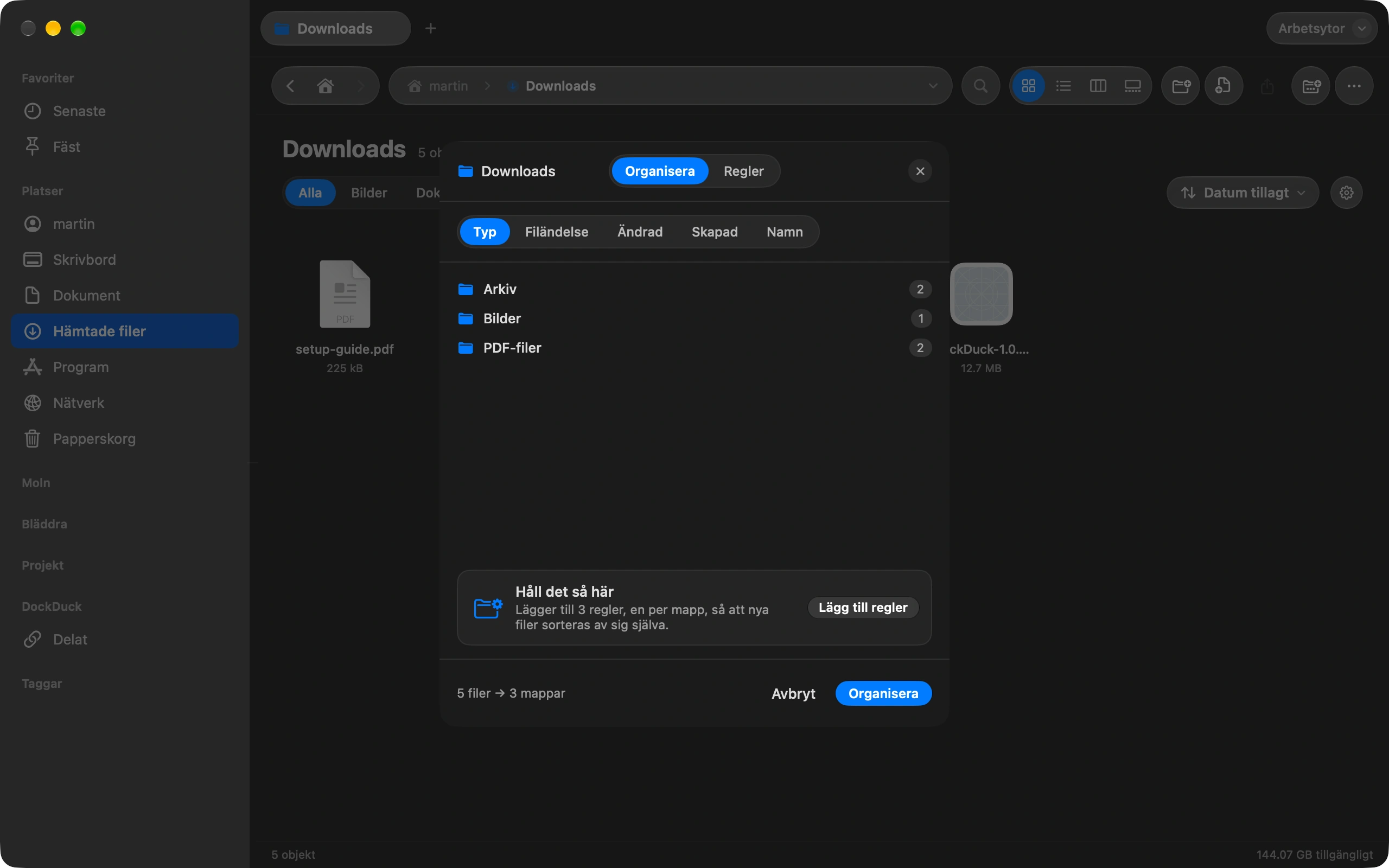
Du behöver varken iCloud, appen Bilder eller något kabelprogram för att få ut bilder ur en iPhone. En kabel och DockDuck räcker.
Anslut din iPhone
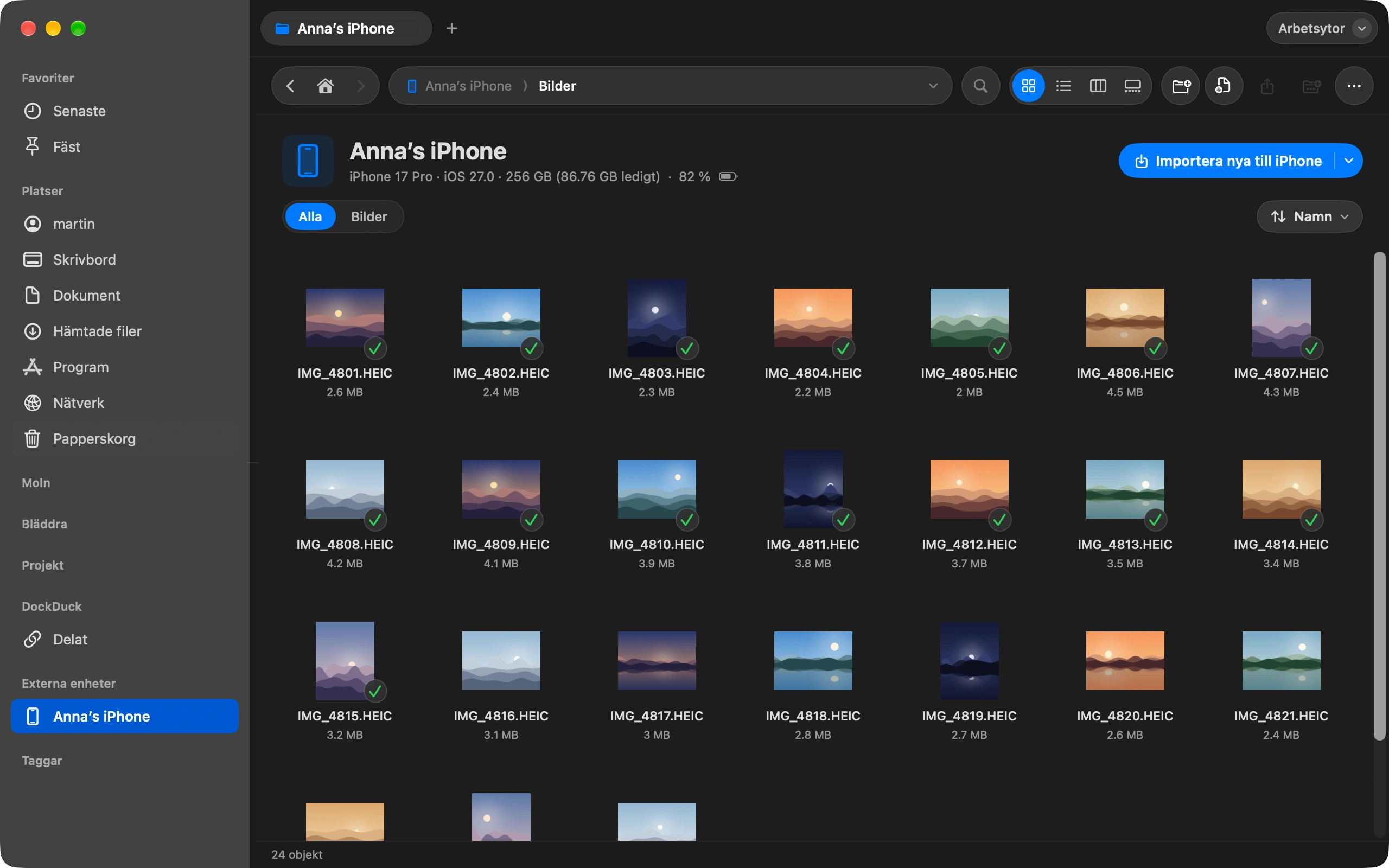
Den dyker upp i sidofältet med namn, modell, ledigt utrymme och batteri. Om enheten är låst, lås upp den så fylls sidan i av sig själv.
Bläddra i kamerarullen
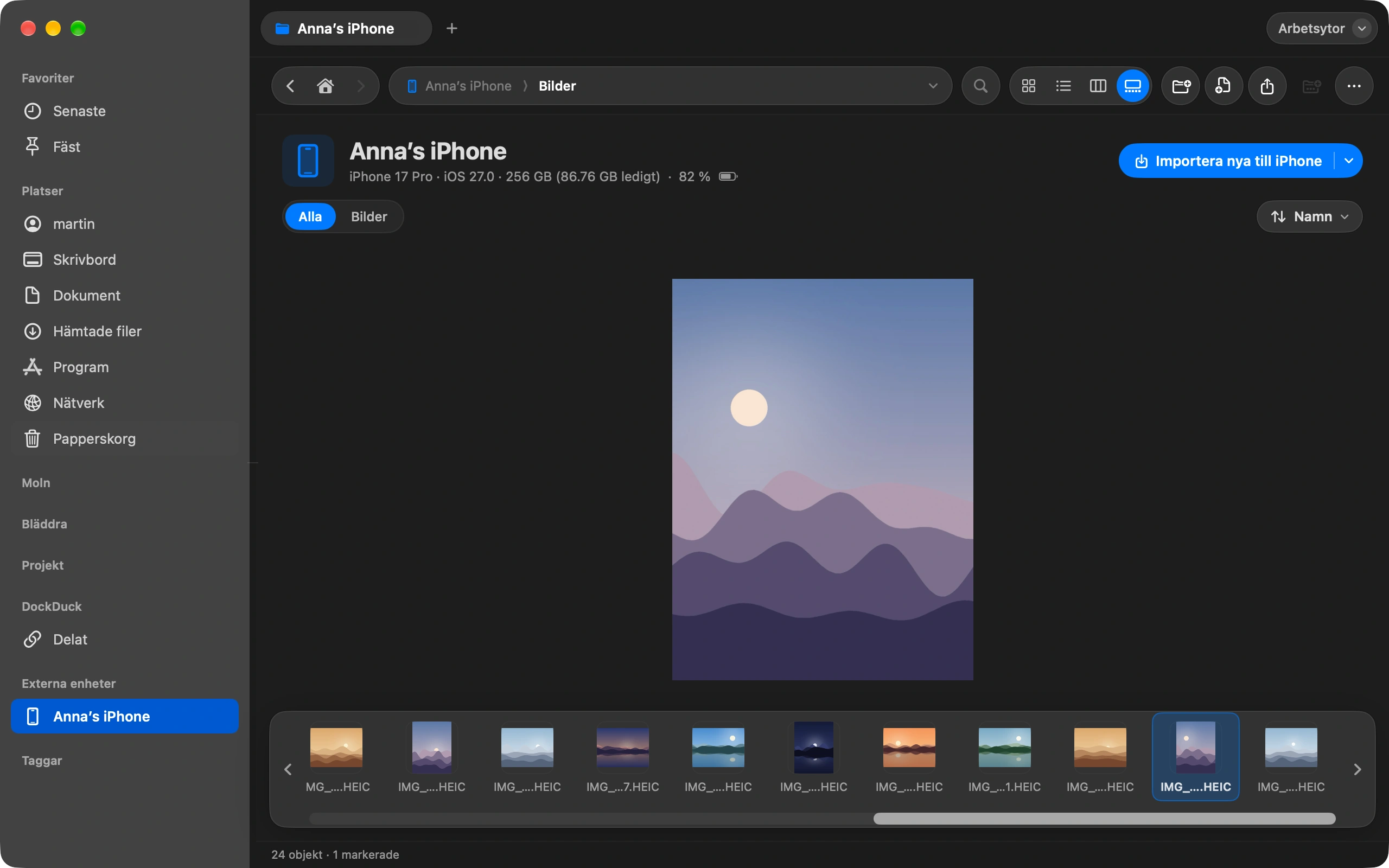
Öppna enheten för att se riktiga miniatyrer. Klicka på en bild eller video för att se den i full storlek.
Kopiera det du vill ha
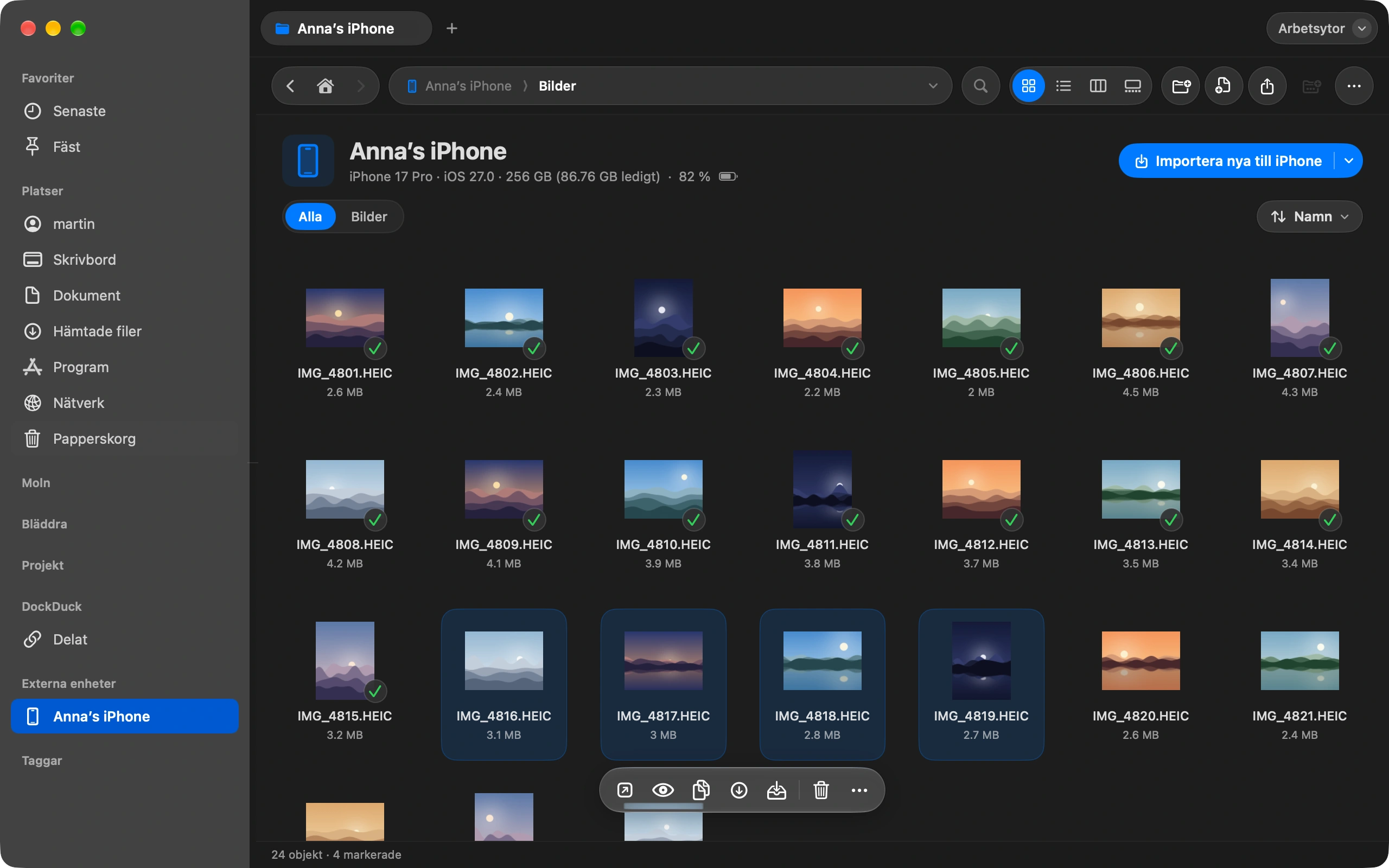
Dra bilder till vilken mapp som helst på din Mac, eller markera dem och välj Kopiera till Hämtade filer.
Eller importera bara de nya
Klicka på Importera nya och välj en mapp. DockDuck jämför enheten med den mappen och kopierar bara de bilder som saknas där. Varje kopia kontrolleras, och om kabeln lossnar fortsätter det där det slutade.
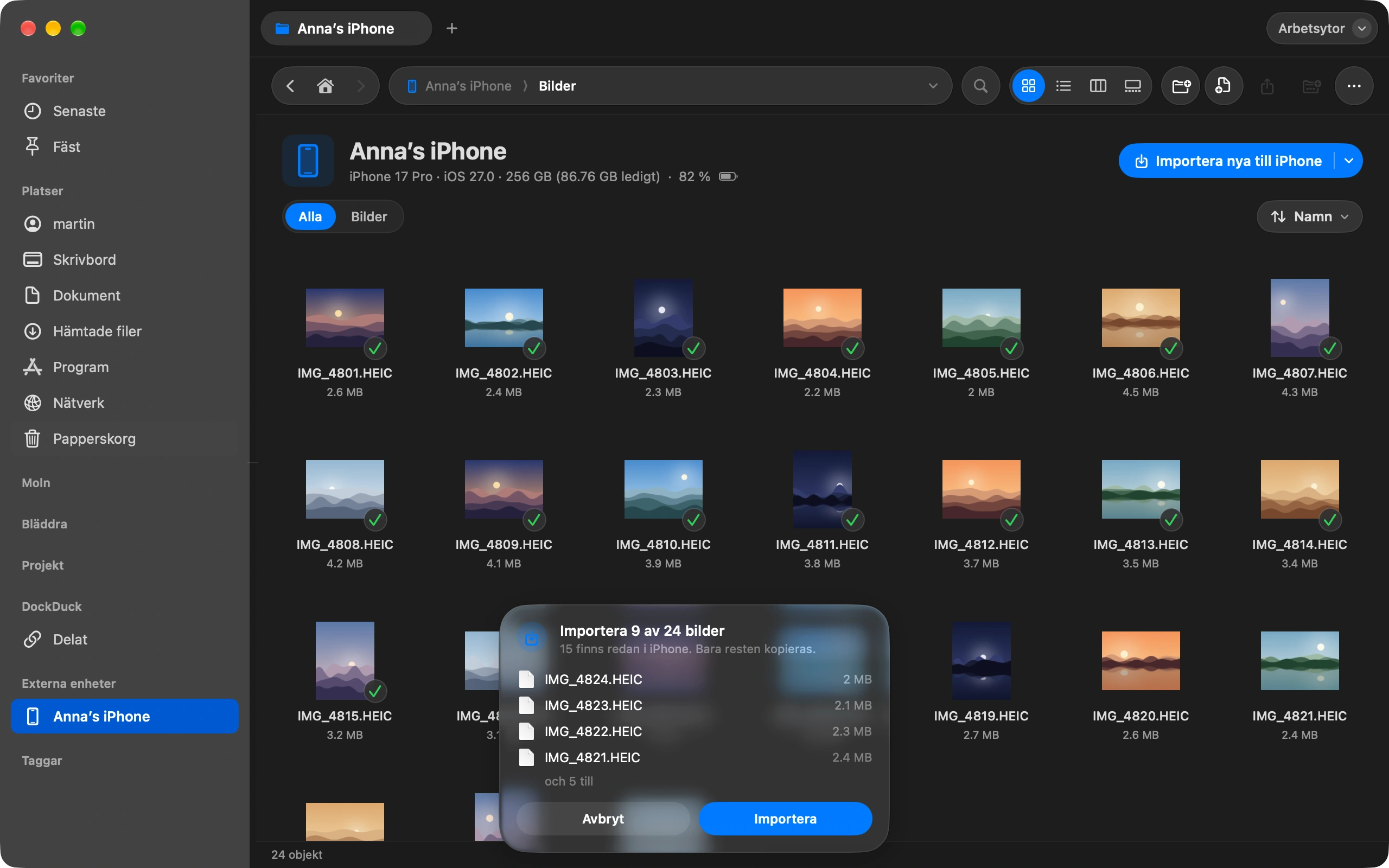
Bra att veta
- DockDuck kommer ihåg mappen för varje enhet, så nästa import är ett klick.
- När en import är klar erbjuder DockDuck att radera de importerade bilderna från enheten. De ligger kvar i Nyligen raderade i 30 dagar.
- Med iCloud-bilder påslaget vägrar iOS radering. DockDuck säger till i stället för att misslyckas i tysthet.
Finder och DockDuck
Finder visar din iPhone för säkerhetskopior och synkning, inte dess bilder. Du går via Bildinsamling eller Bilder.
Kamerarullen är en mapp som vilken annan som helst. Dra ut det du vill ha.
Vanliga frågor
- Behåller bilderna sin ursprungliga kvalitet?
- Ja. DockDuck kopierar filerna som de ligger på enheten, HEIC eller JPEG, med datum, plats och övriga metadata. Inget komprimeras om. Live Photos kommer över som stillbilden plus den korta videon.
- Min iPhone syns inte. Vad kontrollerar jag?
- Lås upp telefonen och tryck på Lita på om den frågar om den här datorn. Använd en kabel som för över data, inte bara ström, och prova en annan port. Om appen Bilder ser telefonen gör DockDuck det också.
- Kan jag importera videor också?
- Ja. Videor ligger i kamerarullen bredvid bilderna och kopieras på samma sätt. Importera nya behandlar dem som vilken fil som helst, så en lång video som avbröts fortsätter i stället för att börja om.

Prova DockDuck på din Mac
Ladda ner för MacProva gratis i 14 dagar. Inget konto och inget kort behövs.
Fortsätt läsa
Alla guiderSå skickar du en stor fil från din Mac
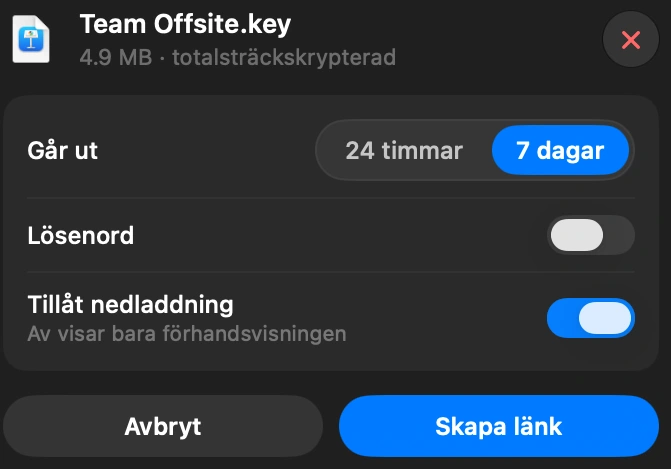
Markera filen i DockDuck och välj Dela länk. Du får en länk att skicka till vem som helst, och den öppnas i vilken webbläsare som helst.
Så ser du vad som tar plats på din Mac
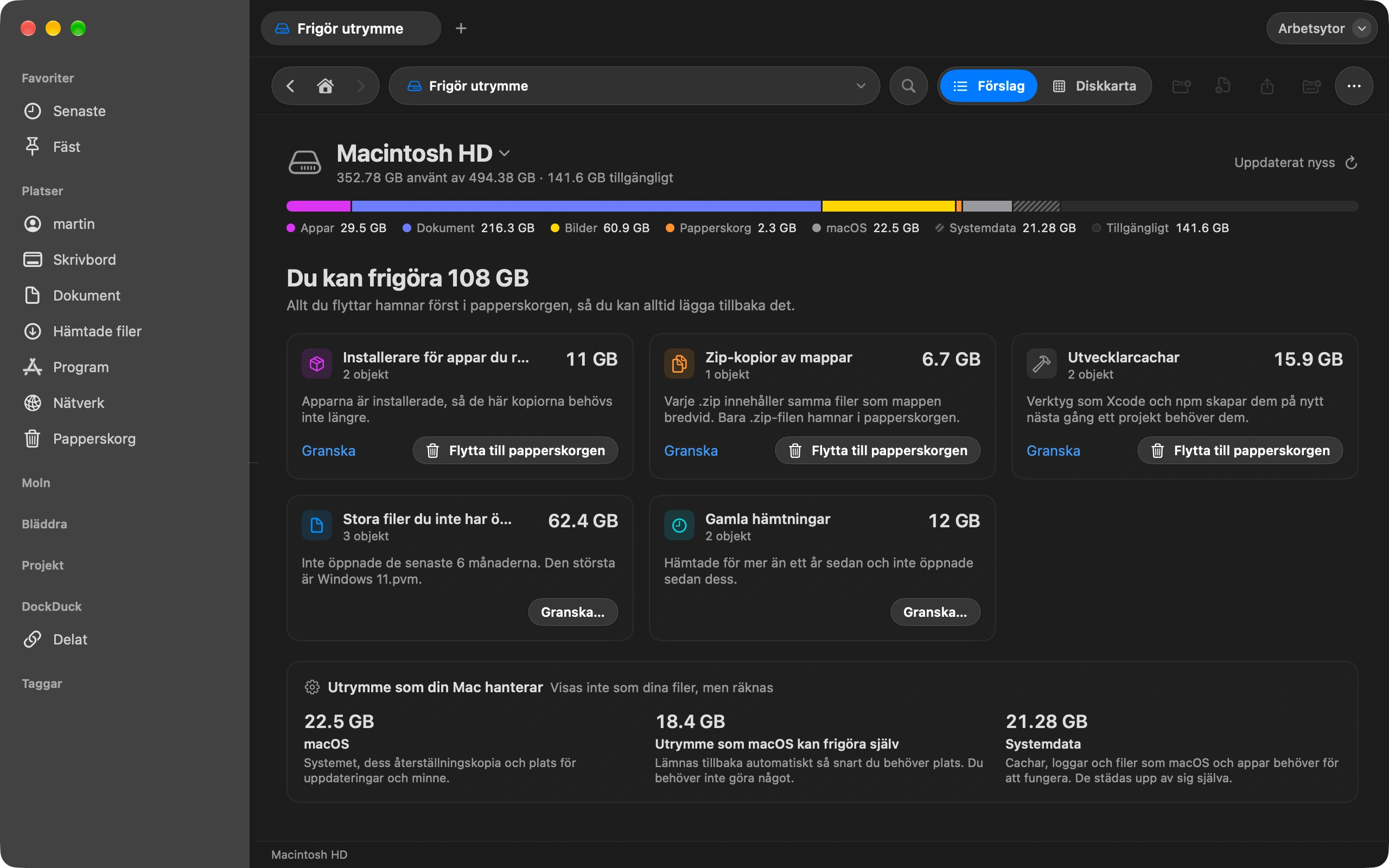
Frigör utrymme visar vad som fyller din disk och vad som är säkert att ta bort.
Så håller du mappen Hämtade filer städad automatiskt
Städa Hämtade filer en gång och låt regler hålla den så på egen hand.