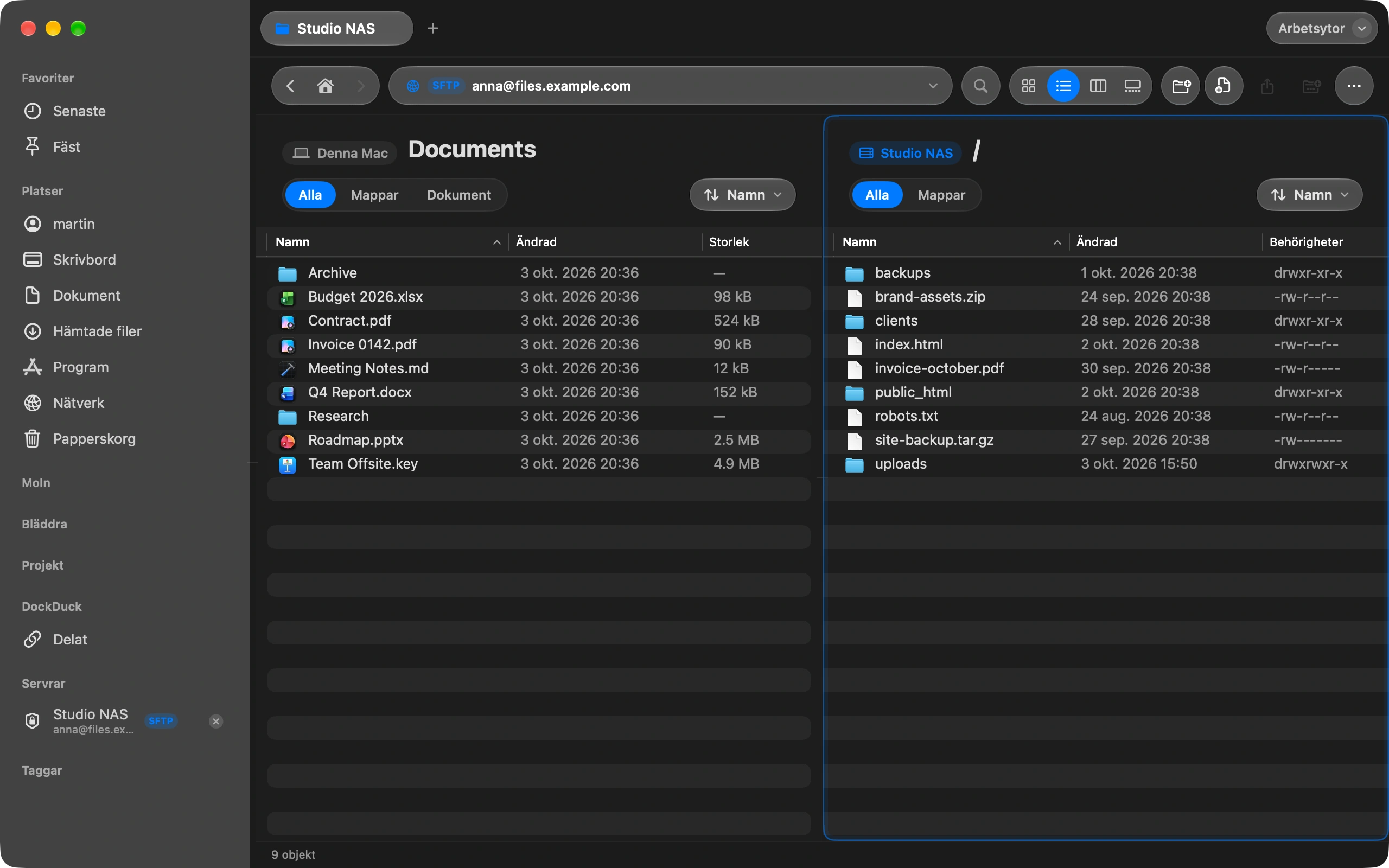
Ditt webbhotell ger dig en FTP- eller SFTP-adress så att du kan lägga upp filer på din webbplats. Finder kan inte ladda upp dit. DockDuck öppnar servern bredvid din Mac, och att ladda upp är bara att dra från ena sidan till den andra.
Ta fram dina FTP-uppgifter
Du behöver fyra saker från ditt webbhotell: serveradressen, ett användarnamn, ett lösenord och om det är FTP eller SFTP. De finns i webbhotellets kontrollpanel, oftast under FTP-konton, och i välkomstmejlet du fick.
Anslut
Använd kortkommandot för att gå till adressfältet högst upp i fönstret, skriv adressen, till exempel sftp://anvandare@exempel.se, och tryck på Retur. Fyll i lösenordet i rutan som öppnas. Låt Kom ihåg den här servern vara på så är nästa besök ett klick i sidofältet. Du kan också lägga till servern i Inställningar: välj Servrar och klicka på Lägg till server. ⌘L
Öppna webbplatsens mapp
På serversidan öppnar du mappen där din webbplats ligger. De flesta webbhotell kallar den public_html, www eller htdocs. På Mac-sidan öppnar du mappen med filerna du vill ladda upp.
Dra över filerna
Markera filer eller hela mappar på Mac-sidan och dra dem till serversidan. En mapp laddas upp med allt innehåll. Kopiera och klistra in fungerar också.
Välj vad som händer med filer som redan finns
När det redan finns en fil med samma namn på servern frågar DockDuck innan den rör den: Ersätt, Behåll båda eller Hoppa över. Ett svar kan gälla alla filer som är kvar i uppladdningen.
Följ den till slutet
Överföringen längst ner i fönstret visar hastigheten och tiden som återstår. Om du byter till en annan app får du en notis när den är klar.
Bra att veta
- Vanlig FTP skickar ditt lösenord som läsbar text. DockDuck varnar dig innan den ansluter. Erbjuder ditt webbhotell SFTP eller FTPS, använd det.
- DockDuck laddar upp en fil i taget, eftersom många webbhotell bara tillåter få anslutningar. Ett webbhotell som tillåter fler går snabbare med Samtidiga överföringar i Inställningar, under Servrar.
- En server som vägrar en fil säger till direkt, med vanliga ord, och resten av uppladdningen fortsätter.
Finder och DockDuck
Finder kan inte ladda upp till en FTP- eller SFTP-server.
Din Mac till vänster, din webbplats till höger och ett drag mellan dem.
Vanliga frågor
- Vilken mapp ska jag ladda upp till?
- Den som ditt webbhotell visar som webbplatsen, oftast public_html, www eller htdocs. En fil du lägger där syns på din adress direkt. Ser du inget av de namnen står det i webbhotellets hjälpsidor vilken mapp det är.
- Ska jag använda FTP eller SFTP?
- SFTP när ditt webbhotell erbjuder det, eftersom det skyddar ditt lösenord och dina filer på vägen. FTPS är den skyddade varianten av FTP och är lika bra. Använd vanlig FTP bara när webbhotellet inte erbjuder något annat.
- Vad händer om anslutningen bryts mitt i?
- DockDuck ansluter igen av sig själv efter ett kort avbrott och fortsätter. Om några filer inte kom fram visar överföringen hur många som misslyckades, och du kan dra dem igen.
- Kan jag ändra en fil som redan ligger på min webbplats?
- Ja. Ladda upp den nya versionen till samma mapp och välj Ersätt när DockDuck frågar. Du kan också byta namn, radera och skapa mappar på serversidan med samma menyer som på din Mac.

Prova DockDuck på din Mac
Ladda ner för MacProva gratis i 14 dagar. Inget konto och inget kort behövs.
Fortsätt läsa
Alla guiderSå ansluter du till en FTP- eller SFTP-server från din Mac
Lägg till servern en gång och bläddra i den som i vilken mapp som helst på din Mac.
Så ansluter du till en SFTP-server med en SSH-nyckel från din Mac
Välj din nyckelfil en gång så öppnas servern utan lösenord.
Så skickar du en stor fil från din Mac
Markera filen i DockDuck och välj Skicka som länk. Du får en länk att skicka till vem som helst, och den öppnas i vilken webbläsare som helst.