Kameraexporter, skanningar, skärmbilder: namnen är aldrig de du vill ha. Massnamnbyte fixar en hel mapp i ett svep, med förhandsvisning av varje resultat.
Markera filerna
Två eller fler. En enda fil får i stället namnbyte på plats.
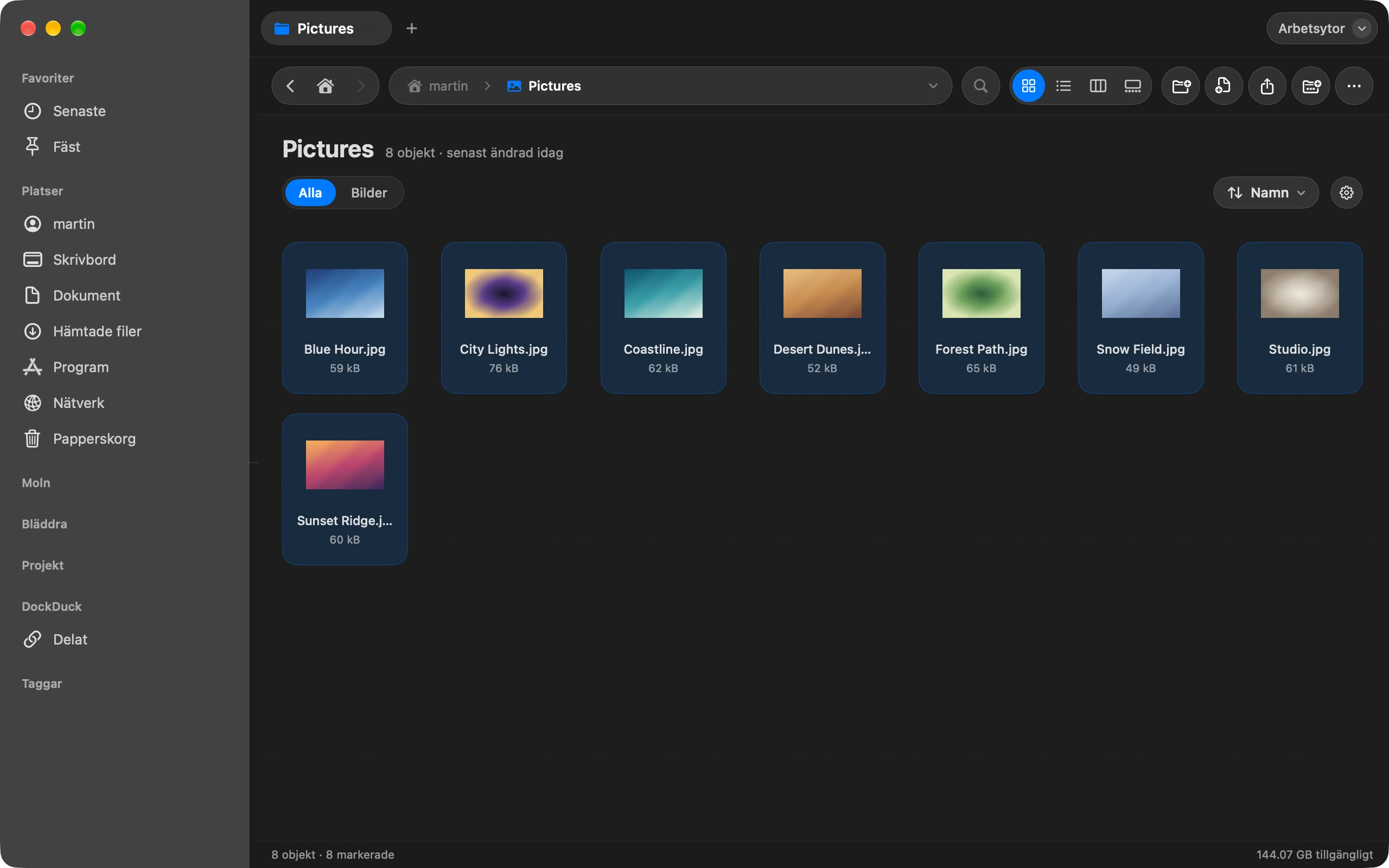
Välj Byt namn
Högerklicka på markeringen och välj Byt namn. Rutan öppnas med alla filer listade.
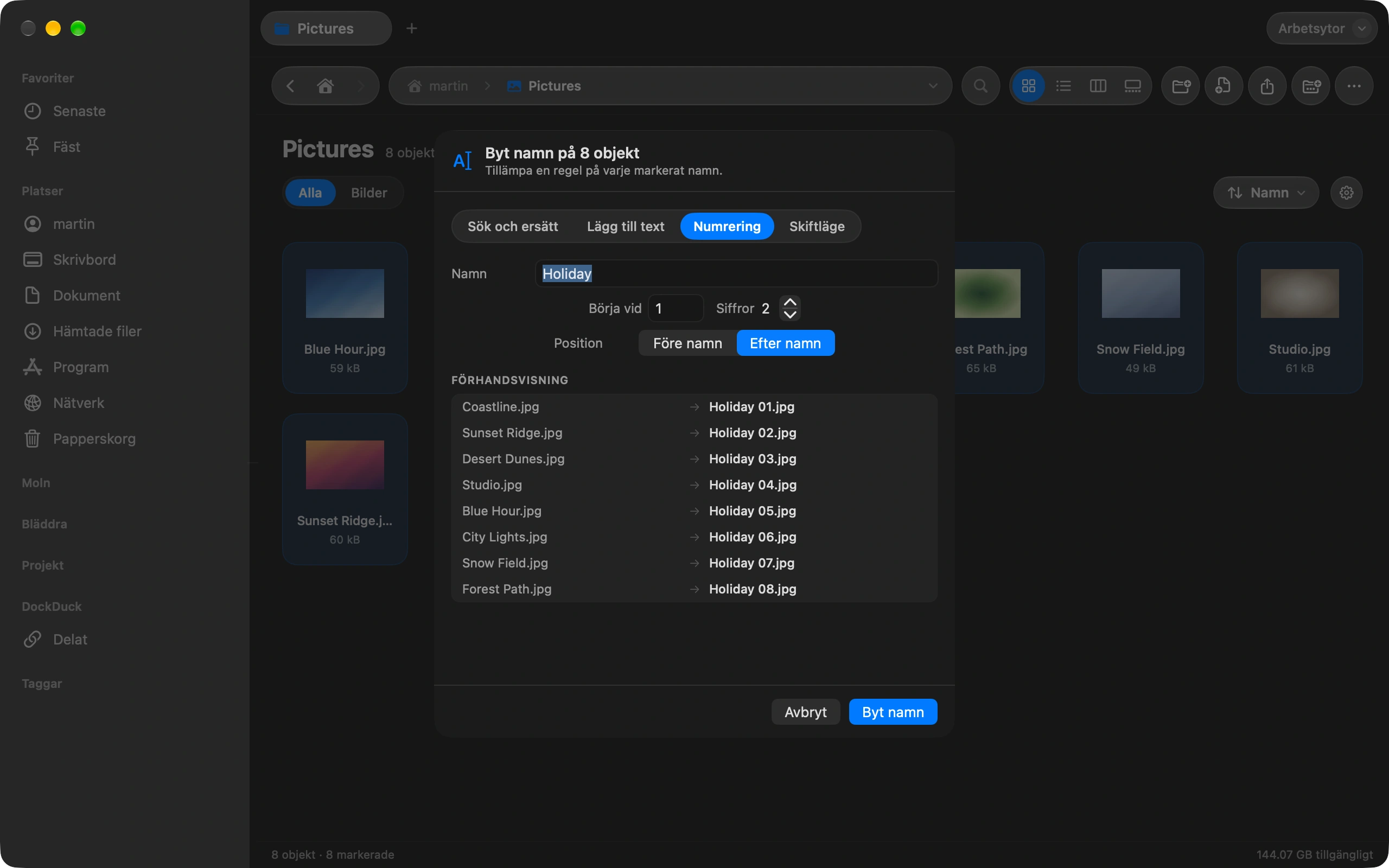
Välj ett läge
Sök och ersätt byter text i varje namn. Lägg till text sätter ett prefix eller suffix. Numrering lägger till ett löpnummer med inledande nollor. Skiftläge ändrar stora och små bokstäver. Datum- och räknartecken låter ett mönster som 2026-10-03 Semester 01 komma från filen själv.
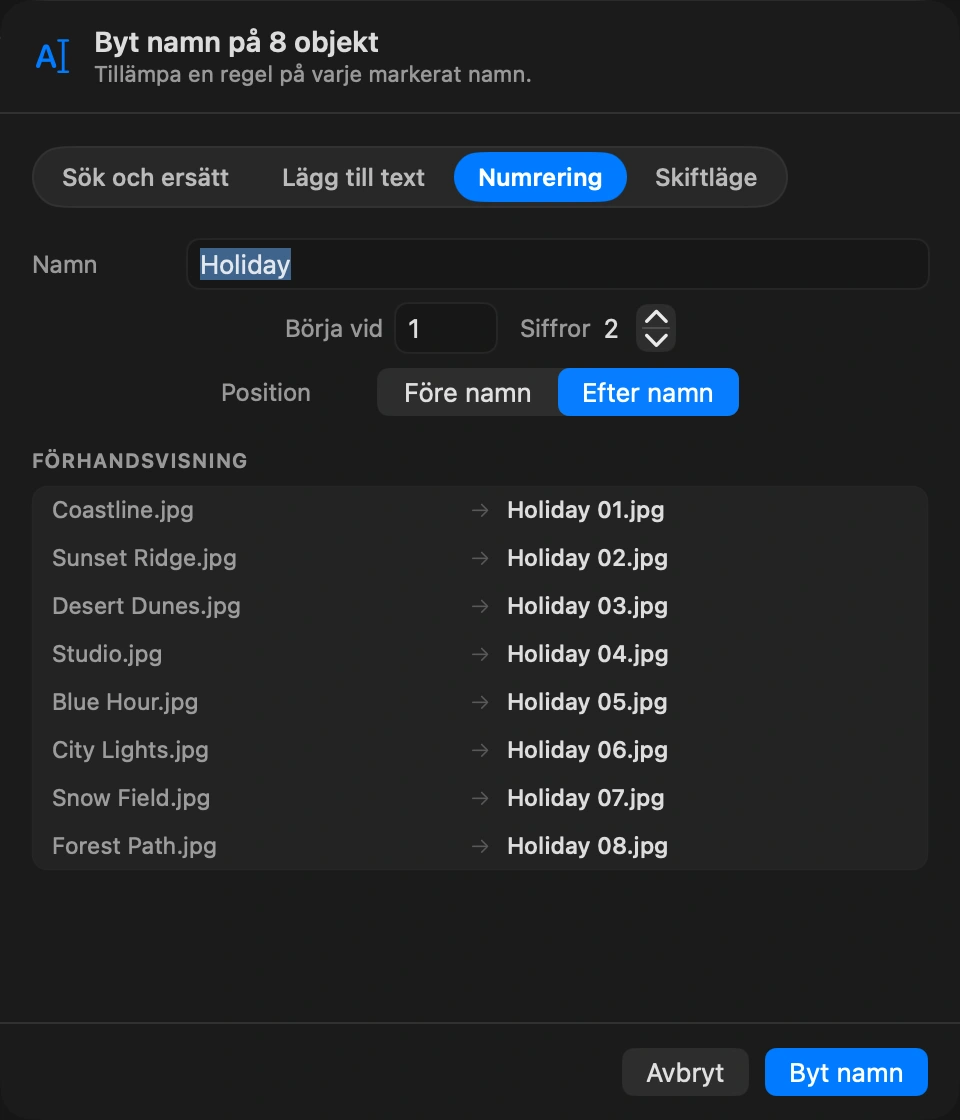
Kontrollera förhandsvisningen
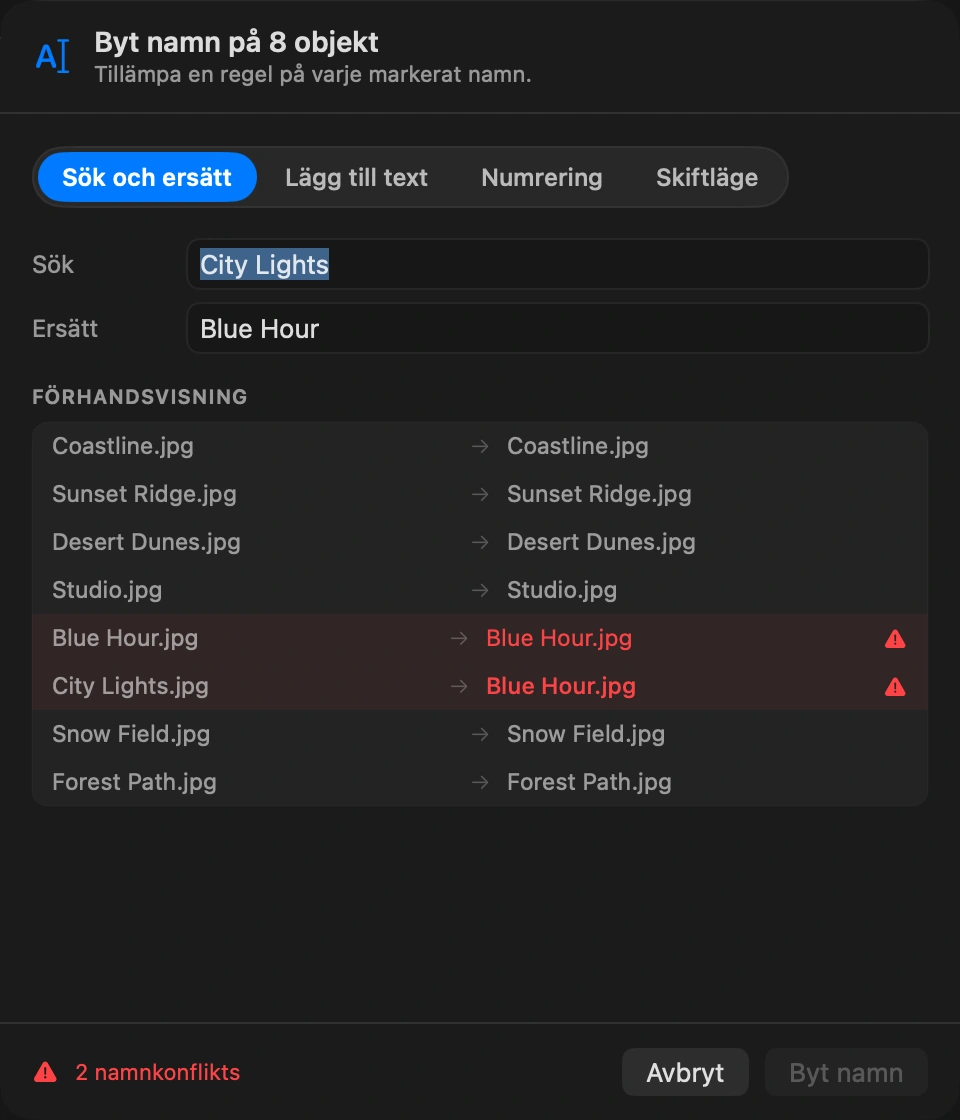
Varje fil visar sitt nuvarande och nya namn sida vid sida. Två filer som skulle få samma namn flaggas innan du verkställer.
Verkställ
Klicka på Byt namn. Hela satsen är ett enda ångra-steg, så ett kortkommando återställer alla namn på en gång. ⌘Z
Bra att veta
- Filändelsen rörs inte i Lägg till text, Numrering och Skiftläge. Sök och ersätt arbetar på hela namnet, så du kan rätta ändelser också.
- Massnamnbyte har inget standardkortkommando. Tilldela ett i Inställningar om du ofta byter namn i bulk.
- En mappregel kan byta namn på filer när de kommer in, med samma tecken.
Finder och DockDuck
Finders namnbytesdialog har tre lägen och varnar inte för kollisioner.
Fyra lägen, datum- och räknartecken, varje resultat förhandsvisat, ett enda ångra.
Vanliga frågor
- Kan jag döpa om bilder efter datumet de togs?
- Ja. Datumtecknet läser datumet från filen, så ett mönster som {date} Semester {counter} gör IMG_1234.jpg till 2026-10-03 Semester 01.jpg. Filerna sorteras i den ordning de togs, i vilken app som helst.
- Vad händer om två filer skulle få samma namn?
- Förhandsvisningen flaggar båda innan du verkställer, så inget skrivs över. Lägg till en räknare i mönstret eller justera regeln, så försvinner flaggan.
- Kan jag ångra ett massnamnbyte?
- Ja, med ett enda Ångra. Hela satsen är ett steg, så varje fil får tillbaka sitt ursprungliga namn på en gång, även om det är hundratals.

Prova DockDuck på din Mac
Ladda ner för MacProva gratis i 14 dagar. Inget konto och inget kort behövs.
Fortsätt läsa
Alla guiderSå håller du mappen Hämtade filer städad automatiskt
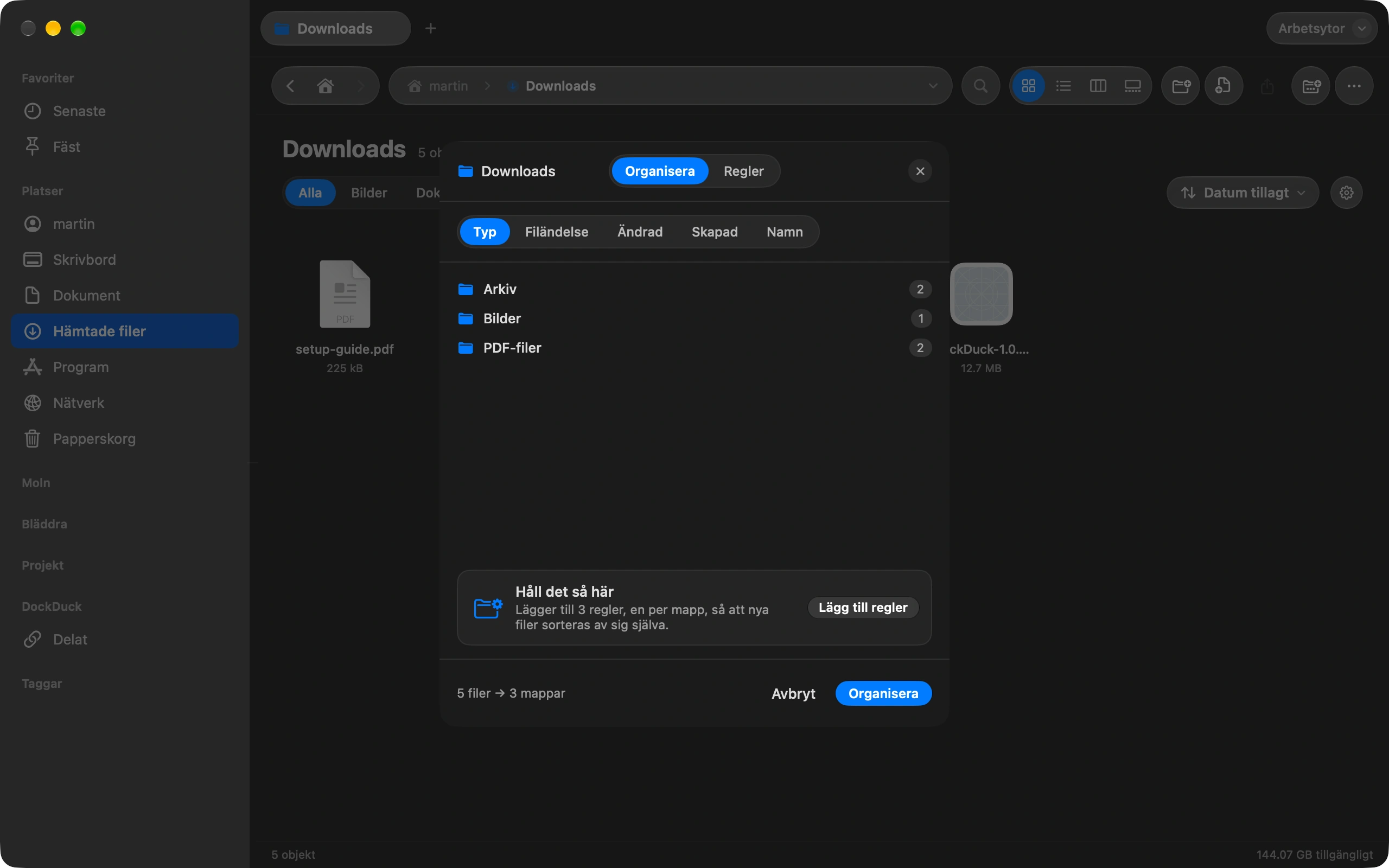
Städa Hämtade filer en gång och låt regler hålla den så på egen hand.
Så skickar du en stor fil från din Mac
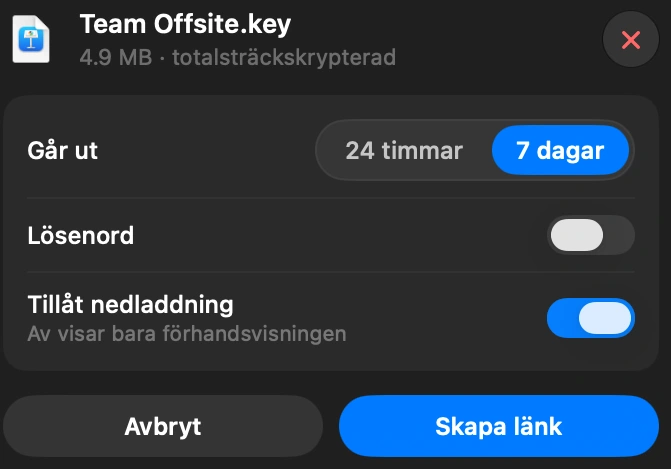
Markera filen i DockDuck och välj Dela länk. Du får en länk att skicka till vem som helst, och den öppnas i vilken webbläsare som helst.
Så ser du vad som tar plats på din Mac
Frigör utrymme visar vad som fyller din disk och vad som är säkert att ta bort.