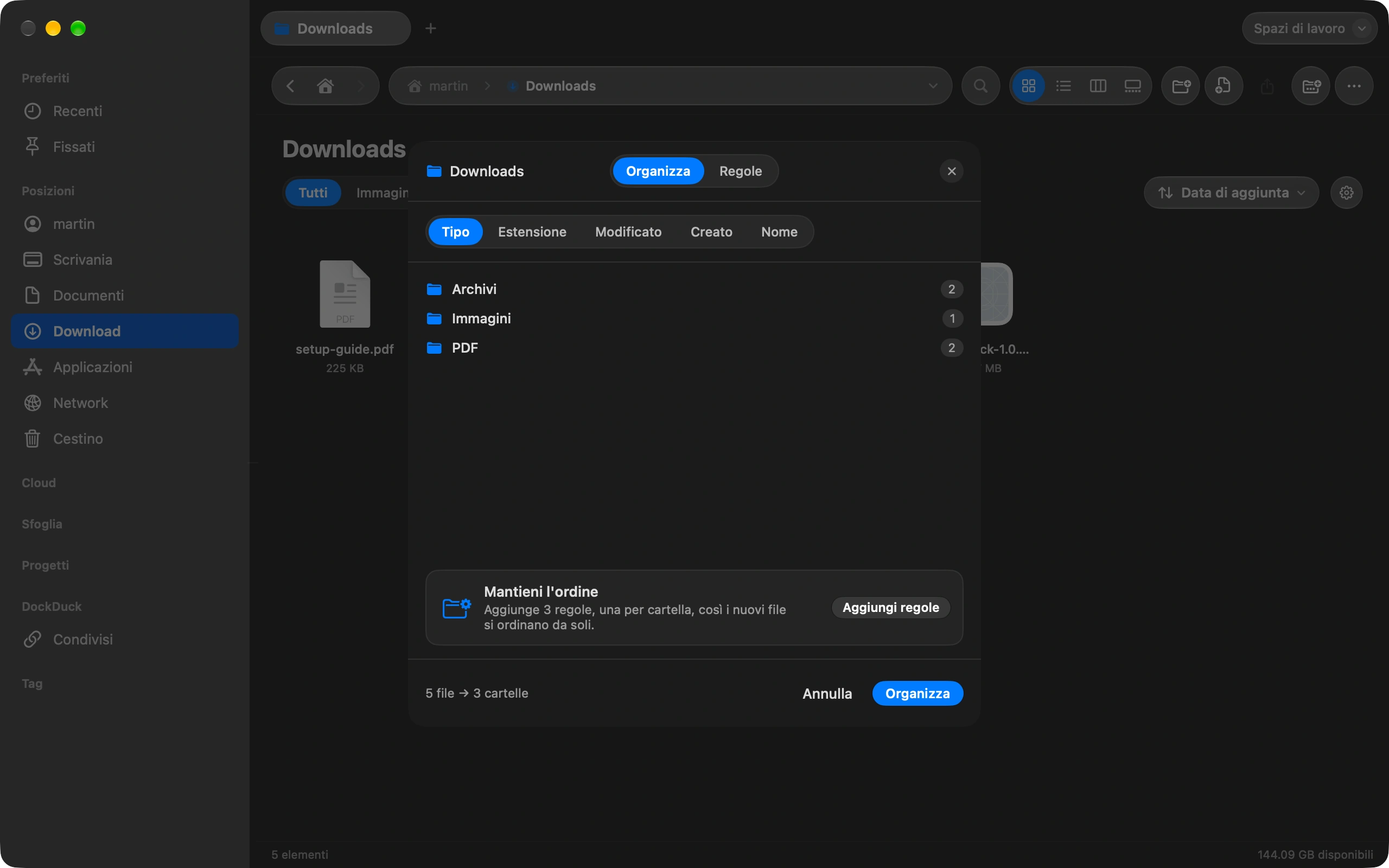
I file troppo grandi per un’email sono un problema frequente. Ecco tutto il procedimento in DockDuck, dalla scelta del file fino alla conferma che è arrivato.
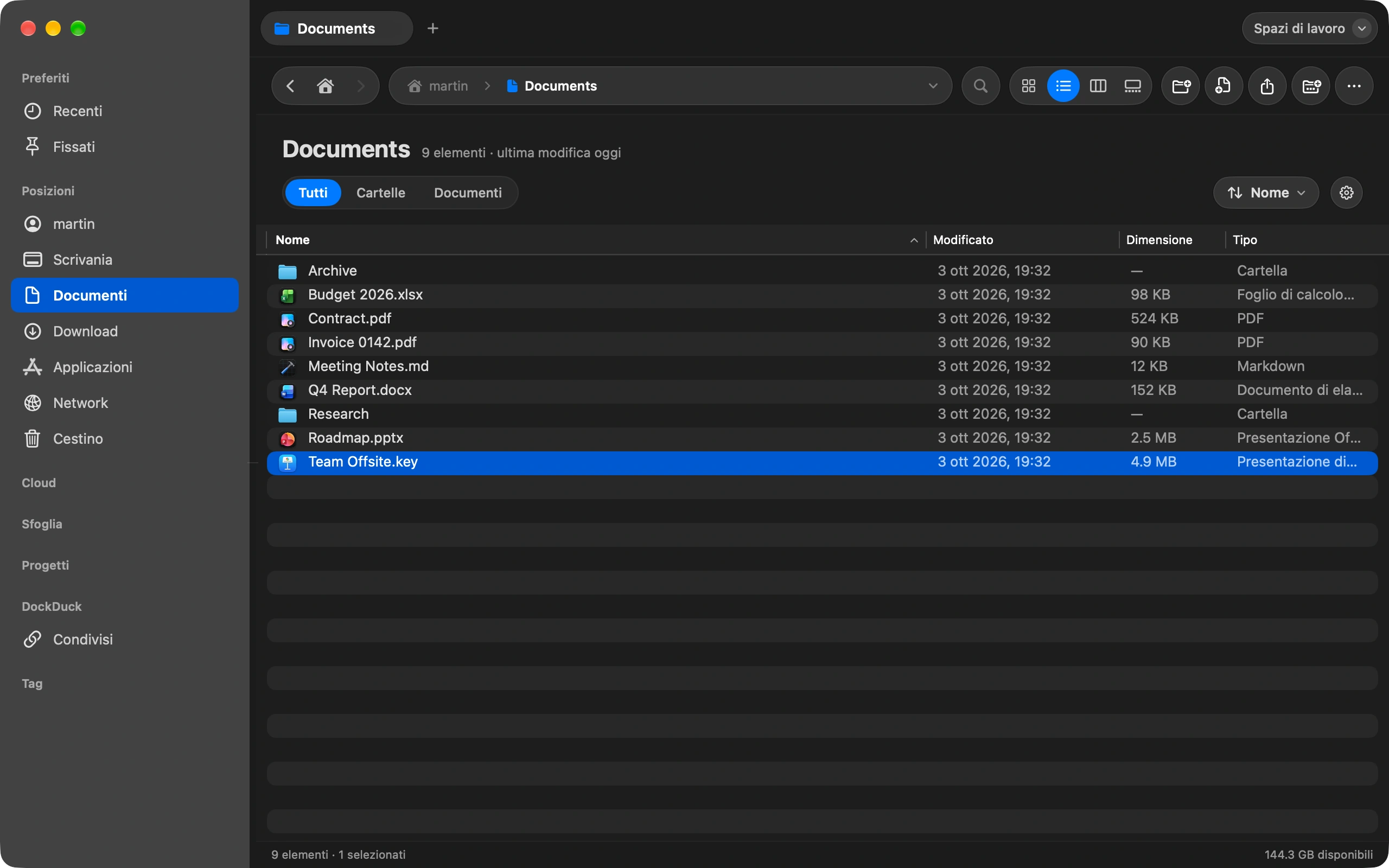
Seleziona il file
Qualsiasi file fino a 2 GB. Più file, o una cartella, viaggiano come un unico zip.
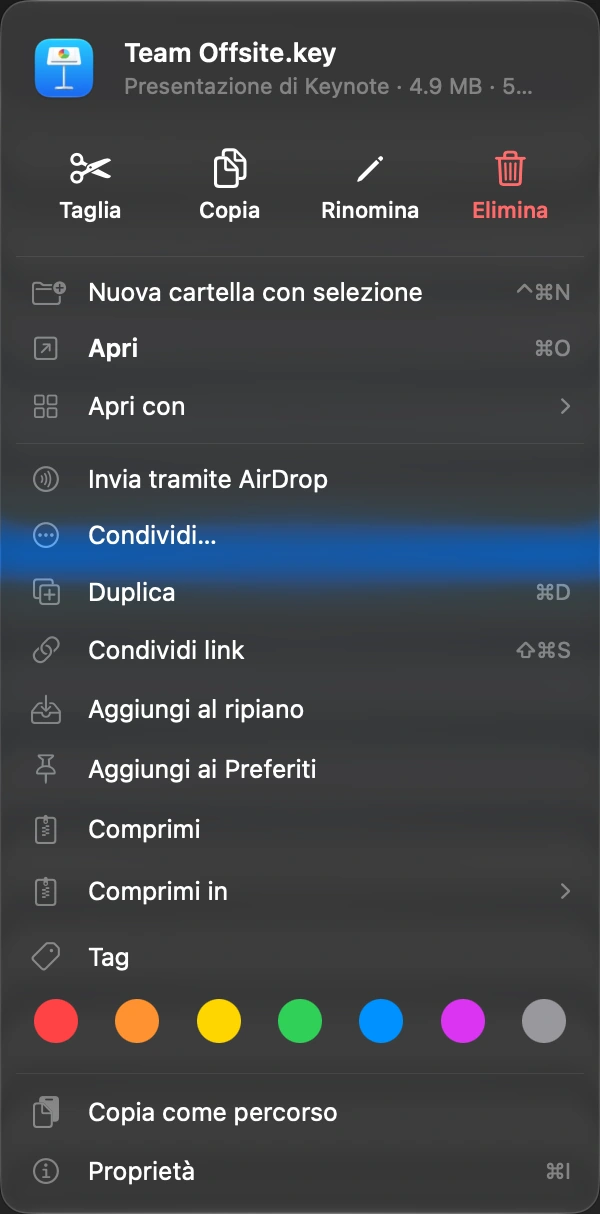
Scegli Condividi link
Fai clic destro sul file, oppure usa la scorciatoia. ⇧⌘S
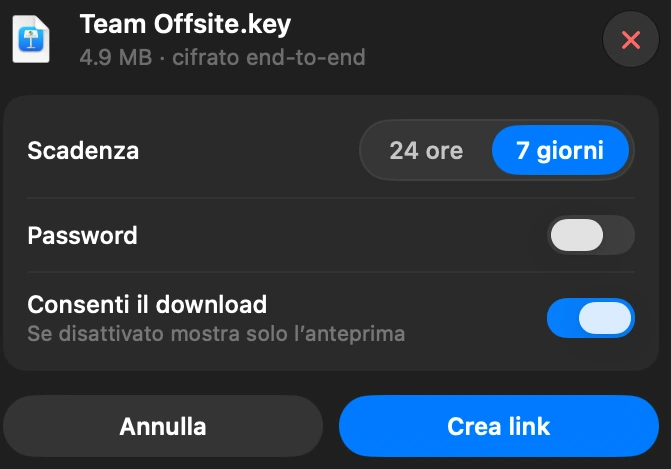
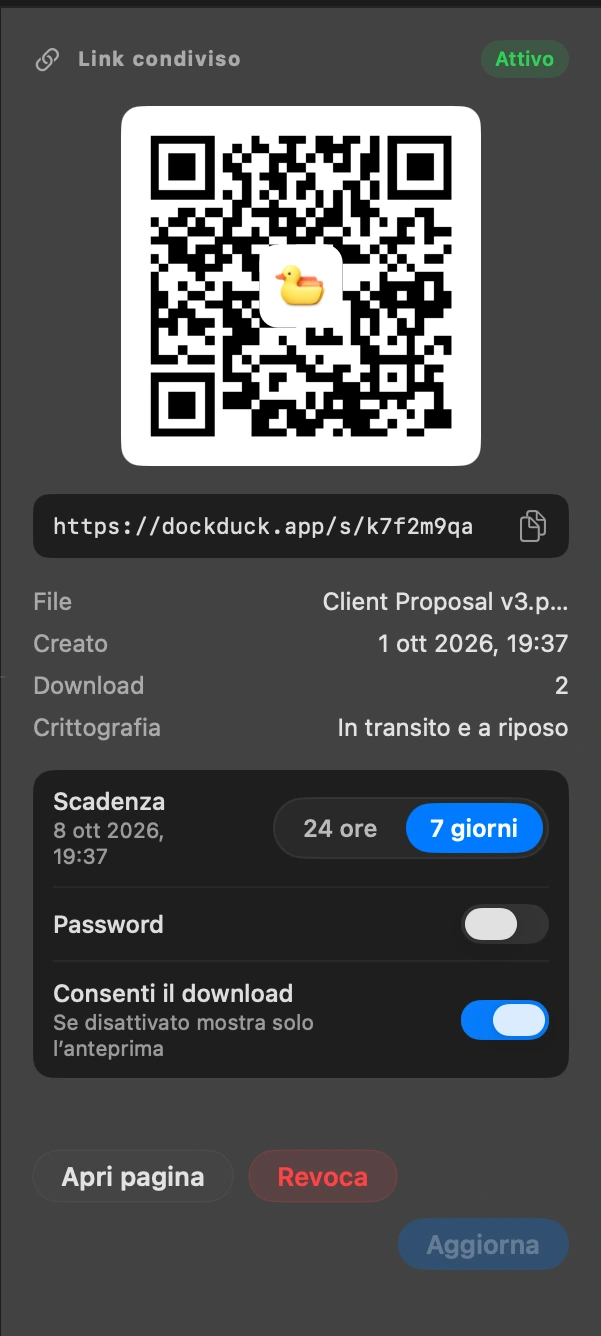
Decidi come si comporta il link
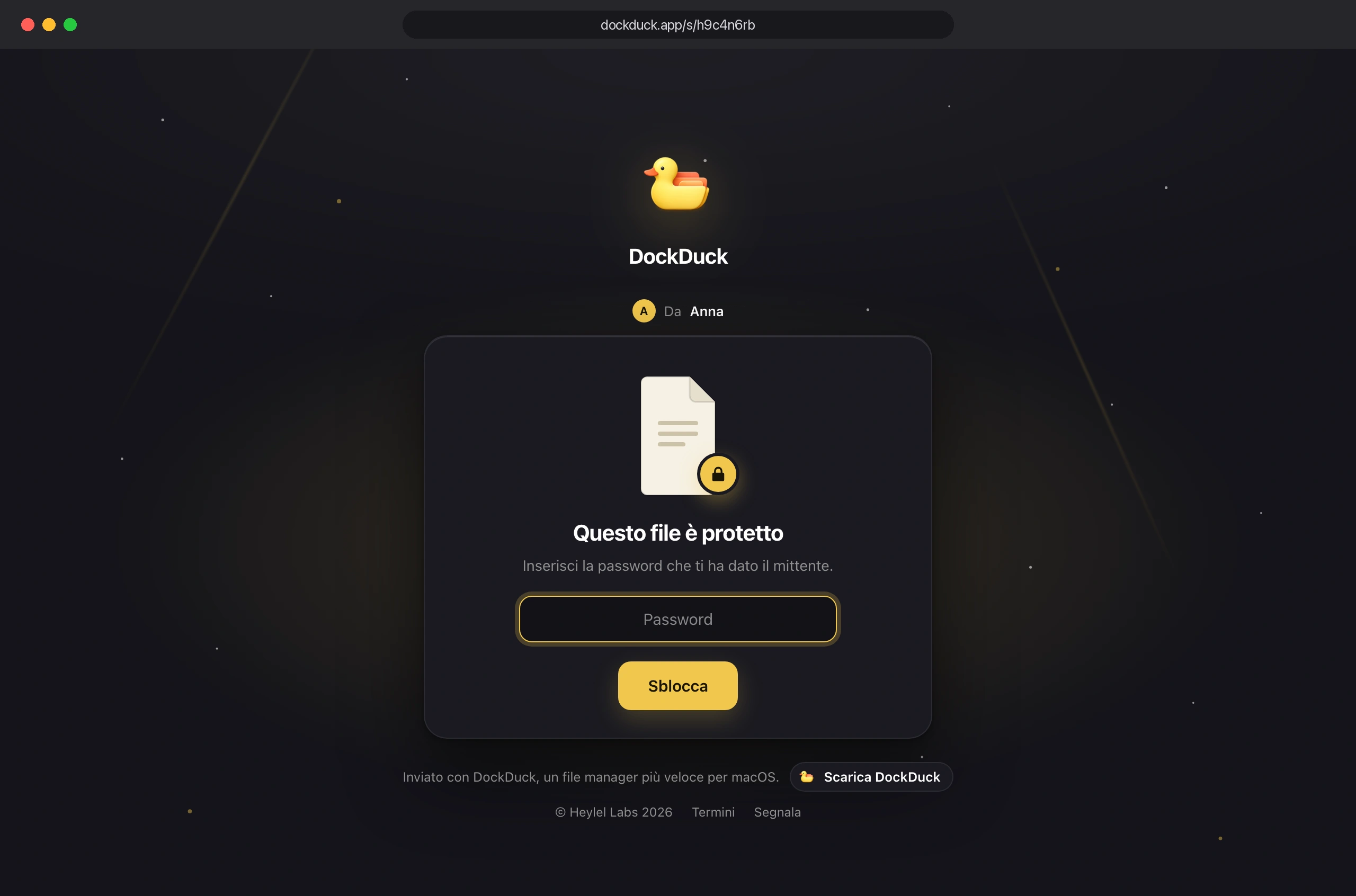
Può durare 24 ore o 7 giorni, chiedere una password, mostrare il tuo nome a chi lo apre, e consentire il download o solo un’anteprima.
Invia il link
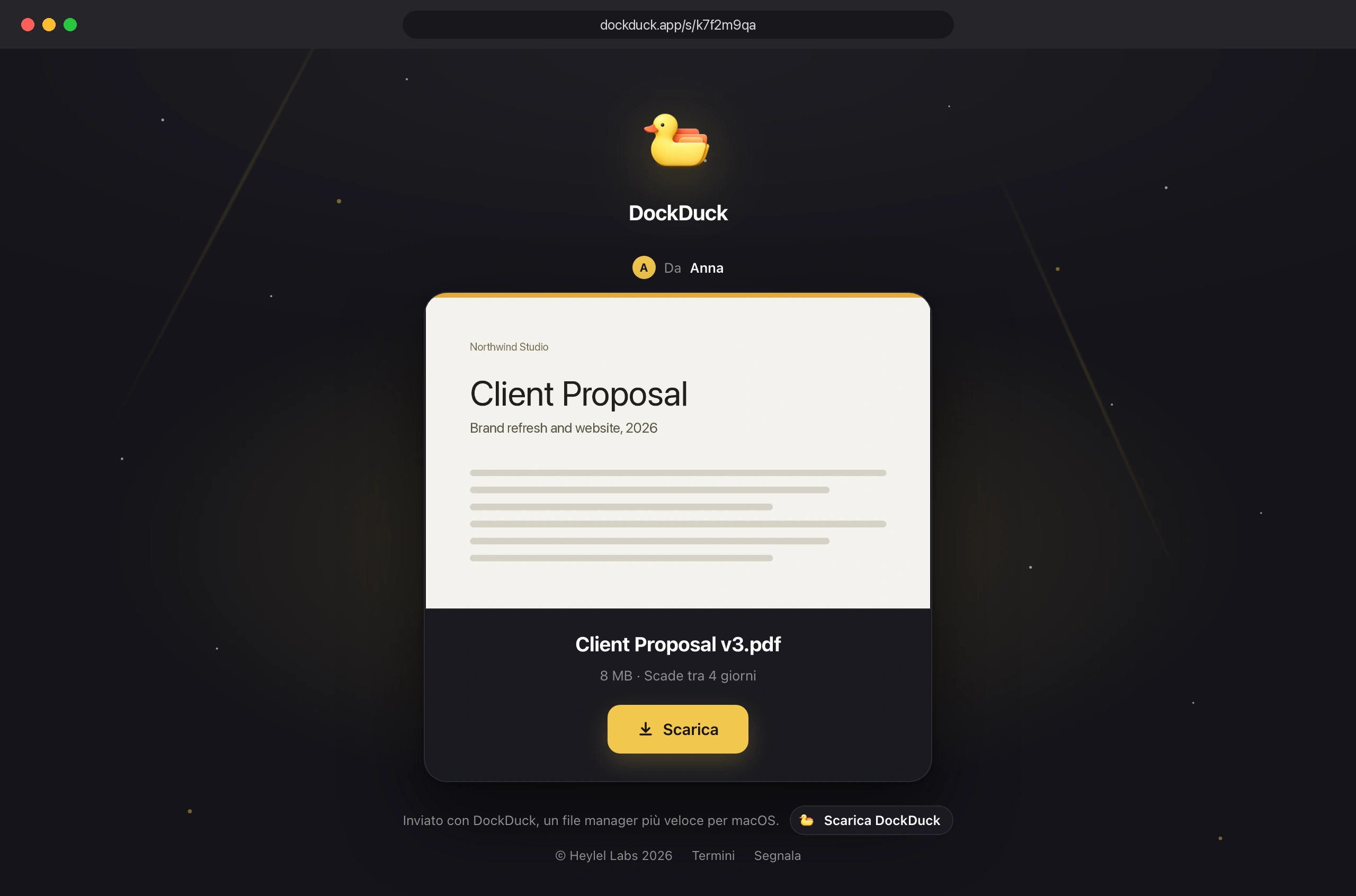
È già negli appunti. Incollalo in un messaggio o in un’email. Il codice QR apre la stessa pagina su un telefono.
Guarda chi lo ha scaricato
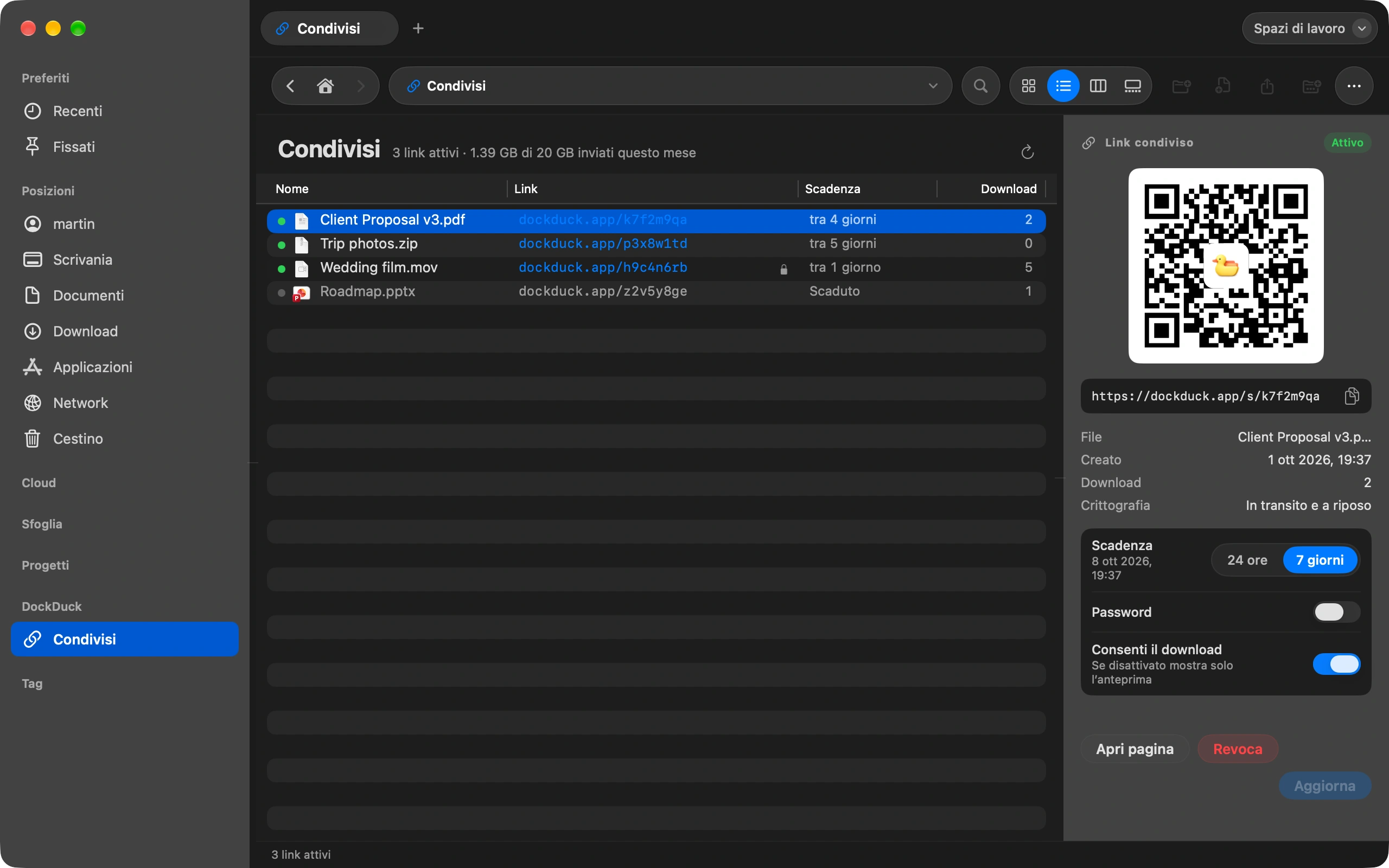
La pagina Condivisi nella barra laterale elenca ogni link, quante volte è stato aperto, e ti permette di revocarlo. Un link revocato smette di funzionare subito.
Buono a sapersi
- Un link contiene fino a 2 GB.
- Il file viene cifrato sul tuo Mac prima di uscire. Nessun altro può leggerlo, nemmeno noi.
- L’invio di link è incluso nella licenza DockDuck. Non fa parte della prova gratuita.
Finder e DockDuck
Ti serve un servizio cloud e un account per l’altra persona.
Un link, nessun account dall’altra parte, e scade da solo.
Domande frequenti
- L’altra persona ha bisogno di DockDuck o di un account?
- No. Il link si apre in qualsiasi browser, su Mac, PC Windows o telefono. Se hai impostato una password, la digita una volta e il download parte.
- E se il file supera i 2 GB?
- Dividilo in due link, oppure comprimilo prima: DockDuck crea un archivio 7z dallo stesso menu del clic destro, e spesso basta per rientrare nel limite. Ogni link conta su una quota mensile che vedi in Impostazioni, Condivisione.
- Cosa succede quando il link scade?
- Il file viene eliminato dal server e la pagina dice che il link è scaduto, con il tuo nome così la persona sa a chi chiederlo. Puoi condividere di nuovo il file dalla pagina Condivisi con un clic.

Prova DockDuck sul tuo Mac
Scarica per MacProva gratuita di 14 giorni. Senza account e senza carta.
Inviare link richiede una licenza DockDuck. La prova gratuita non lo include. Vedi i prezzi
Continua a leggere
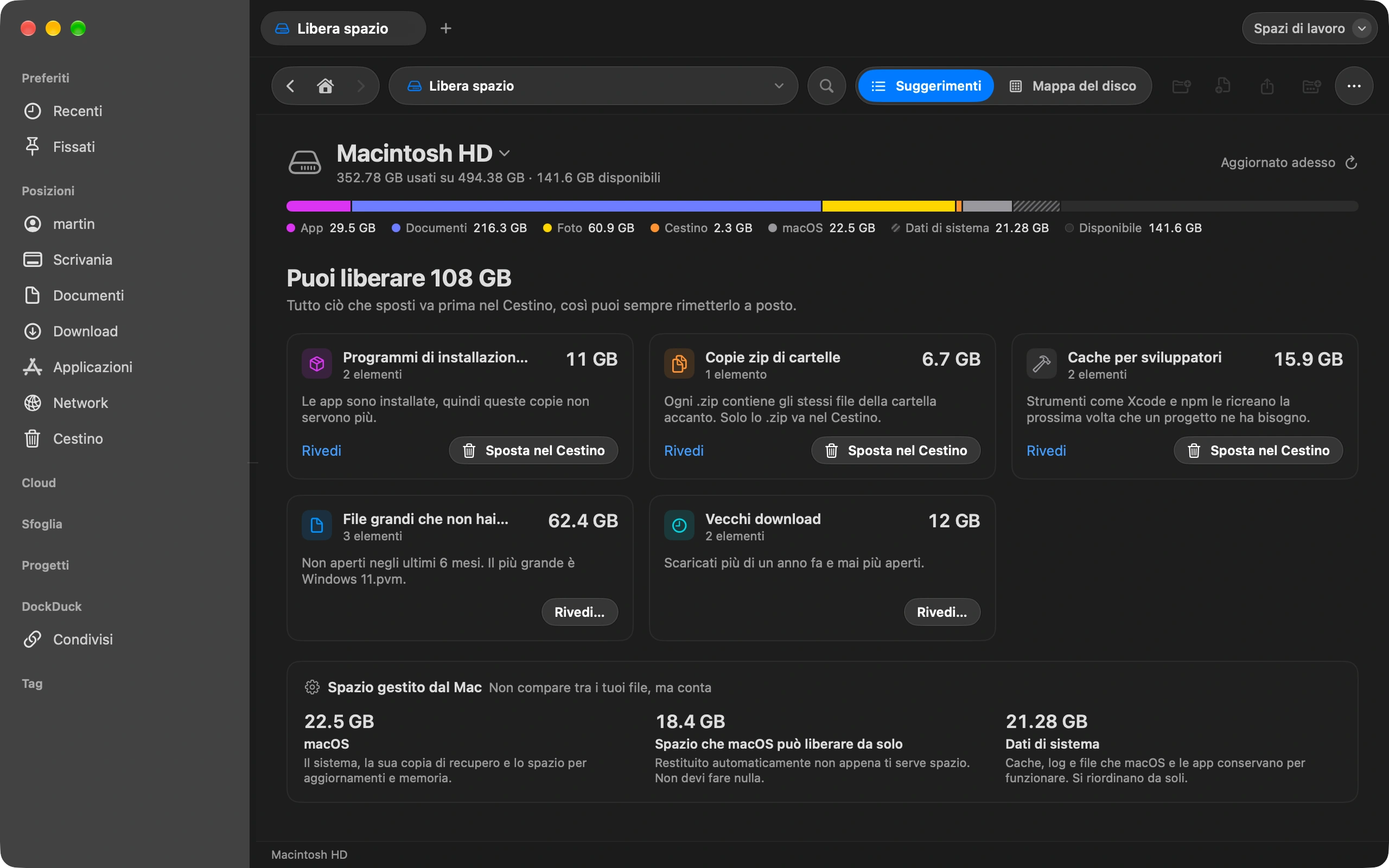
Tutte le guideCome vedere cosa occupa spazio sul tuo Mac
Libera spazio mostra cosa riempie il disco e cosa puoi rimuovere senza rischi.
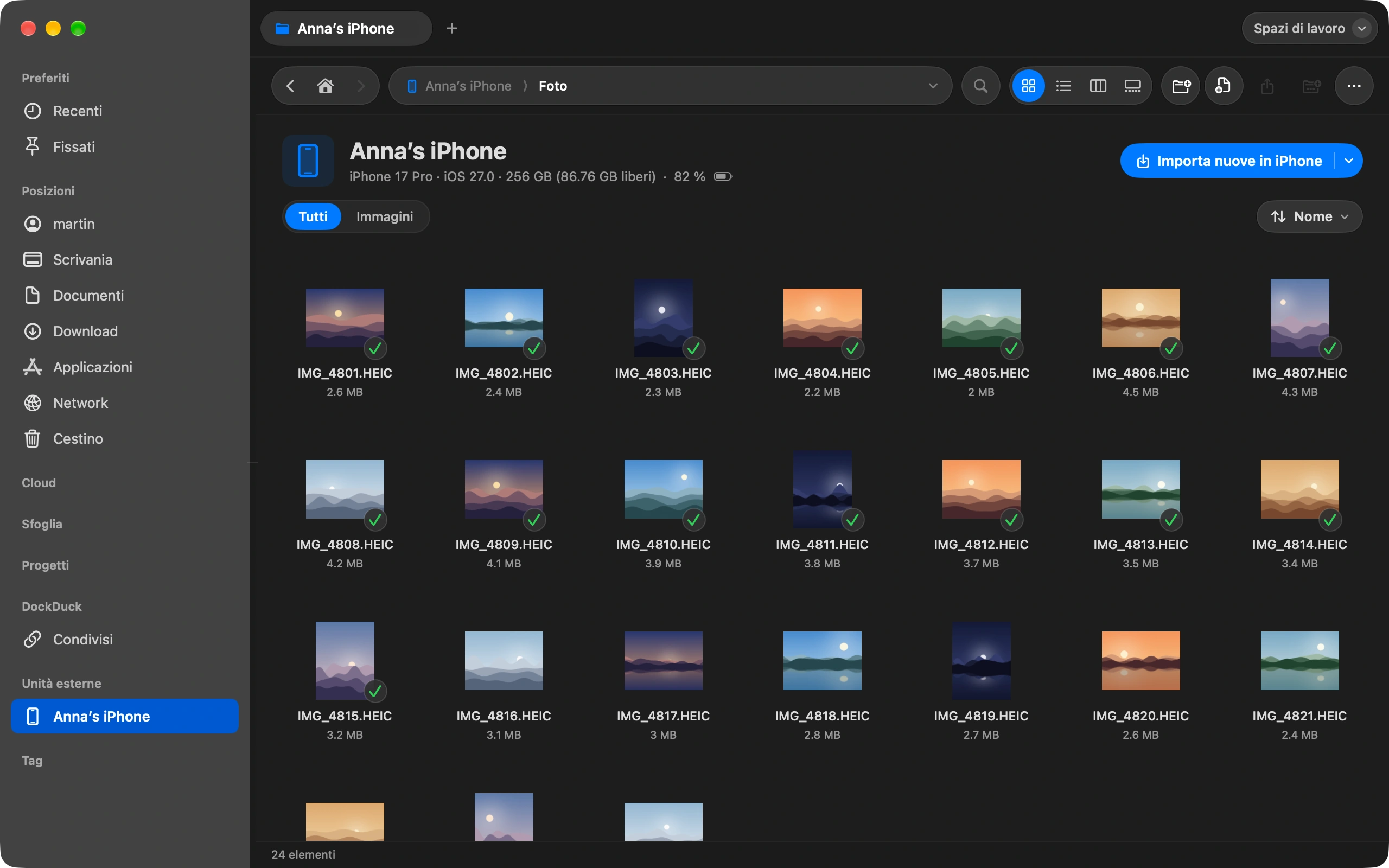
Come trasferire le foto dall’iPhone al Mac senza iCloud
Collega il tuo iPhone e importa le foto direttamente nella cartella che scegli.
Come tenere in ordine la cartella Download automaticamente
Riordina Download una volta, poi lascia che le regole la tengano così da sole.