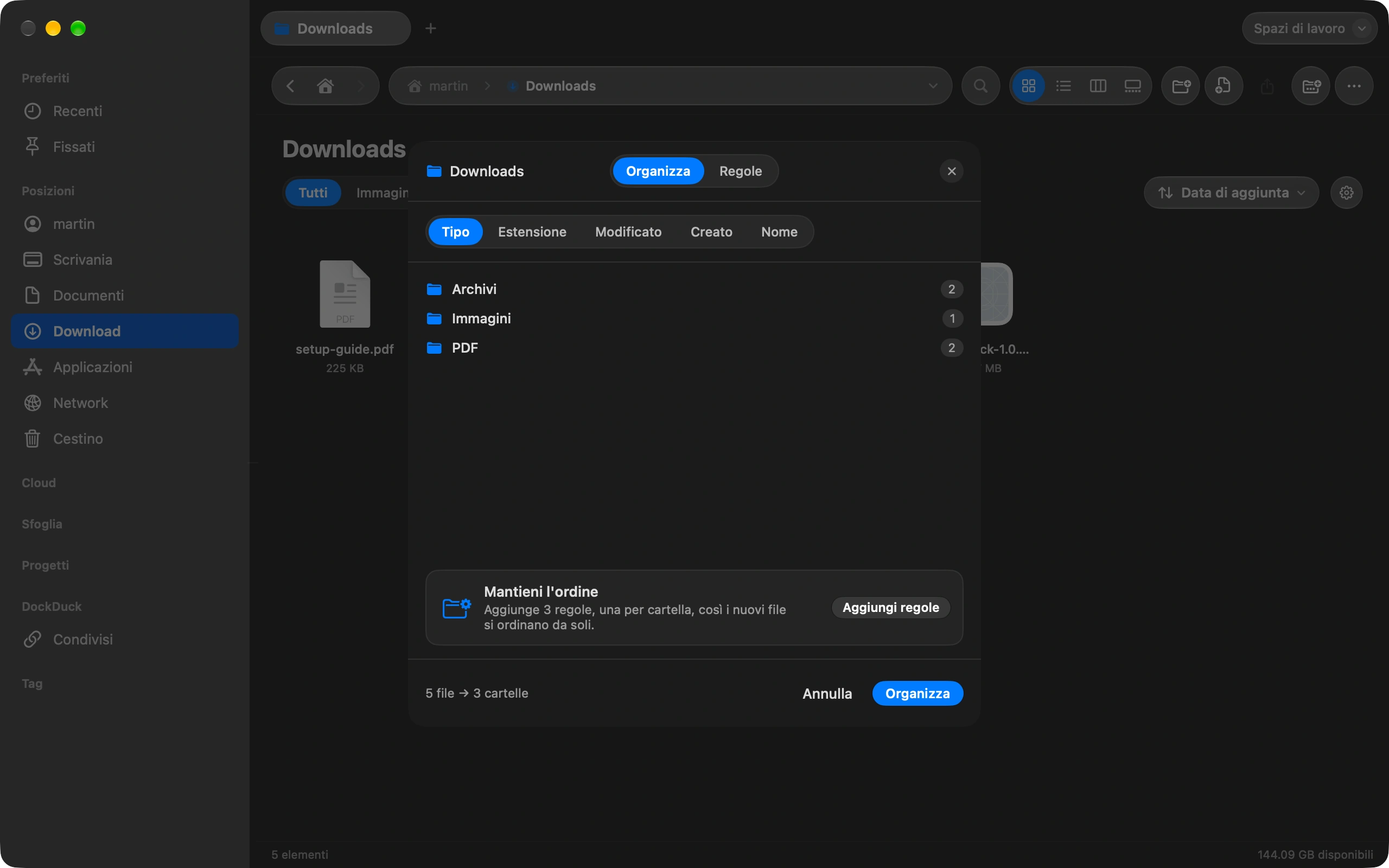
Non ti servono iCloud, l’app Foto o un’utility per il cavo per scaricare le foto da un iPhone. Bastano un cavo e DockDuck.
Collega il tuo iPhone
Compare nella barra laterale con nome, modello, spazio libero e batteria. Se il dispositivo è bloccato, sbloccalo e la pagina si riempie da sola.
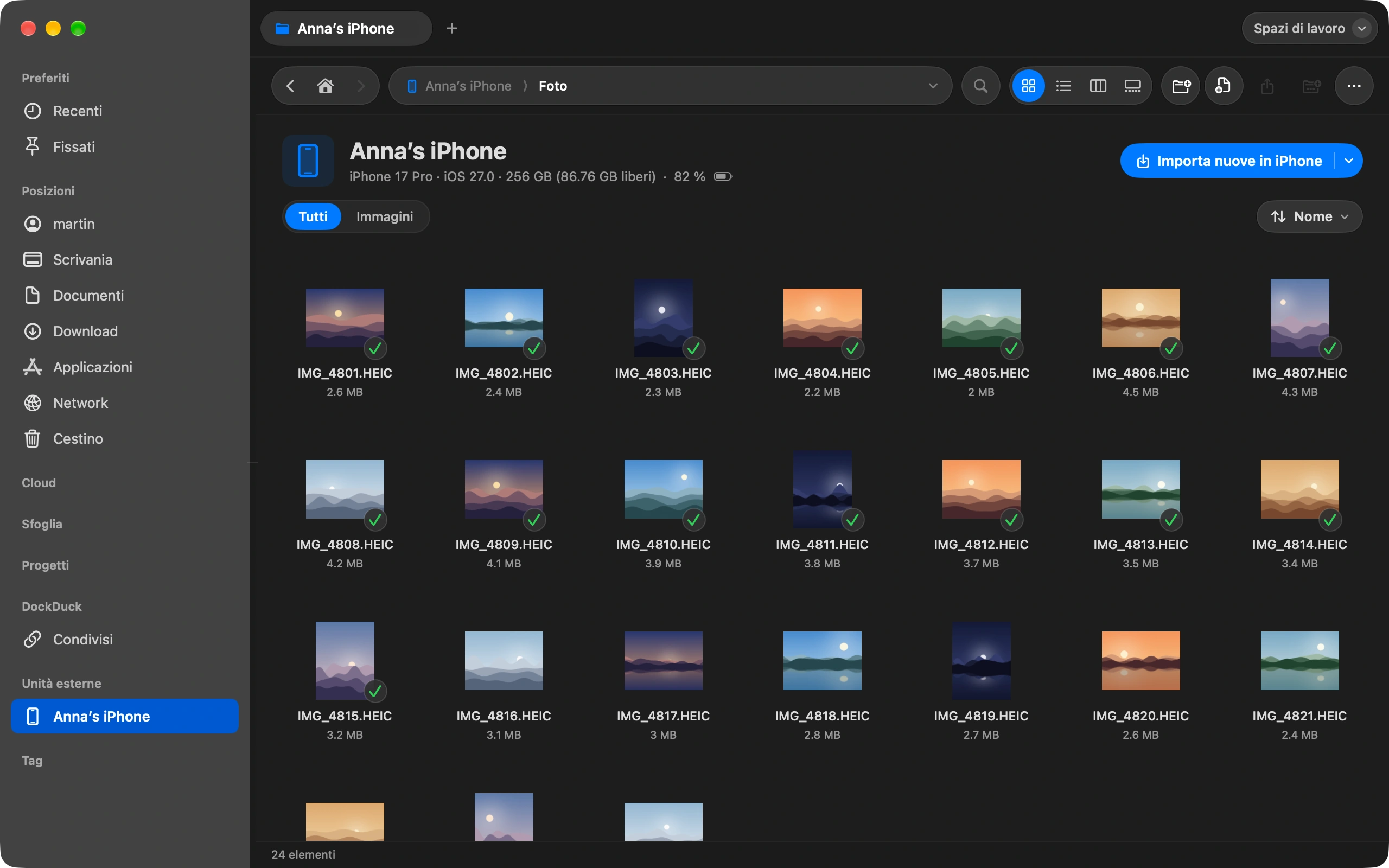
Sfoglia il rullino
Apri il dispositivo per vedere miniature reali. Fai clic su una foto o un video per vederlo a grandezza naturale.
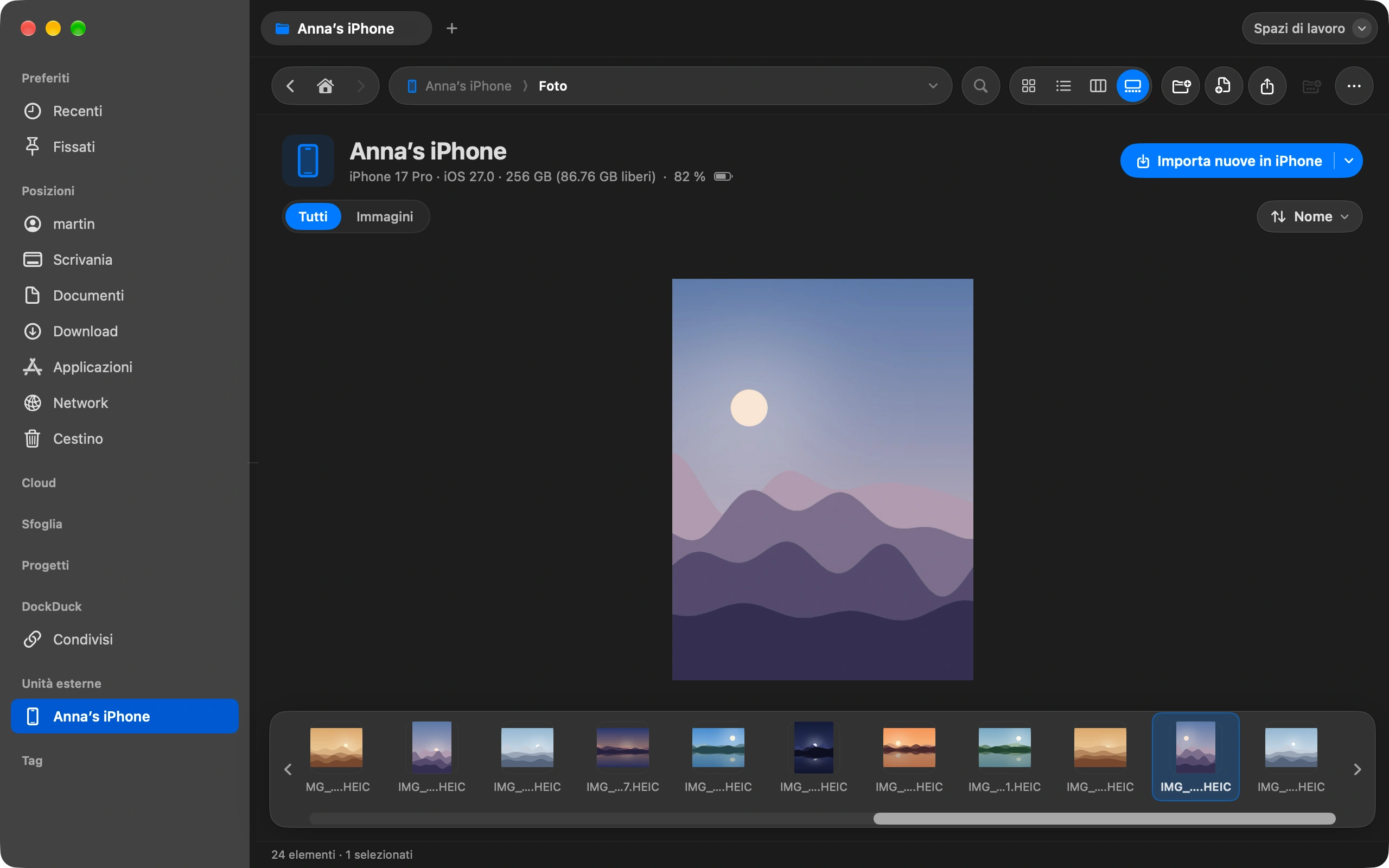
Copia quello che vuoi
Trascina le foto in qualsiasi cartella del Mac, oppure selezionale e scegli Copia in Download.
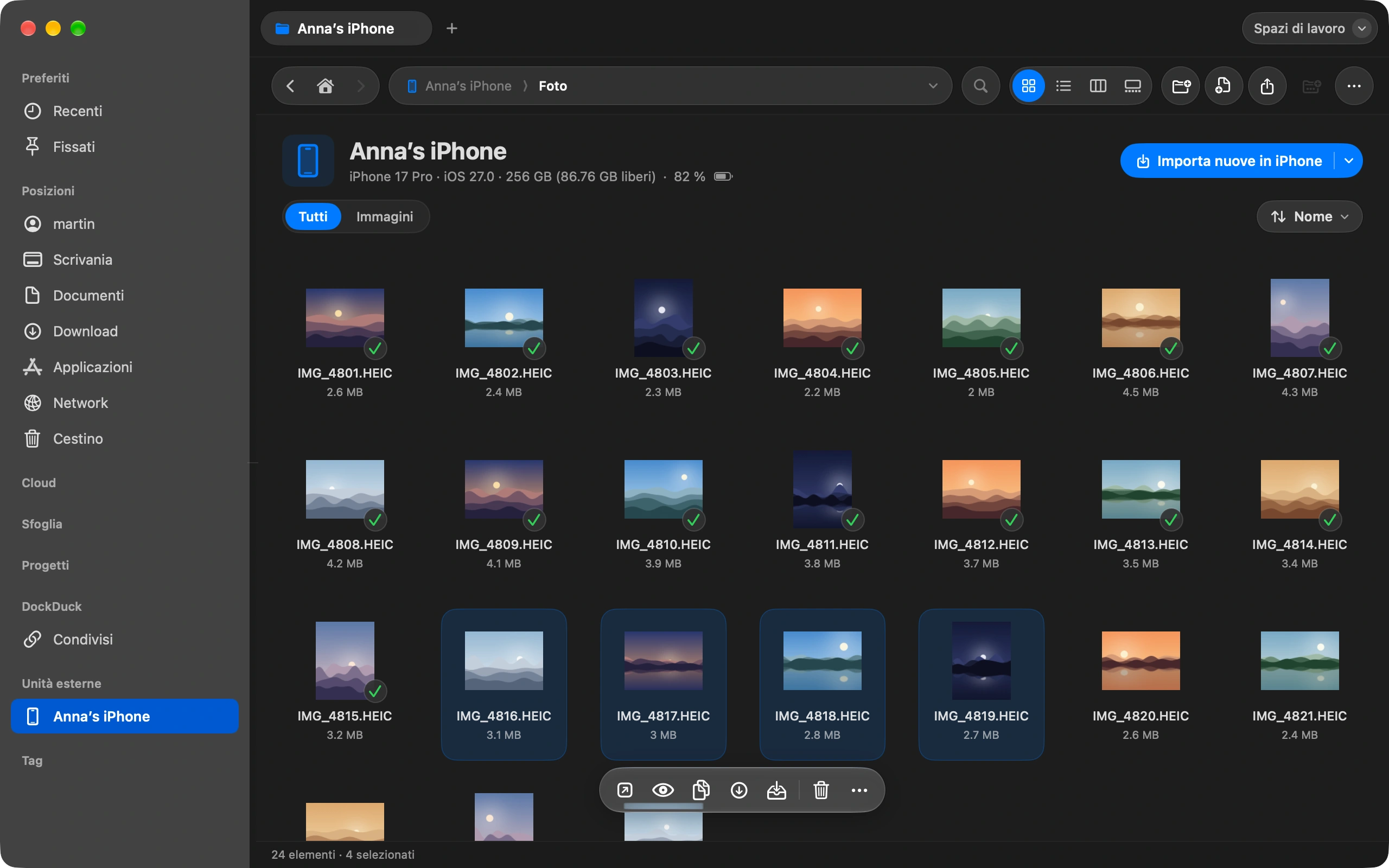
Oppure importa solo le nuove
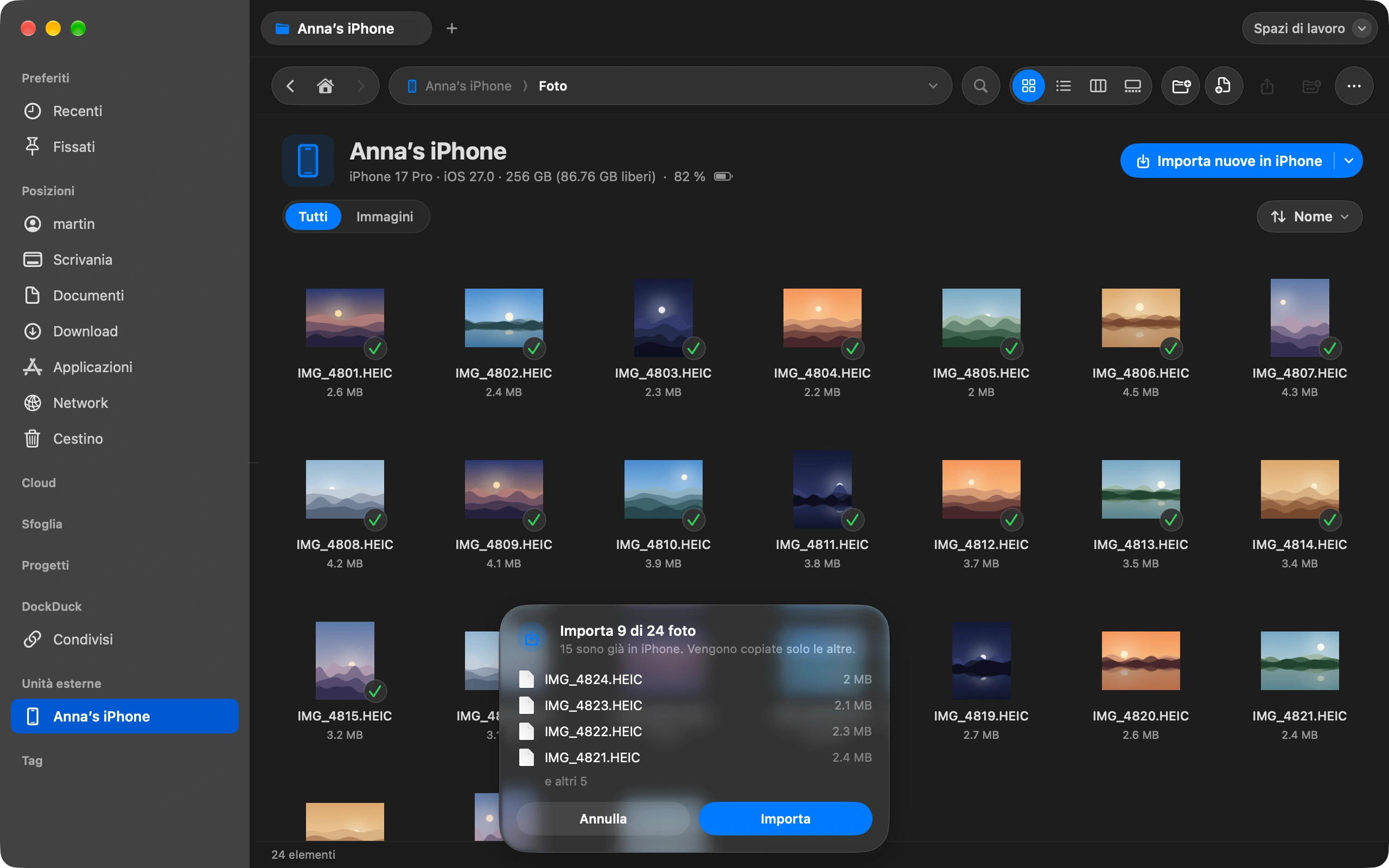
Fai clic su Importa nuove e scegli una cartella. DockDuck confronta il dispositivo con quella cartella e copia solo le foto che ancora non ha. Verifica ogni copia e riprende da dove si era fermato se il cavo si stacca.
Buono a sapersi
- DockDuck ricorda la cartella di ogni dispositivo, quindi l’importazione successiva è un clic.
- Al termine di un’importazione, DockDuck propone di eliminare dal dispositivo le foto importate. Restano in Eliminati di recente per 30 giorni.
- Con Foto di iCloud attivo, iOS rifiuta le eliminazioni. DockDuck te lo dice invece di fallire in silenzio.
Finder e DockDuck
Il Finder mostra l’iPhone per backup e sincronizzazione, non le sue foto. Devi passare da Acquisizione Immagine o Foto.
Il rullino è una cartella come un’altra. Trascina fuori quello che vuoi.
Domande frequenti
- Le foto mantengono la qualità originale?
- Sì. DockDuck copia i file così come sono sul dispositivo, HEIC o JPEG, con data, posizione e gli altri metadati. Niente viene ricompresso. Le Live Photo arrivano come immagine fissa più il breve video.
- Il mio iPhone non compare. Cosa controllo?
- Sblocca il telefono e tocca Autorizza se chiede di questo computer. Usa un cavo che trasporti dati, non solo ricarica, e prova un’altra porta. Se l’app Foto vede il telefono, lo vede anche DockDuck.
- Posso importare anche i video?
- Sì. I video stanno nel rullino accanto alle foto e si copiano allo stesso modo. Importa nuove li tratta come qualsiasi altro file, quindi un video lungo interrotto riprende invece di ricominciare da capo.

Prova DockDuck sul tuo Mac
Scarica per MacProva gratuita di 14 giorni. Senza account e senza carta.
Continua a leggere
Tutte le guideCome inviare un file grande dal tuo Mac
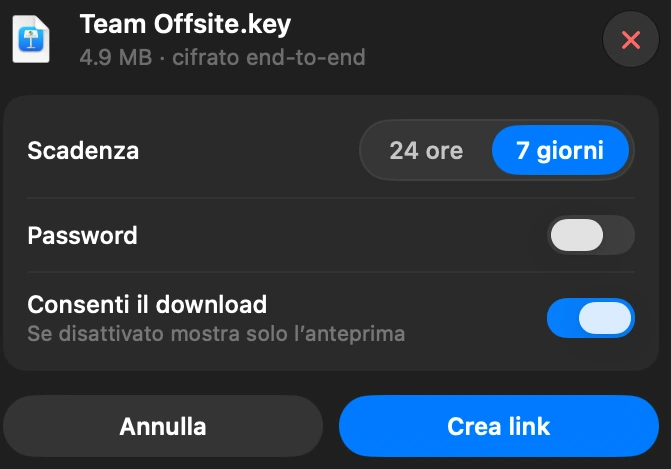
Seleziona il file in DockDuck e scegli Condividi link. Ottieni un link da mandare a chiunque, che si apre in qualsiasi browser.
Come vedere cosa occupa spazio sul tuo Mac
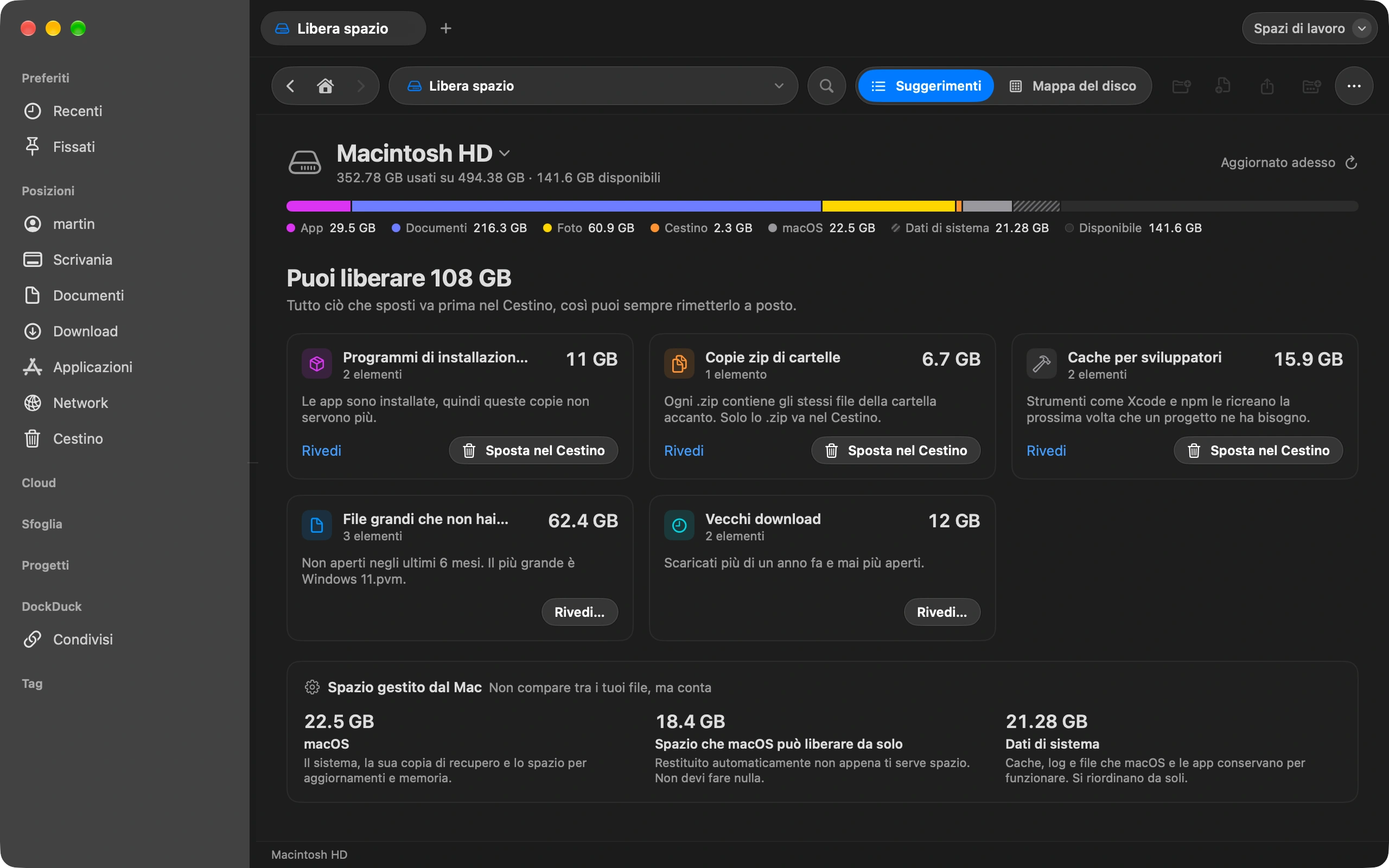
Libera spazio mostra cosa riempie il disco e cosa puoi rimuovere senza rischi.
Come tenere in ordine la cartella Download automaticamente
Riordina Download una volta, poi lascia che le regole la tengano così da sole.