Quando invii un file come link, viene naturale chiedersi dove va a finire e chi può leggerlo. Ecco tutto il percorso, un passo alla volta, in parole semplici.
Il tuo Mac blocca il file
Nel momento in cui scegli «Condividi link», DockDuck chiede a macOS una nuova chiave casuale, creata apposta per quel link, e la usa per bloccare il file. Succede sul tuo Mac, prima che venga inviato qualsiasi cosa. La chiave viene salvata nel Portachiavi locale del tuo Mac, non nel nostro database né sui nostri server. Il nome del file e l’immagine di anteprima vengono bloccati allo stesso modo.

Sunset.jpgL’immagine sul tuo Mac · 40 KB

encrypted.dockduckCosa esce dal tuo Mac · 40 KB
Questa è un’immagine vera, bloccata come fa «Condividi link». A destra ci sono i suoi byte bloccati disegnati come pixel: dell’immagine non resta niente da vedere.
Sunset.jpgprimi byte
FF D8 FF E0 00 10 4A 46 49 46 00 01 01 00 00 01......JFIF......00 01 00 00 FF DB 00 43 00 04 03 03 03 03 02 04.......C........03 03 03 04 04 04 05 06 0A 06 06 05 05 06 0C 08................09 07 0A 0E 0C 0F 0E 0E 0C 0D 0D 0F 11 16 13 0F................
Qualsiasi computer capisce cos’è: le lettere JFIF indicano un’immagine JPEG.
encrypted.dockduckprimi byte
44 44 45 31 22 A9 04 98 19 8F EF 18 A0 9A 68 C0DDE1".........h.E6 13 F5 16 96 EC 03 DE 6E B8 CE 33 E2 A5 3B 0A........n..3..;.42 76 10 E2 1A 62 5D C9 89 D5 B7 A7 DD 35 9E 66Bv...b]......5.fE6 1E 35 FE B2 91 EE 7F CC 6E 4F 49 9E 01 1C 85..5......nOI....
Un marcatore DDE1, poi byte che sembrano casuali. Non dicono niente del contenuto, nemmeno che è un’immagine.
Viene caricata solo la copia bloccata
Ai nostri server arriva la copia bloccata, che senza la chiave è illeggibile. La chiave non viene mai caricata: resta nel Portachiavi locale del tuo Mac. Conserviamo quello che serve per far funzionare il link, per esempio quando scade, e niente che ci permetta di aprire il file.
- Cosa conserviamo
- La copia bloccata
- Quando scade il link
- Quante volte è stato scaricato
- Cosa non riceviamo mai
- La chiave: non è nel nostro database né sui nostri server
- Cosa c’è dentro il file
- Il nome del file

- Nessun nome file
- Nessun tipo, solo byte
- Illeggibile senza la chiave
Una schermata del nostro spazio di archiviazione per un link vero. encrypted.dockduck è il file bloccato. preview.bin è la piccola immagine che la pagina di download mostra sopra il pulsante: la crea il tuo Mac e la blocca con la stessa chiave, e il browser dell’altra persona la sblocca. Dalla nostra parte sono entrambi solo byte.
Il link porta con sé la chiave
Un link di condivisione ha due parti. Prima del # c’è l’indirizzo del file bloccato. Dopo il # c’è la chiave. Il tuo Mac scrive la chiave nel link stesso, e i browser non inviano mai a un sito web la parte dopo il #, quindi la chiave arriva all’altra persona senza passare da noi. L’unica altra copia resta nel Portachiavi del Mac che ha creato il link.
share.dockduck.app/gQf1ezEn-B8#KsPa_okP9Ea0w9woiRwC72z8UgNE6hudb9gwdnCFSaY
Mai caricata. La chiave non è nel nostro database e non è sui nostri server, quindi non potremmo consegnarla a nessuno: non ce l’abbiamo.
Il browser dell’altra persona lo sblocca
Quando qualcuno apre il link, il suo browser prende la copia bloccata dai nostri server e la sblocca lì, sul suo dispositivo, con la chiave del link. Non ha bisogno di DockDuck né di un account. Il tuo Mac può essere spento.
Una password aggiunge un secondo lucchetto
Se imposti una password, i nostri server la chiedono prima di consegnare anche solo la copia bloccata. Chi entra in possesso del link ha comunque bisogno della password, e chi conosce la password ha comunque bisogno del link.
Il link finisce da solo
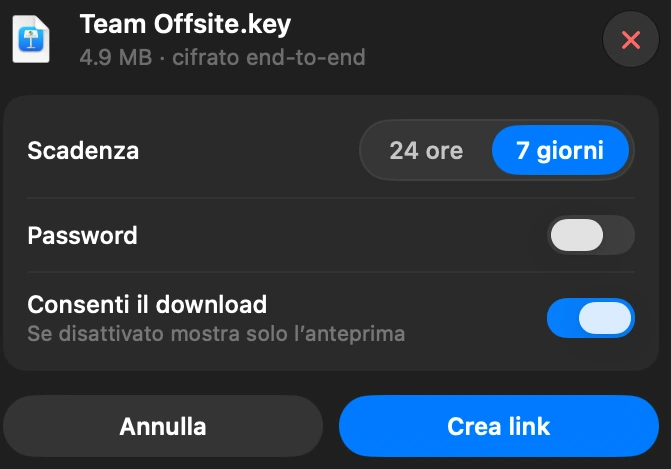
Scegli tu 24 ore o 7 giorni. Dopo, il link smette di funzionare, ed entro il settimo giorno la copia bloccata viene eliminata dai nostri server. Puoi anche revocare un link in qualsiasi momento dalla pagina «Condivisi», e smette di funzionare subito.
Revoca quando vuoi dalla pagina «Condivisi»: il link smette subito di funzionare.
Buono a sapersi
- Non possiamo aprire i tuoi file. Abbiamo la copia bloccata e mai la chiave.
- La chiave è conservata nel Portachiavi locale del Mac che ha creato il link. Non è nel nostro database e non è sui nostri server.
- Tratta il link come il file stesso: chiunque abbia il link intero può aprirlo. Aggiungi una password quando conta.
- Se la persona che riceve un link ce lo segnala, può scegliere di includere la chiave perché il nostro team possa esaminare quel singolo file. È l’unico modo in cui una chiave può arrivare a noi.
- Un link contiene fino a 2 GB. Più file o una cartella vengono prima compressi in uno zip sul tuo Mac, poi bloccati come un unico file.
Finder e DockDuck
Il Finder non può creare un link. Carichi il file su un servizio cloud, che di solito può leggere quello che ci tieni.
Il file viene prima bloccato sul tuo Mac. Il servizio che sta in mezzo trasporta solo una copia che non può leggere.
Domande frequenti
- Devo tenere acceso il Mac finché il link è attivo?
- No. La copia bloccata viene caricata una volta sola, e da lì in poi il link funziona da solo. Puoi chiudere DockDuck o spegnere il Mac.
- DockDuck, o qualcuno della vostra azienda, può vedere il mio file?
- No. I nostri server ricevono solo la copia bloccata, e la chiave non ci viene mai inviata: vive nel link e sul tuo Mac. L’unica eccezione è una segnalazione: una persona che ha già il link può scegliere di condividere la chiave con il nostro team quando segnala quel file.
- Come viene creata la chiave, e dove viene tenuta?
- La crea il tuo Mac: 32 byte casuali presi dal generatore sicuro del sistema, nuovi per ogni link. Dopo si trova in due posti esatti. Uno è il link che invii, dopo il #. L’altro è il Portachiavi del Mac che ha creato il link, ed è per questo che la pagina «Condivisi» può mostrarti di nuovo il link completo. Non viene caricata, quindi non è sui nostri server né nel nostro database.
- Se la chiave è nel link, come fa a non arrivare ai vostri server quando qualcuno lo apre?
- Dipende da come funzionano gli indirizzi web. Tutto quello che viene dopo il # resta dentro il browser: non fa mai parte della richiesta che un browser invia a un sito web. La pagina legge la chiave dalla barra degli indirizzi e sblocca il file su quel dispositivo. I nostri server vedono solo una richiesta della copia bloccata.
- Che tipo di cifratura è?
- AES-256-GCM, con una chiave nuova a 256 bit per ogni link. Il file viene bloccato a pezzi da 1 MB, ognuno sigillato in modo che non si possa modificare, riordinare o troncare senza che il browser se ne accorga.
- Cosa succede se il link viene inoltrato a qualcun altro?
- Chiunque abbia il link intero può aprire il file, proprio come se gli avessi mandato il file. Una password aiuta, perché a quel punto il link da solo non basta. Puoi anche revocare il link, e smette di funzionare per tutti subito.
- Ho perso il link. Posso recuperarlo?
- Sì, sul Mac che lo ha creato. La chiave è tenuta su quel Mac, quindi la pagina «Condivisi» può mostrare di nuovo il link completo, con il suo codice QR. Noi non potremmo mandartelo, perché la chiave non l’abbiamo mai avuta.

Prova DockDuck sul tuo Mac
Scarica per MacProva gratuita di 14 giorni. Senza account e senza carta.
Inviare link richiede una licenza DockDuck. La prova gratuita non lo include. Vedi i prezzi
Continua a leggere
Tutte le guideCome inviare un file grande dal tuo Mac
Seleziona il file in DockDuck e scegli «Condividi link». Ottieni un link da mandare a chiunque, che si apre in qualsiasi browser.
Come vedere cosa occupa spazio sul tuo Mac
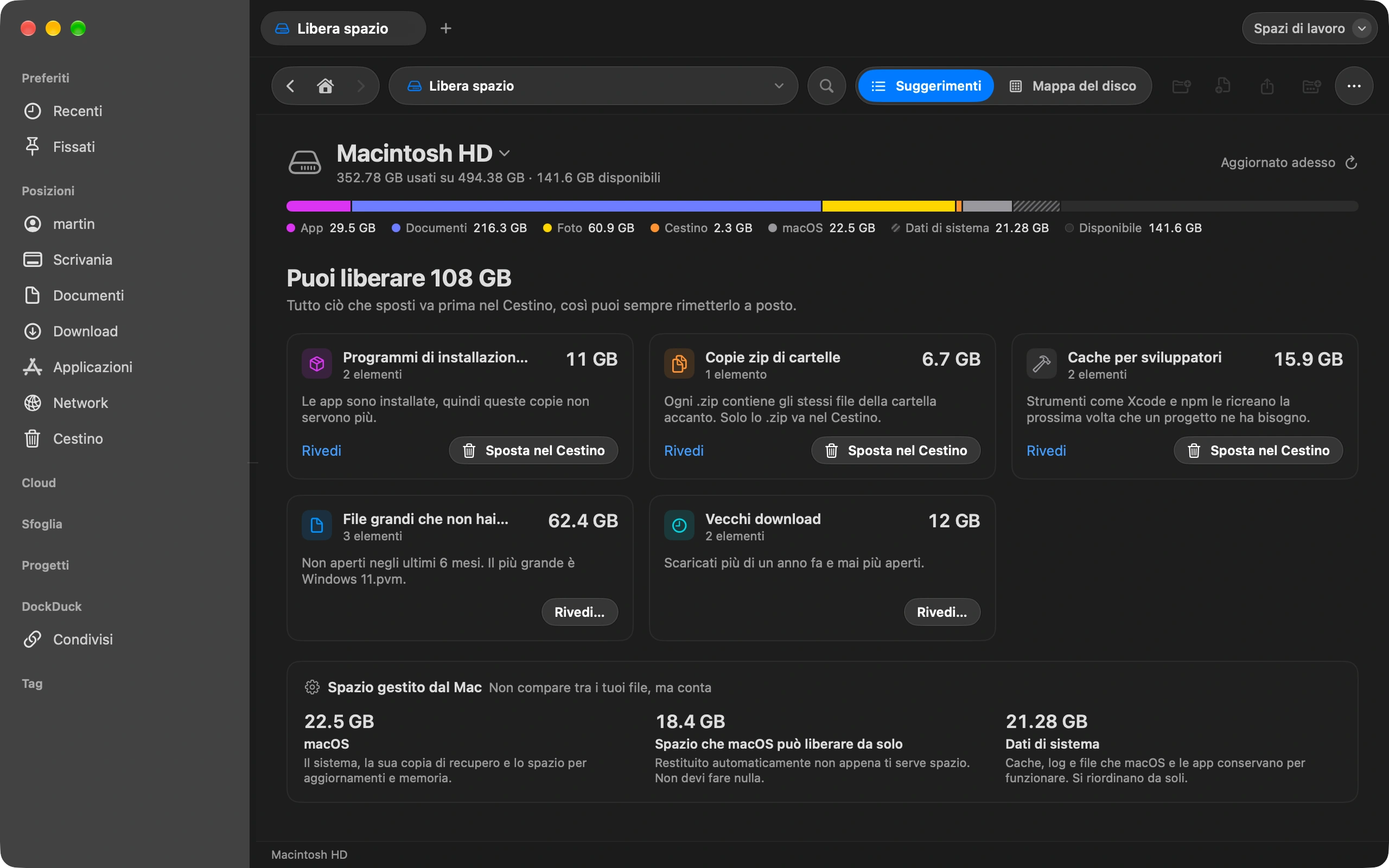
«Libera spazio» mostra cosa riempie il disco e cosa puoi rimuovere senza rischi.
Come trasferire le foto dall’iPhone al Mac senza iCloud
Collega il tuo iPhone e importa le foto direttamente nella cartella che scegli.