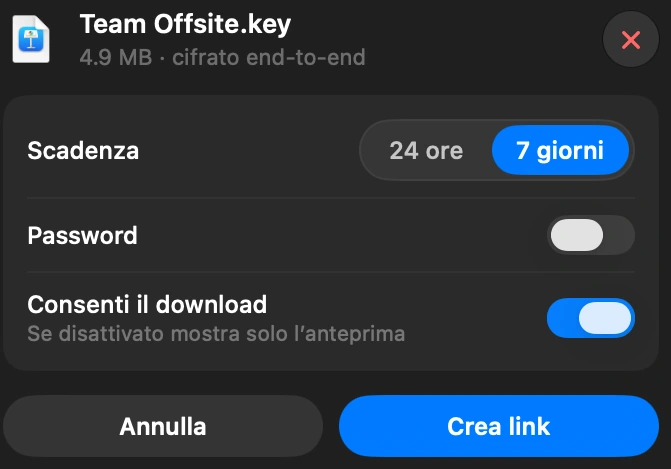
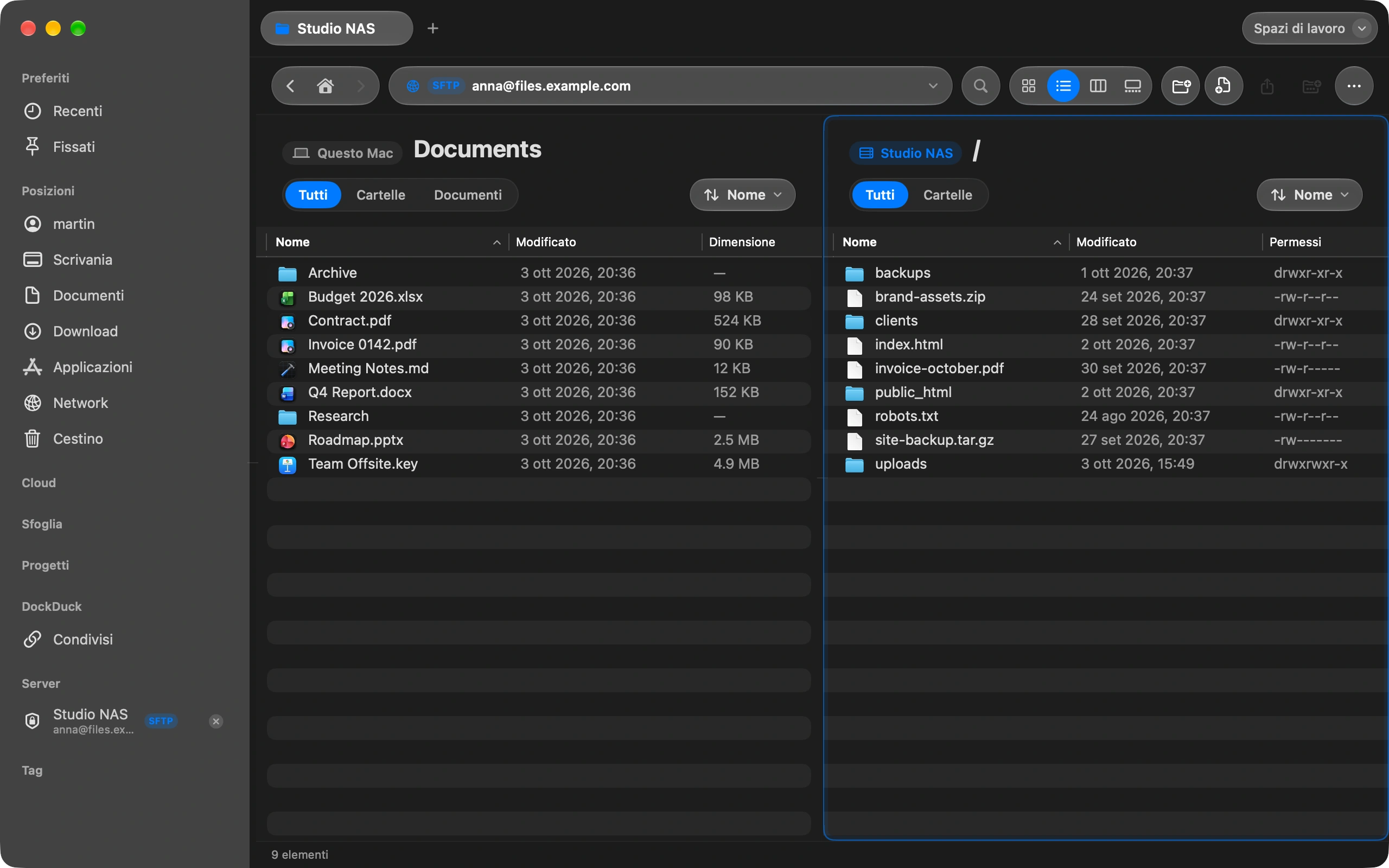
Il tuo hosting ti dà un indirizzo FTP o SFTP per mettere i file sul sito. Il Finder non può caricarci nulla. DockDuck apre il server accanto al tuo Mac, e caricare diventa un semplice trascinamento da un lato all’altro.
Trova i dati FTP
Ti servono quattro cose dal tuo hosting: l’indirizzo del server, un nome utente, una password e se usa FTP o SFTP. Le trovi nel pannello dell’hosting, di solito alla voce Account FTP, e nell’email di benvenuto che ti ha inviato il provider.
Connettiti
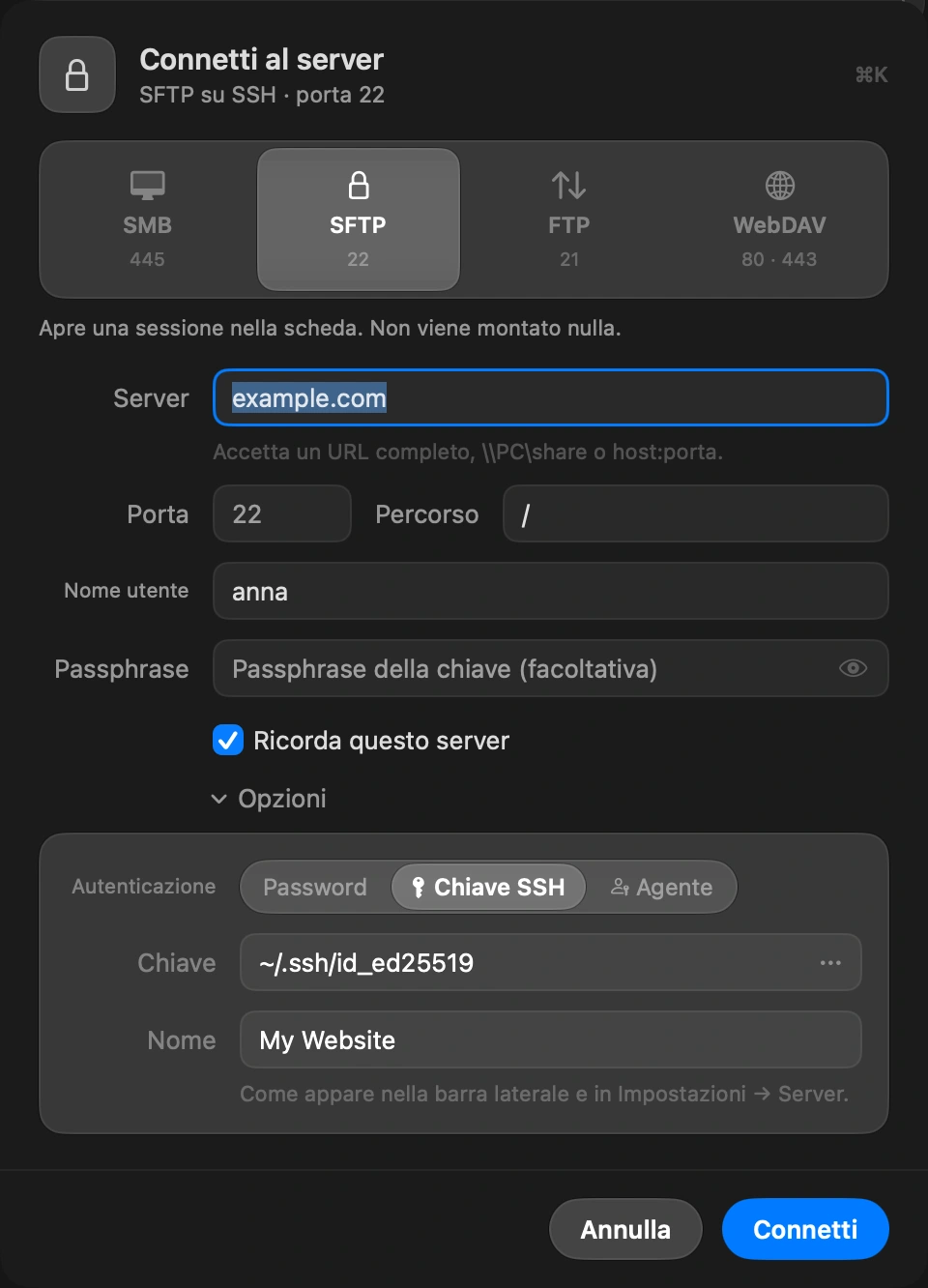
Usa la scorciatoia per andare nella barra degli indirizzi in cima alla finestra, scrivi l’indirizzo, come sftp://utente@esempio.com, e premi Invio. Aggiungi la password nella finestra che si apre. Lascia attivo «Ricorda questo server» e la prossima volta basta un clic nella barra laterale. Puoi anche aggiungere il server dalle «Impostazioni»: scegli «Server» e fai clic su «Aggiungi server». ⌘L
Apri la cartella del sito
Sul lato server, apri la cartella in cui si trova il sito. Quasi tutti gli hosting la chiamano public_html, www o htdocs. Sul lato Mac, apri la cartella con i file da caricare.
Trascina i file
Seleziona file o intere cartelle sul lato Mac e trascinali sul lato server. Una cartella viene caricata con tutto il suo contenuto. Funziona anche copia e incolla.
Decidi cosa fare con i file già presenti
Quando sul server c’è già un file con lo stesso nome, DockDuck chiede prima di toccarlo: «Sostituisci», «Tieni entrambi» o «Salta». Una sola risposta può valere per tutti i file rimasti nel caricamento.
Segui il caricamento
Il trasferimento in fondo alla finestra mostra la velocità e il tempo rimanente. Se passi a un’altra app, una notifica ti avvisa quando ha finito.
Buono a sapersi
- L’FTP semplice invia la password in chiaro. DockDuck ti avvisa prima di connettersi. Se il tuo hosting offre SFTP o FTPS, usa uno di questi.
- DockDuck carica un file alla volta, perché molti hosting consentono poche connessioni. Se il tuo ne consente di più, vai più veloce con «Trasferimenti simultanei» nelle «Impostazioni», alla voce «Server».
- Un server che rifiuta un file lo dice subito, in parole semplici, e il resto del caricamento continua.
Finder e DockDuck
Il Finder non può caricare file su un server FTP o SFTP.
Il tuo Mac a sinistra, il tuo sito a destra, e un trascinamento tra i due.
Domande frequenti
- In quale cartella devo caricare i file?
- In quella che l’hosting pubblica come sito web, di solito public_html, www o htdocs. Un file che metti lì compare subito al tuo indirizzo. Se non vedi nessuno di questi nomi, le pagine di assistenza del tuo hosting indicano qual è la cartella giusta.
- Meglio FTP o SFTP?
- SFTP, se il tuo hosting lo offre, perché protegge la password e i file lungo il tragitto. FTPS è la versione protetta di FTP e va altrettanto bene. Usa l’FTP semplice solo quando l’hosting non ti offre altro.
- E se la connessione cade a metà?
- Dopo una breve interruzione DockDuck si riconnette da solo e prosegue. Se alcuni file non sono arrivati, il trasferimento dice quanti non sono riusciti, e puoi trascinarli di nuovo.
- Posso modificare un file che è già sul sito?
- Sì. Carica la nuova versione nella stessa cartella e scegli «Sostituisci» quando DockDuck te lo chiede. Sul lato server puoi anche rinominare, eliminare e creare cartelle con gli stessi menu che usi sul Mac.

Prova DockDuck sul tuo Mac
Scarica per MacProva gratuita di 14 giorni. Senza account e senza carta.
Continua a leggere
Tutte le guideCome connettersi a un server FTP o SFTP dal tuo Mac
Aggiungi il server una volta e sfoglialo come qualsiasi cartella del tuo Mac.
Come connettersi a un server SFTP con una chiave SSH dal tuo Mac
Scegli il file della chiave una volta e il server si apre senza password.
Come inviare un file grande dal tuo Mac
Seleziona il file in DockDuck e scegli «Invia come link». Ottieni un link da mandare a chiunque, che si apre in qualsiasi browser.